
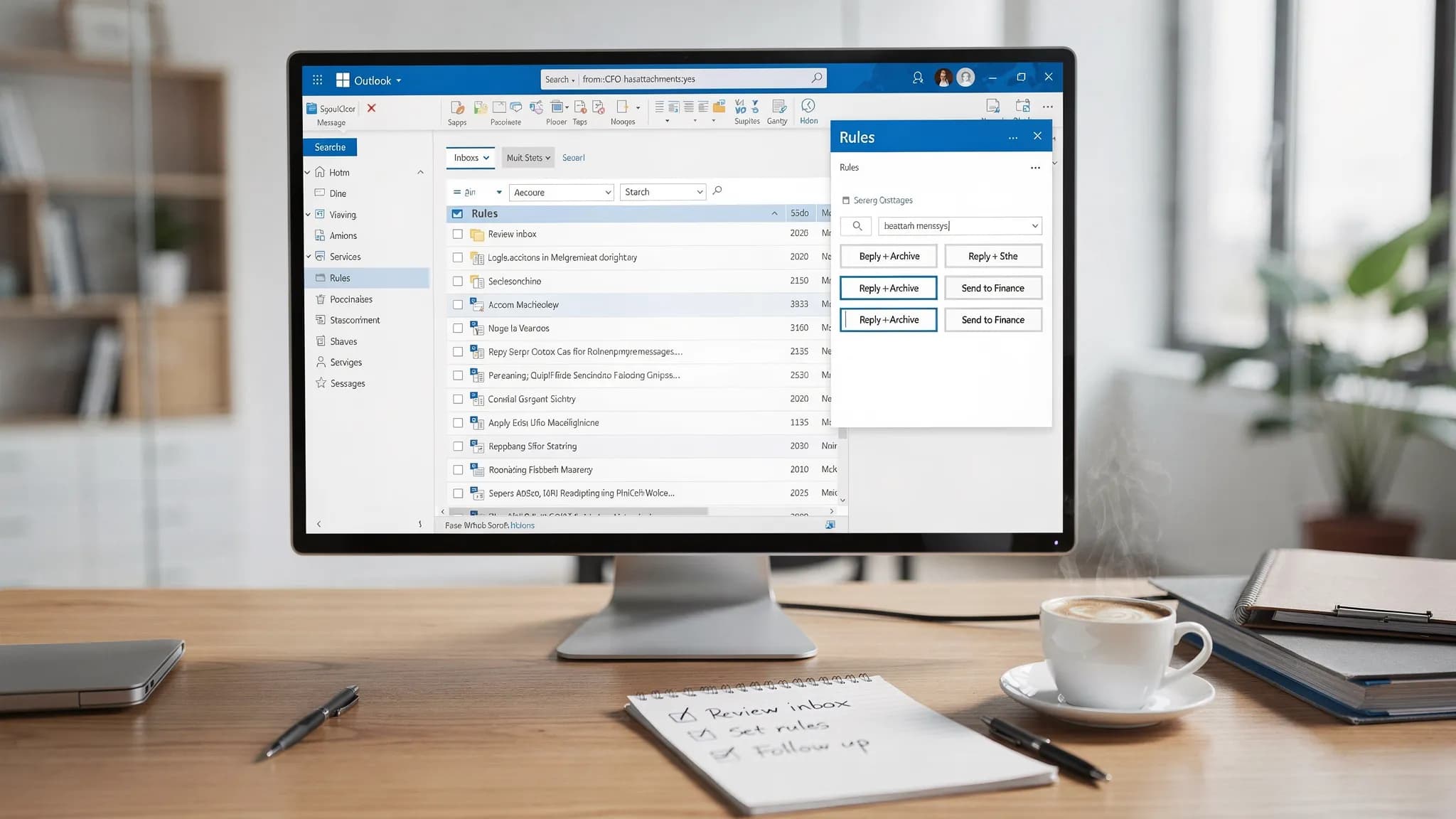
Il sovraccarico della posta in arrivo di solito non è causato da mancanza di impegno, ma da mancanza di sistemi.
Microsoft Outlook ha già gli strumenti per mantenere la posta ricercabile, ordinabile e utilizzabile. Il problema è che la maggior parte delle persone li configura una volta, dimentica i casi limite e poi combatte ogni giorno con gli stessi problemi: regole che falliscono in silenzio, ricerche che non trovano messaggi che sai esistere e follow-up ripetitivi che dovrebbero richiedere un solo clic.
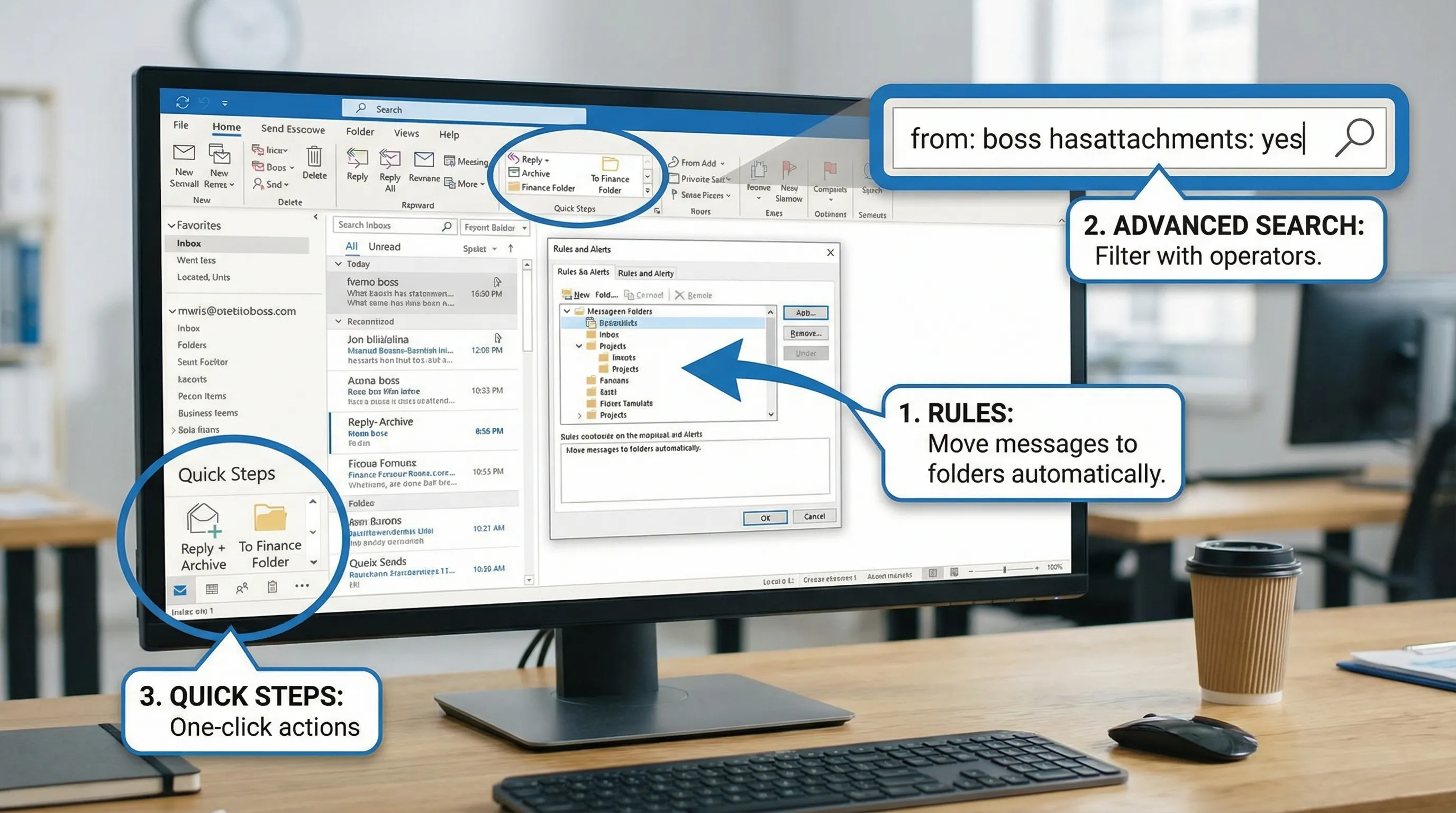
Questa checklist si concentra su tre funzioni di Outlook ad alta leva: Regole, Ricerca e Azioni rapide. Usala come guida alla configurazione, guida alla risoluzione dei problemi o messa a punto trimestrale.
Prima di cambiare qualsiasi cosa (controllo di sicurezza di 2 minuti)
Una piccola modifica in Outlook può avere effetti grandi (soprattutto le regole che spostano o eliminano la posta). Prima di iniziare a ripulire:
- Conferma quale Outlook usi di più: Outlook per Windows, Outlook per Mac o Outlook sul web. Alcuni comportamenti di regole e ricerca variano.
- Se hai più account (di lavoro, cassette postali condivise, deleghe), annota quali problemi riguardano quale cassetta postale.
- Se stai per creare regole aggressive (eliminazione automatica, archiviazione automatica), parti prima con "sposta in una cartella", poi stringi in seguito.
Se supporti un team, vale anche la pena documentare le cartelle, le categorie e le Azioni rapide "previste", così tutti usano lo stesso sistema.
Checklist delle Regole di Outlook (fai in modo che la posta si ordini da sola)
Le regole funzionano al meglio quando fanno due cose: ridurre il rumore e impedire che la posta importante venga sepolta. Funzionano peggio quando creano complessità nascosta.
Principi di progettazione delle regole (perché continuino a funzionare)
La maggior parte dei fallimenti delle regole deriva da poche cause prevedibili: condizioni sovrapposte, ordine delle regole in conflitto e regole che dipendono da un formato di email che poi cambia.
Usa questi principi quando verifichi o costruisci le regole:
- Preferisci condizioni semplici e stabili (mittente, dominio, destinatario, parole chiave nell'oggetto) a quelle fragili (schemi nel testo del messaggio che possono cambiare).
- Evita di creare regole separate per ogni mittente quando basta una regola per dominio.
- Non eliminare mai automaticamente a meno che tu sia certo al 100 per cento, e anche in quel caso indirizza prima a una cartella.
- Usa le eccezioni per i VIP e per i percorsi di escalation.
La panoramica di Microsoft sulle funzionalità delle regole è un riferimento utile quando decidi cosa automatizzare: Gestire i messaggi di posta elettronica tramite regole.
Costruisci o verifica le regole con questa checklist
Leggi le tue regole dall'alto verso il basso e conferma ciascuno dei punti qui sotto.
- Dai a ogni regola un nome chiaro (esempio: "Newsletter da leggere più tardi", "Fatture alla contabilità fornitori", "Avvisi GitHub").
- Conferma che l'azione sia quella che intendi (sposta, categorizza, contrassegna, inoltra, segna come letto).
- Controlla ordine e conflitti delle regole. Se due regole corrispondono allo stesso messaggio, conferma quale "vince".
- Aggiungi eccezioni per dirigenti, per il tuo responsabile e per i clienti chiave (o qualsiasi mittente che non puoi perdere).
- Gestisci in modo diverso la posta interna da quella esterna quando serve (esempio: tratta gli avvisi dei fornitori in modo diverso dagli aggiornamenti dei colleghi).
- Conferma le aspettative su mobile e web. Se ti affidi alle regole quando sei lontano dal computer, assicurati che il comportamento corrisponda a come leggi la posta.
- Prova con messaggi reali (invia a te stesso un esempio) e conferma il risultato.
Regole comuni "ad alto ritorno" (senza fare confusione)
Se vuoi un set iniziale pratico, questi schemi coprono la maggior parte delle caselle di posta:
- Instrada newsletter, webinar e marketing in una cartella "Da leggere più tardi".
- Instrada gli avvisi automatici di sistema (GitHub, CI/CD, strumenti di monitoraggio) in una cartella "Avvisi" e aggiungi una categoria.
- Instrada fatture e ricevute in "Finanza" (o nel tuo flusso contabile).
- Allontana dalla posta in arrivo principale il rumore legato al calendario (accettazioni, rifiuti, aggiornamenti).
Per restare concreti, ecco una tabella di pianificazione delle regole che puoi copiare nella tua wiki interna.
| Obiettivo | Condizione consigliata | Azione consigliata | Note per evitare errori |
|---|---|---|---|
| Ridurre il rumore del marketing | Da contiene il dominio del fornitore OPPURE l'oggetto contiene "unsubscribe" | Sposta in "Da leggere più tardi" | Aggiungi un'eccezione per i fornitori che gestisci attivamente |
| Separare gli avvisi di sistema | Da contiene il mittente di sistema OPPURE l'oggetto contiene "[Alert]" | Sposta in "Avvisi" + categorizza | Evita l'eliminazione automatica: gli avvisi contano quando qualcosa si rompe |
| Velocizzare l'elaborazione finanziaria | Da fornitori specifici OPPURE con allegato | Sposta in "Finanza" | Valuta di aggiungere una categoria come "Ricevuta" |
| Mantenere visibili i VIP | Da è VIP | Categorizza + contrassegna | Aggiungi un'eccezione nelle altre regole perché la posta dei VIP non venga spostata |
Risolvere le regole che "non vengono eseguite"
Se una regola sembra corretta ma non fa nulla, di solito i colpevoli sono:
- La regola è impostata per essere eseguita solo sui messaggi esistenti, non su quelli in arrivo.
- Il messaggio viene gestito prima da un'altra regola.
- La condizione è troppo specifica (per esempio un oggetto cambiato leggermente).
- Hai creato la regola in un client di Outlook, ma la vista quotidiana della posta in arrivo avviene altrove.
Nel dubbio, semplifica la condizione, sposta la posta in una cartella (invece di eliminarla) e riprova.
Checklist della Ricerca di Outlook (trova la posta in fretta, ogni volta)
La Ricerca di Outlook dovrebbe essere noiosa, cioè restituire in modo affidabile il messaggio che ti aspetti. Se sembra "casuale", di solito è un problema di indicizzazione o di ambito, non un errore dell'utente.
Configurazione e abitudini di ricerca che migliorano subito i risultati
Prima di addentrarti negli operatori avanzati, assicurati di cercare nel posto giusto.
- Scegli l'ambito giusto: cartella corrente, cassetta postale corrente, tutte le cassette postali.
- Usa prima i filtri quando puoi (Da, Oggetto, Con allegati, Data).
- Se usi più account, conferma in quale cassetta postale stai cercando.
Se cerchi regolarmente la stessa cosa (esempio: "from: CFO hasattachment received:last month"), salvala come cartella di ricerca oppure standardizza una convenzione di denominazione per le cartelle.
Usa la sintassi di query avanzata (AQS) per ricerche precise
Gli operatori AQS ti aiutano a cercare come in un database invece di tirare a indovinare le parole chiave.
- Cerca per mittente (esempio:
from:alex) - Cerca per frase nell'oggetto (esempio:
subject:"quarterly review") - Cerca per data (esempio:
received:this week) - Cerca gli allegati (esempio:
hasattachments:yes) - Cerca per categoria (esempio:
category:Finance)
Microsoft documenta molti di questi operatori qui: Usare la sintassi di query avanzata per perfezionare i criteri di ricerca.
Correggi la Ricerca di Outlook quando non trova i messaggi
Se la Ricerca di Outlook restituisce risultati incompleti, segui questo breve percorso diagnostico:
- Conferma che il messaggio esista dove pensi (posta in arrivo, archivio o cassetta postale condivisa).
- Restringi l'ambito a "Cassetta postale corrente" e riprova.
- Prova un operatore di ricerca come
from:osubject:invece di una parola chiave generica. - Se i risultati continuano a sembrare sbagliati, controlla lo stato dell'indicizzazione e ricostruiscila se necessario.
I passaggi di indicizzazione e ricostruzione differiscono in base all'ambiente, ma le indicazioni di Microsoft qui sono il punto di partenza giusto: Risolvere i problemi di ricerca di Outlook.
Checklist delle Azioni rapide di Outlook (trasforma il lavoro ripetuto in un clic)
Le Azioni rapide sono la funzione di Outlook più sottovalutata per la produttività individuale. Pensale come macro personali: un clic può eseguire più azioni (spostare, categorizzare, contrassegnare, creare un'attività, rispondere con un modello).
Quando le Azioni rapide sono lo strumento giusto
Usa le Azioni rapide quando la stessa azione si ripete più volte al giorno:
- Spostare i messaggi in una cartella specifica dopo aver risposto
- Inviare un messaggio a una cassetta postale condivisa con un prefisso coerente nell'oggetto
- Categorizzare e contrassegnare i follow-up
- Creare un'attività da un'email, poi archiviare l'email
Le regole sono automatiche e vengono eseguite in background. Le Azioni rapide sono manuali ma veloci, e spesso sono più sicure per la posta importante perché scegli tu quando eseguirle.
Checklist di configurazione delle Azioni rapide
- Crea prima le Azioni rapide per le tue 3 azioni ripetute principali (non cercare di automatizzare tutto).
- Usa nomi in linea con il tuo flusso di lavoro (esempio: "Rispondi + Fatto", "Da rivedere", "Invia alla Finanza").
- Standardizza categorie e nomi delle cartelle prima di costruire molte Azioni rapide.
- Prova su posta a basso rischio per confermare che faccia esattamente ciò che ti aspetti.
- Rivedi ogni mese e rimuovi le Azioni rapide che non usi più (una barra multifunzione ingombra vanifica lo scopo).
La panoramica di Microsoft è utile se vuoi capire l'intera gamma di azioni che le Azioni rapide possono includere: Automatizzare le attività comuni o ripetitive con le Azioni rapide.
Un semplice "kit iniziale" di Azioni rapide (pratico, non sofisticato)
Se vuoi un set di base che funzioni per molti ruoli:
- "Rispondi + Archivia": rispondi, poi sposta in Archivio.
- "Follow-up": categorizza (Follow-up), contrassegna per domani.
- "Delega": inoltra a un collega, poi sposta in una cartella "Delegati".
- "Alla Finanza": sposta nella cartella Finanza, categorizza come Ricevuta.
L'obiettivo non è costruire il sistema perfetto. L'obiettivo è eliminare l'attrito dalle azioni che già compi.
Mettere tutto insieme: una routine di messa a punto di Outlook di 10 minuti
Quando regole, abitudini di ricerca e Azioni rapide sono stabili, mantienile così con una routine di manutenzione leggera.
Prima, scorri la posta in arrivo e individua i messaggi che continuano a ripresentarsi come "lavoro di smistamento manuale". Se questa settimana hai spostato cinque email simili, è una candidata per una regola. Se hai risposto e poi archiviato lo stesso tipo di email dieci volte, è un'Azione rapida.
Poi, mantieni in salute la ricerca applicando una denominazione coerente. Per esempio, se archivi sempre le ricevute dei fornitori nella stessa cartella e con la stessa categoria, le ricerche category:Receipt e folder:Finance diventano semplicissime. La coerenza batte la complessità.
Infine, ritira le automazioni che non corrispondono più alla realtà. Le strutture organizzative cambiano, i fornitori cambiano mittente, gli oggetti cambiano. Una revisione trimestrale previene i fallimenti silenziosi.
Facoltativo: velocizza i flussi di lavoro di Outlook con l'AI (senza uscire dalle tue app)
Una volta organizzato Outlook, il collo di bottiglia successivo è il tempo speso a leggere, scrivere e trasformare i messaggi in documenti o tracker.
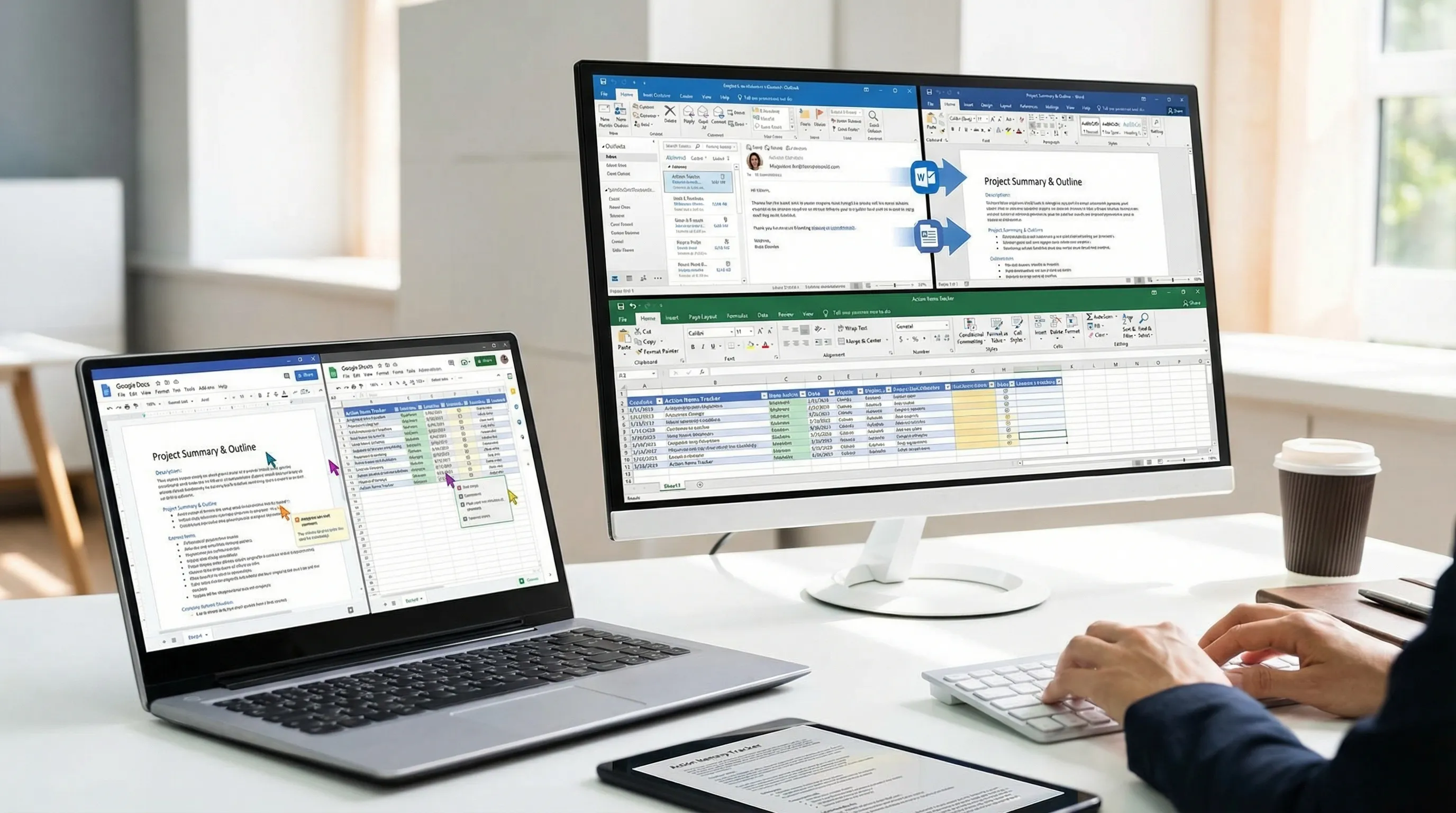
CoreGPT Apps porta strumenti AI basati su GPT direttamente in Microsoft 365 e Google Workspace, così puoi lavorare dentro gli strumenti che già usi, invece di copiare e incollare in una scheda di chat separata. Se vivi spesso in Outlook, Word ed Excel, conta perché sono esattamente i posti in cui la comunicazione diventa risultato da consegnare.
Alcuni modi pratici in cui i team usano l'AI in queste app (senza complicare il processo):
- In Outlook: scrivere risposte con il tono giusto, riassumere thread di posta lunghi ed estrarre azioni chiare da incollare nel tuo sistema di attività.
- In Word: trasformare un thread di posta in una scheda strutturata, in appunti di riunione o in una prima bozza da modificare.
- In Excel: convertire aggiornamenti disordinati in una tabella pulita, classificare le richieste o riassumere i temi per la reportistica.
- In Google Docs e Google Sheets: svolgere lo stesso tipo di scrittura e analisi per i team che lavorano su Google Workspace.
CoreGPT Apps è progettato per funzionare subito e, secondo le informazioni sul prodotto, non richiede registrazione e ha un design attento alla privacy. Se usi più ecosistemi, è utile anche che CoreGPT supporti con lo stesso concetto sia le app di Microsoft 365 sia quelle di Google Workspace.
Domande frequenti
Qual è la differenza tra le Regole e le Azioni rapide di Outlook? Le regole vengono eseguite automaticamente sulla posta in arrivo o esistente in base a delle condizioni. Le Azioni rapide sono azioni manuali con un solo clic che avvii quando vuoi, spesso più sicure per i messaggi importanti.
Perché la Ricerca di Outlook non trova email che so esistere? Di solito è un problema di ambito (cerchi nella cassetta postale o nella cartella sbagliata) o di indicizzazione. Prova a restringere l'ambito, a usare gli operatori AQS, poi controlla lo stato dell'indicizzazione se i risultati restano incompleti.
Le Regole di Outlook sono uguali in Outlook desktop e in Outlook sul web? Non sempre. Alcuni dettagli di creazione ed esecuzione delle regole variano in base al client e al tipo di cassetta postale. Se ti affidi alle regole quando viaggi, provale nell'ambiente che usi di più.
Quali sono i migliori operatori di ricerca di Outlook da imparare per primi? Parti da from:, subject:, received: e hasattachments:. Coprono la maggior parte degli scenari reali del tipo "trova quel messaggio".
L'AI può aiutare a smistare le email di Outlook senza copiare contenuti in uno strumento separato? Sì. Gli strumenti che si integrano direttamente in Outlook e nelle app di accompagnamento (come Word ed Excel) possono aiutare a scrivere risposte, riassumere thread ed estrarre azioni da svolgere mentre resti nel tuo flusso di lavoro.
Prova CoreGPT in Outlook, Word, Excel e nelle app di Google Workspace
Se vuoi andare oltre l'organizzazione della posta e ridurre davvero il tempo speso a scrivere e riassumere, scopri CoreGPT Apps per Outlook, Word ed Excel, oltre a Google Docs, Google Sheets, Google Slides e Google Forms.
CoreGPT è progettato per funzionare subito, senza obbligo di registrazione e con un design attento alla privacy.
Inizia da CoreGPT Apps.


