
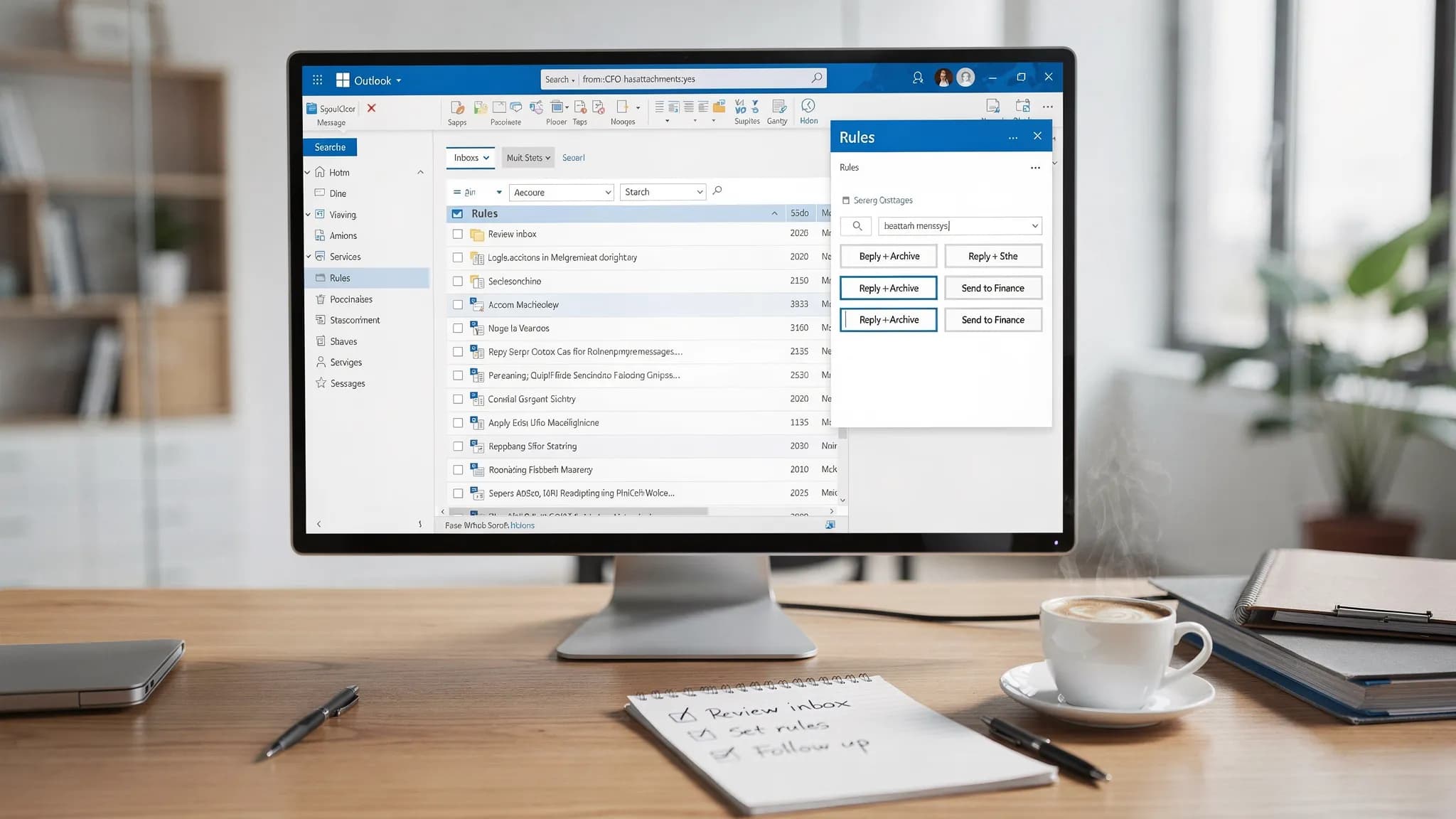
A sobrecarga da caixa de entrada normalmente não é causada por falta de esforço, e sim por falta de sistemas.
O Microsoft Outlook já tem as ferramentas para manter o seu e-mail pesquisável, classificável e acionável. O problema é que a maioria das pessoas configura tudo uma vez, esquece os casos de exceção e depois enfrenta os mesmos problemas todo dia: regras que falham em silêncio, uma pesquisa que não encontra mensagens que você sabe que existem e follow-ups repetitivos que deveriam levar um único clique.
Este checklist foca em três recursos de alta alavancagem do Outlook: Regras, Pesquisa e Etapas Rápidas. Use-o como guia de configuração, guia de solução de problemas ou revisão trimestral.
Antes de mudar qualquer coisa (verificação de segurança de 2 minutos)
Um pequeno ajuste no Outlook pode ter grandes efeitos (principalmente regras que movem ou excluem e-mails). Antes de começar a limpeza:
- Confirme qual Outlook você mais usa: Outlook para Windows, Outlook para Mac ou Outlook na web. Alguns comportamentos de regras e de pesquisa variam.
- Se você tem várias contas (de trabalho, caixas compartilhadas, delegadas), anote quais problemas se aplicam a qual caixa de correio.
- Se você vai criar regras agressivas (excluir ou arquivar automaticamente), comece com “mover para uma pasta” e só depois endureça.
Se você dá suporte a uma equipe, vale também documentar as pastas, categorias e Etapas Rápidas “esperadas”, para que todos usem o mesmo sistema.
Checklist de Regras do Outlook (faça a sua caixa de entrada se organizar sozinha)
As regras funcionam melhor quando fazem duas coisas: reduzem o ruído e evitam que e-mails importantes fiquem enterrados. Funcionam pior quando criam complexidade escondida.
Princípios de desenho de regras (para que continuem funcionando)
A maioria das falhas de regras vem de algumas causas previsíveis: condições sobrepostas, ordem de regras conflitante e regras que dependem de um formato de e-mail que depois muda.
Use estes princípios ao auditar ou criar regras:
- Prefira condições simples e estáveis (remetente, domínio, destinatário, palavras-chave no assunto) a condições frágeis (padrões de texto no corpo que podem mudar).
- Evite criar regras separadas para cada remetente quando uma regra por domínio resolve.
- Nunca exclua automaticamente, a menos que você tenha 100% de certeza, e mesmo assim encaminhe primeiro para uma pasta.
- Use exceções para VIPs e caminhos de escalonamento.
A visão geral da Microsoft sobre os recursos de regras é uma boa referência na hora de decidir o que automatizar: Gerenciar mensagens de e-mail usando regras.
Crie ou audite as suas regras com este checklist
Leia suas regras de cima para baixo e confirme cada item abaixo.
- Dê um nome claro a cada regra (exemplo: “Newsletters para Ler Depois”, “Faturas para Contas a Pagar”, “Alertas do GitHub”).
- Confirme que a ação é a que você pretende (mover, categorizar, sinalizar, encaminhar, marcar como lida).
- Verifique a ordem e os conflitos entre regras. Se duas regras correspondem à mesma mensagem, confirme qual “vence”.
- Adicione exceções para executivos, para o seu gestor e para clientes-chave (ou qualquer remetente que você não pode perder).
- Trate de forma diferente o e-mail interno e o externo quando for útil (exemplo: trate os alertas de fornecedores de forma diferente das atualizações de colegas).
- Confirme as expectativas para celular e web. Se você depende das regras quando está longe do computador, garanta que o comportamento combine com a forma como você lê e-mails.
- Teste com mensagens reais (envie um exemplo para você mesmo) e confirme o resultado.
Regras comuns de “alto retorno” (sem fazer bagunça)
Se você quer um conjunto inicial prático, estes padrões cobrem a maioria das caixas de entrada:
- Encaminhe newsletters, webinars e marketing para uma pasta “Ler Depois”.
- Encaminhe alertas automáticos de sistemas (GitHub, CI/CD, ferramentas de monitoramento) para uma pasta “Alertas” e adicione uma categoria.
- Encaminhe faturas e recibos para “Financeiro” (ou para o seu fluxo de contabilidade).
- Tire da caixa de entrada principal o ruído relacionado ao calendário (aceitos, recusados, atualizações).
Para manter tudo objetivo, aqui está uma tabela de planejamento de regras que você pode copiar para a wiki da sua empresa.
| Objetivo | Condição recomendada | Ação recomendada | Observações para evitar erros |
|---|---|---|---|
| Reduzir o ruído de marketing | De contém o domínio do fornecedor OU assunto contém “unsubscribe” | Mover para “Ler Depois” | Adicione uma exceção para fornecedores que você gerencia ativamente |
| Separar alertas de sistema | De contém o remetente do sistema OU assunto contém “[Alert]” | Mover para “Alertas” + categorizar | Evite excluir automaticamente; os alertas importam quando algo quebra |
| Acelerar o processamento financeiro | De fornecedores específicos OU tem anexo | Mover para “Financeiro” | Considere adicionar uma categoria como “Recibo” |
| Manter os VIPs visíveis | De é VIP | Categorizar + sinalizar | Adicione uma exceção nas outras regras para que o e-mail dos VIPs não seja movido |
Solução de problemas para regras que “não rodam”
Se uma regra parece correta, mas não faz nada, os culpados de sempre são:
- A regra está configurada para rodar apenas nas mensagens existentes, e não nas recebidas.
- A mensagem está sendo tratada primeiro por outra regra.
- A condição é específica demais (por exemplo, um assunto que mudou um pouco).
- Você criou a regra em um cliente do Outlook, mas a sua visão diária da caixa de entrada acontece em outro.
Na dúvida, simplifique a condição, mova o e-mail para uma pasta (em vez de excluir) e teste de novo.
Checklist de Pesquisa do Outlook (encontre e-mails rápido, sempre)
A Pesquisa do Outlook deveria ser entediante, ou seja, retornar de forma confiável a mensagem que você espera. Se ela parece “aleatória”, geralmente é um problema de indexação ou de escopo, não erro do usuário.
Configurações e hábitos de pesquisa que melhoram os resultados imediatamente
Antes de mergulhar nos operadores avançados, garanta que você está pesquisando no lugar certo.
- Escolha o escopo certo: Pasta Atual, Caixa de Correio Atual, Todas as Caixas de Correio.
- Use filtros primeiro, quando puder (De, Assunto, Tem anexos, Data).
- Se você usa várias contas, confirme em qual caixa de correio está pesquisando.
Se você pesquisa regularmente a mesma coisa (exemplo: “from: CFO hasattachment received:last month”), salve como uma Pasta de Pesquisa ou padronize uma convenção de nomes para as pastas.
Use a Sintaxe de Consulta Avançada (AQS) para pesquisas precisas
Os operadores AQS ajudam você a pesquisar como em um banco de dados, em vez de adivinhar palavras-chave.
- Pesquisar por remetente (exemplo:
from:alex) - Pesquisar por expressão no assunto (exemplo:
subject:"quarterly review") - Pesquisar por data (exemplo:
received:this week) - Pesquisar por anexos (exemplo:
hasattachments:yes) - Pesquisar por categoria (exemplo:
category:Finance)
A Microsoft documenta vários desses operadores aqui: Usar a Sintaxe de Consulta Avançada para refinar os critérios de pesquisa.
Corrija a Pesquisa do Outlook quando ela deixa mensagens de fora
Se a Pesquisa do Outlook retorna resultados incompletos, siga este curto caminho de diagnóstico:
- Confirme que a mensagem existe onde você acha que ela está (caixa de entrada, arquivo ou caixa compartilhada).
- Restrinja o escopo para “Caixa de Correio Atual” e tente de novo.
- Tente um operador de pesquisa como
from:ousubject:em vez de uma palavra-chave genérica. - Se os resultados ainda parecerem errados, verifique o status da indexação e reconstrua, se necessário.
Os passos de indexação e reconstrução variam conforme o ambiente, mas a orientação da Microsoft aqui é o ponto de partida certo: Resolver problemas de pesquisa do Outlook.
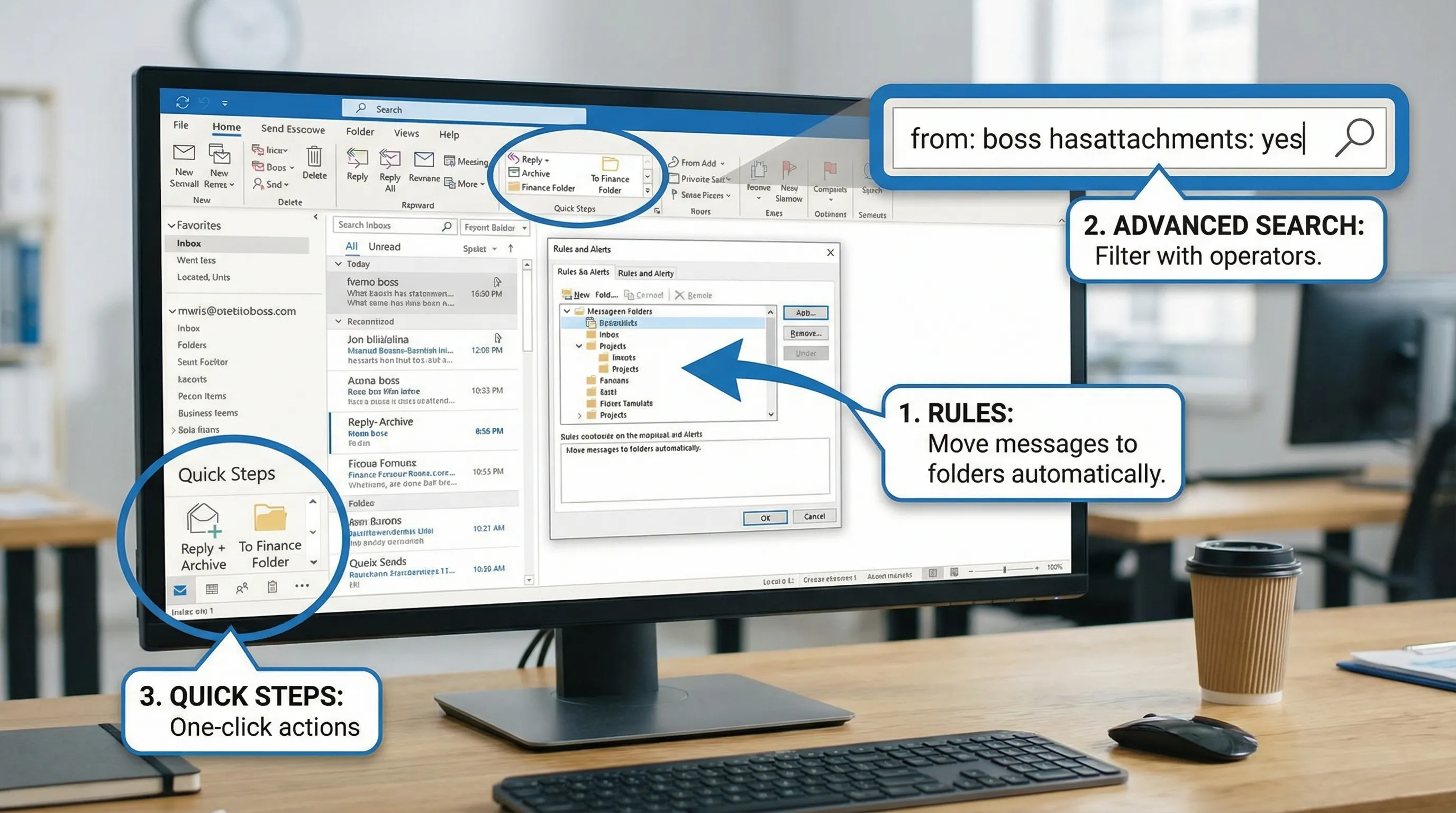
Checklist de Etapas Rápidas do Outlook (transforme o trabalho repetido em um clique)
As Etapas Rápidas são o recurso mais subestimado do Outlook para a produtividade individual. Pense nelas como macros pessoais: um clique pode executar várias ações (mover, categorizar, sinalizar, criar uma tarefa, responder com um modelo).
Quando as Etapas Rápidas são a ferramenta certa
Use as Etapas Rápidas quando a mesma ação acontece várias vezes por dia:
- Mover mensagens para uma pasta específica depois de responder
- Enviar uma mensagem para uma caixa compartilhada com um prefixo de assunto consistente
- Categorizar e sinalizar follow-ups
- Criar uma tarefa a partir de um e-mail e depois arquivá-lo
As regras são automáticas e rodam em segundo plano. As Etapas Rápidas são manuais, mas rápidas, e costumam ser mais seguras para e-mails importantes, porque você escolhe quando executá-las.
Checklist de configuração das Etapas Rápidas
- Crie primeiro Etapas Rápidas para as suas 3 ações mais repetidas (não tente automatizar tudo).
- Use nomes que combinem com o seu fluxo de trabalho (exemplo: “Responder + Concluído”, “Precisa de Revisão”, “Enviar ao Financeiro”).
- Padronize categorias e nomes de pastas antes de criar muitas Etapas Rápidas.
- Teste em e-mails de baixo risco para confirmar que ela faz exatamente o que você espera.
- Revise todo mês e remova as Etapas Rápidas que você não usa mais (uma faixa de opções entulhada anula o propósito).
A visão geral da Microsoft é útil se você quer entender toda a variedade de ações que as Etapas Rápidas podem incluir: Automatizar tarefas comuns ou repetitivas com Etapas Rápidas.
Um “kit inicial” simples de Etapas Rápidas (prático, sem frescura)
Se você quer um conjunto básico que funciona para muitas funções:
- “Responder + Arquivar”: responde e depois move para o Arquivo.
- “Fazer follow-up”: categoriza (Follow-up) e sinaliza para amanhã.
- “Delegar”: encaminha para um colega e depois move para uma pasta “Delegados”.
- “Para o Financeiro”: move para a pasta Financeiro e categoriza como Recibo.
O objetivo não é construir o sistema perfeito. O objetivo é tirar o atrito das ações que você já faz.
Juntando tudo: uma rotina de ajuste do Outlook de 10 minutos
Quando as suas regras, os hábitos de pesquisa e as Etapas Rápidas estiverem estáveis, mantenha-os assim com uma rotina leve de manutenção.
Primeiro, varra a sua caixa de entrada e identifique as mensagens que continuam reaparecendo como “trabalho de classificação manual”. Se você moveu cinco e-mails parecidos esta semana, isso é candidato a uma regra. Se você respondeu e depois arquivou o mesmo tipo de e-mail dez vezes, isso é uma Etapa Rápida.
Segundo, mantenha a pesquisa saudável com nomes consistentes. Por exemplo, se você sempre guarda os recibos de fornecedores na mesma pasta e categoria, as pesquisas category:Receipt e folder:Finance ficam sem esforço. Consistência vence complexidade.
Por fim, aposente as automações que não correspondem mais à realidade. As estruturas das organizações mudam, os fornecedores trocam de remetente, os assuntos mudam. Uma revisão trimestral evita falhas silenciosas.
Opcional: acelere os fluxos do Outlook com IA (sem sair dos seus aplicativos)
Com o Outlook organizado, o próximo gargalo é o tempo gasto lendo, escrevendo e transformando mensagens em documentos ou controles.
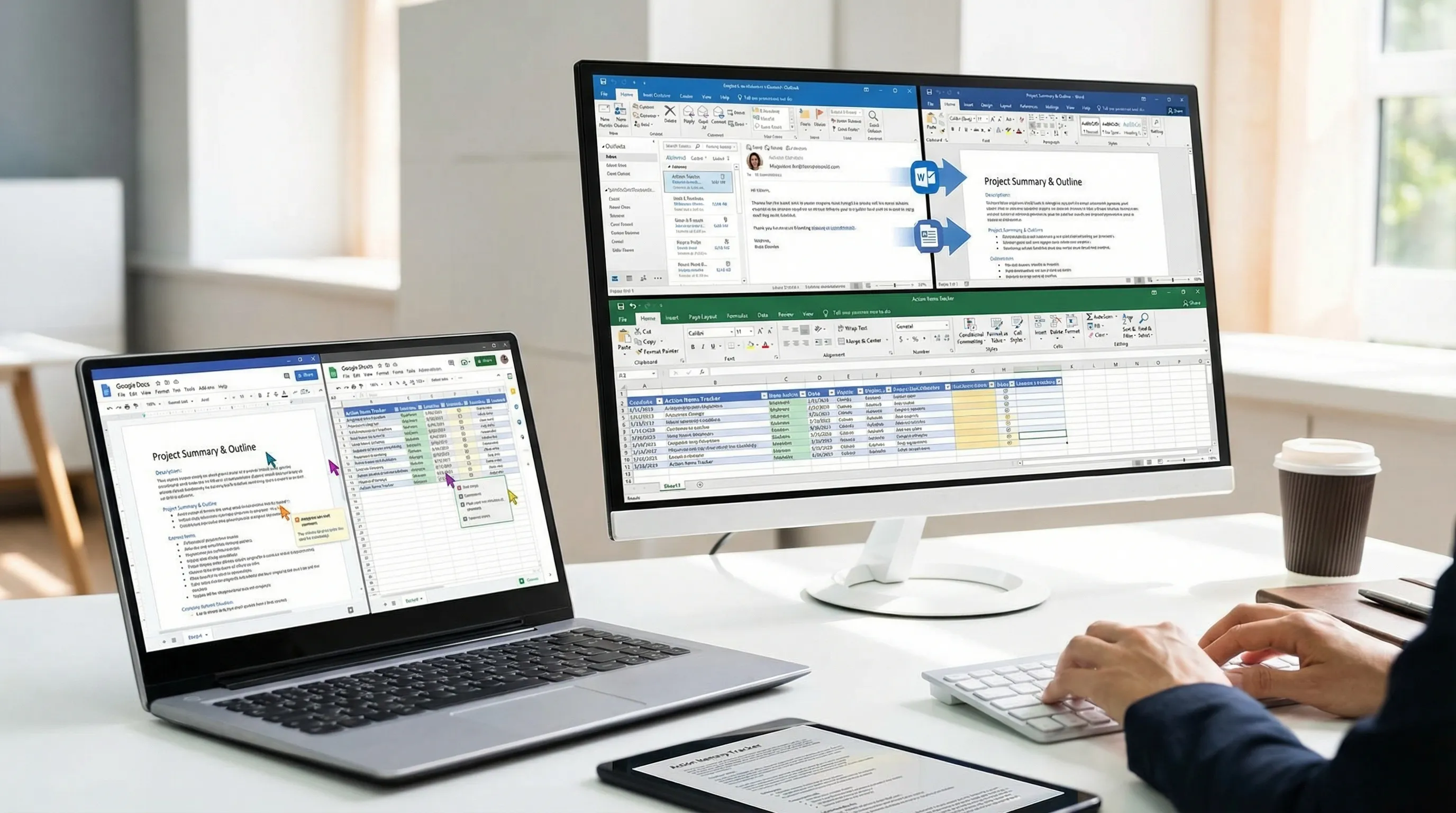
O CoreGPT Apps traz ferramentas de IA com tecnologia GPT direto para o Microsoft 365 e o Google Workspace, para você trabalhar dentro das ferramentas que já usa, em vez de copiar e colar em uma aba de chat separada. Se você vive em Outlook, Word e Excel, isso importa, porque é exatamente ali que a comunicação vira entregável.
Algumas formas práticas de as equipes usarem a IA nesses aplicativos (sem complicar o processo):
- No Outlook: redigir respostas no tom certo, resumir conversas longas de e-mail e extrair itens de ação claros que você pode colar no seu sistema de tarefas.
- No Word: transformar uma conversa de e-mail em um briefing estruturado, em anotações de reunião ou em um primeiro rascunho que você pode editar.
- No Excel: converter atualizações bagunçadas em uma tabela limpa, classificar solicitações ou resumir temas para relatórios.
- No Google Docs e Google Sheets: fazer o mesmo tipo de redação e análise para equipes que rodam no Google Workspace.
O CoreGPT Apps foi criado para funcionar de imediato e, segundo as informações do produto, não exige cadastro e tem um design voltado à privacidade. Se você usa vários ecossistemas, também ajuda o fato de o CoreGPT oferecer suporte aos aplicativos do Microsoft 365 e do Google Workspace com o mesmo conceito.
Perguntas frequentes
Qual é a diferença entre Regras e Etapas Rápidas do Outlook? As Regras rodam automaticamente em e-mails recebidos ou existentes com base em condições. As Etapas Rápidas são ações manuais de um clique que você aciona quando quiser, e costumam ser mais seguras para mensagens importantes.
Por que a Pesquisa do Outlook não encontra e-mails que eu sei que existem? Geralmente é um problema de escopo (pesquisar na caixa de correio ou na pasta errada) ou de indexação. Tente restringir o escopo, usar operadores AQS e, se os resultados continuarem incompletos, verificar o status da indexação.
As Regras do Outlook são iguais no Outlook para computador e no Outlook na web? Nem sempre. Alguns detalhes de criação e execução de regras variam conforme o cliente e o tipo de caixa de correio. Se você depende das regras quando viaja, teste-as no ambiente que mais usa.
Quais são os melhores operadores de pesquisa do Outlook para aprender primeiro? Comece com from:, subject:, received: e hasattachments:. Eles cobrem a maioria dos cenários reais de “encontrar aquela mensagem”.
A IA pode ajudar na triagem de e-mails do Outlook sem copiar o conteúdo para uma ferramenta separada? Sim. Ferramentas que se integram direto ao Outlook e a aplicativos complementares (como Word e Excel) podem ajudar a redigir respostas, resumir conversas e extrair itens de ação sem tirar você do seu fluxo de trabalho.
Experimente o CoreGPT no Outlook, Word, Excel e nos aplicativos do Google Workspace
Se você quer ir além de organizar e-mails e realmente reduzir o tempo gasto escrevendo e resumindo, conheça o CoreGPT Apps para Outlook, Word e Excel, além de Google Docs, Google Sheets, Google Slides e Google Forms.
O CoreGPT foi criado para funcionar de imediato, sem necessidade de cadastro e com um design voltado à privacidade.
Comece em CoreGPT Apps.


