
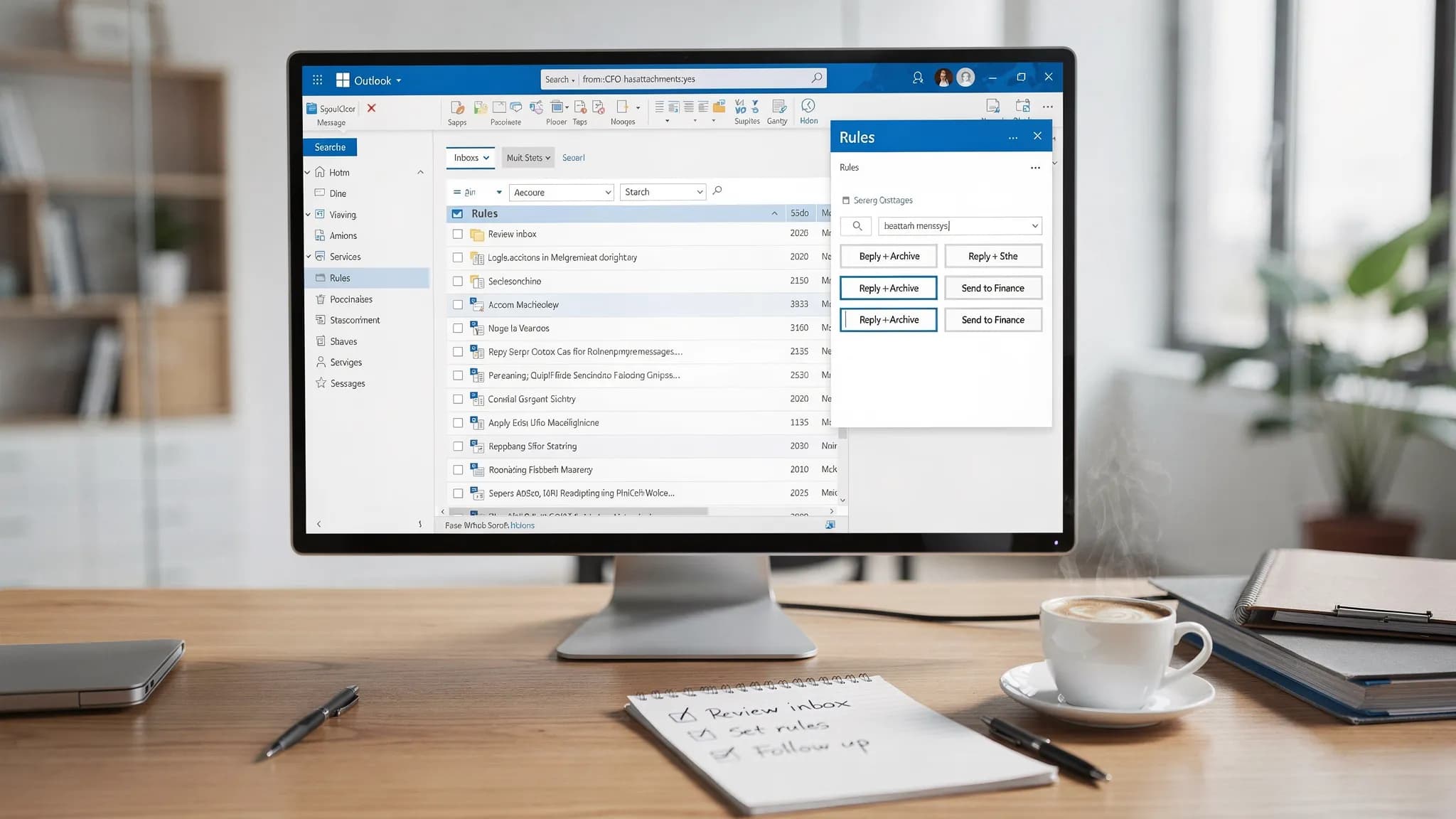
受信トレイがあふれる原因は、たいてい努力不足ではなく、仕組みの不足です。
Microsoft Outlookには、メールを検索しやすく、並べ替えやすく、行動に移しやすくするためのツールがすでに備わっています。問題は、多くの人が一度設定したら、例外のケースを忘れてしまい、毎日同じ問題と戦うことです。黙って失敗するルール、確かに存在するはずのメッセージが見つからない検索、本来ワンクリックで済むはずの繰り返しのフォローアップなどです。
このチェックリストでは、効果の高い3つのOutlookの機能、ルール、検索、クイック操作に焦点を当てます。セットアップのガイドとして、トラブルシューティングのガイドとして、あるいは四半期ごとの見直しにお使いください。
何かを変更する前に(2分間の安全確認)
Outlookでのちょっとした調整が、大きな影響を及ぼすことがあります(特に、メールを移動または削除するルール)。整理を始める前に:
- 最もよく使うOutlookを確認します。Windows版Outlook、Mac版Outlook、ウェブ版Outlookのどれか。ルールや検索の動作の一部は、異なる場合があります。
- 複数のアカウント(職場用、共有メールボックス、代理人)がある場合は、どの問題がどのメールボックスに当てはまるかをメモしておきます。
- 強力なルール(自動削除、自動アーカイブ)を作ろうとしている場合は、まず「フォルダーに移動」から始め、後で厳しくします。
チームをサポートしているなら、「想定される」フォルダー、分類項目、クイック操作を文書化しておくと、全員が同じ仕組みを使えます。
Outlookのルールのチェックリスト(受信トレイが自動で整理される状態に)
ルールが最も力を発揮するのは、次の2つを行うときです。ノイズを減らすことと、重要なメールが埋もれるのを防ぐことです。最悪なのは、見えない複雑さを生み出すときです。
ルール設計の原則(動き続けるように)
ルールの失敗の多くは、予測できるいくつかの原因から生じます。重複する条件、競合するルールの順序、そして後から変わるメールの形式に依存するルールです。
ルールを見直すとき、あるいは作るときは、次の原則を使いましょう。
- 変わりやすいもの(変更される可能性のある本文のパターン)よりも、シンプルで安定した条件(送信者、ドメイン、受信者、件名のキーワード)を優先する。
- ドメインのルールが1つあれば足りるのに、送信者ごとに別々のルールを作ることは避ける。
- 100%確信がない限り、自動削除はしない。確信があっても、まずフォルダーに振り分ける。
- VIPやエスカレーションの経路には、例外を使う。
何を自動化するか決めるときは、Microsoftのルールの機能の概要が役立つ参考になります:ルールを使ってメールメッセージを管理する。
このチェックリストでルールを作成または見直す
ルールを上から下まで読み、次の各項目を確認してください。
- 各ルールにわかりやすい名前を付ける(例:「ニュースレターを後で読むへ」「請求書を経理へ」「GitHubのアラート」)。
- 動作が意図したものか確認する(移動、分類、フラグ、転送、既読にする)。
- ルールの順序と競合を確認する。2つのルールが同じメッセージに一致する場合、どちらが「優先」されるかを確認する。
- 役員、上司、主要な顧客(または、見逃せないあらゆる送信者)に対する例外を追加する。
- 必要に応じて、社内と社外のメールを区別して扱う(例:ベンダーのアラートと、チームメンバーの更新を区別する)。
- モバイルとウェブでの想定を確認する。外出先でルールに頼っているなら、メールを読む方法と動作が合っていることを確認する。
- 実際のメッセージでテストする(自分にサンプルを送る)、結果を確認する。
「費用対効果の高い」よくあるルール(ごちゃつかせずに)
実用的なスタートセットがほしいなら、これらのパターンで、ほとんどの受信トレイをカバーできます。
- ニュースレター、ウェビナー、マーケティングを「後で読む」フォルダーに振り分ける。
- 自動的なシステムアラート(GitHub、CI/CD、監視ツール)を「アラート」フォルダーに振り分け、分類項目を追加する。
- 請求書と領収書を「経理」(または、経理のワークフロー)に振り分ける。
- カレンダー関連のノイズ(承諾、辞退、更新)を、メインの受信トレイから外す。
客観的に進めるために、社内のWikiにコピーして使えるルール計画の表を用意しました。
| 目標 | 推奨する条件 | 推奨する動作 | ミスを避けるための注意点 |
|---|---|---|---|
| マーケティングのノイズを減らす | 差出人にベンダーのドメインを含む、または件名に「unsubscribe」を含む | 「後で読む」に移動する | 積極的に管理しているベンダーには例外を追加する |
| システムアラートを分ける | 差出人にシステムの送信者を含む、または件名に「[Alert]」を含む | 「アラート」に移動し、分類する | 自動削除は避ける。何かが壊れたとき、アラートが重要になる |
| 経理処理を速くする | 特定のベンダーから、または添付ファイルあり | 「経理」に移動する | 「領収書」のような分類項目の追加を検討する |
| VIPを見えるようにする | 差出人がVIP | 分類してフラグを付ける | VIPのメールが移動されないよう、他のルールに例外を追加する |
「動かない」ルールのトラブルシューティング
ルールが正しそうなのに何も起きない場合、よくある原因は次のとおりです。
- ルールが、受信メールではなく、既存のメッセージにのみ実行されるように設定されている。
- メッセージが、先に別のルールで処理されている。
- 条件が具体的すぎる(たとえば、件名が少し変わった)。
- あるOutlookクライアントでルールを作成したが、日常的な受信トレイの表示は別の場所で行っている。
迷ったときは、条件をシンプルにし、(削除ではなく)フォルダーにメールを移動して、再テストしてください。
Outlookの検索のチェックリスト(いつでも、メールをすばやく見つける)
Outlookの検索は「退屈」であるべきです。つまり、期待するメッセージを確実に返すということです。「ランダム」に感じるなら、通常はユーザーのミスではなく、インデックスや範囲の問題です。
すぐに結果が改善する、検索の設定と習慣
高度な演算子に入る前に、正しい場所を検索していることを確認してください。
- 適切な範囲を選ぶ:現在のフォルダー、現在のメールボックス、すべてのメールボックス。
- 可能な場合は、先にフィルターを使う(差出人、件名、添付ファイルあり、日付)。
- 複数のアカウントを使っている場合は、どのメールボックスを検索しているかを確認する。
同じものを定期的に検索する場合(例:「from: CFO hasattachment received:last month」)は、検索フォルダーとして保存するか、フォルダー分けの命名規則を標準化しましょう。
高度なクエリ構文(AQS)で、的確に検索する
AQSの演算子を使えば、キーワードを推測するのではなく、データベースのように検索できます。
- 送信者で検索する(例:
from:alex) - 件名のフレーズで検索する(例:
subject:"quarterly review") - 日付で検索する(例:
received:this week) - 添付ファイルを検索する(例:
hasattachments:yes) - 分類項目で検索する(例:
category:Finance)
これらの演算子の多くは、Microsoftのこちらのページで説明されています:高度なクエリ構文を使って検索条件を絞り込む。
Outlookの検索でメッセージが見つからないときの対処
Outlookの検索で結果が不完全な場合は、次の簡単な診断の流れを進めてください。
- メッセージが、思っている場所(受信トレイ、アーカイブ、共有メールボックス)に存在することを確認する。
- 範囲を「現在のメールボックス」に絞って、再試行する。
- 一般的なキーワードではなく、
from:やsubject:のような検索演算子を試す。 - それでも結果がおかしい場合は、インデックスの状態を確認し、必要なら再構築する。
インデックスと再構築の手順は環境によって異なりますが、Microsoftのこちらのガイダンスが適切な出発点です:Outlookの検索の問題を修正する。
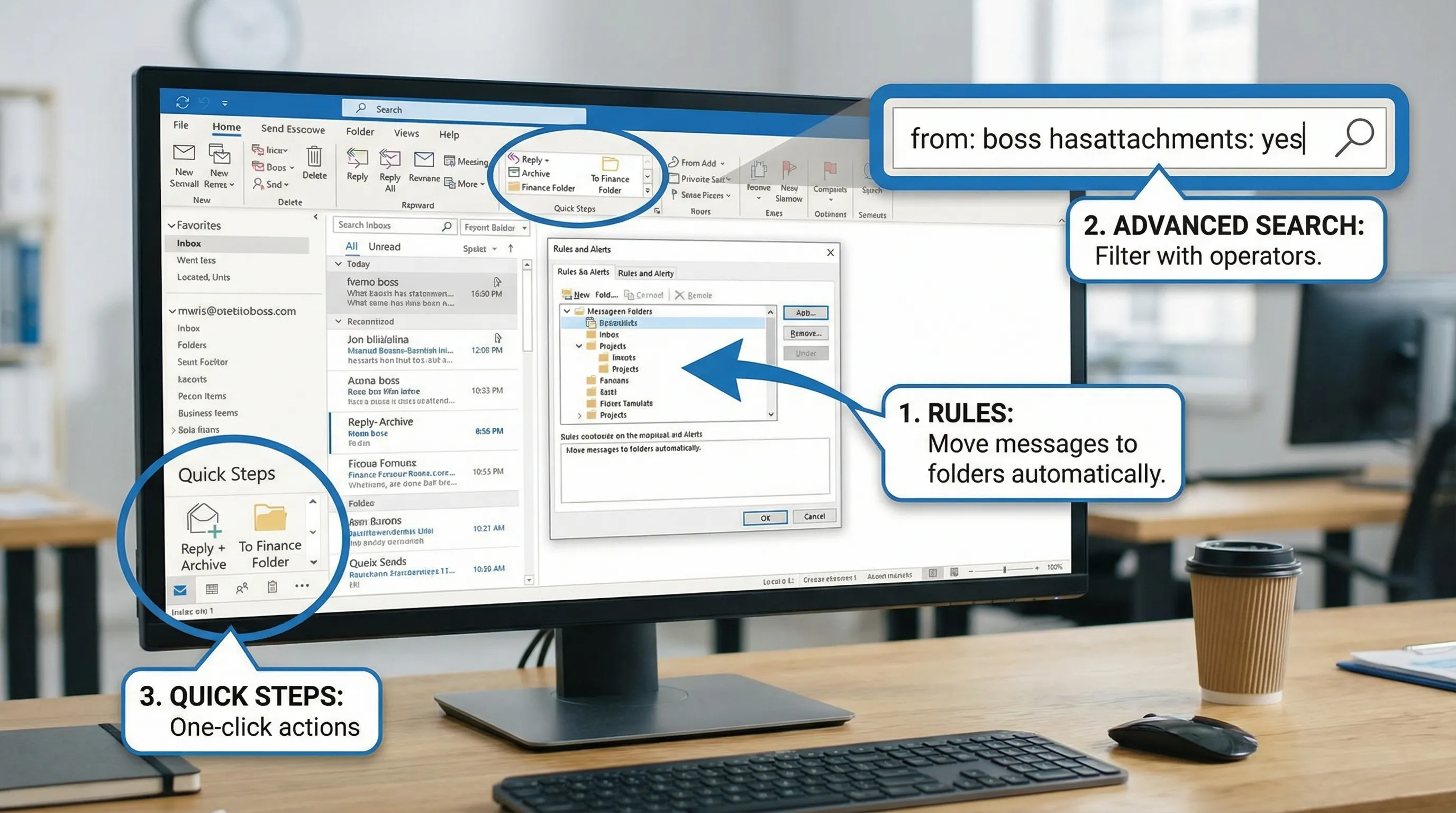
Outlookのクイック操作のチェックリスト(繰り返しの作業をワンクリックに)
クイック操作は、個人の生産性にとって、Outlookで最も過小評価されている機能です。個人用のマクロだと考えてください。1回のクリックで、複数の操作(移動、分類、フラグ、タスクの作成、テンプレートでの返信)を実行できます。
クイック操作が適切なツールになるとき
同じ操作が1日に何度も発生する場合に、クイック操作を使いましょう。
- 返信した後、特定のフォルダーにメッセージを移動する
- 一貫した件名のプレフィックスを付けて、共有メールボックスにメッセージを送る
- フォローアップを分類し、フラグを付ける
- メールからタスクを作成し、そのメールを整理する
ルールは自動的にバックグラウンドで実行されます。クイック操作は手動ですが速く、実行するタイミングを自分で選べるため、重要なメールにはより安全なことがよくあります。
クイック操作のセットアップチェックリスト
- まず、最もよく繰り返す3つの操作のクイック操作を作成する(すべてを自動化しようとしない)。
- ワークフローに合った名前を付ける(例:「返信+完了」「要確認」「経理へ送る」)。
- 多くのクイック操作を作る前に、分類項目とフォルダー名を標準化する。
- リスクの低いメールでテストして、期待どおりの動作をするか確認する。
- 毎月見直して、使わなくなったクイック操作を削除する(リボンが散らかると、本来の目的が果たせなくなる)。
クイック操作に含められるすべての操作を知りたい場合は、Microsoftの概要が役立ちます:クイック操作で一般的な、または繰り返しのタスクを自動化する。
シンプルなクイック操作の「スターターキット」(実用的で、凝ったものではない)
多くの職種に合う、基本のセットがほしいなら:
- 「返信+アーカイブ」:返信し、アーカイブに移動する。
- 「フォローアップ」:分類(フォローアップ)し、明日にフラグを付ける。
- 「委任」:チームメンバーに転送し、「委任済み」フォルダーに移動する。
- 「経理へ」:経理フォルダーに移動し、「領収書」として分類する。
目標は、完璧な仕組みを作ることではありません。すでに行っている操作の手間を取り除くことです。
まとめ:10分間のOutlookチューンアップのルーティン
ルール、検索の習慣、クイック操作が安定したら、軽いメンテナンスのルーティンで、その状態を保ちましょう。
まず、受信トレイをざっと確認して、「手作業での仕分け」として何度も現れるメッセージを見つけます。今週、似たメールを5通移動したなら、それはルールの候補です。返信してから同じ種類のメールを整理する作業を10回繰り返したなら、それはクイック操作の候補です。
次に、一貫した命名を徹底して、検索を健全に保ちます。たとえば、ベンダーの領収書を常に同じフォルダーと分類項目に整理しているなら、category:Receiptやfolder:Financeの検索が楽になります。一貫性は、複雑さに勝ります。
最後に、現実に合わなくなった自動化は廃止します。組織の構造は変わり、ベンダーは送信者を変え、件名も変わります。四半期ごとの見直しで、気づかない失敗を防げます。
任意:AIでOutlookのワークフローを速くする(アプリを離れずに)
Outlookが整理されたら、次のボトルネックは、メッセージを読み、書き、文書やトラッカーに変換するための時間です。
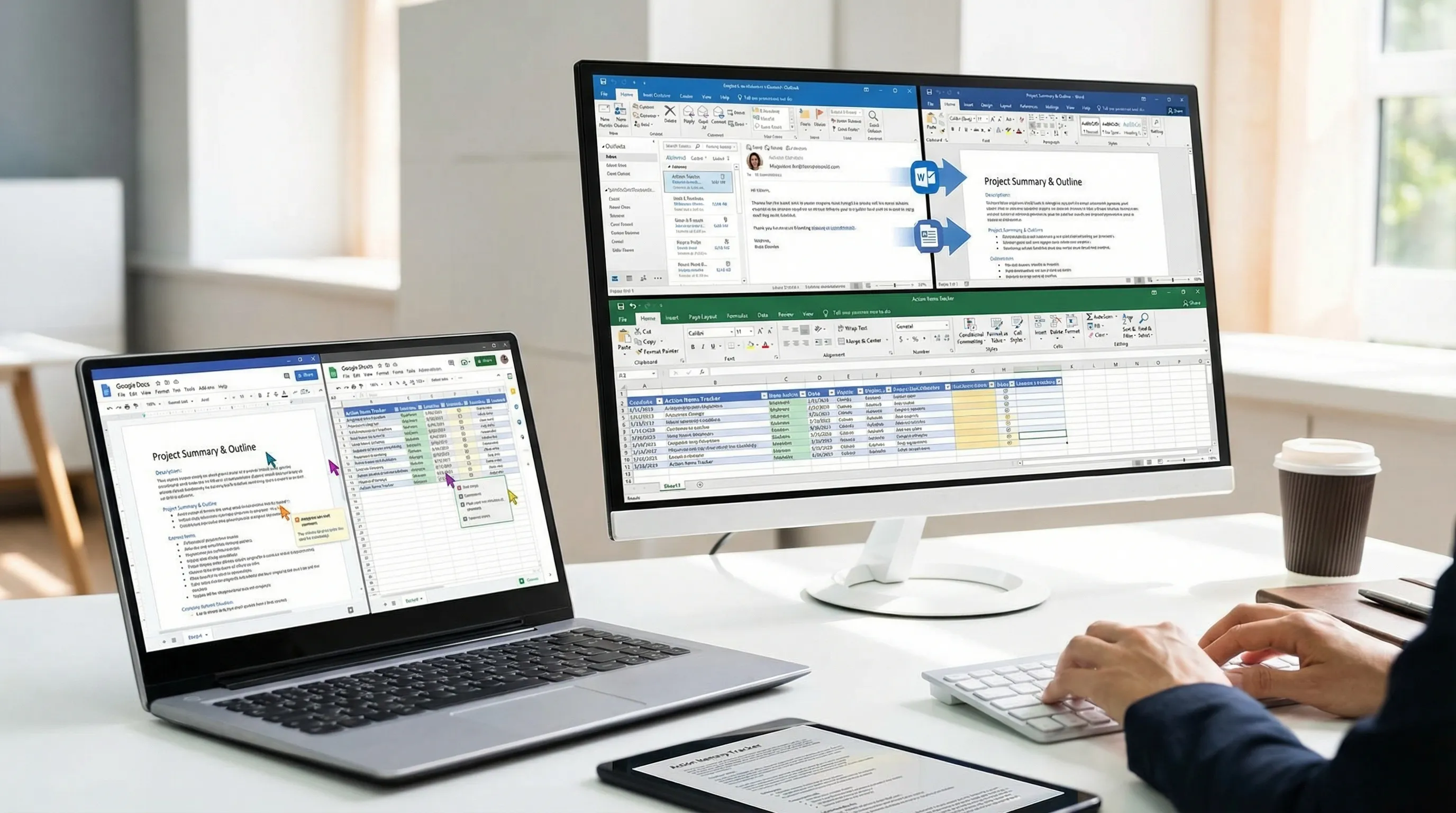
CoreGPT Appsは、GPTによるAIツールをMicrosoft 365とGoogle Workspaceに直接取り込むので、別のチャットのタブにコピー&ペーストする代わりに、すでに使っているツールの中で作業できます。Outlook、Word、Excelを日常的に使っているなら、これらはまさに、コミュニケーションが成果物に変わる場所であるため、重要です。
これらのアプリでチームがAIを活用している、いくつかの実用的な方法です(プロセスを複雑にしすぎずに)。
- Outlook:適切なトーンで返信を下書きし、長いメールスレッドを要約し、タスク管理システムに貼り付けられる、明確なアクションアイテムを抽出する。
- Word:メールスレッドを、構造化された概要、会議のメモ、編集できる最初の下書きに変換する。
- Excel:雑多な更新を整った表に変換し、依頼を分類し、レポート用にテーマを要約する。
- Google DocsとGoogle Sheets:Google Workspaceで動いているチーム向けに、同じような下書きと分析を行う。
CoreGPT Appsはすぐに使えるように設計されており、製品情報によると、登録は不要で、設計はプライバシーを重視しています。複数のエコシステムを使っている場合は、CoreGPTが、同じコンセプトでMicrosoft 365とGoogle Workspaceの両方のアプリに対応していることも役立ちます。
よくある質問
Outlookのルールとクイック操作の違いは何ですか? ルールは、条件に基づいて、受信メールまたは既存のメールに対して自動的に実行されます。クイック操作は、自分が選んだときに実行する手動のワンクリックの操作で、重要なメッセージにはより安全なことがよくあります。
Outlookの検索で、確実に存在するはずのメールが見つからないのはなぜですか? 通常は、範囲の問題(間違ったメールボックスやフォルダーを検索している)か、インデックスの問題です。範囲を絞り、AQSの演算子を使い、結果が不完全なままなら、インデックスの状態を確認してください。
デスクトップ版OutlookとウェブOutlookで、ルールは同じですか? 常にそうとは限りません。ルールの作成と実行の詳細の一部は、クライアントやメールボックスの種類によって異なります。外出先でルールに頼っているなら、最もよく使う環境でテストしてください。
最初に覚えるべき、最適なOutlookの検索演算子は何ですか? from:、subject:、received:、hasattachments:から始めましょう。これらで、実際の「あのメッセージを探す」場面のほとんどをカバーできます。
別のツールに内容をコピーせずに、OutlookのメールのトリアージにAIは役立ちますか? はい。Outlookと関連アプリ(WordやExcelなど)に直接組み込まれるツールなら、ワークフローの中にいながら、返信の下書き、スレッドの要約、アクションアイテムの抽出ができます。
Outlook、Word、Excel、Google WorkspaceアプリでCoreGPTを試す
メールの整理にとどまらず、実際に書くことや要約することにかかる時間を減らしたいなら、Outlook、Word、Excel、さらにGoogle Docs、Google Sheets、Google Slides、Google Forms向けのCoreGPT Appsをご覧ください。
CoreGPTはすぐに使えるように作られており、登録は不要で、プライバシーを重視した設計です。
始めるには、CoreGPT Appsをご覧ください。


