
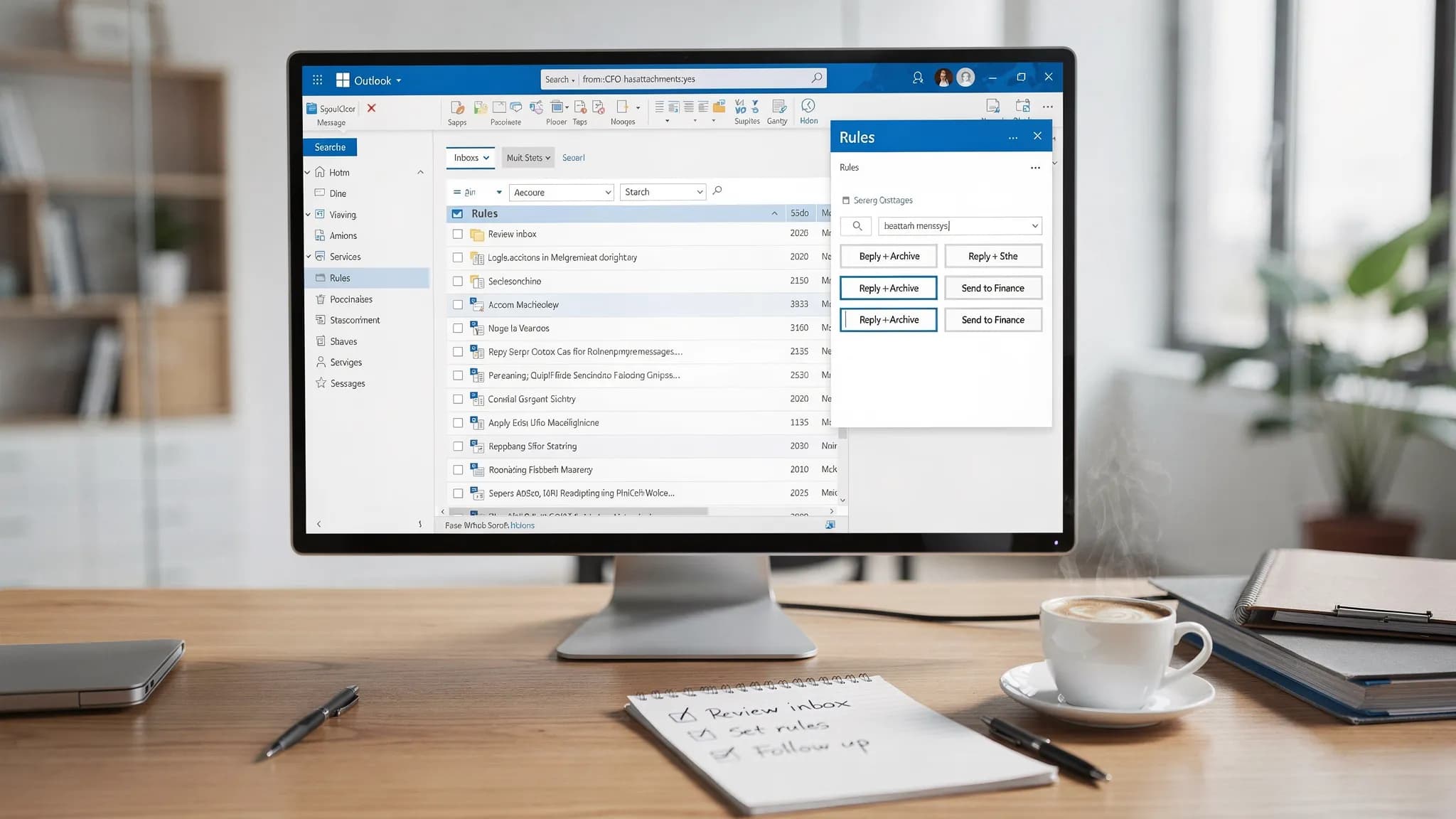
Przeciążona skrzynka zwykle nie wynika z braku wysiłku, tylko z braku systemów.
Microsoft Outlook ma już narzędzia, dzięki którym poczta jest przeszukiwalna, sortowalna i gotowa do działania. Problem w tym, że większość osób konfiguruje je raz, zapomina o przypadkach brzegowych, a potem codziennie walczy z tymi samymi kłopotami: regułami, które po cichu zawodzą, wyszukiwaniem pomijającym wiadomości, o których wiesz, że istnieją, i powtarzalnymi follow-upami, które powinny wymagać jednego kliknięcia.
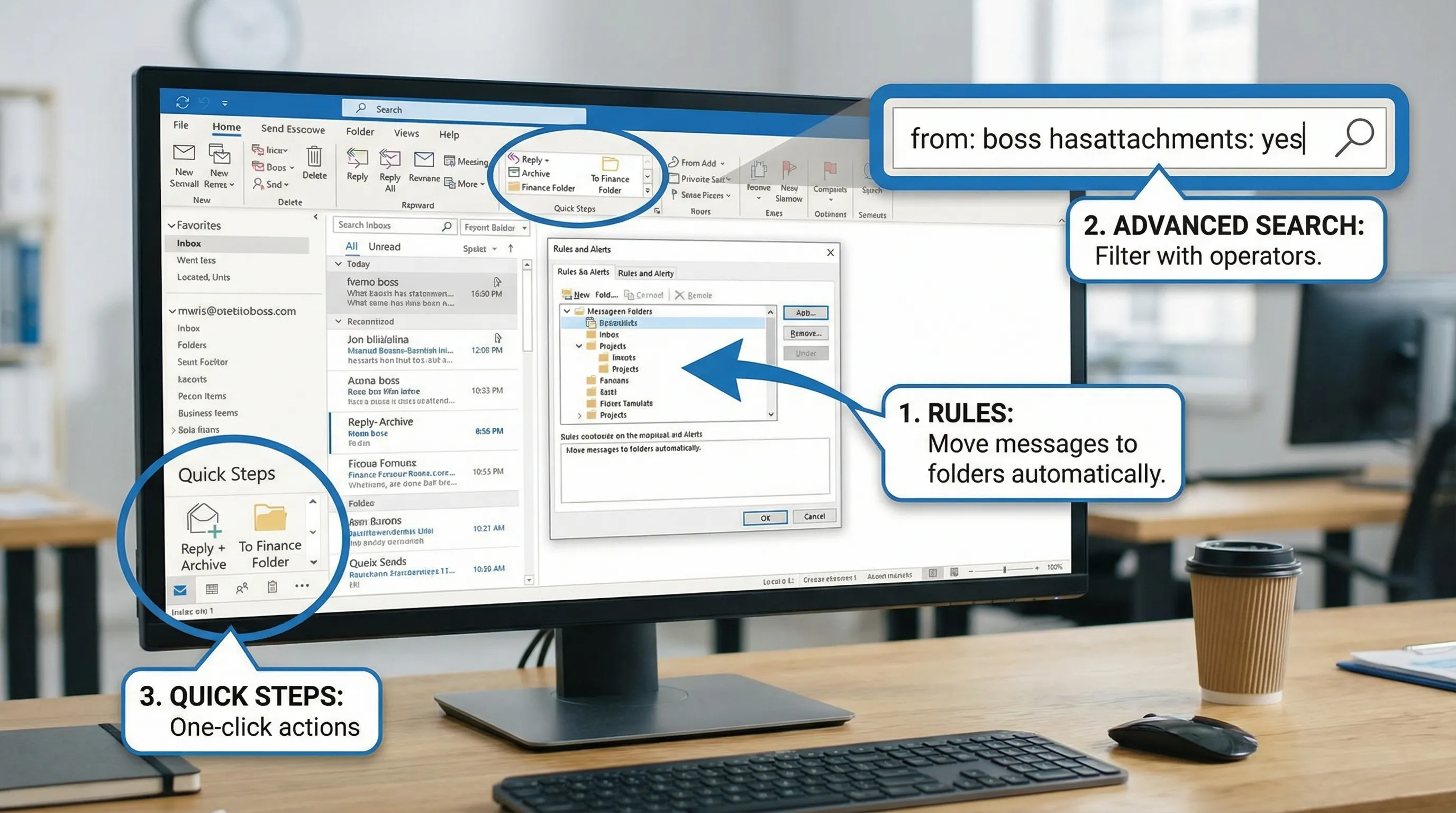
Ta lista kontrolna skupia się na trzech funkcjach Outlooka o wysokiej dźwigni: regułach, wyszukiwaniu i szybkich krokach. Użyj jej jako poradnika konfiguracji, rozwiązywania problemów lub kwartalnego przeglądu.
Zanim cokolwiek zmienisz (2-minutowa kontrola bezpieczeństwa)
Mała zmiana w Outlooku może mieć duże skutki (zwłaszcza reguły, które przenoszą lub usuwają pocztę). Zanim zaczniesz porządki:
- Ustal, z którego Outlooka korzystasz najczęściej: Outlooka dla Windows, Outlooka dla Mac czy Outlooka w przeglądarce. Niektóre zachowania reguł i wyszukiwania się różnią.
- Jeśli masz wiele kont (służbowe, skrzynki udostępnione, delegowane), zanotuj, które problemy dotyczą której skrzynki.
- Jeśli zamierzasz tworzyć agresywne reguły (automatyczne usuwanie, automatyczna archiwizacja), zacznij od „przenieś do folderu”, a zaostrzaj później.
Jeśli wspierasz zespół, warto też udokumentować „oczekiwane” foldery, kategorie i szybkie kroki, aby wszyscy korzystali z tego samego systemu.
Lista kontrolna reguł w Outlooku (niech skrzynka sortuje się sama)
Reguły działają najlepiej, gdy robią dwie rzeczy: ograniczają szum i zapobiegają zakopaniu ważnej poczty. Najgorzej, gdy tworzą ukrytą złożoność.
Zasady projektowania reguł (żeby działały długo)
Większość awarii reguł wynika z kilku przewidywalnych przyczyn: nakładających się warunków, konfliktu kolejności reguł i reguł zależnych od formatu e-maila, który później się zmienia.
Stosuj te zasady, audytując lub budując reguły:
- Preferuj proste, stabilne warunki (nadawca, domena, odbiorca, słowa kluczowe w temacie) zamiast kruchych (wzorce w treści wiadomości, które mogą się zmienić).
- Unikaj tworzenia osobnych reguł dla każdego nadawcy, gdy wystarczy jedna reguła dla domeny.
- Nigdy nie usuwaj automatycznie, jeśli nie masz 100 procent pewności, a nawet wtedy najpierw kieruj do folderu.
- Używaj wyjątków dla VIP-ów i ścieżek eskalacji.
Omówienie możliwości reguł od Microsoftu to pomocne źródło przy decydowaniu, co zautomatyzować: Zarządzanie wiadomościami e-mail za pomocą reguł.
Zbuduj lub zaudytuj reguły według tej listy
Przeczytaj swoje reguły od góry do dołu i potwierdź każdy poniższy punkt.
- Nazwij każdą regułę jasno (przykład: „Newslettery do przeczytania później”, „Faktury do księgowości”, „Alerty GitHub”).
- Potwierdź, że działanie jest takie, jakie zamierzasz (przenieś, skategoryzuj, oflaguj, przekaż dalej, oznacz jako przeczytane).
- Sprawdź kolejność reguł i konflikty. Jeśli dwie reguły pasują do tej samej wiadomości, ustal, która „wygrywa”.
- Dodaj wyjątki dla kadry kierowniczej, przełożonego i kluczowych klientów (lub każdego nadawcy, którego nie możesz przegapić).
- Traktuj pocztę wewnętrzną i zewnętrzną inaczej, gdy to przydatne (przykład: alerty dostawców inaczej niż aktualizacje od współpracowników).
- Potwierdź oczekiwania dla aplikacji mobilnej i przeglądarki. Jeśli polegasz na regułach, gdy nie jesteś przy komputerze, upewnij się, że zachowanie odpowiada temu, jak czytasz pocztę.
- Przetestuj na prawdziwych wiadomościach (wyślij sobie próbkę) i potwierdź wynik.
Typowe reguły o „wysokim zwrocie” (bez robienia bałaganu)
Jeśli chcesz praktycznego zestawu początkowego, te wzorce obejmują większość skrzynek:
- Kieruj newslettery, webinary i marketing do folderu „Do przeczytania później”.
- Kieruj automatyczne alerty systemowe (GitHub, CI/CD, narzędzia monitorujące) do folderu „Alerty” i dodaj kategorię.
- Kieruj faktury i rachunki do folderu „Finanse” (albo do swojego procesu księgowego).
- Kieruj szum związany z kalendarzem (zaakceptowane, odrzucone, aktualizacje) poza główną skrzynkę.
Aby zachować obiektywizm, oto tabela planowania reguł, którą możesz skopiować do wewnętrznej wiki.
| Cel | Zalecany warunek | Zalecane działanie | Uwagi, aby uniknąć błędów |
|---|---|---|---|
| Ograniczyć szum marketingowy | Od zawiera domenę dostawcy LUB temat zawiera „unsubscribe” | Przenieś do „Do przeczytania później” | Dodaj wyjątek dla dostawców, którymi aktywnie zarządzasz |
| Oddzielić alerty systemowe | Od zawiera nadawcę systemowego LUB temat zawiera „[Alert]” | Przenieś do „Alerty” + skategoryzuj | Unikaj automatycznego usuwania, alerty mają znaczenie, gdy coś się psuje |
| Przyspieszyć obsługę finansów | Od określonych dostawców LUB ma załącznik | Przenieś do „Finanse” | Rozważ dodanie kategorii, np. „Rachunek” |
| Utrzymać widoczność VIP-ów | Od to VIP | Skategoryzuj + oflaguj | Dodaj wyjątek w innych regułach, aby poczta VIP nie była przenoszona |
Rozwiązywanie problemów z regułami, które „nie działają”
Jeśli reguła wydaje się poprawna, ale nic nie robi, zwykle winne są:
- Reguła jest ustawiona tak, że działa tylko na istniejące wiadomości, a nie na przychodzące.
- Wiadomość jest najpierw obsługiwana przez inną regułę.
- Warunek jest zbyt szczegółowy (na przykład temat wiadomości nieznacznie się zmienił).
- Utworzyłeś regułę w jednym kliencie Outlooka, ale codzienny widok skrzynki masz gdzie indziej.
W razie wątpliwości uprość warunek, przenoś pocztę do folderu (zamiast usuwać) i przetestuj ponownie.
Lista kontrolna wyszukiwania w Outlooku (szybko znajduj pocztę, za każdym razem)
Wyszukiwanie w Outlooku powinno być nudne, czyli niezawodnie zwracać wiadomość, której oczekujesz. Jeśli wydaje się „losowe”, zwykle jest to problem indeksowania lub zakresu, a nie błąd użytkownika.
Konfiguracja wyszukiwania i nawyki, które od razu poprawiają wyniki
Zanim zagłębisz się w zaawansowane operatory, upewnij się, że przeszukujesz właściwe miejsce.
- Wybierz właściwy zakres: Bieżący folder, Bieżąca skrzynka, Wszystkie skrzynki.
- Używaj filtrów w pierwszej kolejności, gdy to możliwe (Od, Temat, Ma załączniki, Data).
- Jeśli używasz wielu kont, potwierdź, którą skrzynkę przeszukujesz.
Jeśli regularnie szukasz tego samego (przykład: „from: CFO hasattachment received:last month”), zapisz to jako folder wyszukiwania albo ujednolić konwencję nazewnictwa folderów.
Używaj zaawansowanej składni zapytań (AQS) do precyzyjnych wyszukiwań
Operatory AQS pozwalają szukać jak w bazie danych, zamiast zgadywać słowa kluczowe.
- Wyszukiwanie według nadawcy (przykład:
from:alex) - Wyszukiwanie według frazy w temacie (przykład:
subject:"quarterly review") - Wyszukiwanie według daty (przykład:
received:this week) - Wyszukiwanie załączników (przykład:
hasattachments:yes) - Wyszukiwanie według kategorii (przykład:
category:Finance)
Microsoft dokumentuje wiele z tych operatorów tutaj: Użycie zaawansowanej składni zapytań do doprecyzowania kryteriów wyszukiwania.
Napraw wyszukiwanie w Outlooku, gdy pomija wiadomości
Jeśli wyszukiwanie w Outlooku zwraca niepełne wyniki, przejdź tę krótką ścieżkę diagnostyczną:
- Potwierdź, że wiadomość istnieje tam, gdzie myślisz (skrzynka odbiorcza, archiwum czy skrzynka udostępniona).
- Zawęź zakres do „Bieżąca skrzynka” i spróbuj ponownie.
- Spróbuj operatora, np.
from:lubsubject:, zamiast ogólnego słowa kluczowego. - Jeśli wyniki nadal wyglądają źle, sprawdź stan indeksowania i w razie potrzeby odbuduj indeks.
Kroki indeksowania i odbudowy różnią się zależnie od środowiska, ale wskazówki Microsoftu to właściwy punkt wyjścia: Rozwiązywanie problemów z wyszukiwaniem w Outlooku.
Lista kontrolna szybkich kroków w Outlooku (zamień powtarzalną pracę w jedno kliknięcie)
Szybkie kroki to najbardziej niedoceniana funkcja Outlooka dla indywidualnej produktywności. Potraktuj je jak osobiste makra: jedno kliknięcie może wykonać wiele czynności (przenieś, skategoryzuj, oflaguj, utwórz zadanie, odpowiedz szablonem).
Kiedy szybkie kroki są właściwym narzędziem
Używaj szybkich kroków, gdy ta sama czynność powtarza się wiele razy dziennie:
- Przenoszenie wiadomości do określonego folderu po odpowiedzi
- Wysyłanie wiadomości do skrzynki udostępnionej ze spójnym prefiksem tematu
- Kategoryzowanie i oflagowywanie follow-upów
- Tworzenie zadania z e-maila, a następnie archiwizowanie wiadomości
Reguły są automatyczne i działają w tle. Szybkie kroki są ręczne, ale szybkie, i często bezpieczniejsze dla ważnej poczty, bo sam wybierasz moment ich uruchomienia.
Lista kontrolna konfiguracji szybkich kroków
- Najpierw utwórz szybkie kroki dla 3 najczęstszych powtarzalnych czynności (nie próbuj zautomatyzować wszystkiego).
- Stosuj nazwy zgodne z Twoim procesem pracy (przykład: „Odpowiedz + Gotowe”, „Do przeglądu”, „Wyślij do finansów”).
- Ujednolić kategorie i nazwy folderów, zanim zbudujesz wiele szybkich kroków.
- Przetestuj na poczcie o niskim ryzyku, aby potwierdzić, że robi dokładnie to, czego oczekujesz.
- Przeglądaj co miesiąc i usuwaj szybkie kroki, z których już nie korzystasz (zagracona wstążka niweczy sens).
Omówienie Microsoftu jest przydatne, jeśli chcesz poznać pełen zakres czynności, które mogą zawierać szybkie kroki: Automatyzowanie typowych lub powtarzalnych zadań za pomocą szybkich kroków.
Prosty „zestaw startowy” szybkich kroków (praktyczny, bez fajerwerków)
Jeśli chcesz bazowego zestawu, który działa w wielu rolach:
- „Odpowiedz + Archiwizuj”: odpowiedz, a następnie przenieś do Archiwum.
- „Follow-up”: skategoryzuj (Follow-up), oflaguj na jutro.
- „Deleguj”: przekaż współpracownikowi, a następnie przenieś do folderu „Delegowane”.
- „Do finansów”: przenieś do folderu Finanse, skategoryzuj jako Rachunek.
Celem nie jest zbudowanie idealnego systemu. Celem jest usunięcie tarcia z czynności, które i tak wykonujesz.
Wszystko razem: 10-minutowa rutyna przeglądu Outlooka
Gdy reguły, nawyki wyszukiwania i szybkie kroki są już stabilne, utrzymuj je w tym stanie lekką rutyną konserwacji.
Najpierw przejrzyj skrzynkę i zidentyfikuj wiadomości, które wciąż wracają jako „ręczna praca sortująca”. Jeśli w tym tygodniu przeniosłeś pięć podobnych e-maili, to kandydat na regułę. Jeśli odpowiedziałeś, a potem zarchiwizowałeś ten sam typ e-maila dziesięć razy, to szybki krok.
Po drugie, dbaj o kondycję wyszukiwania, egzekwując spójne nazewnictwo. Na przykład jeśli zawsze zapisujesz rachunki dostawców w tym samym folderze i kategorii, wyszukiwania category:Receipt i folder:Finance stają się bezwysiłkowe. Spójność wygrywa ze złożonością.
Na koniec wycofuj automatyzacje, które nie odpowiadają już rzeczywistości. Struktury organizacyjne się zmieniają, dostawcy zmieniają nadawców, tematy wiadomości się zmieniają. Kwartalny przegląd zapobiega cichym awariom.
Opcjonalnie: przyspiesz procesy w Outlooku dzięki AI (bez opuszczania aplikacji)
Gdy Outlook jest uporządkowany, kolejnym wąskim gardłem jest czas poświęcany na czytanie, pisanie i zamienianie wiadomości w dokumenty lub trackery.
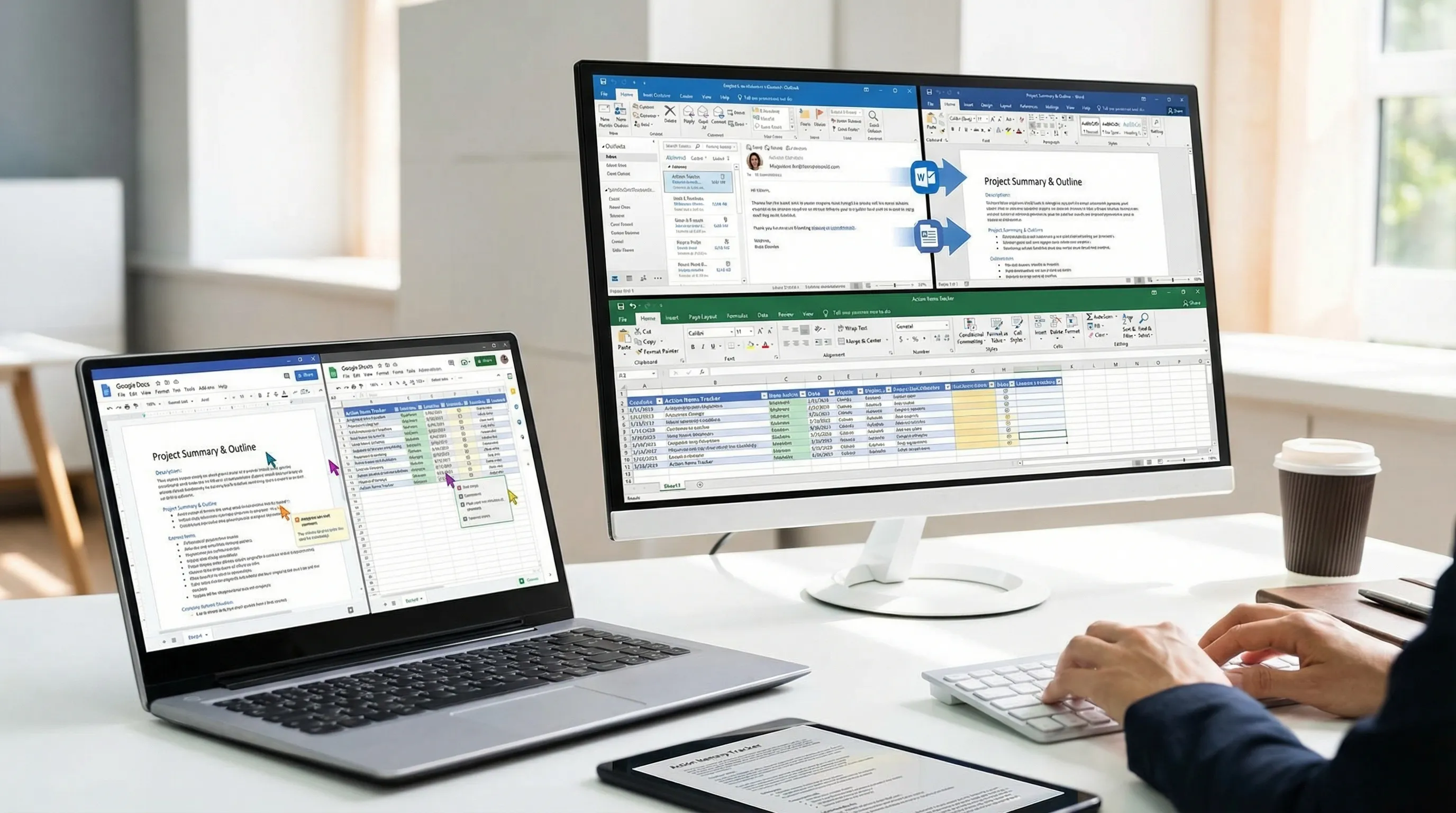
CoreGPT Apps wprowadza narzędzia AI oparte na GPT bezpośrednio do Microsoft 365 i Google Workspace, dzięki czemu pracujesz w narzędziach, z których już korzystasz, zamiast kopiować i wklejać do osobnej karty czatu. Jeśli często pracujesz w Outlooku, Wordzie i Excelu, ma to znaczenie, bo właśnie tam komunikacja zamienia się w efekty pracy.
Kilka praktycznych sposobów, w jakie zespoły używają AI w tych aplikacjach (bez nadmiernego komplikowania procesu):
- W Outlooku: pisanie odpowiedzi w odpowiednim tonie, streszczanie długich wątków e-mailowych i wyciąganie jasnych zadań do wykonania, które możesz wkleić do systemu zadań.
- W Wordzie: zamiana wątku e-mailowego w uporządkowany brief, notatki ze spotkania lub pierwszy szkic do edycji.
- W Excelu: zamiana chaotycznych aktualizacji w czystą tabelę, klasyfikowanie próśb lub streszczanie tematów do raportowania.
- W Google Docs i Google Sheets: ten sam rodzaj pisania i analizy dla zespołów pracujących w Google Workspace.
CoreGPT Apps zaprojektowano tak, by działał od razu po instalacji, a według informacji o produkcie rejestracja nie jest wymagana, a całość jest zorientowana na prywatność. Jeśli korzystasz z wielu ekosystemów, pomaga też to, że CoreGPT obsługuje zarówno aplikacje Microsoft 365, jak i Google Workspace w ramach tej samej koncepcji.
Najczęściej zadawane pytania
Jaka jest różnica między regułami a szybkimi krokami w Outlooku? Reguły działają automatycznie na przychodzącą lub istniejącą pocztę na podstawie warunków. Szybkie kroki to ręczne akcje jednym kliknięciem, uruchamiane wtedy, gdy zdecydujesz, często bezpieczniejsze dla ważnych wiadomości.
Dlaczego wyszukiwanie w Outlooku nie znajduje e-maili, o których wiem, że istnieją? Zwykle to problem zakresu (przeszukiwanie złej skrzynki lub folderu) albo indeksowania. Spróbuj zawęzić zakres, użyć operatorów AQS, a potem sprawdź stan indeksowania, jeśli wyniki nadal są niepełne.
Czy reguły w Outlooku są takie same w Outlooku na komputerze i w przeglądarce? Nie zawsze. Niektóre szczegóły tworzenia i wykonywania reguł różnią się zależnie od klienta i typu skrzynki. Jeśli polegasz na regułach w podróży, przetestuj je w środowisku, którego używasz najczęściej.
Jakich operatorów wyszukiwania w Outlooku warto nauczyć się najpierw? Zacznij od from:, subject:, received: i hasattachments:. Obejmują większość realnych scenariuszy „znajdź tę wiadomość”.
Czy AI może pomóc w sortowaniu poczty w Outlooku bez kopiowania treści do osobnego narzędzia? Tak. Narzędzia zintegrowane bezpośrednio z Outlookiem i aplikacjami towarzyszącymi (takimi jak Word i Excel) mogą pomagać w pisaniu odpowiedzi, streszczaniu wątków i wyciąganiu zadań do wykonania, podczas gdy pozostajesz w swoim procesie pracy.
Wypróbuj CoreGPT w Outlooku, Wordzie, Excelu i aplikacjach Google Workspace
Jeśli chcesz pójść dalej niż porządkowanie poczty i faktycznie skrócić czas poświęcany na pisanie i streszczanie, poznaj CoreGPT Apps dla Outlooka, Worda i Excela oraz Google Docs, Google Sheets, Google Slides i Google Forms.
CoreGPT działa od razu po instalacji, bez konieczności rejestracji i z myślą o prywatności.
Zacznij na stronie CoreGPT Apps.


