
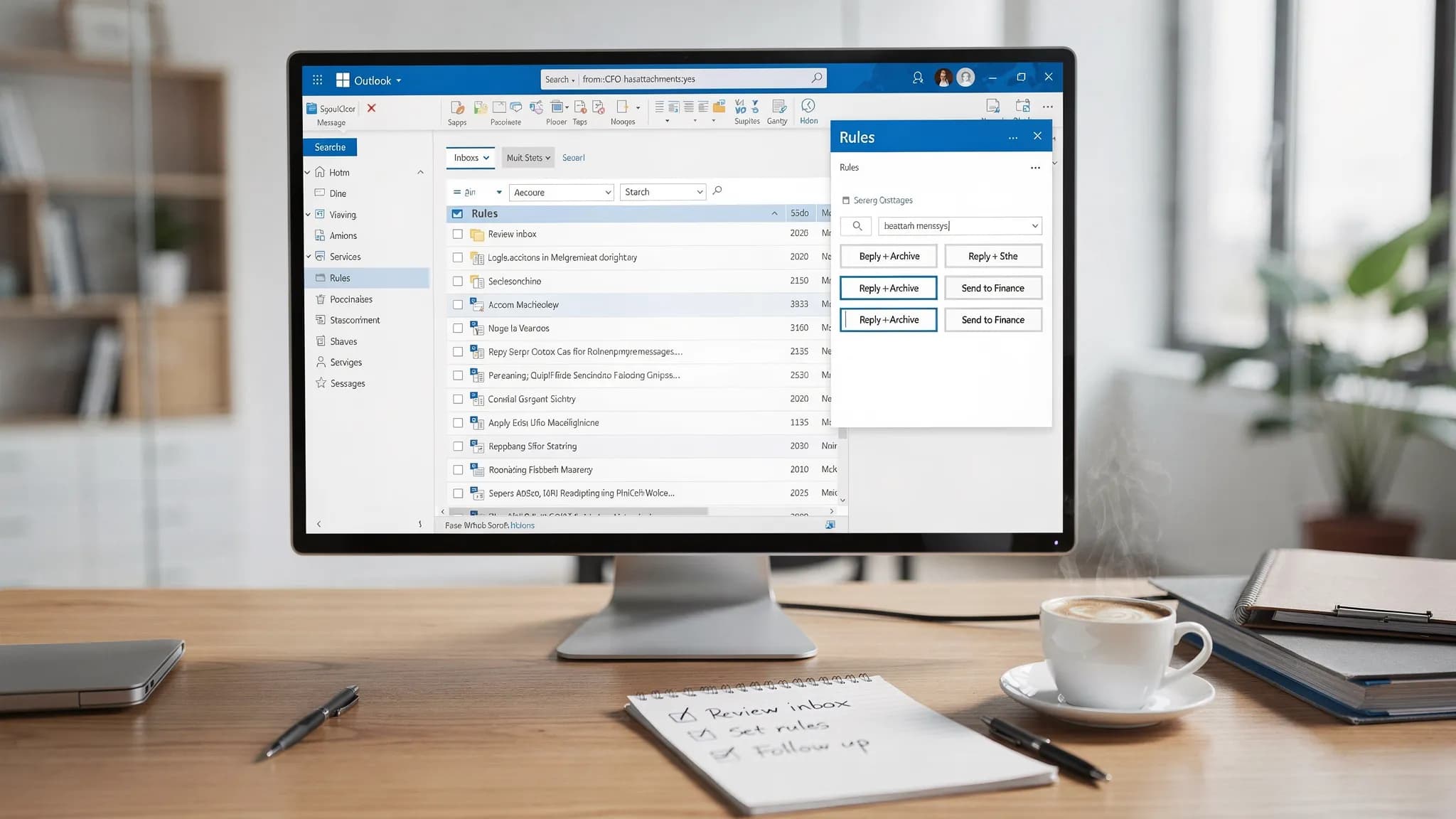
لا ينتج ازدحام صندوق الوارد عادةً عن نقص الجهد، بل عن نقص الأنظمة.
يضم Microsoft Outlook بالفعل الأدوات التي تُبقي بريدك قابلًا للبحث والفرز والتنفيذ. لكن المشكلة أن معظم الناس يُعدّونها مرة واحدة وينسون الحالات الحدية، ثم يحاربون المشكلات نفسها كل يوم: قواعد تفشل بصمت، وبحث يفوّت رسائل تعرف أنها موجودة، ومتابعات متكررة ينبغي أن تكون نقرة واحدة.
تركز قائمة التحقق هذه على ثلاث ميزات عالية التأثير في Outlook: القواعد والبحث والخطوات السريعة. استخدمها كدليل إعداد أو دليل لاستكشاف الأخطاء أو ضبط فصلي دوري.
قبل أن تغيّر أي شيء (فحص أمان من دقيقتين)
قد يكون لتعديل صغير في Outlook تأثيرات كبيرة (خاصة القواعد التي تنقل البريد أو تحذفه). قبل أن تبدأ التنظيف:
- حدد أي Outlook تستخدمه أكثر: Outlook لنظام Windows أو Outlook لنظام Mac أو Outlook على الويب. فبعض سلوكيات القواعد والبحث تختلف.
- إذا كانت لديك حسابات متعددة (عمل وصناديق بريد مشتركة وتفويضات)، فدوّن أي المشكلات تنطبق على أي صندوق بريد.
- إذا كنت على وشك إنشاء قواعد صارمة (حذف تلقائي أو أرشفة تلقائية)، فابدأ بـ«النقل إلى مجلد» أولًا، ثم شدّد لاحقًا.
وإذا كنت تدعم فريقًا، فمن المفيد أيضًا توثيق المجلدات والفئات والخطوات السريعة «المتوقعة» ليستخدم الجميع النظام نفسه.
قائمة تحقق قواعد Outlook (اجعل صندوق الوارد يفرز نفسه)
تكون القواعد في أفضل حالاتها عندما تحقق أمرين: تقليل الضوضاء ومنع دفن البريد المهم. وتكون في أسوأ حالاتها عندما تخلق تعقيدًا خفيًا.
مبادئ تصميم القواعد (لتستمر في العمل)
تأتي معظم إخفاقات القواعد من أسباب يمكن توقعها: شروط متداخلة، وترتيب قواعد متعارض، وقواعد تعتمد على تنسيق رسالة يتغير لاحقًا.
استخدم هذه المبادئ عند مراجعة القواعد أو بنائها:
- فضّل الشروط البسيطة المستقرة (المرسل أو النطاق أو المستلم أو كلمات في الموضوع) على الشروط الهشة (أنماط نص المتن التي قد تتغير).
- تجنب إنشاء قواعد منفصلة لكل مرسل عندما تكفي قاعدة نطاق واحدة.
- لا تحذف تلقائيًا إلا إذا كنت متأكدًا 100 بالمئة، وحتى حينها وجّه إلى مجلد أولًا.
- استخدم الاستثناءات لكبار الشخصيات ومسارات التصعيد.
نظرة Microsoft العامة على إمكانات القواعد مرجع مفيد عند تقرير ما تريد أتمتته: إدارة رسائل البريد الإلكتروني باستخدام القواعد.
ابنِ قواعدك أو راجعها بقائمة التحقق هذه
اقرأ قواعدك من الأعلى إلى الأسفل وتأكد من كل بند أدناه.
- سمِّ كل قاعدة بوضوح (مثال: «النشرات الإخبارية إلى القراءة لاحقًا» و«الفواتير إلى الحسابات الدائنة» و«تنبيهات GitHub»).
- تأكد من أن الإجراء هو ما تقصده (نقل أو تصنيف أو وضع علامة أو إعادة توجيه أو وضع علامة مقروء).
- افحص ترتيب القواعد والتعارضات. إذا انطبقت قاعدتان على الرسالة نفسها، فتأكد أيهما «تفوز».
- أضف استثناءات للمديرين التنفيذيين ومديرك والعملاء الرئيسيين (أو أي مرسل لا يمكنك تفويت رسائله).
- عامل البريد الداخلي والخارجي بشكل مختلف عند الفائدة (مثال: تعامل مع تنبيهات الموردين بشكل مختلف عن تحديثات الزملاء).
- تأكد من توقعات الجوّال والويب. إذا كنت تعتمد على القواعد وأنت بعيد عن حاسوبك، فتأكد من أن السلوك يطابق طريقة قراءتك للبريد.
- اختبر برسائل حقيقية (أرسل إلى نفسك نموذجًا) وتأكد من النتيجة.
قواعد شائعة «عالية العائد» (دون إحداث فوضى)
إذا أردت مجموعة بداية عملية، فهذه الأنماط تغطي معظم صناديق الوارد:
- وجّه النشرات الإخبارية والندوات عبر الإنترنت والتسويق إلى مجلد «القراءة لاحقًا».
- وجّه تنبيهات النظام الآلية (GitHub وCI/CD وأدوات المراقبة) إلى مجلد «التنبيهات» وأضف فئة.
- وجّه الفواتير والإيصالات إلى «المالية» (أو إلى سير عمل المحاسبة لديك).
- أبعد ضوضاء التقويم (القبول والرفض والتحديثات) عن صندوق الوارد الرئيسي.
وللحفاظ على الموضوعية، إليك جدول تخطيط للقواعد يمكنك نسخه إلى ويكي مؤسستك الداخلي.
| الهدف | الشرط الموصى به | الإجراء الموصى به | ملاحظات لتجنب الأخطاء |
|---|---|---|---|
| تقليل ضوضاء التسويق | المرسل يحتوي على نطاق المورّد أو الموضوع يحتوي على «unsubscribe» | النقل إلى «القراءة لاحقًا» | أضف استثناءً للموردين الذين تديرهم بنشاط |
| فصل تنبيهات النظام | المرسل يحتوي على مرسل النظام أو الموضوع يحتوي على «[Alert]» | النقل إلى «التنبيهات» + التصنيف | تجنب الحذف التلقائي، فالتنبيهات مهمة عندما يتعطل شيء |
| تسريع معالجة الشؤون المالية | من موردين محددين أو يحتوي على مرفق | النقل إلى «المالية» | فكّر في إضافة فئة مثل «إيصال» |
| إبقاء كبار الشخصيات مرئيين | المرسل من كبار الشخصيات | التصنيف + وضع علامة | أضف استثناءً في القواعد الأخرى حتى لا يُنقل بريد كبار الشخصيات |
استكشاف القواعد التي «لا تعمل»
إذا بدت القاعدة صحيحة لكنها لا تفعل شيئًا، فالمتسببون المعتادون هم:
- القاعدة مضبوطة للعمل على الرسائل الموجودة فقط لا الواردة.
- تعالج قاعدة أخرى الرسالة أولًا.
- الشرط محدد أكثر من اللازم (مثلًا تغيّر سطر الموضوع قليلًا).
- أنشأت القاعدة في عميل Outlook واحد، لكن عرض صندوق الوارد اليومي لديك يجري في مكان آخر.
وعند الشك، بسّط الشرط، وانقل البريد إلى مجلد (بدلًا من حذفه)، وأعد الاختبار.
قائمة تحقق بحث Outlook (اعثر على الرسائل بسرعة في كل مرة)
ينبغي أن يكون بحث Outlook مملًّا، أي أن يعيد بموثوقية الرسالة التي تتوقعها. وإذا بدا «عشوائيًا»، فهي عادةً مشكلة فهرسة أو نطاق لا خطأ من المستخدم.
إعدادات وعادات بحث تحسّن النتائج فورًا
قبل أن تتعمق في المعاملات المتقدمة، تأكد من أنك تبحث في المكان الصحيح.
- اختر النطاق الصحيح: المجلد الحالي أو صندوق البريد الحالي أو كل صناديق البريد.
- استخدم المرشحات أولًا حين تستطيع (من، الموضوع، يحتوي على مرفقات، التاريخ).
- إذا كنت تستخدم حسابات متعددة، فتأكد من صندوق البريد الذي تبحث فيه.
وإذا كنت تبحث بانتظام عن الشيء نفسه (مثال: "from: CFO hasattachment received:last month")، فاحفظه كمجلد بحث أو وحّد اصطلاح تسمية للمجلدات.
استخدم صيغة الاستعلام المتقدمة (AQS) لعمليات بحث دقيقة
تساعدك معاملات AQS على البحث كما لو كنت في قاعدة بيانات بدلًا من تخمين الكلمات المفتاحية.
- البحث حسب المرسل (مثال:
from:alex) - البحث حسب عبارة في الموضوع (مثال:
subject:"quarterly review") - البحث حسب التاريخ (مثال:
received:this week) - البحث عن المرفقات (مثال:
hasattachments:yes) - البحث حسب الفئة (مثال:
category:Finance)
توثّق Microsoft كثيرًا من هذه المعاملات هنا: استخدام صيغة الاستعلام المتقدمة لتحسين معايير البحث.
أصلح بحث Outlook عندما يفوّت الرسائل
إذا أعاد بحث Outlook نتائج ناقصة، فاتبع مسار التشخيص القصير هذا:
- تأكد من وجود الرسالة حيث تظن (صندوق الوارد أم الأرشيف أم صندوق بريد مشترك).
- ضيّق النطاق إلى «صندوق البريد الحالي» وأعد المحاولة.
- جرّب معامل بحث مثل
from:أوsubject:بدلًا من كلمة مفتاحية عامة. - إذا بدت النتائج لا تزال خاطئة، فافحص حالة الفهرسة وأعد البناء عند الضرورة.
تختلف خطوات الفهرسة وإعادة البناء بحسب البيئة، لكن إرشادات Microsoft هنا هي نقطة البداية الصحيحة: إصلاح مشكلات بحث Outlook.
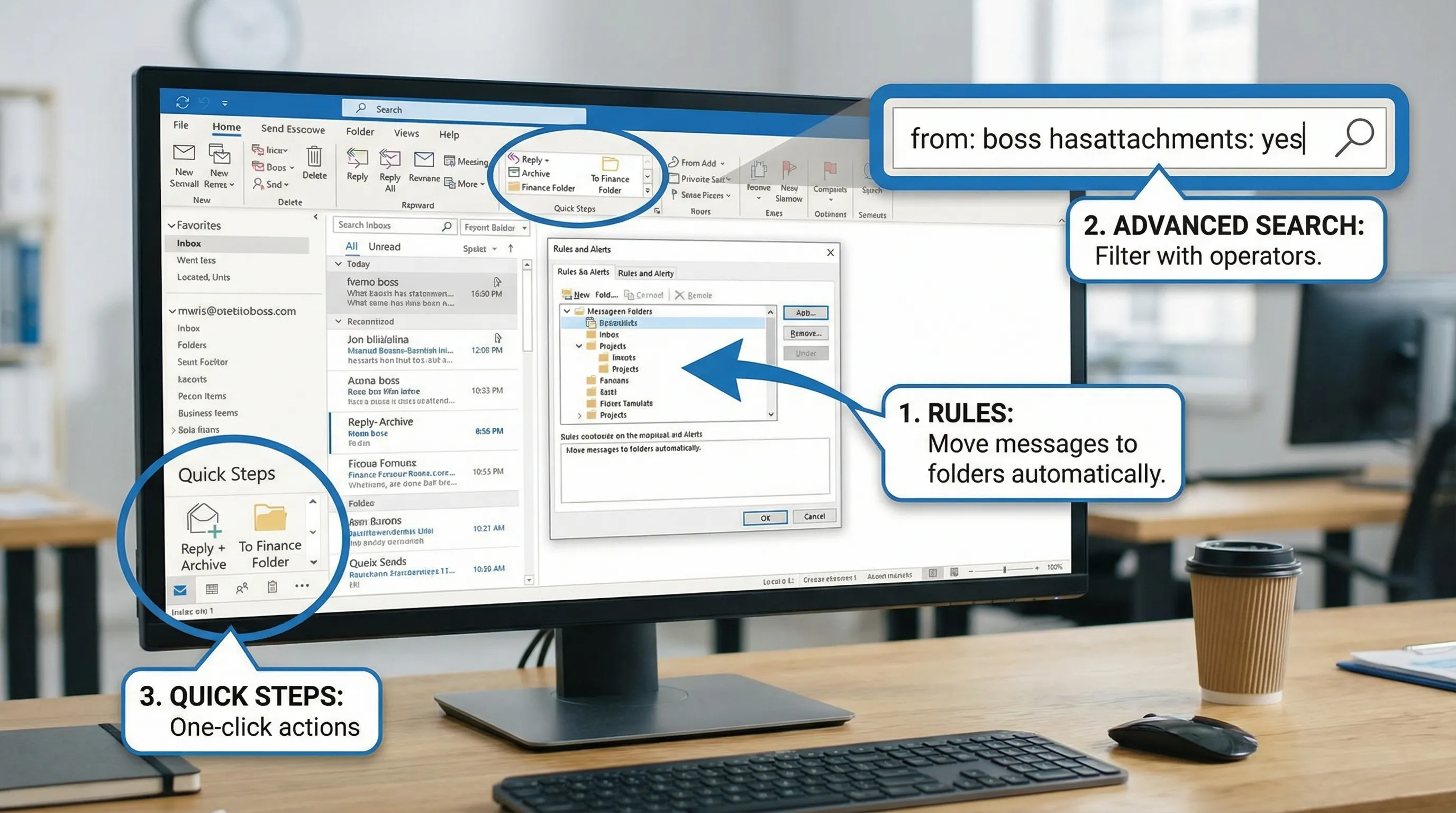
قائمة تحقق الخطوات السريعة في Outlook (حوّل العمل المتكرر إلى نقرة واحدة)
الخطوات السريعة هي أكثر ميزات Outlook التي لا تحظى بالتقدير الكافي للإنتاجية الفردية. فكّر فيها كماكرو شخصية: نقرة واحدة تنفذ عدة إجراءات (النقل والتصنيف ووضع علامة وإنشاء مهمة والرد بقالب).
متى تكون الخطوات السريعة هي الأداة المناسبة
استخدم الخطوات السريعة عندما يتكرر الإجراء نفسه عدة مرات يوميًا:
- نقل الرسائل إلى مجلد محدد بعد الرد
- إرسال رسالة إلى صندوق بريد مشترك ببادئة موضوع متسقة
- تصنيف المتابعات ووضع علامات عليها
- إنشاء مهمة من رسالة، ثم حفظ الرسالة في مجلد
القواعد تلقائية وتعمل في الخلفية. أما الخطوات السريعة فيدوية لكنها سريعة، وهي غالبًا أكثر أمانًا للبريد المهم لأنك أنت من يختار متى تشغّلها.
قائمة تحقق إعداد الخطوات السريعة
- أنشئ خطوات سريعة لأهم 3 إجراءات متكررة لديك أولًا (لا تحاول أتمتة كل شيء).
- استخدم تسمية تطابق سير عملك (مثال: «رد + تم» و«يحتاج إلى مراجعة» و«إرسال إلى المالية»).
- وحّد الفئات وأسماء المجلدات قبل أن تبني خطوات سريعة كثيرة.
- اختبر على بريد منخفض المخاطر للتأكد من أنها تفعل بالضبط ما تتوقعه.
- راجعها شهريًا وأزل الخطوات السريعة التي لم تعد تستخدمها (فالشريط المزدحم يُفقد الغرض).
نظرة Microsoft العامة مفيدة إذا أردت فهم المدى الكامل للإجراءات التي يمكن أن تتضمنها الخطوات السريعة: أتمتة المهام الشائعة أو المتكررة باستخدام الخطوات السريعة.
«حزمة بداية» بسيطة للخطوات السريعة (عملية لا مبهرجة)
إذا أردت مجموعة أساسية تناسب أدوارًا كثيرة:
- «رد + أرشفة»: رد، ثم النقل إلى الأرشيف.
- «متابعة»: التصنيف (متابعة)، ووضع علامة لغد.
- «تفويض»: إعادة التوجيه إلى زميل، ثم النقل إلى مجلد «المفوَّض».
- «إلى المالية»: النقل إلى مجلد المالية، والتصنيف كإيصال.
والهدف ليس بناء النظام المثالي، بل إزالة الاحتكاك من الإجراءات التي تقوم بها أصلًا.
جمع الأجزاء معًا: روتين ضبط Outlook من 10 دقائق
بمجرد أن تستقر قواعدك وعادات بحثك وخطواتك السريعة، حافظ عليها بروتين صيانة خفيف.
أولًا، امسح صندوق الوارد وحدد الرسائل التي تظهر باستمرار كـ«عمل فرز يدوي». فإذا نقلت خمس رسائل متشابهة هذا الأسبوع، فهي مرشحة لقاعدة. وإذا رددت ثم حفظت النوع نفسه من الرسائل في مجلد عشر مرات، فهي خطوة سريعة.
ثانيًا، حافظ على سلامة البحث بفرض تسمية متسقة. فمثلًا، إذا كنت تحفظ إيصالات الموردين دائمًا في المجلد والفئة نفسيهما، تصبح عمليات البحث category:Receipt وfolder:Finance سهلة تمامًا. فالاتساق يتفوق على التعقيد.
وأخيرًا، تخلَّ عن الأتمتة التي لم تعد تطابق الواقع. فهياكل المؤسسات تتغير، والموردون يغيّرون مرسليهم، وسطور الموضوع تتغير. ومراجعة فصلية تمنع الإخفاقات الصامتة.
اختياري: سرّع سير عمل Outlook بالذكاء الاصطناعي (دون مغادرة تطبيقاتك)
بمجرد تنظيم Outlook، يكون عنق الزجاجة التالي هو الوقت المنفق في القراءة والكتابة وتحويل الرسائل إلى مستندات أو جداول متابعة.
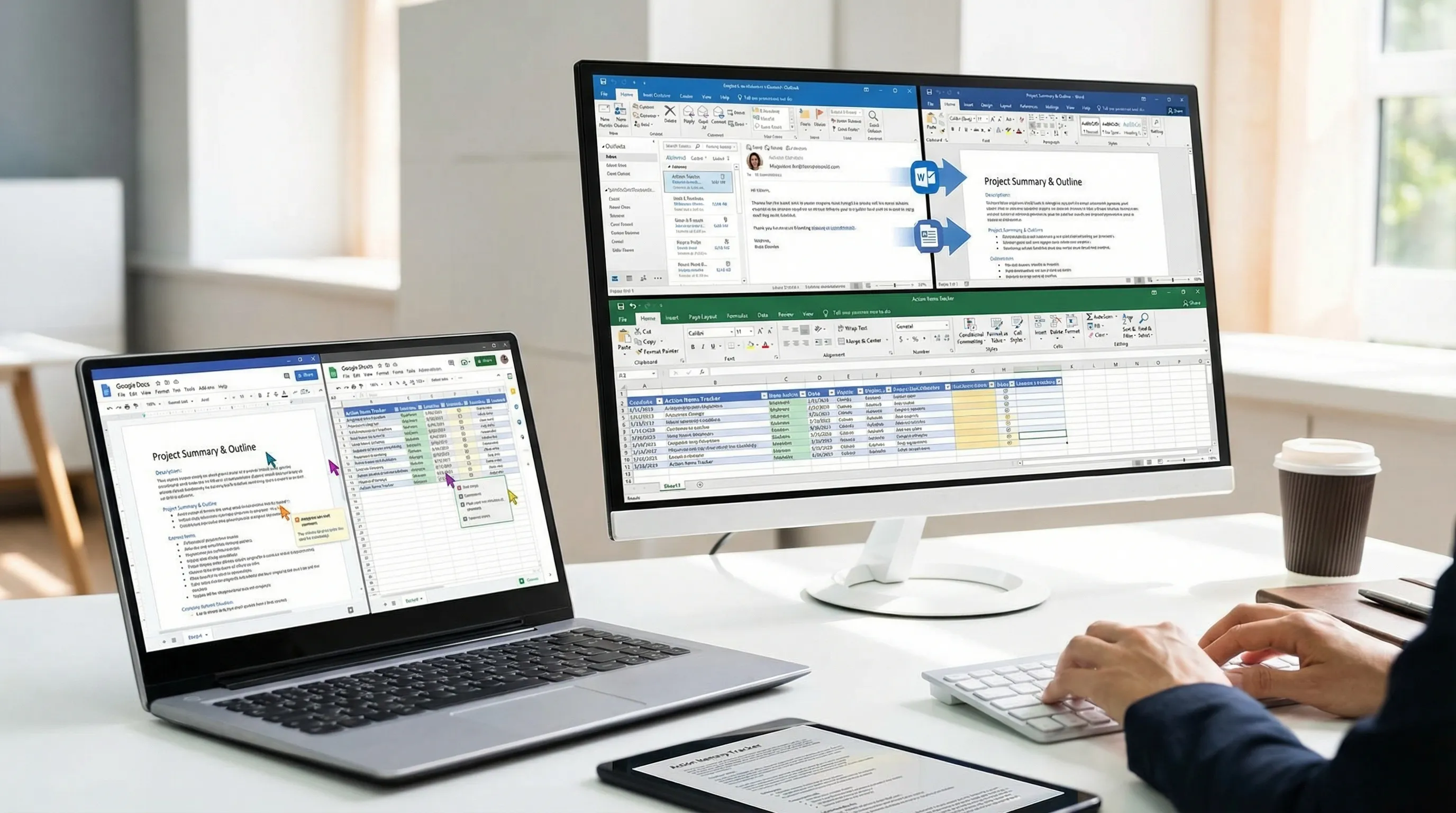
يجلب CoreGPT Apps أدوات الذكاء الاصطناعي المدعومة بـ GPT مباشرة إلى Microsoft 365 وGoogle Workspace، لتتمكن من العمل داخل الأدوات التي تستخدمها أصلًا بدلًا من النسخ واللصق في علامة تبويب دردشة منفصلة. وإذا كنت تعيش كثيرًا في Outlook وWord وExcel، فهذا مهم لأنها بالضبط الأماكن التي يتحول فيها التواصل إلى مخرجات.
بعض الطرق العملية التي تستخدم بها الفرق الذكاء الاصطناعي في هذه التطبيقات (دون تعقيد العملية):
- في Outlook: صياغة الردود بالنبرة المناسبة، وتلخيص سلاسل البريد الطويلة، واستخراج بنود عمل واضحة يمكنك لصقها في نظام مهامك.
- في Word: تحويل سلسلة بريد إلى موجز منظم أو ملاحظات اجتماع أو مسودة أولى يمكنك تحريرها.
- في Excel: تحويل التحديثات الفوضوية إلى جدول نظيف، أو تصنيف الطلبات، أو تلخيص المحاور لأغراض التقارير.
- في Google Docs وGoogle Sheets: القيام بنوع الصياغة والتحليل نفسه للفرق التي تعمل على Google Workspace.
صُمم CoreGPT Apps ليعمل مباشرة، ووفقًا لمعلومات المنتج، لا يلزم التسجيل والتصميم يراعي الخصوصية. وإذا كنت تستخدم منظومات متعددة، فمن المفيد أيضًا أن CoreGPT يدعم تطبيقات Microsoft 365 وGoogle Workspace من الفكرة نفسها.
الأسئلة الشائعة
ما الفرق بين قواعد Outlook والخطوات السريعة؟ تعمل القواعد تلقائيًا على البريد الوارد أو الموجود بناءً على شروط. أما الخطوات السريعة فهي إجراءات يدوية بنقرة واحدة تُشغّلها حين تختار، وهي غالبًا أكثر أمانًا للرسائل المهمة.
لماذا لا يجد بحث Outlook رسائل أعرف أنها موجودة؟ غالبًا ما تكون مشكلة نطاق (البحث في صندوق بريد أو مجلد خاطئ) أو مشكلة فهرسة. جرّب تضييق النطاق، واستخدام معاملات AQS، ثم افحص حالة الفهرسة إذا ظلت النتائج ناقصة.
هل القواعد في Outlook لسطح المكتب وOutlook على الويب متماثلة؟ ليس دائمًا. تختلف بعض تفاصيل إنشاء القواعد وتنفيذها بحسب العميل ونوع صندوق البريد. وإذا كنت تعتمد على القواعد أثناء السفر، فاختبرها في البيئة التي تستخدمها أكثر.
ما أفضل معاملات بحث Outlook التي ينبغي تعلمها أولًا؟ ابدأ بـ from: وsubject: وreceived: وhasattachments:. فهي تغطي معظم سيناريوهات «اعثر على تلك الرسالة» في الواقع.
هل يمكن للذكاء الاصطناعي المساعدة في فرز بريد Outlook دون نسخ المحتوى إلى أداة منفصلة؟ نعم. فالأدوات المدمجة مباشرة في Outlook والتطبيقات المرافقة (مثل Word وExcel) يمكنها المساعدة في صياغة الردود وتلخيص السلاسل واستخراج بنود العمل بينما تبقى ضمن سير عملك.
جرّب CoreGPT في Outlook وWord وExcel وتطبيقات Google Workspace
إذا أردت أن تتجاوز تنظيم البريد إلى تقليل الوقت المنفق في الكتابة والتلخيص فعلًا، فاستكشف CoreGPT Apps لـ Outlook وWord وExcel، إضافة إلى Google Docs وGoogle Sheets وGoogle Slides وGoogle Forms.
بُني CoreGPT ليعمل مباشرة، ودون الحاجة إلى التسجيل، وبتصميم يراعي الخصوصية.
ابدأ على CoreGPT Apps.


