
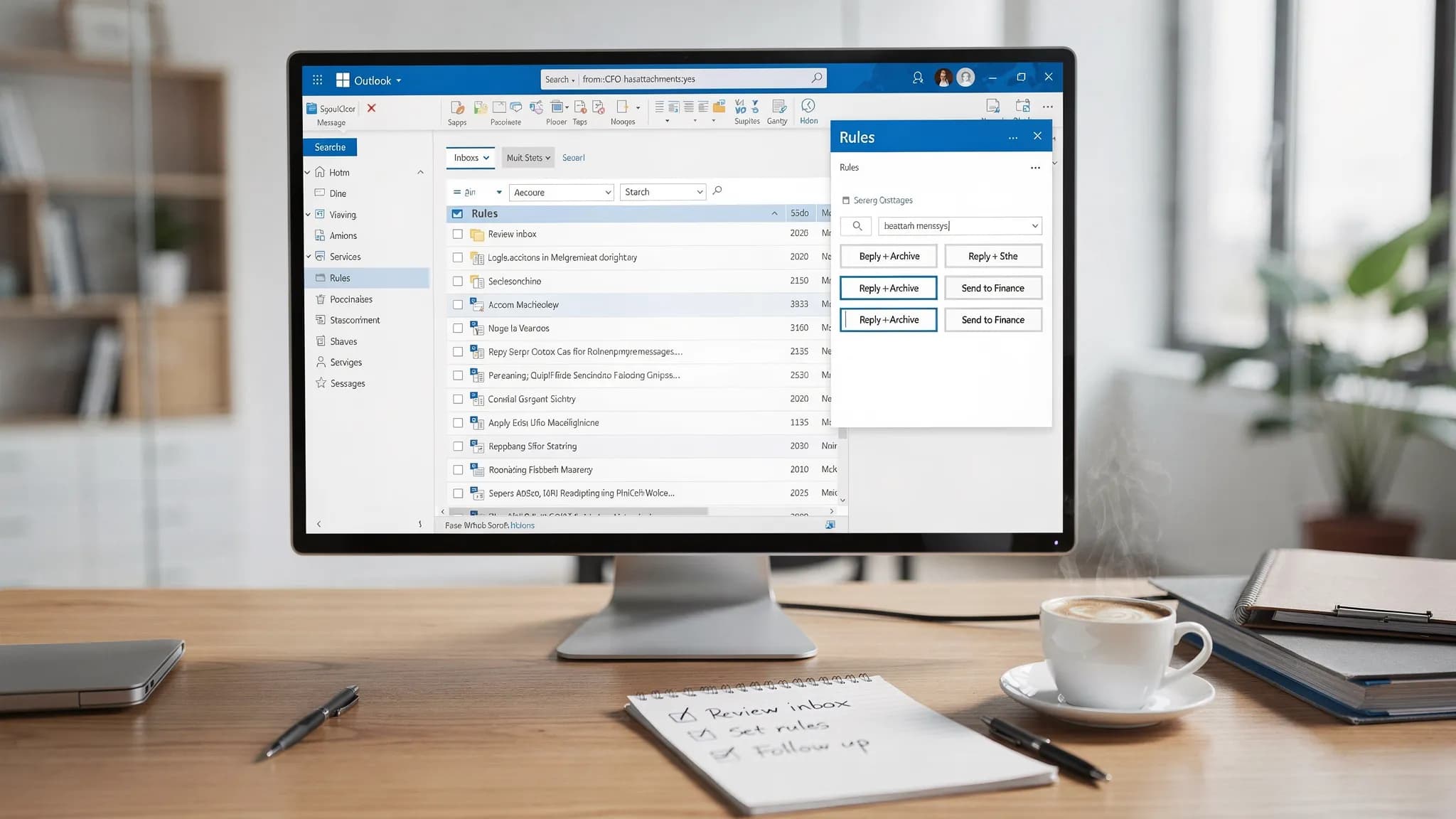
Posteingangs-Überlastung entsteht meist nicht durch mangelnden Einsatz, sondern durch fehlende Systeme.
Microsoft Outlook bringt bereits die Werkzeuge mit, um Ihre Post durchsuchbar, sortierbar und handlungsfähig zu halten. Das Problem: Die meisten richten sie einmal ein, vergessen die Sonderfälle und kämpfen dann jeden Tag mit denselben Problemen: Regeln, die stillschweigend versagen, eine Suche, die Nachrichten übersieht, von denen Sie wissen, dass es sie gibt, und wiederkehrendes Nachfassen, das einen Klick kosten sollte.
Diese Checkliste konzentriert sich auf drei besonders wirkungsvolle Outlook-Funktionen: Regeln, Suche und Schnellschritte. Nutzen Sie sie als Einrichtungsleitfaden, als Anleitung zur Fehlerbehebung oder als vierteljährliche Optimierung.
Bevor Sie etwas ändern (2-Minuten-Sicherheitscheck)
Eine kleine Änderung in Outlook kann große Auswirkungen haben (besonders bei Regeln, die Post verschieben oder löschen). Bevor Sie mit dem Aufräumen beginnen:
- Klären Sie, welches Outlook Sie am häufigsten nutzen: Outlook für Windows, Outlook für Mac oder Outlook im Web. Manche Regel- und Suchverhalten unterscheiden sich.
- Wenn Sie mehrere Konten haben (Geschäft, freigegebene Postfächer, Stellvertretungen), notieren Sie, welche Probleme zu welchem Postfach gehören.
- Wenn Sie aggressive Regeln erstellen wollen (automatisch löschen, automatisch archivieren), beginnen Sie zuerst mit „in einen Ordner verschieben“ und ziehen Sie später an.
Wenn Sie ein Team unterstützen, lohnt es sich außerdem, Ihre „erwarteten“ Ordner, Kategorien und Schnellschritte zu dokumentieren, damit alle dasselbe System nutzen.
Checkliste für Office-Outlook-Regeln (damit sich Ihr Posteingang selbst sortiert)
Regeln sind am besten, wenn sie zwei Dinge tun: Lärm verringern und verhindern, dass wichtige Post untergeht. Am schlechtesten sind sie, wenn sie versteckte Komplexität erzeugen.
Prinzipien für das Regeldesign (damit sie weiter funktionieren)
Die meisten Regelfehler haben wenige vorhersehbare Ursachen: überlappende Bedingungen, widersprüchliche Regelreihenfolge und Regeln, die von einem E-Mail-Format abhängen, das sich später ändert.
Nutzen Sie diese Prinzipien beim Prüfen oder Erstellen von Regeln:
- Bevorzugen Sie einfache, stabile Bedingungen (Absender, Domain, Empfänger, Schlüsselwörter im Betreff) gegenüber fragilen (Textmuster im Nachrichtentext, die sich ändern können).
- Vermeiden Sie separate Regeln für jeden Absender, wenn eine Domain-Regel genügt.
- Löschen Sie nie automatisch, es sei denn, Sie sind zu 100 Prozent sicher – und selbst dann leiten Sie zuerst in einen Ordner.
- Nutzen Sie Ausnahmen für VIPs und Eskalationswege.
Microsofts Übersicht zu den Regelfunktionen ist eine hilfreiche Referenz, wenn Sie entscheiden, was automatisiert werden soll: Manage email messages by using rules.
Regeln mit dieser Checkliste aufbauen oder prüfen
Lesen Sie Ihre Regeln von oben nach unten und bestätigen Sie jeden Punkt unten.
- Jede Regel eindeutig benennen (Beispiel: „Newsletter zu Später lesen“, „Rechnungen an Buchhaltung“, „GitHub-Warnungen“).
- Die Aktion bestätigen, dass sie Ihrer Absicht entspricht (verschieben, kategorisieren, kennzeichnen, weiterleiten, als gelesen markieren).
- Regelreihenfolge und Konflikte prüfen. Wenn zwei Regeln auf dieselbe Nachricht passen, bestätigen Sie, welche „gewinnt“.
- Ausnahmen hinzufügen für Führungskräfte, Ihre Führungskraft und wichtige Kunden (oder jeden Absender, den Sie nicht verpassen dürfen).
- Interne und externe Post unterschiedlich behandeln, wenn sinnvoll (Beispiel: Anbieter-Warnungen anders behandeln als Updates von Kollegen).
- Erwartungen an Mobilgeräte und Web bestätigen. Wenn Sie sich unterwegs auf Regeln verlassen, stellen Sie sicher, dass das Verhalten zu Ihrer Art, Post zu lesen, passt.
- Mit echten Nachrichten testen (senden Sie sich selbst ein Beispiel) und das Ergebnis bestätigen.
Häufige Regeln mit „hohem ROI“ (ohne Chaos zu erzeugen)
Wenn Sie ein praktisches Startset möchten: Diese Muster decken die meisten Posteingänge ab:
- Newsletter, Webinare und Marketing in einen Ordner „Später lesen“ leiten.
- Automatische Systemwarnungen (GitHub, CI/CD, Monitoring-Tools) in einen Ordner „Warnungen“ leiten und eine Kategorie hinzufügen.
- Rechnungen und Belege nach „Finanzen“ leiten (oder in Ihren Buchhaltungs-Workflow).
- Kalenderbezogenes Rauschen (Zusagen, Absagen, Aktualisierungen) vom primären Posteingang fernhalten.
Damit es sachlich bleibt, hier eine Regelplanungstabelle, die Sie in Ihr internes Wiki kopieren können.
| Ziel | Empfohlene Bedingung | Empfohlene Aktion | Hinweise zur Fehlervermeidung |
|---|---|---|---|
| Marketing-Rauschen verringern | Von enthält Anbieter-Domain ODER Betreff enthält „unsubscribe“ | In „Später lesen“ verschieben | Ausnahme für Anbieter hinzufügen, die Sie aktiv betreuen |
| Systemwarnungen trennen | Von enthält Systemabsender ODER Betreff enthält „[Alert]“ | In „Warnungen“ verschieben + kategorisieren | Automatisches Löschen vermeiden, Warnungen zählen, wenn etwas ausfällt |
| Finanzverarbeitung beschleunigen | Von bestimmten Anbietern ODER hat Anhang | In „Finanzen“ verschieben | Erwägen Sie eine Kategorie wie „Beleg“ |
| VIPs sichtbar halten | Von ist VIP | Kategorisieren + kennzeichnen | Ausnahme in anderen Regeln hinzufügen, damit VIP-Post nicht verschoben wird |
Regeln beheben, die „nicht laufen“
Wirkt eine Regel korrekt, tut aber nichts, sind die üblichen Verdächtigen:
- Die Regel ist so eingestellt, dass sie nur auf vorhandene Nachrichten läuft, nicht auf eingehende.
- Die Nachricht wird zuerst von einer anderen Regel verarbeitet.
- Die Bedingung ist zu spezifisch (zum Beispiel hat sich eine Betreffzeile leicht geändert).
- Sie haben die Regel in einem Outlook-Client erstellt, aber Ihre tägliche Posteingangsansicht liegt woanders.
Im Zweifel vereinfachen Sie die Bedingung, verschieben Post in einen Ordner (statt zu löschen) und testen erneut.
Checkliste für die Office-Outlook-Suche (Post immer schnell finden)
Die Outlook-Suche sollte langweilig sein, das heißt, sie liefert zuverlässig die Nachricht, die Sie erwarten. Wirkt sie „zufällig“, liegt es meist an Indizierung oder Suchbereich, nicht an Bedienfehlern.
Such-Setup und -Gewohnheiten, die die Ergebnisse sofort verbessern
Bevor Sie in erweiterte Operatoren einsteigen, stellen Sie sicher, dass Sie am richtigen Ort suchen.
- Den richtigen Bereich wählen: Aktueller Ordner, Aktuelles Postfach, Alle Postfächer.
- Wenn möglich zuerst Filter nutzen (Von, Betreff, Hat Anlagen, Datum).
- Bei mehreren Konten bestätigen, welches Postfach Sie durchsuchen.
Wenn Sie regelmäßig nach demselben suchen (Beispiel: „from: CFO hasattachment received:last month“), speichern Sie es als Suchordner oder legen Sie eine einheitliche Namenskonvention für die Ablage fest.
Advanced Query Syntax (AQS) für präzise Suchen nutzen
AQS-Operatoren helfen Ihnen, wie in einer Datenbank zu suchen, statt Schlüsselwörter zu raten.
- Nach Absender suchen (Beispiel:
from:alex) - Nach Betreff-Formulierung suchen (Beispiel:
subject:"quarterly review") - Nach Datum suchen (Beispiel:
received:this week) - Nach Anhängen suchen (Beispiel:
hasattachments:yes) - Nach Kategorie suchen (Beispiel:
category:Finance)
Microsoft dokumentiert viele dieser Operatoren hier: Use Advanced Query Syntax to refine search criteria.
Die Outlook-Suche reparieren, wenn sie Nachrichten übersieht
Liefert die Outlook-Suche unvollständige Ergebnisse, arbeiten Sie diesen kurzen Diagnoseweg ab:
- Bestätigen, dass die Nachricht dort existiert, wo Sie sie vermuten (Posteingang vs. Archiv vs. freigegebenes Postfach).
- Den Bereich auf „Aktuelles Postfach“ eingrenzen und erneut versuchen.
- Einen Suchoperator wie
from:odersubject:statt eines allgemeinen Schlüsselworts probieren. - Wirken die Ergebnisse weiter falsch, Indizierungsstatus prüfen und bei Bedarf neu aufbauen.
Die Schritte zu Indizierung und Neuaufbau unterscheiden sich je nach Umgebung, aber Microsofts Anleitung hier ist der richtige Ausgangspunkt: Fix Outlook search problems.
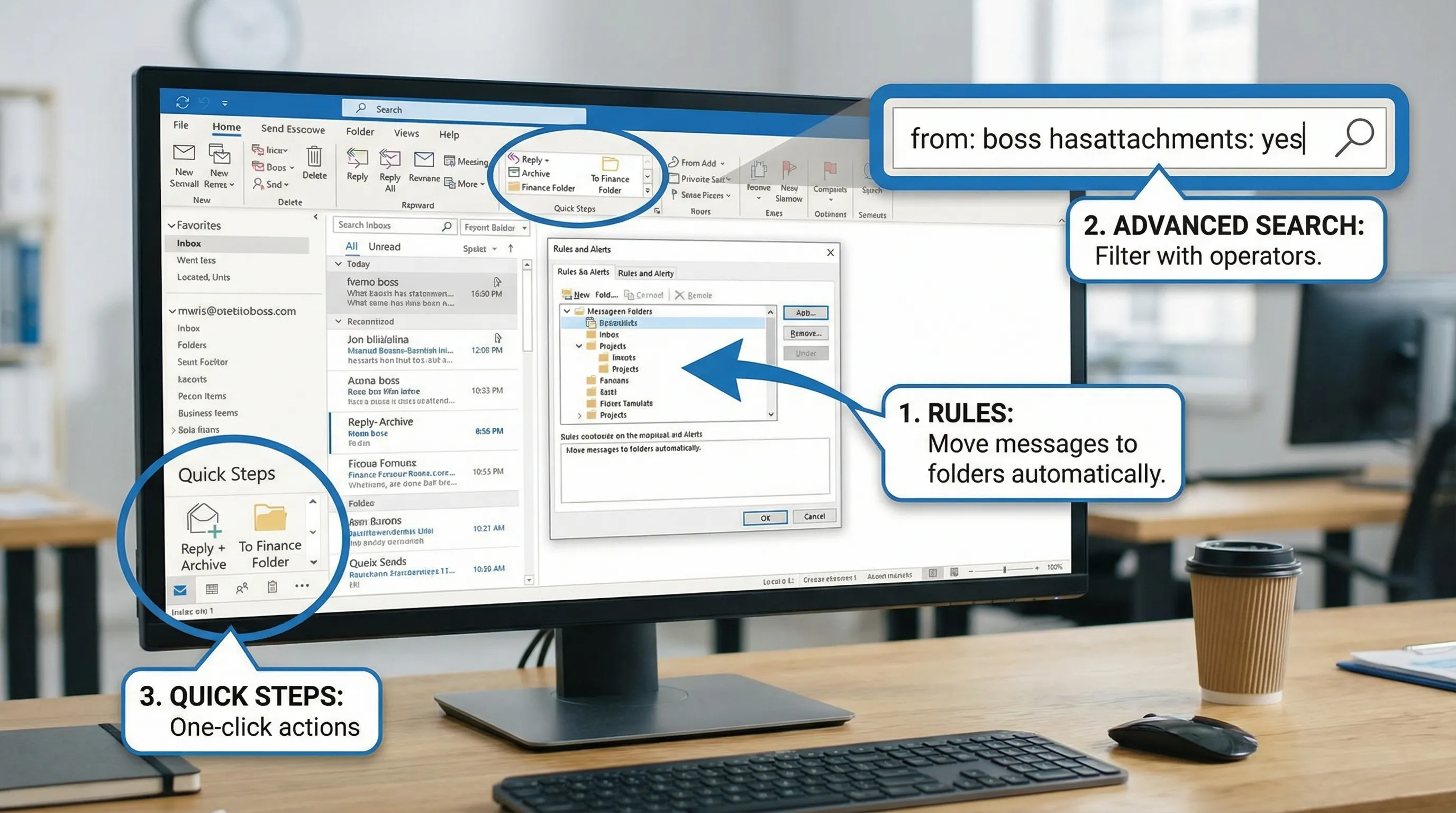
Checkliste für Office-Outlook-Schnellschritte (wiederkehrende Arbeit zu einem Klick machen)
Schnellschritte sind die am meisten unterschätzte Outlook-Funktion für die individuelle Produktivität. Stellen Sie sie sich als persönliche Makros vor: Ein Klick kann mehrere Aktionen ausführen (verschieben, kategorisieren, kennzeichnen, eine Aufgabe erstellen, mit einer Vorlage antworten).
Wann Schnellschritte das richtige Werkzeug sind
Nutzen Sie Schnellschritte, wenn dieselbe Aktion mehrmals täglich vorkommt:
- Nachrichten nach dem Antworten in einen bestimmten Ordner verschieben
- Eine Nachricht mit einheitlichem Betreffpräfix an ein freigegebenes Postfach senden
- Nachfassaktionen kategorisieren und kennzeichnen
- Aus einer E-Mail eine Aufgabe erstellen und die E-Mail dann ablegen
Regeln sind automatisch und laufen im Hintergrund. Schnellschritte sind manuell, aber schnell, und bei wichtiger Post oft sicherer, weil Sie bestimmen, wann sie laufen.
Checkliste zur Einrichtung von Schnellschritten
- Zuerst Schnellschritte für Ihre 3 häufigsten wiederholten Aktionen erstellen (nicht versuchen, alles zu automatisieren).
- Benennungen verwenden, die zu Ihrem Workflow passen (Beispiel: „Antworten + Erledigt“, „Muss geprüft werden“, „An Finanzen senden“).
- Kategorien und Ordnernamen vereinheitlichen, bevor Sie viele Schnellschritte bauen.
- An unkritischer Post testen, um zu bestätigen, dass genau das passiert, was Sie erwarten.
- Monatlich überprüfen und Schnellschritte entfernen, die Sie nicht mehr nutzen (ein überladenes Menüband verfehlt den Zweck).
Microsofts Übersicht ist nützlich, wenn Sie den vollen Umfang der Aktionen verstehen möchten, die Schnellschritte enthalten können: Automate common or repetitive tasks with Quick Steps.
Ein einfaches „Starterpaket“ an Schnellschritten (praktisch, nicht ausgefallen)
Wenn Sie ein Grundset möchten, das für viele Rollen funktioniert:
- „Antworten + Archivieren“: Antworten, dann ins Archiv verschieben.
- „Nachfassen“: Kategorisieren (Nachfassen), für morgen kennzeichnen.
- „Delegieren“: An einen Kollegen weiterleiten, dann in einen Ordner „Delegiert“ verschieben.
- „An Finanzen“: In den Ordner Finanzen verschieben, als Beleg kategorisieren.
Ziel ist nicht, das perfekte System zu bauen. Ziel ist, Reibung aus den Aktionen zu nehmen, die Sie ohnehin ausführen.
Alles zusammenführen: eine 10-minütige Outlook-Optimierungsroutine
Sobald Ihre Regeln, Suchgewohnheiten und Schnellschritte stabil sind, halten Sie sie mit einer leichten Wartungsroutine so.
Erstens: Überfliegen Sie Ihren Posteingang und erkennen Sie Nachrichten, die immer wieder als „manuelle Sortierarbeit“ auftauchen. Wenn Sie diese Woche fünf ähnliche E-Mails verschoben haben, ist das ein Kandidat für eine Regel. Wenn Sie zehnmal geantwortet und dann dieselbe Art E-Mail abgelegt haben, ist das ein Schnellschritt.
Zweitens: Halten Sie die Suche gesund, indem Sie einheitliche Benennung durchsetzen. Wenn Sie zum Beispiel Anbieterbelege immer im selben Ordner und derselben Kategorie ablegen, werden Suchen wie category:Receipt und folder:Finance mühelos. Konsistenz schlägt Komplexität.
Schließlich: Schaffen Sie Automatisierungen ab, die nicht mehr zur Realität passen. Organisationsstrukturen ändern sich, Anbieter wechseln Absender, Betreffzeilen ändern sich. Eine vierteljährliche Überprüfung verhindert stille Ausfälle.
Optional: Outlook-Workflows mit KI beschleunigen (ohne Ihre Apps zu verlassen)
Ist Outlook organisiert, ist der nächste Engpass die Zeit für Lesen, Schreiben und das Umwandeln von Nachrichten in Dokumente oder Tracker.
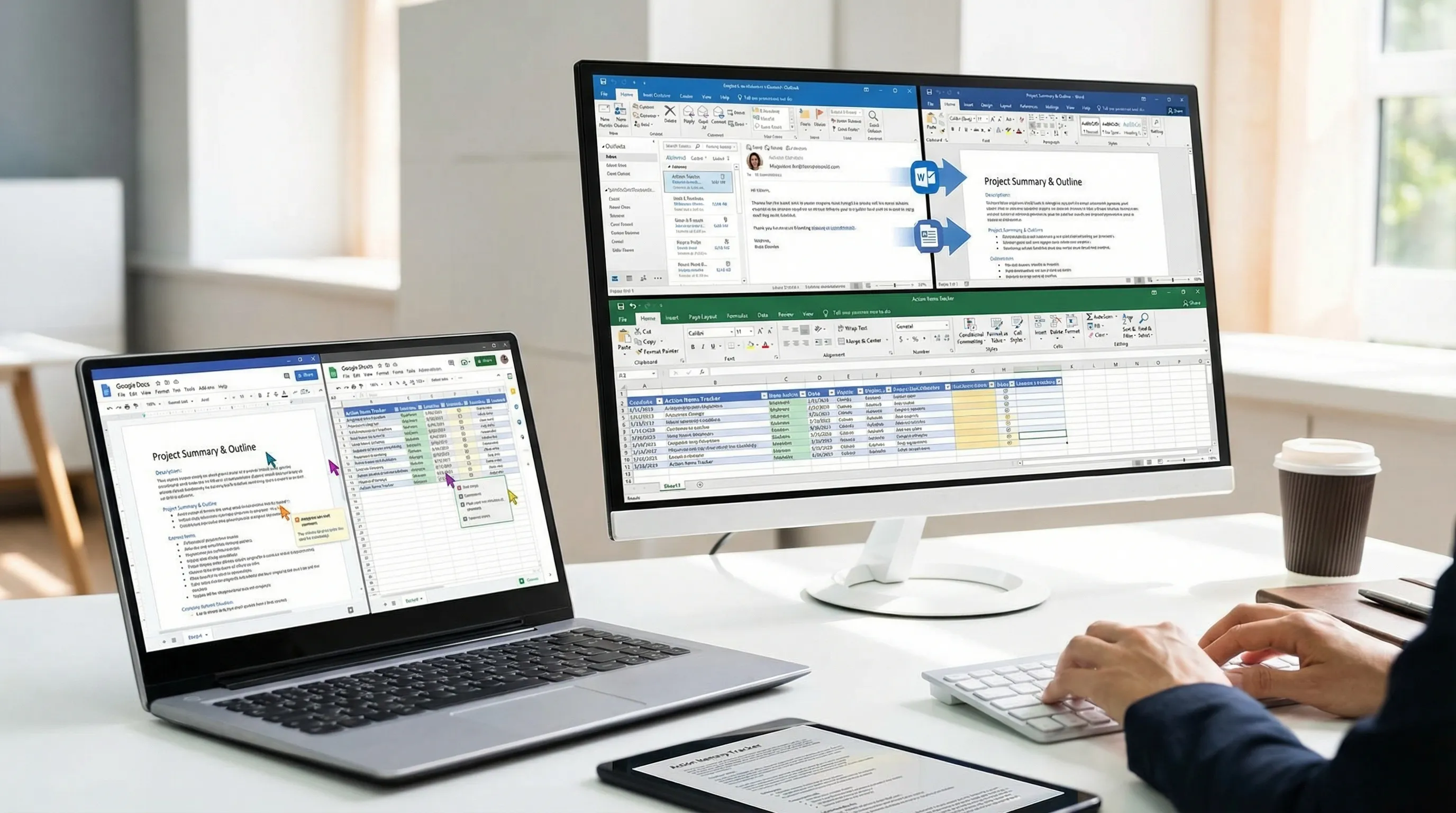
CoreGPT Apps bringt GPT-gestützte KI-Tools direkt in Microsoft 365 und Google Workspace, sodass Sie in den Tools arbeiten, die Sie ohnehin nutzen, statt in einen separaten Chat-Tab zu kopieren. Wenn Sie häufig in Outlook, Word und Excel zu Hause sind, ist das wichtig, denn genau dort wird aus Kommunikation das Ergebnis.
Einige praktische Wege, wie Teams KI in diesen Apps nutzen (ohne den Prozess zu verkomplizieren):
- In Outlook: Antworten im richtigen Ton entwerfen, lange E-Mail-Verläufe zusammenfassen und klare Aufgaben extrahieren, die Sie in Ihr Aufgabensystem einfügen können.
- In Word: Einen E-Mail-Verlauf in ein strukturiertes Briefing, Besprechungsnotizen oder einen ersten Entwurf verwandeln, den Sie bearbeiten können.
- In Excel: Unordentliche Updates in eine saubere Tabelle umwandeln, Anfragen klassifizieren oder Themen fürs Reporting zusammenfassen.
- In Google Docs und Google Sheets: Dieselbe Art von Entwurf und Analyse für Teams, die auf Google Workspace arbeiten.
CoreGPT Apps ist so konzipiert, dass es sofort funktioniert, und laut Produktinfo ist keine Registrierung erforderlich und das Design datenschutzorientiert. Wenn Sie mehrere Ökosysteme nutzen, ist es außerdem hilfreich, dass CoreGPT mit demselben Konzept sowohl Microsoft-365- als auch Google-Workspace-Apps unterstützt.
Häufig gestellte Fragen
Was ist der Unterschied zwischen Outlook-Regeln und Schnellschritten? Regeln laufen automatisch auf eingehende oder vorhandene Post anhand von Bedingungen. Schnellschritte sind manuelle Ein-Klick-Aktionen, die Sie nach Wahl auslösen, oft sicherer bei wichtigen Nachrichten.
Warum findet die Outlook-Suche E-Mails nicht, von denen ich weiß, dass es sie gibt? Meist ist es ein Bereichsproblem (falsches Postfach oder falscher Ordner durchsucht) oder ein Indizierungsproblem. Grenzen Sie den Bereich ein, nutzen Sie AQS-Operatoren und prüfen Sie dann den Indizierungsstatus, wenn die Ergebnisse unvollständig bleiben.
Sind Outlook-Regeln im Outlook-Desktop und in Outlook im Web gleich? Nicht immer. Manche Details der Regelerstellung und -ausführung unterscheiden sich je nach Client und Postfachtyp. Wenn Sie sich unterwegs auf Regeln verlassen, testen Sie sie in der Umgebung, die Sie am häufigsten nutzen.
Welche Outlook-Suchoperatoren sollte ich zuerst lernen? Beginnen Sie mit from:, subject:, received: und hasattachments:. Sie decken die meisten realen „Finde diese Nachricht“-Szenarien ab.
Kann KI bei der Outlook-E-Mail-Sichtung helfen, ohne Inhalte in ein separates Tool zu kopieren? Ja. Tools, die direkt in Outlook und Begleit-Apps (wie Word und Excel) integriert sind, können Antworten entwerfen, Verläufe zusammenfassen und Aufgaben extrahieren, während Sie in Ihrem Workflow bleiben.
CoreGPT in Outlook, Word, Excel und Google-Workspace-Apps ausprobieren
Wenn Sie über das Ordnen der Post hinausgehen und die Zeit fürs Schreiben und Zusammenfassen tatsächlich verringern möchten, entdecken Sie CoreGPT Apps für Outlook, Word und Excel sowie Google Docs, Google Sheets, Google Slides und Google Forms.
CoreGPT ist so gebaut, dass es sofort funktioniert, ohne Registrierung und mit datenschutzorientiertem Design.
Loslegen können Sie bei CoreGPT Apps.


