
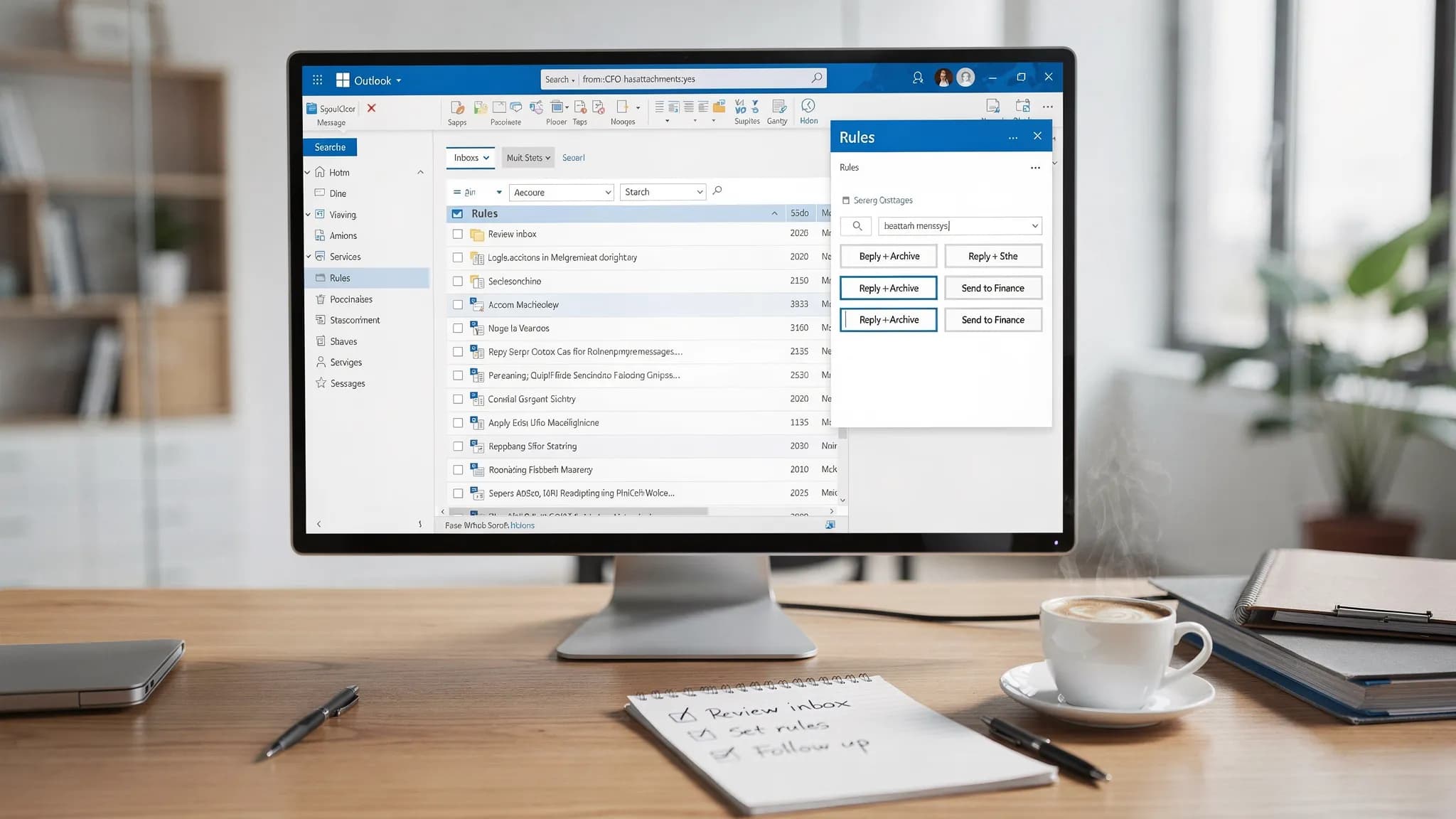
Överbelastade inkorgar beror oftast inte på bristande ansträngning, utan på bristande system.
Microsoft Outlook har redan verktygen för att hålla din e-post sökbar, sorterbar och åtgärdbar. Problemet är att de flesta ställer in dem en gång, glömmer undantagsfallen och sedan kämpar med samma problem varje dag: regler som i det tysta misslyckas, sökning som missar meddelanden du vet finns och repetitiva uppföljningar som borde vara ett enda klick.
Den här checklistan fokuserar på tre Outlook-funktioner som ger stor effekt: regler, sökning och snabbsteg. Använd den som installationsguide, felsökningsguide eller en genomgång varje kvartal.
Innan du ändrar något (säkerhetskontroll på 2 minuter)
En liten justering i Outlook kan få stora effekter (särskilt regler som flyttar eller raderar e-post). Innan du börjar städa:
- Bekräfta vilken Outlook du använder mest: Outlook för Windows, Outlook för Mac eller Outlook på webben. Vissa beteenden för regler och sökning varierar.
- Om du har flera konton (arbete, delade postlådor, ombud) bör du notera vilka problem som gäller vilken postlåda.
- Om du är på väg att skapa aggressiva regler (automatisk radering, automatisk arkivering) bör du börja med ”flytta till en mapp” och skärpa dem senare.
Om du stöttar ett team är det också värt att dokumentera era ”förväntade” mappar, kategorier och snabbsteg så att alla använder samma system.
Checklista för regler i Outlook (få inkorgen att sortera sig själv)
Regler är bäst när de gör två saker: minskar brus och förhindrar att viktig e-post begravs. De är sämst när de skapar dold komplexitet.
Designprinciper för regler (så att de fortsätter fungera)
De flesta regelfel kommer från några förutsägbara orsaker: överlappande villkor, motstridig regelordning och regler som är beroende av ett e-postformat som senare ändras.
Använd de här principerna när du granskar eller bygger regler:
- Föredra enkla, stabila villkor (avsändare, domän, mottagare, nyckelord i ämnet) framför sköra (mönster i brödtexten som kan ändras).
- Undvik att skapa separata regler för varje avsändare när en domänregel räcker.
- Radera aldrig automatiskt om du inte är 100 procent säker, och även då bör du först styra till en mapp.
- Använd undantag för VIP-personer och eskaleringsvägar.
Microsofts översikt över vad regler kan göra är en bra referens när du avgör vad som ska automatiseras: Manage email messages by using rules.
Bygg eller granska dina regler med den här checklistan
Läs dina regler uppifrån och ned och bekräfta varje punkt nedan.
- Namnge varje regel tydligt (exempel: ”Nyhetsbrev till Läs senare”, ”Fakturor till AP”, ”GitHub-varningar”).
- Bekräfta att åtgärden är den du avser (flytta, kategorisera, flagga, vidarebefordra, markera som läst).
- Kontrollera regelordning och konflikter. Om två regler matchar samma meddelande bör du bekräfta vilken som ”vinner”.
- Lägg till undantag för chefer, din chef och nyckelkunder (eller alla avsändare du inte kan missa).
- Hantera intern och extern e-post olika när det är användbart (exempel: behandla leverantörsvarningar annorlunda än uppdateringar från kollegor).
- Bekräfta förväntningar för mobil och webb. Om du förlitar dig på regler när du är borta från datorn bör du se till att beteendet stämmer med hur du läser e-post.
- Testa med riktiga meddelanden (skicka ett exempel till dig själv) och bekräfta resultatet.
Vanliga regler med ”hög avkastning” (utan att skapa oreda)
Vill du ha en praktisk startuppsättning täcker de här mönstren de flesta inkorgar:
- Styr nyhetsbrev, webbinarier och marknadsföring till en mapp ”Läs senare”.
- Styr automatiska systemvarningar (GitHub, CI/CD, övervakningsverktyg) till en mapp ”Varningar” och lägg till en kategori.
- Styr fakturor och kvitton till ”Ekonomi” (eller till ditt ekonomiflöde).
- Styr kalenderrelaterat brus (accepterade, avböjda, uppdateringar) bort från den primära inkorgen.
För att hålla det konkret finns här en planeringstabell för regler som du kan kopiera till din interna wiki.
| Mål | Rekommenderat villkor | Rekommenderad åtgärd | Anmärkningar för att undvika misstag |
|---|---|---|---|
| Minska marknadsföringsbrus | Från innehåller leverantörens domän ELLER ämnet innehåller ”unsubscribe” | Flytta till ”Läs senare” | Lägg till undantag för leverantörer som du aktivt hanterar |
| Skilj ut systemvarningar | Från innehåller systemavsändare ELLER ämnet innehåller ”[Alert]” | Flytta till ”Varningar” + kategorisera | Undvik automatisk radering, varningar spelar roll när något går sönder |
| Snabba upp ekonomihanteringen | Från specifika leverantörer ELLER har bilaga | Flytta till ”Ekonomi” | Överväg att lägga till en kategori som ”Kvitto” |
| Håll VIP-personer synliga | Från är VIP | Kategorisera + flagga | Lägg till undantag i andra regler så att VIP-e-post inte flyttas |
Felsök regler som ”inte körs”
Om en regel verkar korrekt men inte gör något är de vanliga bovarna:
- Regeln är inställd på att bara köras på befintliga meddelanden, inte inkommande.
- Meddelandet hanteras först av en annan regel.
- Villkoret är för specifikt (till exempel en ämnesrad som ändrats något).
- Du skapade regeln i en Outlook-klient, men din dagliga inkorgsvy finns någon annanstans.
Förenkla villkoret när du är osäker, flytta e-post till en mapp (i stället för att radera) och testa igen.
Checklista för sökning i Outlook (hitta e-post snabbt, varje gång)
Outlook-sökningen ska vara tråkig, det vill säga pålitligt ge det meddelande du förväntar dig. Om den känns ”slumpmässig” beror det oftast på indexering eller omfång, inte på användarfel.
Inställningar och vanor för sökning som förbättrar resultatet direkt
Innan du går på djupet med avancerade operatorer bör du se till att du söker på rätt ställe.
- Välj rätt omfång: Aktuell mapp, Aktuell postlåda, Alla postlådor.
- Använd filter först när du kan (Från, Ämne, Har bilagor, Datum).
- Om du använder flera konton bör du bekräfta vilken postlåda du söker i.
Om du regelbundet söker efter samma sak (exempel: ”from: CFO hasattachment received:last month”) kan du spara det som en sökmapp eller standardisera ett namnsystem för mappar.
Använd Advanced Query Syntax (AQS) för precisa sökningar
AQS-operatorer hjälper dig att söka som i en databas i stället för att gissa nyckelord.
- Sök efter avsändare (exempel:
from:alex) - Sök efter ämnesfras (exempel:
subject:"quarterly review") - Sök efter datum (exempel:
received:this week) - Sök efter bilagor (exempel:
hasattachments:yes) - Sök efter kategori (exempel:
category:Finance)
Microsoft dokumenterar många av de här operatorerna här: Use Advanced Query Syntax to refine search criteria.
Åtgärda Outlook-sökningen när den missar meddelanden
Om Outlook-sökningen ger ofullständiga resultat kan du gå igenom den här korta diagnostiska vägen:
- Bekräfta att meddelandet finns där du tror att det finns (inkorg, arkiv eller delad postlåda).
- Begränsa omfånget till ”Aktuell postlåda” och försök igen.
- Prova en sökoperator som
from:ellersubject:i stället för ett allmänt nyckelord. - Om resultaten fortfarande ser fel ut bör du kontrollera indexeringsstatus och bygga om vid behov.
Stegen för indexering och ombyggnad skiljer sig mellan miljöer, men Microsofts vägledning här är rätt startpunkt: Fix Outlook search problems.
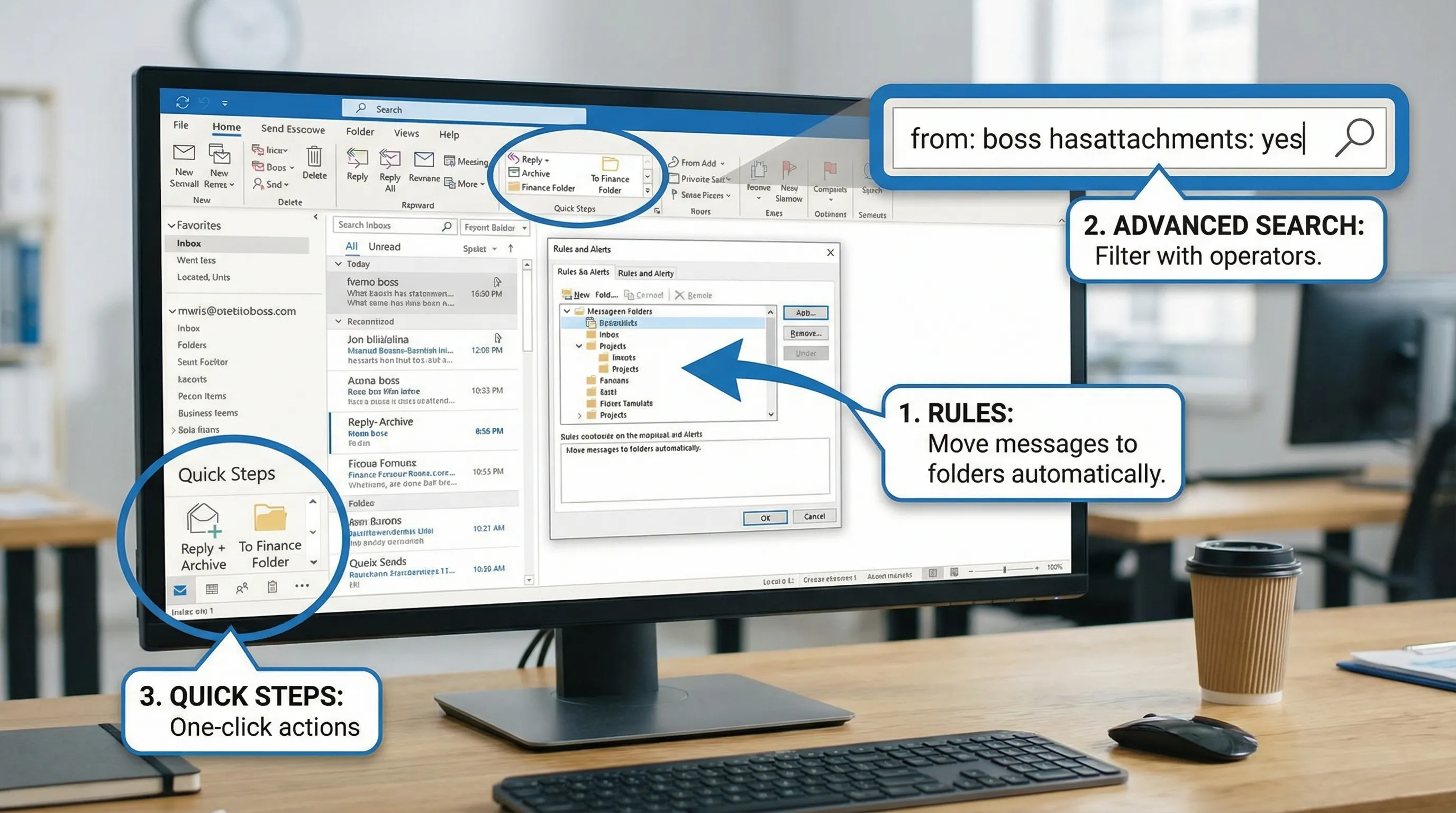
Checklista för snabbsteg i Outlook (gör upprepat arbete till ett klick)
Snabbsteg är den mest underskattade Outlook-funktionen för individuell produktivitet. Tänk på dem som personliga makron: ett klick kan utföra flera åtgärder (flytta, kategorisera, flagga, skapa en uppgift, svara med en mall).
När snabbsteg är rätt verktyg
Använd snabbsteg när samma åtgärd sker flera gånger per dag:
- Att flytta meddelanden till en särskild mapp efter att ha svarat
- Att skicka ett meddelande till en delad postlåda med ett konsekvent ämnesprefix
- Att kategorisera och flagga uppföljningar
- Att skapa en uppgift från ett e-postmeddelande och sedan arkivera meddelandet
Regler är automatiska och körs i bakgrunden. Snabbsteg är manuella men snabba, och de är ofta säkrare för viktig e-post eftersom du själv väljer när de körs.
Checklista för att ställa in snabbsteg
- Skapa först snabbsteg för dina 3 vanligaste upprepade åtgärder (försök inte automatisera allt).
- Använd namn som matchar ditt arbetsflöde (exempel: ”Svara + Klart”, ”Behöver granskas”, ”Skicka till Ekonomi”).
- Standardisera kategorier och mappnamn innan du bygger många snabbsteg.
- Testa på e-post med låg risk för att bekräfta att det gör exakt det du förväntar dig.
- Se över varje månad och ta bort snabbsteg som du inte längre använder (ett belamrat menyfliksområde motverkar syftet).
Microsofts översikt är användbar om du vill förstå hela spektrumet av åtgärder som snabbsteg kan innehålla: Automate common or repetitive tasks with Quick Steps.
Ett enkelt ”startpaket” med snabbsteg (praktiskt, inte tjusigt)
Vill du ha en grunduppsättning som fungerar för många roller:
- ”Svara + Arkivera”: Svara och flytta sedan till Arkiv.
- ”Följ upp”: Kategorisera (Uppföljning), flagga för imorgon.
- ”Delegera”: Vidarebefordra till en kollega och flytta sedan till en mapp ”Delegerat”.
- ”Till Ekonomi”: Flytta till mappen Ekonomi, kategorisera som Kvitto.
Målet är inte att bygga det perfekta systemet. Målet är att ta bort friktion från de åtgärder du redan utför.
Sätt ihop det: en rutin för finjustering av Outlook på 10 minuter
När dina regler, sökvanor och snabbsteg är stabila kan du hålla dem så med en lättviktig underhållsrutin.
Skumma först igenom inkorgen och identifiera meddelanden som hela tiden dyker upp som ”manuellt sorteringsarbete”. Om du har flyttat fem liknande e-postmeddelanden den här veckan är det en kandidat för en regel. Om du har svarat och sedan arkiverat samma typ av e-post tio gånger är det ett snabbsteg.
Håll därefter sökningen frisk genom att tillämpa konsekventa namn. Om du till exempel alltid arkiverar leverantörskvitton i samma mapp och kategori blir sökningar med category:Receipt och folder:Finance helt enkla. Konsekvens slår komplexitet.
Pensionera slutligen automatiseringar som inte längre stämmer med verkligheten. Organisationsstrukturer ändras, leverantörer byter avsändare och ämnesrader ändras. En genomgång varje kvartal förhindrar tysta fel.
Valfritt: snabba upp Outlook-arbetsflöden med AI (utan att lämna dina appar)
När Outlook är organiserat är nästa flaskhals tiden som går åt till att läsa, skriva och omvandla meddelanden till dokument eller uppföljningslistor.
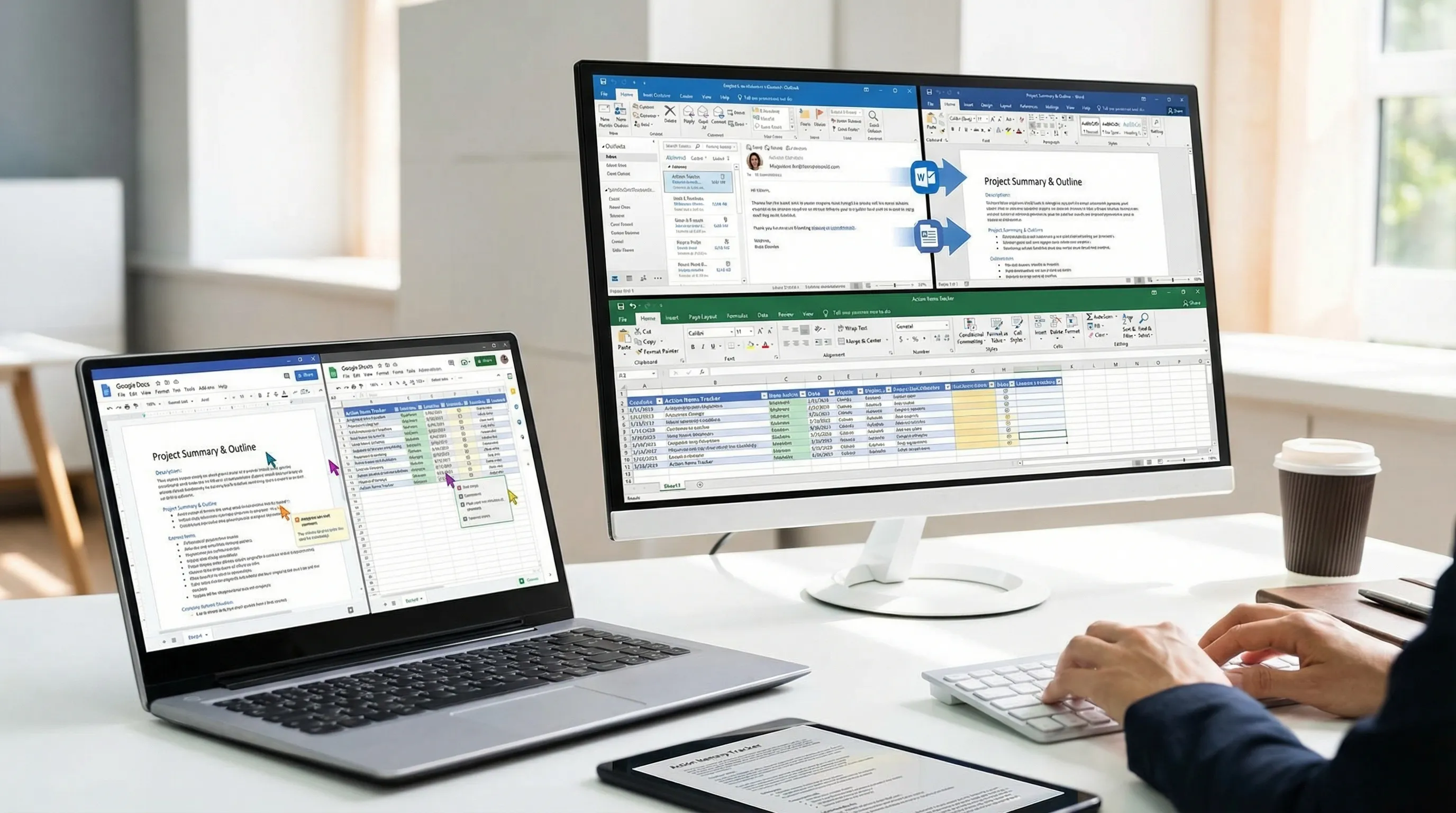
CoreGPT Apps ger GPT-drivna AI-verktyg direkt i Microsoft 365 och Google Workspace, så att du kan arbeta i de verktyg du redan använder i stället för att kopiera och klistra in i en separat chattflik. Om du ofta lever i Outlook, Word och Excel spelar det roll, eftersom det är precis där kommunikation blir leveranser.
Några praktiska sätt som team använder AI i de här apparna (utan att krångla till processen):
- I Outlook: Skriva svarsutkast i rätt ton, sammanfatta långa e-posttrådar och plocka ut tydliga åtgärdspunkter som du kan klistra in i ditt uppgiftssystem.
- I Word: Omvandla en e-posttråd till en strukturerad sammanställning, mötesanteckningar eller ett första utkast som du kan redigera.
- I Excel: Omvandla röriga uppdateringar till en ren tabell, klassificera förfrågningar eller sammanfatta teman för rapportering.
- I Google Docs och Google Sheets: Göra samma typ av utkast och analys för team som kör på Google Workspace.
CoreGPT Apps är utformat för att fungera direkt, och enligt produktinformationen krävs ingen registrering och designen är integritetsfokuserad. Om du använder flera ekosystem är det också hjälpsamt att CoreGPT stöder både Microsoft 365- och Google Workspace-appar utifrån samma koncept.
Vanliga frågor
Vad är skillnaden mellan Outlook-regler och snabbsteg? Regler körs automatiskt på inkommande eller befintlig e-post utifrån villkor. Snabbsteg är manuella åtgärder med ett klick som du utlöser när du själv väljer, ofta säkrare för viktiga meddelanden.
Varför hittar inte Outlook-sökningen e-post som jag vet finns? Det är oftast ett omfångsproblem (du söker i fel postlåda eller mapp) eller ett indexeringsproblem. Försök begränsa omfånget, använd AQS-operatorer och kontrollera sedan indexeringsstatus om resultaten fortfarande är ofullständiga.
Är Outlook-regler likadana i Outlook för datorn och Outlook på webben? Inte alltid. Vissa detaljer vid skapande och körning av regler varierar mellan klient och typ av postlåda. Om du förlitar dig på regler när du reser bör du testa dem i den miljö du använder mest.
Vilka är de bästa sökoperatorerna i Outlook att lära sig först? Börja med from:, subject:, received: och hasattachments:. De täcker de flesta verkliga ”hitta det där meddelandet”-situationer.
Kan AI hjälpa till med sortering av Outlook-e-post utan att kopiera innehåll till ett separat verktyg? Ja. Verktyg som integreras direkt i Outlook och kompletterande appar (som Word och Excel) kan hjälpa till att skriva svarsutkast, sammanfatta trådar och plocka ut åtgärdspunkter medan du stannar i ditt arbetsflöde.
Prova CoreGPT i Outlook, Word, Excel och Google Workspace-appar
Vill du gå längre än att organisera e-post och faktiskt minska tiden som går åt till att skriva och sammanfatta kan du utforska CoreGPT Apps för Outlook, Word och Excel samt Google Docs, Google Sheets, Google Slides och Google Forms.
CoreGPT är byggt för att fungera direkt, med ingen registrering som krav och en integritetsfokuserad design.
Kom igång på CoreGPT Apps.


