
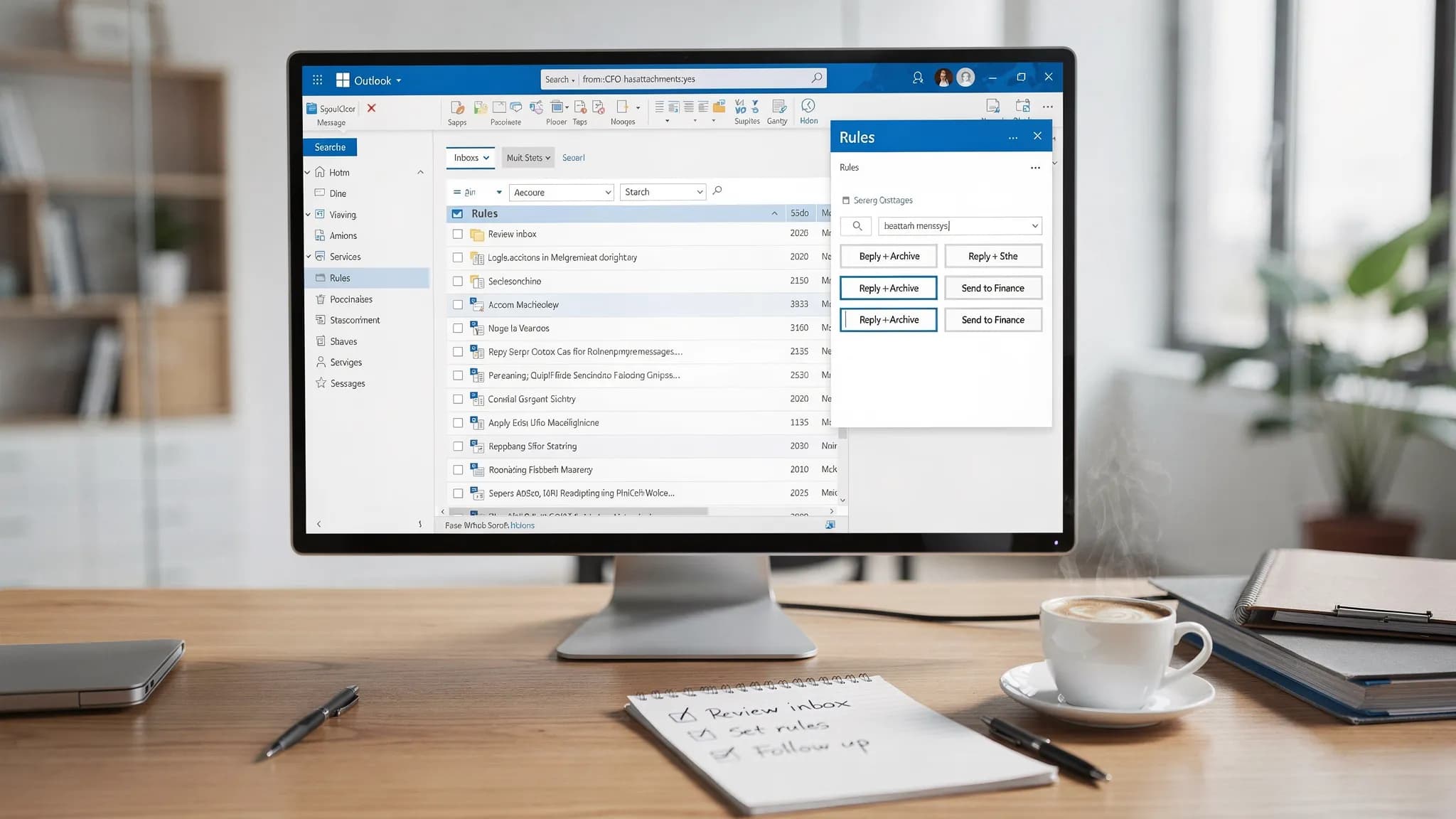
इनबॉक्स का बोझ आमतौर पर मेहनत की कमी से नहीं, सिस्टम की कमी से होता है।
Microsoft Outlook में पहले से ऐसे टूल हैं जो आपके मेल को सर्च करने लायक, छाँटने लायक और कार्रवाई योग्य रखते हैं। समस्या यह है कि ज़्यादातर लोग उन्हें एक बार सेट करते हैं, किनारे के मामले भूल जाते हैं, और फिर रोज़ उन्हीं मुद्दों से लड़ते हैं: ऐसे rules जो चुपचाप फ़ेल हो जाते हैं, ऐसा सर्च जो उन संदेशों को चूक जाता है जिनके होने का आपको पक्का पता है, और दोहराव वाले फ़ॉलो-अप जो एक क्लिक के होने चाहिए।
यह चेकलिस्ट तीन ज़्यादा असर वाले Outlook फ़ीचर पर केंद्रित है: Rules, Search और Quick Steps। इसे सेटअप गाइड, ट्रबलशूटिंग गाइड या तिमाही ट्यून-अप के रूप में इस्तेमाल करें।
कुछ भी बदलने से पहले (2 मिनट की सुरक्षा जाँच)
Outlook में एक छोटा-सा बदलाव बड़े असर डाल सकता है (खासकर वे rules जो मेल मूव या डिलीट करते हैं)। सफ़ाई शुरू करने से पहले:
- पक्का करें कि आप सबसे ज़्यादा कौन-सा Outlook इस्तेमाल करते हैं: Windows के लिए Outlook, Mac के लिए Outlook, या Outlook on the web। कुछ rule और सर्च व्यवहार अलग होते हैं।
- अगर आपके कई अकाउंट हैं (वर्क, shared mailboxes, delegates), तो नोट करें कि कौन-सी समस्या किस मेलबॉक्स पर लागू होती है।
- अगर आप आक्रामक rules बनाने जा रहे हैं (auto-delete, auto-archive), तो पहले "फ़ोल्डर में ले जाएँ" से शुरू करें, फिर बाद में कसें।
अगर आप किसी टीम को सपोर्ट करते हैं, तो अपने "अपेक्षित" folders, categories और Quick Steps का दस्तावेज़ बनाना भी फ़ायदेमंद है ताकि सब एक ही सिस्टम इस्तेमाल करें।
Outlook Rules चेकलिस्ट (अपने इनबॉक्स को खुद छँटने दें)
Rules तब सबसे अच्छे होते हैं जब वे दो काम करें: शोर घटाएँ और ज़रूरी मेल को दबने से रोकें। वे तब सबसे बुरे होते हैं जब वे छिपी हुई जटिलता पैदा करें।
Rules के डिज़ाइन सिद्धांत (ताकि वे काम करते रहें)
ज़्यादातर rule विफलताएँ कुछ अनुमानित कारणों से आती हैं: आपस में टकराती शर्तें, टकराता rule क्रम, और ऐसे rules जो किसी ईमेल फ़ॉर्मेट पर निर्भर हैं जो बाद में बदल जाता है।
rules की जाँच करते या बनाते समय इन सिद्धांतों को अपनाएँ:
- नाज़ुक शर्तों (बॉडी टेक्स्ट पैटर्न जो बदल सकते हैं) की बजाय सरल, स्थिर शर्तें पसंद करें (भेजने वाला, डोमेन, प्राप्तकर्ता, subject में कीवर्ड)।
- जब एक डोमेन rule काफ़ी हो, तब हर भेजने वाले के लिए अलग rule बनाने से बचें।
- जब तक आप 100 प्रतिशत निश्चित न हों, auto-delete कभी न करें, और तब भी पहले किसी फ़ोल्डर में रूट करें।
- VIP और एस्केलेशन के रास्तों के लिए अपवाद (exceptions) इस्तेमाल करें।
क्या ऑटोमेट करना है यह तय करते समय Microsoft का rule क्षमताओं का ओवरव्यू एक मददगार संदर्भ है: Manage email messages by using rules।
इस चेकलिस्ट से अपने rules बनाएँ या जाँचें
अपने rules ऊपर से नीचे तक पढ़ें और नीचे की हर बात की पुष्टि करें।
- हर rule को साफ़ नाम दें (उदाहरण: "Newsletters to Read Later", "Invoices to AP", "GitHub alerts")।
- पुष्टि करें कि कार्रवाई वही है जो आप चाहते हैं (move, categorize, flag, forward, mark as read)।
- Rule का क्रम और टकराव जाँचें। अगर दो rules एक ही संदेश से मेल खाएँ, तो पुष्टि करें कि कौन "जीतता" है।
- अपवाद जोड़ें एक्ज़ीक्यूटिव, आपके मैनेजर और मुख्य ग्राहकों के लिए (या किसी भी ऐसे भेजने वाले के लिए जिसे आप चूक नहीं सकते)।
- जब उपयोगी हो तो आंतरिक बनाम बाहरी मेल को अलग तरह सँभालें (उदाहरण: वेंडर अलर्ट को टीम साथियों के अपडेट से अलग मानें)।
- मोबाइल और वेब की अपेक्षाओं की पुष्टि करें। अगर आप कंप्यूटर से दूर रहते हुए rules पर निर्भर हैं, तो पक्का करें कि व्यवहार आपके मेल पढ़ने के तरीके से मेल खाता है।
- असली संदेशों से परखें (खुद को एक नमूना भेजें) और नतीजे की पुष्टि करें।
आम "ज़्यादा फ़ायदे वाले" rules (बिना गड़बड़ किए)
अगर आप एक व्यावहारिक शुरुआती सेट चाहते हैं, तो ये पैटर्न ज़्यादातर इनबॉक्स को कवर करते हैं:
- न्यूज़लेटर, वेबिनार और मार्केटिंग को "Read Later" फ़ोल्डर में रूट करें।
- ऑटोमैटिक सिस्टम अलर्ट (GitHub, CI/CD, मॉनिटरिंग टूल) को "Alerts" फ़ोल्डर में रूट करें और category जोड़ें।
- इनवॉइस और रसीदों को "Finance" में (या अपने अकाउंटिंग वर्कफ़्लो में) रूट करें।
- कैलेंडर से जुड़े शोर (accepted, declined, updates) को मुख्य इनबॉक्स से दूर रूट करें।
इसे वस्तुनिष्ठ रखने के लिए, यहाँ एक rule प्लानिंग टेबल है जिसे आप अपने आंतरिक विकी में कॉपी कर सकते हैं।
| लक्ष्य | सुझाई गई शर्त | सुझाई गई कार्रवाई | गलतियों से बचने के नोट्स |
|---|---|---|---|
| मार्केटिंग का शोर घटाना | From में वेंडर डोमेन हो या subject में "unsubscribe" हो | "Read Later" में ले जाएँ | जिन वेंडर को आप सक्रिय रूप से सँभालते हैं उनके लिए अपवाद जोड़ें |
| सिस्टम अलर्ट अलग करना | From में सिस्टम भेजने वाला हो या subject में "[Alert]" हो | "Alerts" में ले जाएँ + वर्गीकृत करें | auto-delete से बचें, जब कुछ टूटता है तब अलर्ट मायने रखते हैं |
| फ़ाइनेंस प्रोसेसिंग तेज़ करना | ख़ास वेंडर से या अटैचमेंट हो | "Finance" में ले जाएँ | "Receipt" जैसी category जोड़ने पर विचार करें |
| VIP को दिखाई देता रखना | From VIP है | वर्गीकृत करें + फ़्लैग करें | दूसरे rules में अपवाद जोड़ें ताकि VIP मेल मूव न हो |
"चलते नहीं" वाले rules की ट्रबलशूटिंग
अगर कोई rule सही लगता है लेकिन कुछ नहीं करता, तो आम दोषी ये हैं:
- Rule सिर्फ़ मौजूदा संदेशों पर चलने के लिए सेट है, आने वाले पर नहीं।
- संदेश को पहले कोई और rule सँभाल रहा है।
- शर्त बहुत ख़ास है (उदाहरण के लिए, subject लाइन थोड़ी बदल गई)।
- आपने rule एक Outlook क्लाइंट में बनाया, लेकिन आपका रोज़ का इनबॉक्स व्यू कहीं और है।
शक होने पर शर्त सरल करें, मेल को डिलीट करने की बजाय फ़ोल्डर में ले जाएँ, और दोबारा परखें।
Outlook Search चेकलिस्ट (मेल हर बार जल्दी ढूँढें)
Outlook Search उबाऊ होना चाहिए, यानी वह भरोसेमंद ढंग से वही संदेश लौटाए जिसकी आप उम्मीद करते हैं। अगर वह "बेतरतीब" लगता है, तो आमतौर पर यह indexing या दायरे की समस्या होती है, यूज़र की गलती नहीं।
सर्च सेटअप और आदतें जो नतीजे तुरंत सुधारती हैं
एडवांस्ड operators में जाने से पहले पक्का करें कि आप सही जगह सर्च कर रहे हैं।
- सही दायरा चुनें: Current Folder, Current Mailbox, All Mailboxes।
- जब संभव हो, पहले फ़िल्टर इस्तेमाल करें (From, Subject, Has attachments, Date)।
- अगर आप कई अकाउंट इस्तेमाल करते हैं, तो पुष्टि करें कि आप किस मेलबॉक्स में सर्च कर रहे हैं।
अगर आप नियमित रूप से एक ही चीज़ सर्च करते हैं (उदाहरण: "from: CFO hasattachment received:last month"), तो उसे Search Folder के रूप में सेव करें या फ़ोल्डर बनाने के लिए नामकरण की एक मानक परंपरा अपनाएँ।
सटीक सर्च के लिए Advanced Query Syntax (AQS) इस्तेमाल करें
AQS operators आपको कीवर्ड का अंदाज़ा लगाने की बजाय डेटाबेस की तरह सर्च करने में मदद करते हैं।
- भेजने वाले के आधार पर सर्च करें (उदाहरण:
from:alex) - subject वाक्यांश के आधार पर सर्च करें (उदाहरण:
subject:"quarterly review") - तारीख़ के आधार पर सर्च करें (उदाहरण:
received:this week) - अटैचमेंट सर्च करें (उदाहरण:
hasattachments:yes) - category के आधार पर सर्च करें (उदाहरण:
category:Finance)
इनमें से कई operators का Microsoft ने यहाँ दस्तावेज़ बनाया है: Use Advanced Query Syntax to refine search criteria।
जब Outlook Search संदेश चूक जाए तो उसे ठीक करें
अगर Outlook Search अधूरे नतीजे देता है, तो यह छोटा निदान-मार्ग अपनाएँ:
- पुष्टि करें कि संदेश वहीं मौजूद है जहाँ आप सोचते हैं (inbox बनाम archive बनाम shared mailbox)।
- दायरे को "Current Mailbox" तक सीमित करके दोबारा कोशिश करें।
- सामान्य कीवर्ड की बजाय
from:याsubject:जैसा सर्च operator आज़माएँ। - अगर नतीजे फिर भी गलत लगें, तो indexing की स्थिति जाँचें और ज़रूरत हो तो rebuild करें।
Indexing और rebuild के स्टेप माहौल के हिसाब से अलग होते हैं, लेकिन Microsoft का यह मार्गदर्शन सही शुरुआती बिंदु है: Fix Outlook search problems।
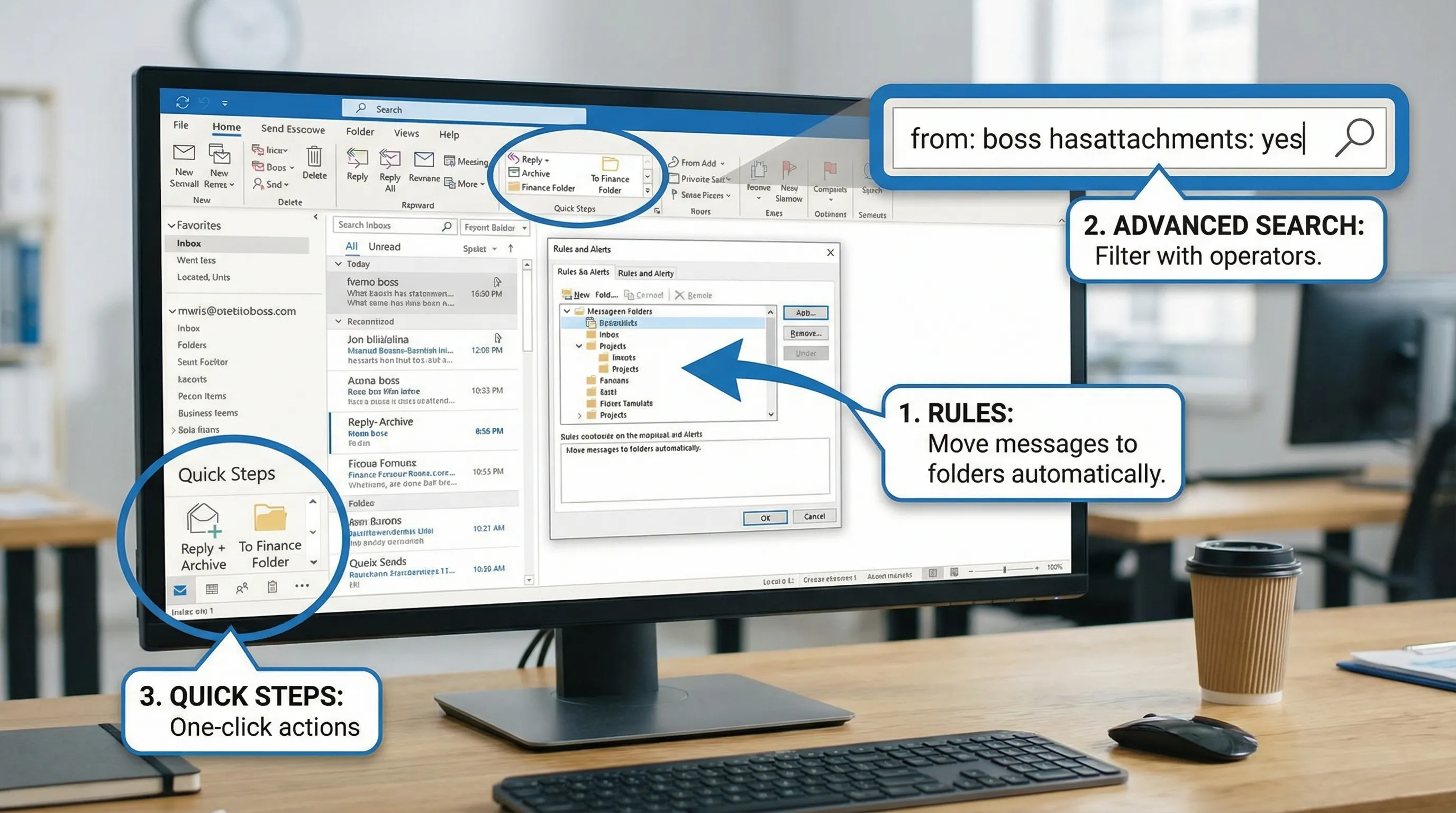
Outlook Quick Steps चेकलिस्ट (दोहराव वाले काम को एक क्लिक में बदलें)
Quick Steps व्यक्तिगत प्रोडक्टिविटी के लिए Outlook का सबसे कम आँका गया फ़ीचर है। इन्हें निजी macros की तरह समझें: एक क्लिक कई कार्रवाइयाँ कर सकता है (move, categorize, flag, टास्क बनाना, टेम्पलेट से जवाब देना)।
Quick Steps सही टूल कब हैं
जब एक ही कार्रवाई दिन में कई बार हो, तब Quick Steps इस्तेमाल करें:
- जवाब देने के बाद संदेशों को किसी ख़ास फ़ोल्डर में ले जाना
- एक जैसे subject prefix के साथ किसी shared mailbox को संदेश भेजना
- फ़ॉलो-अप को वर्गीकृत और फ़्लैग करना
- ईमेल से टास्क बनाना, फिर ईमेल को फ़ाइल करना
Rules ऑटोमैटिक होते हैं और बैकग्राउंड में चलते हैं। Quick Steps मैन्युअल लेकिन तेज़ हैं, और ज़रूरी मेल के लिए अक्सर ज़्यादा सुरक्षित होते हैं क्योंकि आप तय करते हैं कि उन्हें कब चलाना है।
Quick Steps सेटअप चेकलिस्ट
- पहले अपनी शीर्ष 3 दोहराई जाने वाली कार्रवाइयों के लिए Quick Steps बनाएँ (सब कुछ ऑटोमेट करने की कोशिश न करें)।
- ऐसे नाम इस्तेमाल करें जो आपके वर्कफ़्लो से मेल खाएँ (उदाहरण: "Reply + Done", "Needs Review", "Send to Finance")।
- कई Quick Steps बनाने से पहले categories और फ़ोल्डर नाम मानकीकृत करें।
- कम जोखिम वाले मेल पर परखें ताकि पक्का हो कि वह ठीक वही करता है जिसकी आप उम्मीद करते हैं।
- हर महीने समीक्षा करें और जो Quick Steps आप अब इस्तेमाल नहीं करते उन्हें हटा दें (अव्यवस्थित ribbon मकसद ही बिगाड़ देता है)।
अगर आप Quick Steps में शामिल हो सकने वाली कार्रवाइयों की पूरी श्रृंखला समझना चाहते हैं, तो Microsoft का ओवरव्यू उपयोगी है: Automate common or repetitive tasks with Quick Steps।
एक सरल Quick Steps "स्टार्टर किट" (व्यावहारिक, दिखावटी नहीं)
अगर आप कई भूमिकाओं के लिए काम करने वाला बुनियादी सेट चाहते हैं:
- "Reply + Archive": जवाब दें, फिर Archive में ले जाएँ।
- "Follow up": वर्गीकृत करें (Follow-up), कल के लिए फ़्लैग करें।
- "Delegate": किसी टीम साथी को forward करें, फिर "Delegated" फ़ोल्डर में ले जाएँ।
- "To Finance": Finance फ़ोल्डर में ले जाएँ, Receipt के रूप में वर्गीकृत करें।
लक्ष्य परफ़ेक्ट सिस्टम बनाना नहीं है। लक्ष्य उन कार्रवाइयों की रुकावट हटाना है जो आप पहले से करते हैं।
सब कुछ मिलाकर: 10 मिनट की Outlook ट्यून-अप दिनचर्या
एक बार आपके rules, सर्च की आदतें और Quick Steps स्थिर हो जाएँ, तो उन्हें हल्की रखरखाव दिनचर्या से वैसा ही बनाए रखें।
पहले, अपना इनबॉक्स स्कैन करें और ऐसे संदेश पहचानें जो बार-बार "मैन्युअल छँटाई का काम" बनकर लौटते हैं। अगर आपने इस हफ़्ते पाँच एक जैसे ईमेल मूव किए, तो यह rule का उम्मीदवार है। अगर आपने एक ही प्रकार के ईमेल का जवाब देकर उसे दस बार फ़ाइल किया, तो यह Quick Step है।
दूसरे, एक जैसे नामकरण को लागू करके सर्च को स्वस्थ रखें। उदाहरण के लिए, अगर आप वेंडर रसीदें हमेशा एक ही फ़ोल्डर और category में रखते हैं, तो category:Receipt और folder:Finance सर्च आसान हो जाते हैं। एकरूपता जटिलता से बेहतर है।
आख़िर में, उन ऑटोमेशन को रिटायर करें जो अब हक़ीक़त से मेल नहीं खाते। संगठन की संरचनाएँ बदलती हैं, वेंडर भेजने वाले बदलते हैं, subject लाइनें बदलती हैं। तिमाही समीक्षा चुपचाप होने वाली विफलताओं को रोकती है।
वैकल्पिक: AI से Outlook वर्कफ़्लो तेज़ करें (अपने apps छोड़े बिना)
जब Outlook व्यवस्थित हो जाए, तो अगली अड़चन संदेश पढ़ने, लिखने और उन्हें डॉक्यूमेंट या ट्रैकर में बदलने में लगने वाला समय है।
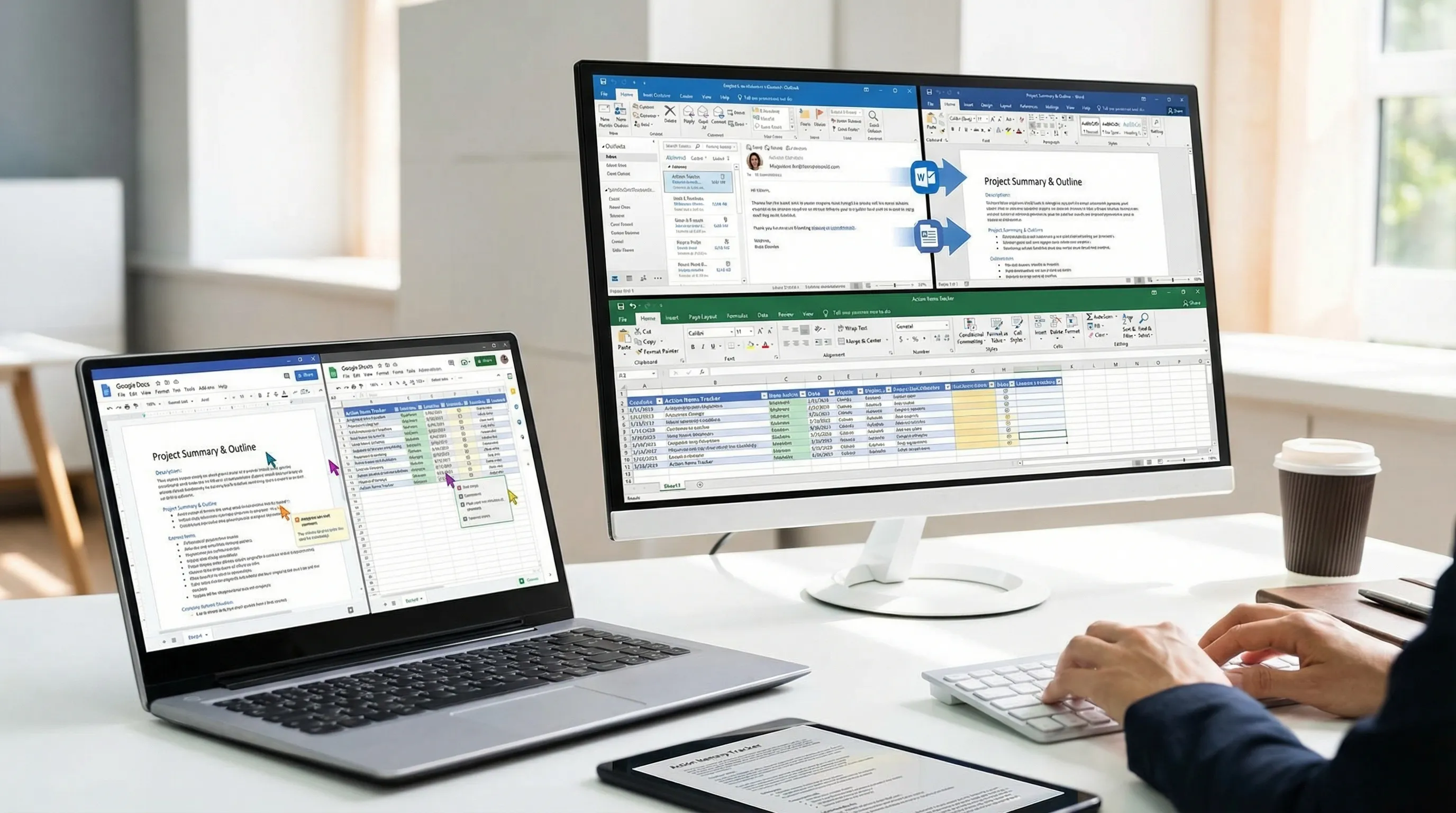
CoreGPT Apps GPT-संचालित AI टूल सीधे Microsoft 365 और Google Workspace में लाता है, ताकि आप अलग चैट टैब में copy-paste करने की बजाय उन्हीं टूल्स के अंदर काम कर सकें जिन्हें आप पहले से इस्तेमाल करते हैं। अगर आप अक्सर Outlook, Word और Excel में रहते हैं, तो यह मायने रखता है क्योंकि संवाद ठीक वहीं डिलीवरेबल में बदलता है।
इन apps में टीमें AI को कुछ व्यावहारिक तरीकों से इस्तेमाल करती हैं (प्रक्रिया को ज़्यादा जटिल बनाए बिना):
- Outlook में: सही टोन में जवाब ड्राफ़्ट करना, लंबे ईमेल थ्रेड का सार बनाना और साफ़ एक्शन आइटम निकालना जिन्हें आप अपने टास्क सिस्टम में paste कर सकें।
- Word में: ईमेल थ्रेड को स्ट्रक्चर्ड ब्रीफ़, मीटिंग नोट्स या ऐसे पहले ड्राफ़्ट में बदलना जिसे आप एडिट कर सकें।
- Excel में: बिखरे अपडेट को साफ़ टेबल में बदलना, अनुरोधों को वर्गीकृत करना या रिपोर्टिंग के लिए थीम का सार बनाना।
- Google Docs और Google Sheets में: Google Workspace पर चलने वाली टीमों के लिए इसी तरह की ड्राफ़्टिंग और विश्लेषण करना।
CoreGPT Apps को बिना सेटअप के चलने के लिए बनाया गया है, और प्रोडक्ट जानकारी के अनुसार रजिस्ट्रेशन की ज़रूरत नहीं है और डिज़ाइन प्राइवेसी-केंद्रित है। अगर आप कई इकोसिस्टम इस्तेमाल करते हैं, तो यह भी मददगार है कि CoreGPT एक ही अवधारणा से Microsoft 365 और Google Workspace, दोनों के apps को सपोर्ट करता है।
अक्सर पूछे जाने वाले सवाल
Outlook Rules और Quick Steps में क्या फ़र्क है? Rules शर्तों के आधार पर आने वाले या मौजूदा मेल पर अपने आप चलते हैं। Quick Steps मैन्युअल एक-क्लिक कार्रवाइयाँ हैं जिन्हें आप अपनी मर्ज़ी से चलाते हैं, और ज़रूरी संदेशों के लिए अक्सर ज़्यादा सुरक्षित होते हैं।
Outlook Search वे ईमेल क्यों नहीं ढूँढता जिनके होने का मुझे पक्का पता है? यह आमतौर पर दायरे की समस्या होती है (गलत मेलबॉक्स या फ़ोल्डर में सर्च करना) या indexing की। दायरा सीमित करके, AQS operators इस्तेमाल करके देखें, फिर अगर नतीजे अधूरे रहें तो indexing स्थिति जाँचें।
क्या Outlook Rules, Outlook डेस्कटॉप और Outlook on the web में एक जैसे हैं? हमेशा नहीं। rule बनाने और चलाने के कुछ ब्योरे क्लाइंट और मेलबॉक्स के प्रकार के हिसाब से अलग होते हैं। अगर आप यात्रा में rules पर निर्भर हैं, तो उन्हें उसी माहौल में परखें जिसका आप सबसे ज़्यादा इस्तेमाल करते हैं।
सबसे पहले सीखने लायक सबसे अच्छे Outlook Search operators कौन-से हैं? from:, subject:, received: और hasattachments: से शुरू करें। ये "वह संदेश ढूँढो" वाले ज़्यादातर असली परिदृश्य कवर करते हैं।
क्या AI, सामग्री को अलग टूल में कॉपी किए बिना Outlook ईमेल ट्राइएज में मदद कर सकता है? हाँ। जो टूल सीधे Outlook और सहयोगी apps (जैसे Word और Excel) में इंटीग्रेट होते हैं, वे आपके वर्कफ़्लो में रहते हुए जवाब ड्राफ़्ट करने, थ्रेड का सार बनाने और एक्शन आइटम निकालने में मदद कर सकते हैं।
Outlook, Word, Excel और Google Workspace apps में CoreGPT आज़माएँ
अगर आप मेल व्यवस्थित करने से आगे बढ़कर लिखने और सारांश बनाने में लगने वाला समय सचमुच घटाना चाहते हैं, तो Outlook, Word और Excel, साथ ही Google Docs, Google Sheets, Google Slides और Google Forms के लिए CoreGPT Apps देखें।
CoreGPT को बिना सेटअप के चलने के लिए बनाया गया है, रजिस्ट्रेशन की ज़रूरत नहीं है, और इसका डिज़ाइन प्राइवेसी-केंद्रित है।
CoreGPT Apps पर शुरू करें।


