

ज़्यादातर प्रोफ़ेशनल इसलिए समय नहीं गँवाते कि उन्हें ईमेल लिखना नहीं आता। वे इसलिए गँवाते हैं कि हर ईमेल एक छोटा-सा फ़ैसला माँगता है: क्या कहना है, कितना संदर्भ देना है, फ़ॉलो-अप कब करना है, अगला कदम कहाँ ट्रैक करना है, और टोन ज़रूरत से ज़्यादा रूखा तो नहीं या ज़्यादा अस्पष्ट तो नहीं।
इसीलिए सबसे अच्छी Microsoft Office ईमेल टिप्स सिर्फ़ शॉर्टकट नहीं होतीं। वे दोहराए जा सकने वाले लिखने और फ़ॉलो-अप के सिस्टम होती हैं। व्यवहार में Microsoft Office ईमेल का मतलब आमतौर पर Microsoft 365 के अंदर Outlook होता है, लेकिन जब टीमें अलग-अलग टूल्स में सहयोग करती हैं, तो वर्कफ़्लो अक्सर Word, Excel, Teams, OneNote और यहाँ तक कि Google Workspace तक फैल जाता है।
अगर आप जल्दबाज़ी दिखाए बिना तेज़ जवाब चाहते हैं, तो शुरुआत इससे करें कि आप ईमेल कैसे लिखते हैं, कैसे ट्रैक करते हैं और अपने सबसे अच्छे ईमेल पैटर्न को दोबारा कैसे इस्तेमाल करते हैं, इसे मानकीकृत करें।
सबसे पहले, ईमेल लिखने और ईमेल पर फ़ैसला लेने को अलग करें
धीमे इनबॉक्स में आमतौर पर एक ही स्क्रीन के भीतर दो समस्याएँ छिपी होती हैं। पहली है लिखना: अपने विचारों को साफ़ संदेश में बदलना। दूसरी है फ़ैसला लेना: यह तय करना कि आप बातचीत से क्या नतीजा चाहते हैं।
दोनों को एक साथ सुलझाने की कोशिश न करें। ड्राफ़्ट लिखने से पहले एक सवाल का जवाब दें: प्राप्तकर्ता के यह पढ़ने के बाद क्या होना चाहिए?
वह नतीजा मंज़ूरी, स्पष्टीकरण, मीटिंग, पेमेंट अपडेट, डॉक्यूमेंट review या सिर्फ़ पावती हो सकता है। नतीजा पता चलते ही ईमेल लिखना बहुत आसान हो जाता है, क्योंकि हर वाक्य का एक काम होता है।
तेज़ Microsoft Office ईमेल वर्कफ़्लो कुछ ऐसा दिखता है:
- नतीजा तय करें: वह कार्रवाई, जवाब या फ़ैसला पहचानें जो आपको चाहिए।
- ईमेल का प्रकार चुनें: जवाब, अनुरोध, सारांश, रिमाइंडर, एस्केलेशन या हैंडऑफ़।
- पैटर्न से ड्राफ़्ट करें: खाली स्क्रीन से शुरू करने की बजाय दोबारा इस्तेमाल होने वाला ढाँचा अपनाएँ।
- भेजने से पहले फ़ॉलो-अप सेट करें: फ़्लैग, कैटेगरी, रिमाइंडर या ट्रैकर एंट्री जोड़ें।
- संदेश को आर्काइव या फ़ाइल करें: इनबॉक्स को फ़ैसलों की कतार बनाए रखें, भंडारण की अलमारी नहीं।
यह छोटा-सा बदलाव उस पुरानी गलती को रोकता है कि आप ठीक-ठाक ईमेल भेज दें और फिर फ़ॉलो-अप करना भूल जाएँ।
तेज़ Microsoft Office ईमेल सेटअप बनाएँ
Outlook में बहुत सारे फ़ीचर हैं, लेकिन लक्ष्य उन सबका इस्तेमाल करना नहीं है। लक्ष्य एक छोटा सेटअप बनाना है जो हर दिन का दोहराव वाला काम हटा दे।
| सेटअप का हिस्सा | कहाँ मदद करता है | व्यावहारिक सुझाव |
|---|---|---|
| सिग्नेचर ब्लॉक | पहले जवाब, क्लाइंट ईमेल, आंतरिक अपडेट | औपचारिक, छोटे और आंतरिक संदेशों के लिए भूमिका-आधारित सिग्नेचर बनाएँ। |
| टेम्पलेट या स्निपेट | बार-बार आने वाले जवाब और रिमाइंडर | मंज़ूरी, शेड्यूलिंग, स्टेटस जाँच और डॉक्यूमेंट अनुरोध के आम जवाब सेव करें। |
| Quick Steps | ईमेल सँभालने में दोहराव | जब पैटर्न दोहराया जाए तो वर्गीकृत करने, फ़्लैग करने, मूव करने और जवाब देने के लिए एक-क्लिक कार्रवाइयाँ इस्तेमाल करें। |
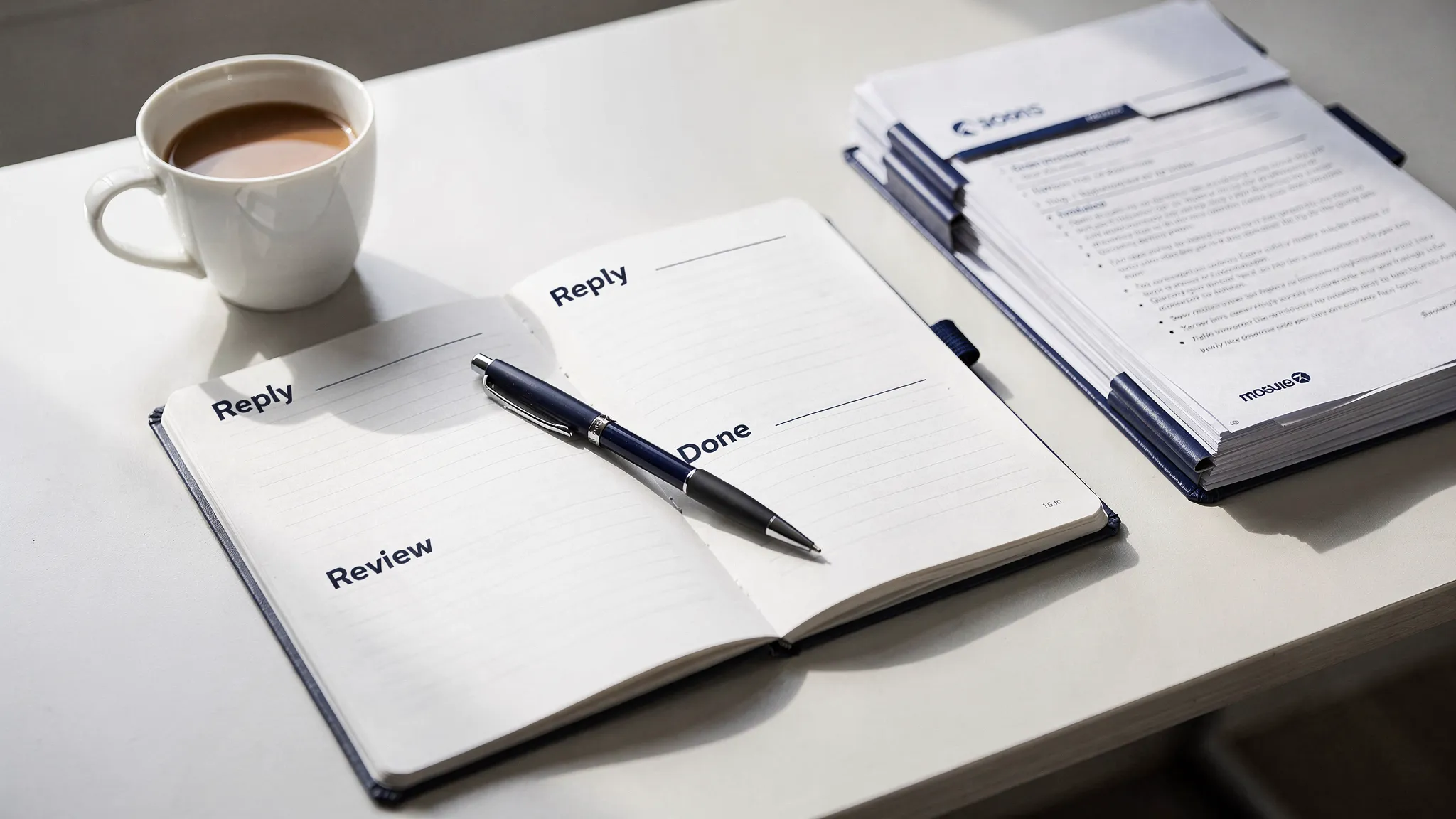
| Categories और फ़्लैग | फ़ॉलो-अप की दृश्यता | categories को स्टेटस-आधारित रखें, जैसे Reply, Waiting, Review और Delegate। |
| ड्राफ़्ट का अनुशासन | लंबे या संवेदनशील जवाब | अगर रिसर्च की ज़रूरत हो, तो ईमेल को अधूरा छोड़ने की बजाय साफ़ फ़ॉलो-अप टास्क बनाएँ। |
क्लासिक Outlook, नया Outlook और वेब पर Outlook हमेशा फ़ीचर्स को ठीक एक ही तरह से नहीं दिखाते। अगर आपके वर्शन में किसी फ़ीचर का नाम अलग है, तो सिद्धांत वही रखें: बार-बार के क्लिक घटाएँ, आज़माई हुई भाषा दोबारा इस्तेमाल करें और फ़ॉलो-अप को दिखाई देने वाला बनाएँ।
ऑटोमेशन, सर्च और ट्राइएज के आसपास गहरे सेटअप के लिए CoreGPT के पास एक Outlook Rules, सर्च और Quick Steps चेकलिस्ट भी है, जो नीचे बताए लिखने के वर्कफ़्लो के साथ अच्छी तरह मेल खाती है।
तेज़ जवाब के लिए 5-लाइन फ़्रेमवर्क इस्तेमाल करें
ज़्यादातर कामकाजी ईमेल एक सरल पाँच-भाग वाले ढाँचे से लिखे जा सकते हैं। यह संदेशों को छोटा रखता है, बिना उन्हें अचानक या रूखा बनाए।
| लाइन | मकसद | उदाहरण |
|---|---|---|
| Subject | नतीजा साफ़ करें | शुक्रवार तक मंज़ूरी चाहिए: Q2 स्लाइड में बदलाव |
| संदर्भ | पाठक को याद दिलाएँ कि यह क्यों मायने रखता है | हमने सोमवार के फ़ीडबैक के आधार पर डेक अपडेट किया है। |
| अनुरोध या जवाब | मुख्य बात शुरू में ही कहें | कृपया विकल्प B मंज़ूर करें, या शुक्रवार दोपहर 2 बजे तक बदलाव भेजें। |
| अगला कदम | बताएँ कि उसके बाद क्या होगा | मंज़ूरी मिलने के बाद मैं फ़ाइनल वर्शन टीम को भेज दूँगा। |
| समापन | टोन इंसानी रखें | धन्यवाद, जल्दी review करने के लिए आभारी हूँ। |
यह फ़्रेमवर्क इसलिए काम करता है कि यह पाठक के अनकहे सवालों का जवाब देता है: मुझे यह क्यों मिल रहा है, आपको क्या चाहिए, कब चाहिए, और आगे क्या होगा?
यह आपको ज़रूरत से ज़्यादा समझाने से भी बचाता है। अगर पाठक को पृष्ठभूमि चाहिए, तो उसे अनुरोध के बाद दें, पहले नहीं। व्यस्त लोग subject लाइन से पहले वाक्य तक स्कैन करते हैं। कार्रवाई वहाँ रखें जहाँ उनकी नज़र जाएगी।
subject लाइन से ज़्यादा काम करवाएँ
अस्पष्ट subject लाइन बाद में फ़ॉलो-अप का काम पैदा करती है। मज़बूत subject लाइन प्राप्तकर्ता को बताती है कि ईमेल को किस तरह का ध्यान चाहिए।
"Project update" जैसा subject लिखने की बजाय ऐसा subject इस्तेमाल करें जिसमें कार्रवाई या स्टेटस शामिल हो:
- मंज़ूरी चाहिए: मई का बजट सारांश
- FYI: क्लाइंट ऑनबोर्डिंग शेड्यूल बदला
- गुरुवार तक फ़ैसला: वेंडर renewal के विकल्प
- सारांश: लॉन्च मीटिंग की कार्रवाइयाँ और ज़िम्मेदार लोग
- फ़ॉलो-अप: legal review से कॉन्ट्रैक्ट के बदलाव
यह सबसे सरल Microsoft Office ईमेल टिप्स में से एक है, क्योंकि यह एक साथ लिखने की रफ़्तार और सर्च की सुविधा, दोनों सुधारती है। जब subject लाइन ख़ास होती है, तो भविष्य में आप Outlook सर्च में थ्रेड जल्दी ढूँढ पाते हैं, और आपका प्राप्तकर्ता उसे ज़्यादा सटीक ढंग से प्राथमिकता दे पाता है।
ऐसे फ़ॉलो-अप लिखें जो ज़बरदस्ती वाले न लगें
"Just following up" वाक्यांश आम है क्योंकि यह आसान है, लेकिन यह शायद ही कोई मूल्य जोड़ता है। बेहतर फ़ॉलो-अप प्राप्तकर्ता को संदर्भ याद दिलाता है, कार्रवाई दोहराता है और एक वाजिब अगला कदम देता है।
| स्थिति | आम समय | बेहतर शुरुआत |
|---|---|---|
| मीटिंग के बाद | उसी दिन या अगले कार्यदिवस | आज की मीटिंग के फ़ैसलों और अगले कदमों का मेरा सारांश यह रहा। |
| बिना जवाब का मंज़ूरी अनुरोध | तय डेडलाइन के बाद या review की वाजिब अवधि के बाद | जानना चाहता हूँ कि क्या आप विकल्प B मंज़ूर करने में सहज हैं, या पहले बदलाव करवाना चाहेंगे। |
| क्लाइंट या ग्राहक का अगला कदम | वादा की गई समयसीमा के आधार पर | हमारी चर्चा का अगला कदम साझा कर रहा हूँ ताकि कुछ छूट न जाए। |
| आंतरिक निर्भरता | काम के अटकने से पहले | मैं अगले माइलस्टोन की योजना बना रहा हूँ और नीचे के आइटम पर आपका इनपुट चाहिए। |
| कम जल्दी वाला रिमाइंडर | कई कार्यदिवस बाद | इसे आपके ध्यान में रख रहा हूँ, जब भी आपको देखने का मौका मिले। |
सही अंतराल जल्दी, रिश्ते और कारोबारी संदर्भ पर निर्भर करता है। सेल्स टीम, सपोर्ट टीम, एजेंसी, आंतरिक ऑपरेशंस समूह और एक्ज़ीक्यूटिव असिस्टेंट, सब अलग तरह से फ़ॉलो-अप करेंगे। काम की आदत यह है कि अगला रिमाइंडर उसी पल सेट करें जब आप संदेश भेजते हैं, बाद में अचानक याद आने पर नहीं।
सेवा और अपॉइंटमेंट-आधारित टीमें यही पैटर्न अपना सकती हैं। उदाहरण के लिए, Lumina Skin Sanctuary जैसा कोई कारोबार परामर्श के बाद सारांश भेज सकता है, सुझाए गए अगले कदमों की पुष्टि कर सकता है और शिष्टता से चेक-इन शेड्यूल कर सकता है। यही सिद्धांत हर पेशेवर फ़ॉलो-अप पर लागू होता है: ख़ास रहें, मददगार रहें और अगली कार्रवाई को आसान बनाएँ।
फ़ॉलो-अप को दिखाई देने वाला सिस्टम बनाएँ
अगर फ़ॉलो-अप सिर्फ़ याददाश्त में रहते हैं, तो वे नाकाम होंगे। Outlook उन्हें दिखाई देने वाला बनाने के कई तरीके देता है, और शुरू करने के लिए आपको सिर्फ़ एक सरल संस्करण चाहिए।
एक भरोसेमंद फ़ॉलो-अप सिस्टम इतना सरल हो सकता है:
- Waiting कैटेगरी बनाएँ: इसे हर उस ईमेल पर लगाएँ जिसमें किसी और को आपको जवाब देना है।
- फ़्लैग या रिमाइंडर जोड़ें: वह तारीख़ चुनें जब आप थ्रेड दोबारा देखना चाहते हैं।
- निपटाए गए ईमेल को इनबॉक्स से हटाएँ: उन्हें आर्काइव या फ़ाइल करें ताकि आपके इनबॉक्स में सिर्फ़ मौजूदा फ़ैसले दिखें।
- Waiting की रोज़ एक बार समीक्षा करें: पाँच मिनट देखें कि किसी को याद दिलाने की ज़रूरत है या नहीं।
- लूप बंद करें: जब जवाब आ जाए या मुद्दा सुलझ जाए तो कैटेगरी हटा दें।
कई Microsoft 365 अकाउंट के लिए, फ़्लैग किए गए Outlook ईमेल Microsoft To Do में भी दिख सकते हैं, जिससे फ़ॉलो-अप को टास्क के साथ सँभालना आसान हो जाता है। अगर आपका संगठन Teams या Planner इस्तेमाल करता है, तो नियम सरल रखें: ईमेल संवाद के लिए है, लेकिन दोहराया जाने वाला काम साझा वर्क सिस्टम में जाना चाहिए।
उन जवाबों के टेम्पलेट सेव करें जो आप हर हफ़्ते भेजते हैं
टेम्पलेट सिर्फ़ कस्टमर सपोर्ट के लिए नहीं हैं। वे हर उस पेशेवर के लिए हैं जो एक ही तरह का ईमेल दो बार से ज़्यादा लिखता है।
इन ज़्यादा फ़ायदे वाले टेम्पलेट से शुरू करें:
| टेम्पलेट | कब इस्तेमाल करें | मूल ढाँचा |
|---|---|---|
| पावती | आपको कुछ मिला है लेकिन आप अभी कार्रवाई नहीं कर सकते | प्राप्ति की पुष्टि करें, अपेक्षा तय करें, अगला समय बताएँ। |
| मंज़ूरी का अनुरोध | आपको फ़ैसला चाहिए | सिफ़ारिश बताएँ, विकल्प दें, डेडलाइन शामिल करें। |
| स्टेटस फ़ॉलो-अप | आपको अपडेट चाहिए | पिछले संदेश का हवाला दें, मौजूदा स्टेटस पूछें, असर स्पष्ट करें। |
| मीटिंग सारांश | बातचीत से अगले कदम निकले | फ़ैसलों का सार दें, ज़िम्मेदार लोग सूचीबद्ध करें, तारीख़ों की पुष्टि करें। |
| एस्केलेशन | किसी रुकावट पर ध्यान चाहिए | समस्या, असर, आज़माए गए समाधान और माँगा गया फ़ैसला बताएँ। |
अच्छा टेम्पलेट रोबोट जैसा नहीं लगना चाहिए। निजी पहले वाक्य, ख़ास ब्योरों और इंसानी समापन के लिए जगह छोड़ें। लक्ष्य ढाँचे को बार-बार दोबारा लिखने से बचना है, विवेक हटाना नहीं।
यहाँ एक सरल फ़ॉलो-अप टेम्पलेट है जिसे आप अपने हिसाब से ढाल सकते हैं:
नमस्ते [नाम],

मैं इसे आपके इनबॉक्स में दोबारा ऊपर लाना चाहता था। हम [ख़ास आइटम] का इंतज़ार कर रहे हैं ताकि हम [कारोबारी नतीजा] हासिल कर सकें।

क्या आप [तारीख़] तक अपडेट भेज सकते हैं, या बता सकते हैं कि क्या इसे कोई और सँभालेगा?

धन्यवाद,
[आपका नाम]
और यह एक तेज़ मीटिंग सारांश टेम्पलेट है:
सभी को नमस्ते,

आज की चर्चा का एक संक्षिप्त सारांश यह है।

फ़ैसला: [फ़ैसला]
ज़िम्मेदार: [व्यक्ति]
अगला कदम: [कार्रवाई]
अंतिम तारीख़: [तारीख़]
खुला सवाल: [अगर कोई हो]

अगर मुझसे कुछ छूट गया हो तो कृपया जवाब दें।
ड्राफ़्ट करने, rewrite करने और फ़ॉलो-अप निकालने के लिए AI इस्तेमाल करें
Microsoft Office ईमेल में AI सबसे ज़्यादा तब काम आता है जब वह पहला ड्राफ़्ट, rewrite या ढाँचा सँभालता है। भेजने से पहले तथ्य, नाम, तारीख़ें, अटैचमेंट और वादे आपको फिर भी खुद जाँचने चाहिए।
CoreGPT Apps GPT-संचालित AI टूल सीधे Microsoft 365 और Google Workspace में लाता है, जिनमें Outlook, Word, Excel, PowerPoint, Teams, OneNote, Google Docs, Google Sheets, Google Slides और Google Forms शामिल हैं। यह इसलिए मायने रखता है कि ईमेल का काम शायद ही कभी ईमेल के भीतर रहता है। एक थ्रेड अक्सर डॉक्यूमेंट, स्प्रेडशीट, टास्क लिस्ट या टीम अपडेट बन जाता है।
ऐसे प्रॉम्प्ट इस्तेमाल करें जिनमें संदर्भ, लक्ष्य, टोन और बंदिशें शामिल हों। आप जितने ख़ास होंगे, उतनी कम एडिटिंग लगेगी।
| काम | दोबारा इस्तेमाल करने लायक प्रॉम्प्ट |
|---|---|
| जवाब ड्राफ़्ट करना | एक संक्षिप्त Outlook जवाब ड्राफ़्ट करो जो प्राप्ति की पुष्टि करे, मुख्य सवाल का जवाब दे और छूटे हुए ब्योरे के लिए पूछे। इसे पेशेवर रखो और 120 शब्दों से कम। |
| टोन rewrite करना | इस ईमेल को बिना अर्थ बदले ज़्यादा गर्मजोशी वाला और ज़्यादा साफ़ बनाकर rewrite करो। अनुरोध सीधा रखो। |
| थ्रेड का सार बनाना | इस ईमेल थ्रेड का सार फ़ैसलों, खुले सवालों, एक्शन आइटम, ज़िम्मेदार लोगों और डेडलाइन में बनाओ। |
| फ़ॉलो-अप बनाना | एक विनम्र फ़ॉलो-अप लिखो जो पिछले अनुरोध का हवाला दे, बताए कि यह क्यों मायने रखता है, और शुक्रवार तक जवाब माँगे। |
| ट्रैकर में बदलना | इस थ्रेड से एक्शन आइटम निकालकर टास्क, ज़िम्मेदार, डेडलाइन, स्टेटस और स्रोत नोट के कॉलम वाली टेबल बनाओ। |
सबसे अच्छा AI वर्कफ़्लो "जनरेट करो और भेज दो" नहीं है। वह है जनरेट करो, जाँचो, निजी बनाओ, फिर भेजो। इससे रफ़्तार ऊँची रहती है और भरोसा भी नहीं टूटता।
जटिल ईमेल को Word या Excel में ले जाएँ
हर ईमेल को ईमेल ही नहीं रहना चाहिए। लंबे थ्रेड स्कैन करना मुश्किल हो जाता है, खासकर जब उनमें फ़ैसले, अटैचमेंट, तारीख़ें और कई ज़िम्मेदार लोग हों।
यह नियम अपनाएँ: अगर किसी ईमेल थ्रेड में तीन से ज़्यादा एक्शन आइटम या दो से ज़्यादा फ़ैसला लेने वाले हों, तो उसे स्ट्रक्चर्ड रूप में बदल दें।
वह रूप Word मेमो, Excel ट्रैकर, Teams अपडेट या OneNote पेज हो सकता है। लोगों को सूचित करने के लिए ईमेल अब भी उपयोगी है, लेकिन काम को ढाँचा देने पर वह सँभालना आसान हो जाता है।
उदाहरण के लिए, किसी लंबे प्रोजेक्ट थ्रेड के बाद आप AI से बातचीत का एक पन्ने का Word ब्रीफ़ बनवा सकते हैं। अगर थ्रेड में ज़िम्मेदार लोग और डेडलाइन हैं, तो उसे Excel एक्शन ट्रैकर में बदल दें। अगर यह टीम स्टेटस अपडेट है, तो उसे रुकावटों और अगले कदमों के साथ छोटे Teams संदेश में बदल दें।
यहीं Microsoft Office ईमेल एक अकेले इनबॉक्स से ज़्यादा ताक़तवर बन जाता है। Outlook बातचीत कैप्चर करता है, Word कथन साफ़ करता है, Excel काम को ट्रैक करता है और Teams सबको तालमेल में रखता है।
तेज़ लिखते हुए गुणवत्ता ऊँची रखें
तेज़ ईमेल का मतलब लापरवाह ईमेल नहीं होना चाहिए। टेम्पलेट और AI का जोखिम यह है कि वे संदेशों को सामान्य बना सकते हैं या ऐसे ब्योरे जोड़ सकते हैं जो आप नहीं चाहते थे।
भेजने से पहले एक झटपट गुणवत्ता जाँच करें:
- नाम, तारीख़ें, आँकड़े, अटैचमेंट और लिंक जाँचें।
- अगर प्राप्तकर्ता को सिर्फ़ कार्रवाई चाहिए, तो अनावश्यक पुराना इतिहास हटा दें।
- डेडलाइन को subject या पहली कुछ पंक्तियों में दिखाई दें।
- सामान्य शब्दावली की जगह बातचीत से एक ख़ास ब्योरा डालें।
- जाँचें कि क्या इसे ईमेल की बजाय टास्क, मीटिंग, डॉक्यूमेंट या चैट होना चाहिए।
गोपनीय या नियंत्रित जानकारी को लेकर भी सावधान रहें। अगर आप ईमेल वर्कफ़्लो में AI इस्तेमाल करते हैं, तो संवेदनशील डेटा तब तक paste न करें जब तक आपके संगठन की policies इसकी अनुमति न दें और टूल उस तरह की सामग्री के लिए मंज़ूर न हो। शक होने पर नाम, खाता संख्याएँ, वित्तीय ब्योरे, चिकित्सा जानकारी और निजी ग्राहक डेटा छिपा दें।
इस हफ़्ते के लिए 15 मिनट का सेटअप प्लान
आपको अपना पूरा Outlook सिस्टम दोबारा बनाने की ज़रूरत नहीं। एक छोटे सेटअप से शुरू करें जो तुरंत फ़ायदा दे।
- मिनट 0 से 3: चार categories बनाएँ या सुधारें: Reply, Waiting, Review और Delegate।
- मिनट 3 से 6: एक पावती टेम्पलेट और एक फ़ॉलो-अप टेम्पलेट सेव करें।
- मिनट 6 से 9: उन संदेशों के लिए एक Quick Step या समकक्ष कार्रवाई बनाएँ जिन्हें आप बार-बार सँभालते हैं।
- मिनट 9 से 12: रोज़ के फ़ॉलो-अप review का एक समय चुनें और उसे अपने कैलेंडर में डालें।
- मिनट 12 से 15: किसी गैर-संवेदनशील ईमेल ड्राफ़्ट पर एक AI प्रॉम्प्ट आज़माएँ और उसे अपने टोन के हिसाब से सुधारें।
आख़िर तक आपके पास ऐसा सिस्टम होगा जो आपको तेज़ लिखने, ज़्यादा भरोसेमंद ढंग से फ़ॉलो-अप करने और इनबॉक्स में उन संदेशों की संख्या घटाने में मदद करेगा जो थोड़े अधूरे लगने की वजह से वहीं पड़े रहते हैं।
अक्सर पूछे जाने वाले सवाल
Microsoft Office ईमेल जवाब लिखने का सबसे तेज़ तरीका क्या है? दोहराया जा सकने वाला ढाँचा इस्तेमाल करें: संदर्भ, अनुरोध या जवाब, अगला कदम, डेडलाइन और समापन। आम रूपों को टेम्पलेट के रूप में सेव करें ताकि हर बार खाली स्क्रीन से शुरुआत न करनी पड़े।
मैं Outlook फ़ॉलो-अप भूले बिना कैसे ट्रैक करूँ? Waiting कैटेगरी के साथ फ़्लैग या रिमाइंडर इस्तेमाल करें। उस कैटेगरी की रोज़ एक बार समीक्षा करें, फिर जब प्राप्तकर्ता जवाब दे या मुद्दा सुलझ जाए तो उसे हटा दें।
क्या AI मेरे लिए Outlook ईमेल लिख सकता है? AI ईमेल ड्राफ़्ट कर सकता है, rewrite कर सकता है, summarize कर सकता है और ढाँचा दे सकता है, लेकिन भेजने से पहले आपको तथ्य, टोन, नाम, तारीख़ें और वादे जाँचने चाहिए। AI को लेखन सहायक की तरह इस्तेमाल करें, ऑटोपायलट की तरह नहीं।
फ़ॉलो-अप के लिए मुझे folders इस्तेमाल करने चाहिए या categories? फ़ॉलो-अप स्टेटस के लिए आमतौर पर categories बेहतर हैं, क्योंकि एक संदेश किसी फ़ोल्डर में गायब हुए बिना स्टेटस रख सकता है। भंडारण और संदर्भ के लिए folders बेहतर हैं।
ईमेल को कब डॉक्यूमेंट या स्प्रेडशीट बनना चाहिए? जब ईमेल थ्रेड में कई ज़िम्मेदार लोग, डेडलाइन, फ़ैसले या एक्शन आइटम हों, तब उसे बदल दें। कथात्मक सारांश के लिए Word और ट्रैकर के लिए Excel इस्तेमाल करें।
तेज़ ईमेल वर्कफ़्लो को अपने Office apps में लाएँ
अगर आपका दिन Outlook, Word, Excel, Teams और साझा दस्तावेज़ों में गुज़रता है, तो आपका AI सहायक वहीं काम करना चाहिए जहाँ लिखना और फ़ॉलो-अप पहले से होता है।
CoreGPT Apps GPT-संचालित सहायता को Microsoft 365 और Google Workspace में लाता है, ताकि आप जवाब ड्राफ़्ट कर सकें, संदेश rewrite कर सकें, थ्रेड का सार बना सकें और ईमेल को लगातार copy-paste किए बिना स्ट्रक्चर्ड काम में बदल सकें। इसका इस्तेमाल Microsoft Office ईमेल को तेज़, साफ़ और अंजाम तक पहुँचाने में आसान बनाने के लिए करें।


