

इनबॉक्स उसी वजह से गंदा होता है जिस वजह से डेस्क गंदी होती हैं: वह हर उस चीज़ के रखने की डिफ़ॉल्ट जगह बन जाता है जिसके बारे में आप अभी तय नहीं कर पाए कि क्या करना है।
इसलिए जब लोग मेरे Outlook सेटअप के बारे में पूछते हैं, तो असल में वे यह पूछ रहे होते हैं: "आप Outlook को कैसे बनाते हैं कि वह कम फ़ैसले माँगे, ज़रूरी चीज़ें ऊपर लाए और रास्ते से हट जाए?"
यह सेटअप रफ़्तार और स्पष्टता के लिए बना है। इसमें ये चीज़ें हैं:
- मैसेज सूची का ऐसा लेआउट जो स्कैन करना आसान बना दे
- "स्टेटस" वाली categories का एक छोटा सेट (सौ प्रोजेक्ट फ़ोल्डर नहीं)
- बस इतना ऑटोमेशन कि शोर हटे और ज़रूरी मेल छिपे नहीं
- रोज़ की एक लय जो आपको Outlook में दिन भर बैठाए बिना इनबॉक्स साफ़ रखे
लक्ष्य: कम क्लिक, कम विकल्प, कम छूटे हुए थ्रेड
तेज़ इनबॉक्स का मतलब संगठन में परफ़ेक्ट होना नहीं है। उसका मतलब अगली कार्रवाई को साफ़ बनाना है।
इस सेटअप के पीछे के सिद्धांत ये हैं:
- इनबॉक्स = फ़ैसलों की कतार, भंडार नहीं। अगर कुछ "हो गया" है, तो उसे इनबॉक्स से बाहर जाना चाहिए।
- पहले स्टेटस के हिसाब से व्यवस्थित करें। "जवाब देना है" "Project X" से ज़्यादा कार्रवाई योग्य है।
- ऑटोमेशन को शोर घटाना चाहिए, काम दबाना नहीं। अगर rules कोई ज़रूरी चीज़ छिपा सकते हैं, तो वे छिपाएँगे ही।
- आपका कैलेंडर फ़ोकस की रक्षा करता है। ईमेल उतना समय घेर लेता है जितना आप उसे देते हैं।
स्टेप 1: एक-स्क्रीन वाला ट्राइएज व्यू बनाएँ
आपका इनबॉक्स व्यू एक नज़र में तीन सवालों का जवाब देना चाहिए:
- यह किसकी तरफ़ से है?
- यह किस बारे में है?
- क्या यह किसी जारी थ्रेड का हिस्सा है?
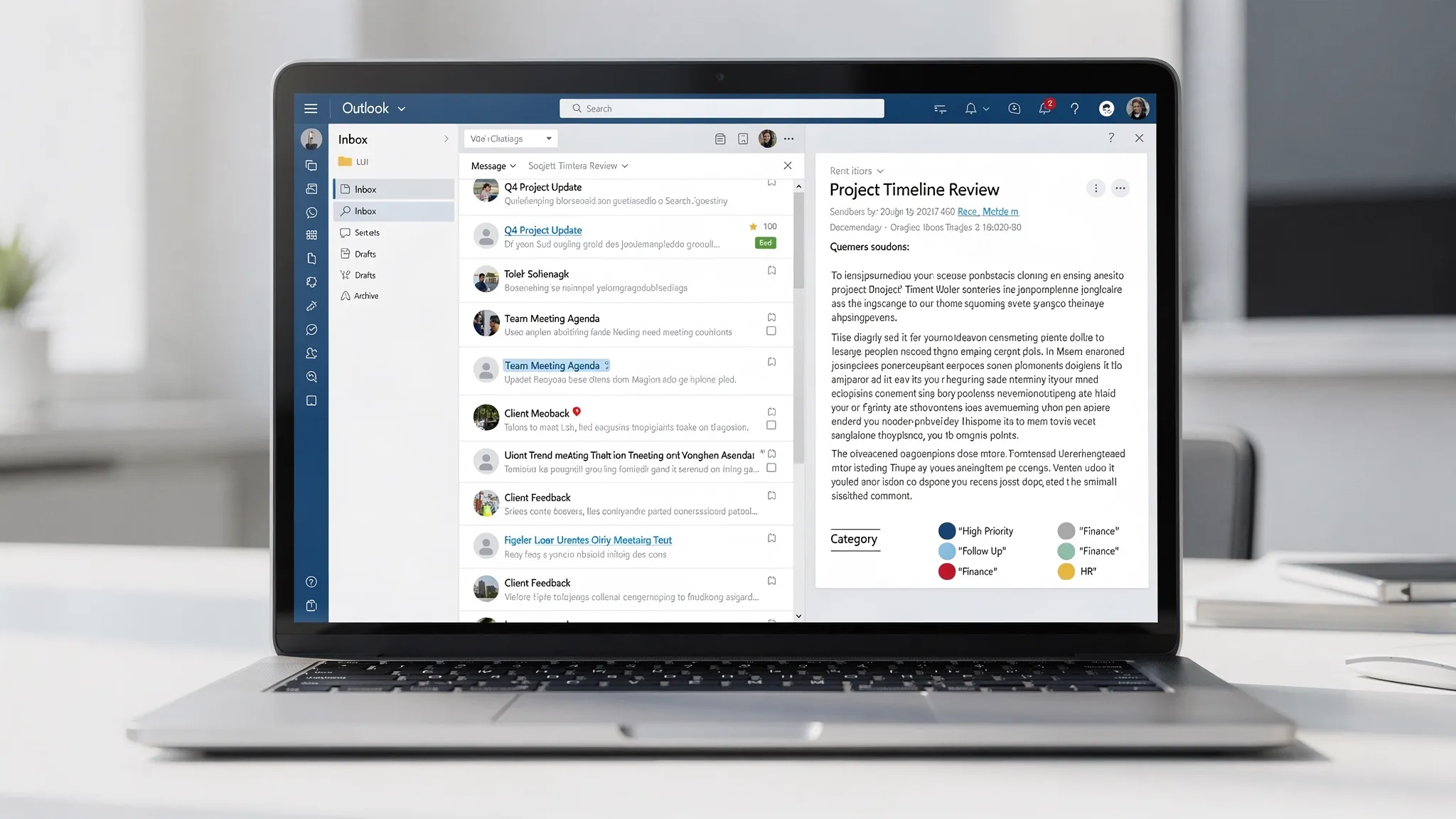
(क्लासिक और नए Outlook, दोनों में) एक भरोसेमंद लेआउट यह है:
- Conversation view: On (थ्रेड को साथ रखता है)
- Reading pane: Right (ऊर्ध्वाधर स्कैनिंग के लिए ज़्यादा जगह देता है)
- Message preview: 1 line (पर्याप्त संदर्भ, अव्यवस्था नहीं)
- Sort: Date descending (conversations समूहित)
अगर आप लैपटॉप स्क्रीन पर काम करते हैं, तो दाईं ओर का reading pane आमतौर पर नीचे वाले pane से बेहतर रहता है, क्योंकि वह तेज़ स्कैनिंग के लिए "ईमेल सूची" वाला कॉलम बचाए रखता है।
दो छोटे बदलावों से स्कैनिंग आसान बनाएँ
- मैसेज सूची की घनता बढ़ाएँ (compact view)। स्क्रीन पर ज़्यादा आइटम का मतलब है कम स्क्रॉल रुकावटें।
- अनावश्यक कॉलम बंद करें। अगर आप "Size" या "Flag status" को स्कैनिंग के संकेत के रूप में इस्तेमाल नहीं करते, तो उसे हटा दें।
लक्ष्य इनबॉक्स को डैशबोर्ड नहीं, कतार जैसा महसूस कराना है।
स्टेप 2: categories को "स्टेटस लेबल" की तरह इस्तेमाल करें (मेरा मुख्य सिस्टम)
ज़्यादातर लोग categories को प्रोजेक्ट टैग की तरह इस्तेमाल करते हैं। यह चल सकता है, लेकिन अक्सर दर्जनों लेबल में फैल जाता है।
इसकी बजाय, स्टेटस दर्शाने वाली 4 से 6 categories बनाएँ। इससे प्रोजेक्ट बदलने पर भी आपका सिस्टम स्थिर रहता है।
यहाँ एक व्यावहारिक सेट है जो ज़्यादातर ज्ञान-आधारित काम को कवर करता है:
| Category का नाम | इसका मतलब | आप आगे क्या करते हैं | यह कब हटती है |
|---|---|---|---|
| Reply | कोई मेरा इंतज़ार कर रहा है | अभी जवाब दें या जवाब का ब्लॉक शेड्यूल करें | भेजने के बाद |
| Waiting | मैं किसी और का इंतज़ार कर रहा हूँ | ज़रूरत हो तो थ्रेड में नोट जोड़ें | जब वे जवाब दें |
| Review | सोचने या पढ़ने की ज़रूरत है | इसे review ब्लॉक में रखें | फ़ैसले/कार्रवाई के बाद |
| Delegate | किसी और को सौंपा गया | Forward करें + अपेक्षा तय करें | पुष्टि के बाद |
| FYI | उपयोगी लेकिन कार्रवाई योग्य नहीं | आर्काइव करें (इनबॉक्स में न रखें) | तुरंत |
यह आपका व्यवहार कैसे बदलता है
"क्या मुझे इसे किसी फ़ोल्डर में फ़ाइल करना चाहिए?" की जगह फ़ैसला यह बन जाता है:
- क्या मुझे जवाब देना है? Reply मार्क करें।
- क्या मैं इंतज़ार कर रहा हूँ? Waiting मार्क करें।
- क्या मुझे फ़ोकस का समय चाहिए? Review मार्क करें।
- क्या यह सिर्फ़ जानकारी है? FYI मार्क करें और आर्काइव करें।
पूरा फ़ायदा यही है: छोटे-छोटे फ़ैसले कम।
स्टेप 3: folders को उबाऊ (और न्यूनतम) रखें
लंबे समय के संदर्भ के लिए folders बढ़िया हैं, लेकिन रोज़ के वर्कफ़्लो के लिए वे एक जाल हैं। अगर आप कार्रवाई के लिए folders पर निर्भर रहते हैं, तो आप वही संदेश कई जगह दोबारा पढ़ने लगते हैं।
एक न्यूनतम, टिकाऊ फ़ोल्डर सेटअप कुछ ऐसा दिखता है:
| फ़ोल्डर | मकसद | वहाँ क्या रखा जाए |
|---|---|---|
| Archive (या बस सब कुछ आर्काइव करें) | "हो गया" की डिफ़ॉल्ट मंज़िल | जो भी पूरा हो गया या FYI हो |
| Admin / Receipts | वे चीज़ें जो आगे चलकर चाहिए हो सकती हैं | इनवॉइस, पुष्टियाँ, रसीदें |
| People | HR और निजी एडमिन | लाभ, policies, परफ़ॉर्मेंस दस्तावेज़ |
| Customers / Candidates | बाहरी रिश्तों का इतिहास | सेल्स थ्रेड, सपोर्ट एस्केलेशन, रिक्रूटिंग |
अगर आप ज़्यादा ईमेल वाली भूमिका में हैं (सेल्स, रिक्रूटिंग, क्लाइंट सर्विसेज़), तो फ़र्क "ज़्यादा folders" से नहीं आता। वह मज़बूत स्टेटस लेबलिंग और संदर्भ वाले folders की छोटी संख्या से आता है।
खास तौर पर रिक्रूटिंग के लिए, आप बड़े पैमाने पर यह काम करने वाली टीमों से प्रक्रिया के विचार उधार ले सकते हैं, जैसे एक अंतरराष्ट्रीय रिक्रूटमेंट एजेंसी जो संरचित खोज और चयन चलाती है। उनके ईमेल की मात्रा साफ़ चरणों, साफ़ हैंडऑफ़ और एक जैसे फ़ॉलो-अप की माँग करती है, जो Reply, Waiting और Review जैसी स्टेटस categories से अच्छी तरह मेल खाता है।
स्टेप 4: तीन Quick Steps जोड़ें जो दोहराव वाला काम ख़त्म करें
Quick Steps तब सबसे असरदार होते हैं जब आप उन्हें कम रखें और वे मांसपेशियों की याद में बैठ जाएँ।
एक सरल तिकड़ी:
- Reply + Archive: जवाब भेजें, फिर तुरंत थ्रेड को इनबॉक्स से हटा दें
- Waiting + Archive: Waiting के रूप में वर्गीकृत करें (आपने अपना हिस्सा कर दिया), फिर आर्काइव करें
- To Review (कल) + Archive: Review वर्गीकृत करें, फिर आर्काइव करें
तुरंत आर्काइव क्यों करें? क्योंकि यह आपको आइटम वापस पाने के लिए Search + Categories इस्तेमाल करने को मजबूर करता है, बजाय इसके कि इनबॉक्स स्टोरेज यूनिट बन जाए।
अगर आप काम पूरा होने तक आर्काइव नहीं करना चाहते, तो "Reply" आइटम इनबॉक्स में रखें, लेकिन फिर भी categories इस्तेमाल करें। सिस्टम categories हैं, फ़ोल्डर नहीं।
स्टेप 5: शोर को सावधानी से ऑटोमेट करें (ऐसे rules जो जोखिम न छिपाएँ)
Rules उपयोगी हैं, लेकिन तभी जब वे पूर्वानुमेय हों। सबसे आम विफलता वह rule है जो चुपचाप किसी ज़रूरी चीज़ को हटा दे।
मैं rules को शोर का फ़िल्टर मानता हूँ, काम छाँटने वाला नहीं।
अच्छे rule उम्मीदवार:
- वेंडर न्यूज़लेटर और प्रोडक्ट घोषणाएँ (इनबॉक्स से बाहर ले जाएँ)
- सिस्टम नोटिफ़िकेशन जिन पर आप कभी कार्रवाई नहीं करते (Log फ़ोल्डर में भेजें)
- मेलिंग लिस्ट जिनमें आप सिर्फ़ कभी-कभार भाग लेते हैं (पहुँच में रखें, इनबॉक्स में नहीं)
जोखिम भरे rule उम्मीदवार:
- ग्राहकों, उम्मीदवारों, लीडरशिप या इनवॉइस से जुड़ी कोई भी चीज़
- ऐसी कोई भी चीज़ जहाँ भेजने वाला या subject लाइन बदल सकती हो
एक सुरक्षित समझौता है वर्गीकृत करना, लेकिन हटाना नहीं। उदाहरण के लिए, न्यूज़लेटर को FYI लेबल करें ताकि वे दिखने में अलग हों, लेकिन ज़रूरत पड़ने पर दिखाई भी देते रहें।
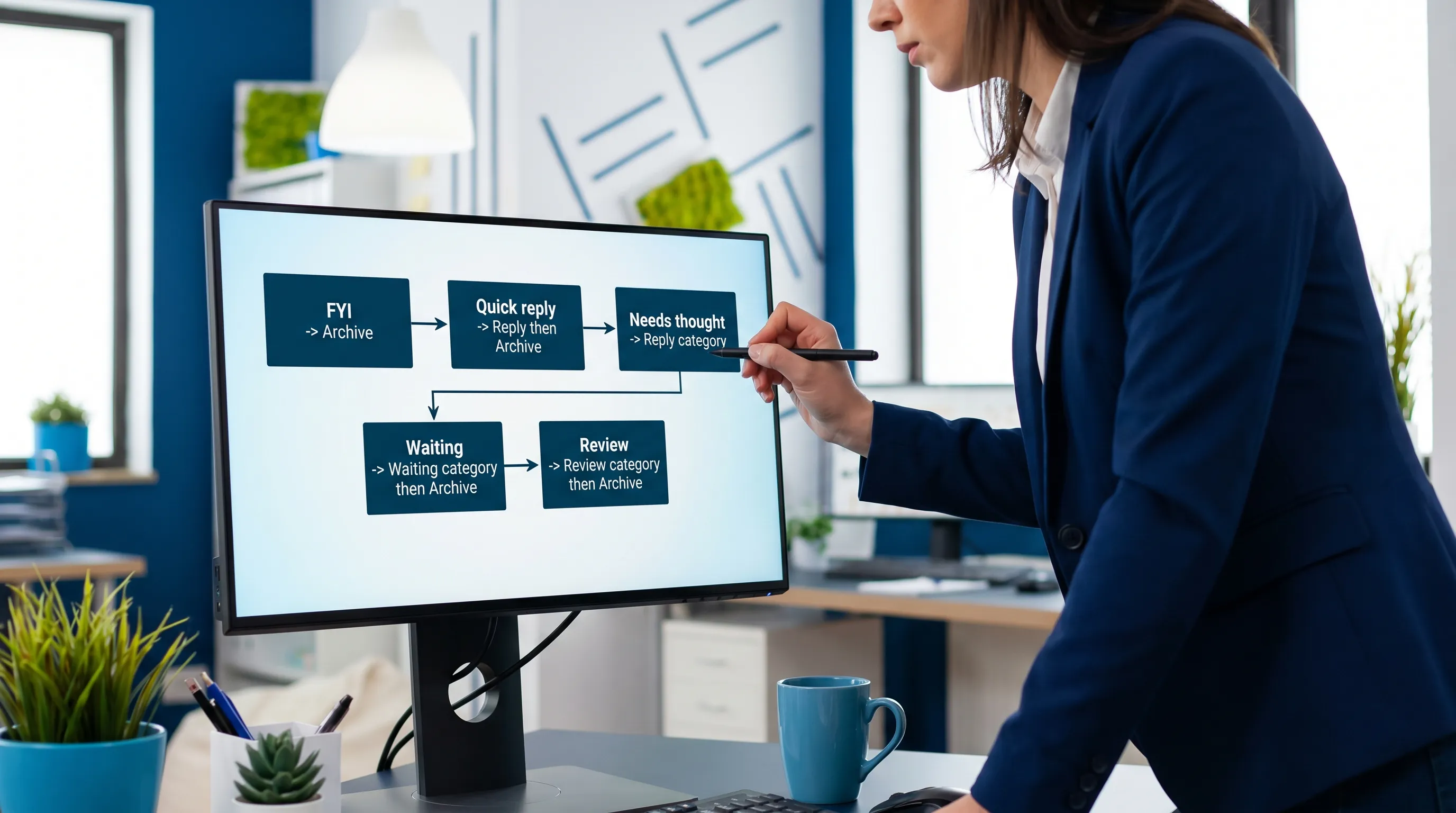
स्टेप 6: ट्राइएज निर्णय वृक्ष से अपने इनबॉक्स को "वन टच" बनाएँ
सबसे तेज़ इनबॉक्स वर्कफ़्लो प्रोडक्शन लाइन की तरह चलते हैं।
जब मैं कोई ईमेल खोलता हूँ तो यह निर्णय वृक्ष अपनाता हूँ:
| अगर ईमेल है… | तो… | यह कहाँ पहुँचता है |
|---|---|---|
| सिर्फ़ जानकारी वाला | FYI, फिर आर्काइव | Archive |
| झटपट जवाब चाहिए (2 मिनट से कम) | अभी जवाब दें, फिर आर्काइव | Archive |
| सोच-समझकर जवाब चाहिए | Reply मार्क करें, जवाब का ब्लॉक शेड्यूल करें | Inbox या Archive (आपकी पसंद) |
| किसी और का इंतज़ार है | Waiting मार्क करें, फिर आर्काइव | Archive |
| अभी पक्का नहीं | Review मार्क करें, फिर आर्काइव | Archive |
ध्यान दें क्या ग़ायब है: "बाद के लिए किसी फ़ोल्डर में रख दो।"
यह जान-बूझकर है।
स्टेप 7: नोटिफ़िकेशन को अपना दिन चलाने न दें
इनबॉक्स की रफ़्तार ज़्यादातर ध्यान के प्रबंधन पर निर्भर है।
नोटिफ़िकेशन का एक व्यावहारिक रुख:
- डेस्कटॉप नोटिफ़िकेशन: Off (या सिर्फ़ प्राथमिकता वाले लोगों के लिए)
- आवाज़: Off
- Badge count: वैकल्पिक (अगर आप बैच में प्रोसेस करते हैं तो उपयोगी)
अगर आपको जवाबदेह रहना ही पड़े, तो सब कुछ चालू किए बिना "VIP दृश्यता" बनाएँ:
- मुख्य लोगों को VIP category में जोड़ें
- ऐसा rule इस्तेमाल करें जो उनके संदेशों को फ़्लैग या वर्गीकृत करे (उन्हें हटाए बिना)
इस तरह शोर से आपकी रुकावट नहीं होती, लेकिन ज़रूरी मेल फिर भी दृश्य रूप से उभरकर दिखता है।
स्टेप 8: रोज़ के दो ईमेल ब्लॉक (और शटडाउन स्वीप) सुरक्षित रखें
यह वह हिस्सा है जिसे लोग छोड़ देते हैं, लेकिन यही सेटअप को साफ़ रखता है।
एक हल्की लय जो ज़्यादातर भूमिकाओं के लिए काम करती है:
- सुबह का ट्राइएज (10 से 15 मिनट): कतार प्रोसेस करें, Reply/Waiting/Review लेबल करें, जमकर आर्काइव करें
- दोपहर का जवाब ब्लॉक (20 से 30 मिनट): वे सोच-समझकर लिखे जाने वाले जवाब लिखें जिन्हें आपने पहले फ़्लैग किया था
- दिन के अंत की सफ़ाई (5 मिनट): जो कुछ साफ़ हो सकता है उसे साफ़ करें, और पक्का करें कि कोई "Reply" आइटम भूला न रहे
फ़ायदा यह है कि आप लगातार context नहीं बदल रहे होते।
स्टेप 9: AI कब काम का है (और इसे सुरक्षित तरीके से कैसे करें)
ईमेल के दो सबसे धीमे कामों में AI सबसे ज़्यादा मदद करता है:
- लंबे थ्रेड का सार बनाना ताकि आप भरोसे के साथ जवाब दे सकें
- पहला जवाब ड्राफ़्ट करना जिसे आप फिर जाँचें और एडिट करें
अगर आप AI सीधे Outlook के अंदर चाहते हैं (थ्रेड को अलग टूल में कॉपी करने की बजाय), तो CoreGPT Apps इसी के लिए बना है: यह GPT-संचालित सहायता को Microsoft 365 और Google Workspace में लाता है, प्राइवेसी-केंद्रित डिज़ाइन के साथ और बिना रजिस्ट्रेशन के।
ईमेल के लिए AI इस्तेमाल करने के दो "डिफ़ॉल्ट रूप से सुरक्षित" तरीके:
- एक्शन आइटम के साथ थ्रेड सारांश: फ़ैसले, खुले सवाल और अगले कदम माँगें, फिर कुछ भी भेजने से पहले उन्हें मूल थ्रेड से मिलाकर जाँचें
- बंदिशों के साथ जवाब ड्राफ़्ट: टोन, लंबाई और जिस बात पर आप सहमत नहीं हैं वह बताएँ, फिर तथ्य और तारीख़ें जाँचें
अगर आप Outlook में सारांश बनाने और ड्राफ़्ट लिखने का और गहरा वर्कफ़्लो चाहते हैं, तो CoreGPT की Outlook ईमेल को तेज़ी से लिखने, rewrite करने और summarize करने वाली गाइड भी देख सकते हैं।
अपना सेटअप 15 मिनट में कॉपी करने की झटपट चेकलिस्ट
- Conversation view चालू
- Reading pane दाईं ओर
- Preview lines 1 पर
- 4 से 6 स्टेटस categories बनाई गईं
- 3 Quick Steps बनाए गए
- Rules सिर्फ़ न्यूज़लेटर और गैर-ज़रूरी शोर तक सीमित
- नोटिफ़िकेशन लगभग शून्य तक घटाए गए
- रोज़ के दो ईमेल ब्लॉक कैलेंडर में जोड़े गए
अक्सर पूछे जाने वाले सवाल
साफ़ इनबॉक्स के लिए सबसे अच्छा Outlook सेटअप कौन-सा है? साफ़ इनबॉक्स आमतौर पर कसे हुए ट्राइएज व्यू (conversation view + दायाँ reading pane), स्टेटस categories (Reply, Waiting, Review) और जमकर आर्काइविंग के साथ हल्के ऑटोमेशन से आता है।
Outlook में मुझे folders इस्तेमाल करने चाहिए या categories? रोज़ के वर्कफ़्लो (स्टेटस) के लिए categories और लंबे समय के संदर्भ के लिए folders इस्तेमाल करें। Categories बेहतर तरीके से बढ़ती हैं क्योंकि वे हर नए प्रोजेक्ट के साथ गुणा नहीं होतीं।
मैं कैसे पक्का करूँ कि rules ज़रूरी ईमेल न छिपाएँ? ऐसे rules पसंद करें जो संदेशों को हटाने की बजाय वर्गीकृत करें (दृश्य लेबल)। अगर आप मेल अपने आप हटाते हैं, तो सिर्फ़ न्यूज़लेटर जैसे कम जोखिम वाले भेजने वालों के लिए करें।
मैं Outlook को पूरे दिन ध्यान भटकाने से कैसे रोकूँ? ज़्यादातर नोटिफ़िकेशन बंद करें और ईमेल को तय ब्लॉक में प्रोसेस करें। अगर कुछ मुख्य लोगों की दृश्यता चाहिए, तो VIP category या rule जोड़ें।
क्या यह नए Outlook और क्लासिक Outlook, दोनों में काम करता है? हाँ, सिद्धांत दोनों में काम करते हैं: reading लेआउट को ऑप्टिमाइज़ करें, स्टेटस categories इस्तेमाल करें, कार्रवाई के लिए folders कम से कम रखें और rules रूढ़िवादी रखें।
context बदले बिना तेज़ ईमेल के लिए इन-ऐप copilot आज़माएँ
अगर आपका इनबॉक्स साफ़ है लेकिन जवाब देने में अब भी बहुत समय लगता है, तो अगली अड़चन आमतौर पर लिखना और सारांश बनाना होती है।
CoreGPT Apps GPT-संचालित मदद सीधे Outlook में लाता है (और Word, Excel, PowerPoint, Teams, OneNote, साथ ही Google Docs और Sheets में भी), ताकि आप app छोड़े बिना थ्रेड का सार बना सकें, एक्शन आइटम निकाल सकें और जवाब ड्राफ़्ट कर सकें। ज़्यादा जानकारी या शुरुआत के लिए CoreGPT Apps देखें।


