

Une boîte de réception devient brouillonne pour la même raison que les bureaux : elle devient l'endroit par défaut où l'on pose tout ce dont on n'a pas encore décidé quoi faire.
Alors quand on me demande ma configuration Outlook, ce que les gens veulent vraiment savoir, c'est : « Comment faire pour qu'Outlook demande moins de décisions, fasse ressortir ce qui compte et s'efface ? »
Cette configuration est conçue pour la rapidité et la clarté. Elle repose sur :
- Une disposition de la liste des messages qui rend le parcours sans effort
- Un petit ensemble de catégories de « statut » (pas une centaine de dossiers de projet)
- Juste assez d'automatisation pour supprimer le bruit sans masquer les messages importants
- Un rythme quotidien qui garde la boîte de réception propre sans passer sa vie dans Outlook
L'objectif : moins de clics, moins de choix, moins de fils manqués
Une boîte de réception rapide ne consiste pas à être parfait en organisation. Il s'agit de rendre la prochaine action évidente.
Voici les principes derrière cette configuration :
- Boîte de réception = file de décisions, pas stockage. Si quelque chose est « terminé », cela doit quitter la boîte de réception.
- Organisez d'abord par statut. « À répondre » est plus actionnable que « Projet X ».
- L'automatisation doit réduire le bruit, pas enterrer le travail. Si des règles peuvent masquer quelque chose d'important, elles le feront.
- Votre calendrier protège votre concentration. L'e-mail s'étend pour occuper tout le temps que vous lui donnez.
Étape 1 : construire un affichage de tri tenant sur un écran
Votre affichage de la boîte de réception doit répondre à trois questions en un coup d'œil :
- De qui est-ce ?
- De quoi s'agit-il ?
- Cela fait-il partie d'un fil en cours ?
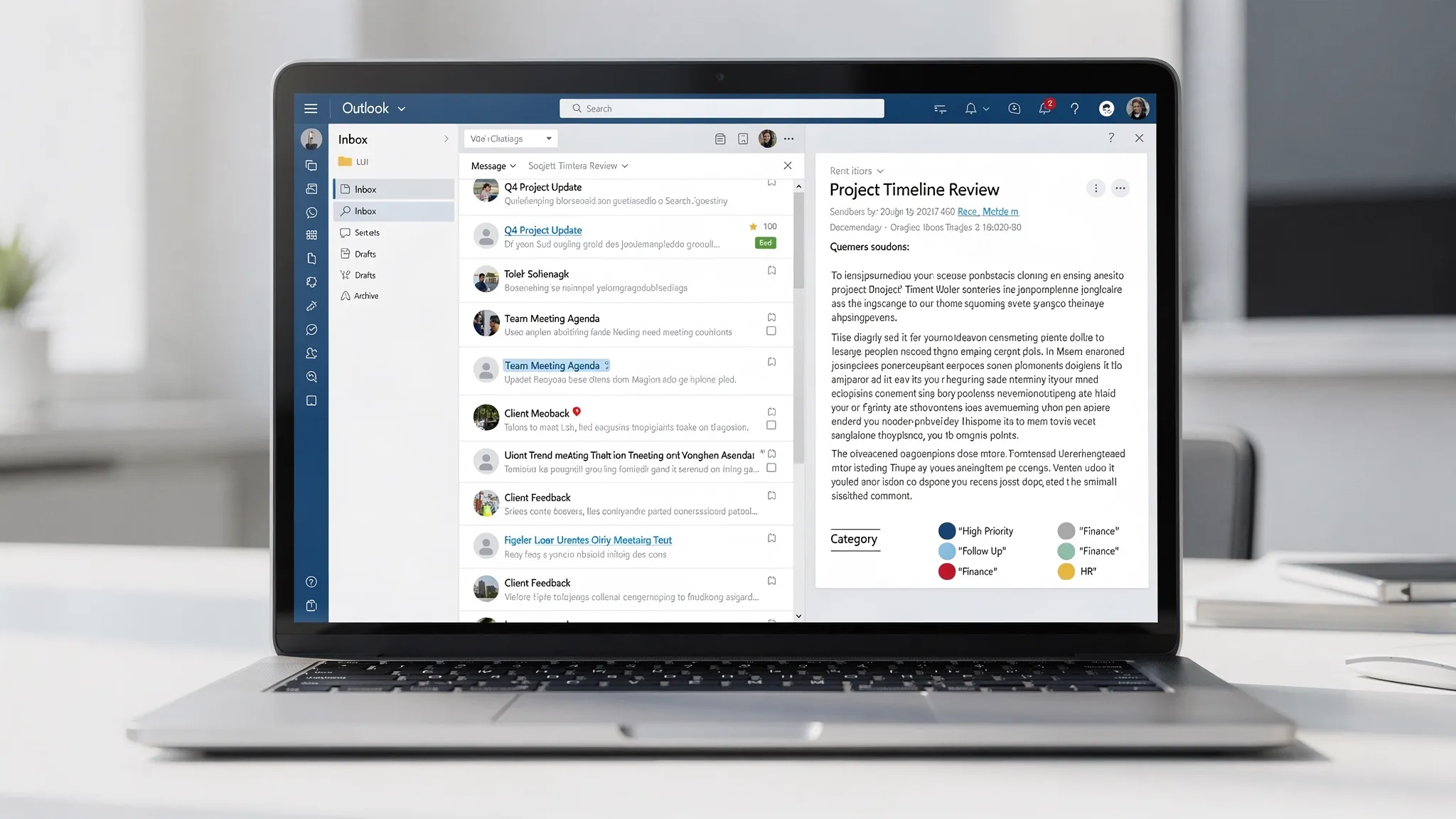
Une disposition fiable (dans Outlook classique comme dans le nouvel Outlook) :
- Affichage des conversations : activé (garde les fils réunis)
- Volet de lecture : à droite (donne plus d'espace vertical pour parcourir)
- Aperçu des messages : 1 ligne (assez de contexte, sans encombrement)
- Tri : date décroissante (avec les conversations regroupées)
Si vous travaillez sur un écran d'ordinateur portable, le volet de lecture à droite est généralement préférable au volet en bas, car il préserve la colonne de la « liste d'e-mails » pour un parcours rapide.
Faciliter le parcours avec deux petits réglages
- Augmenter la densité de la liste des messages (affichage compact). Plus d'éléments à l'écran, c'est moins d'interruptions de défilement.
- Désactiver les colonnes inutiles. Si vous n'utilisez pas « Taille » ou « État de l'indicateur » comme repère de parcours, supprimez-les.
L'objectif est que la boîte de réception ressemble à une file d'attente, pas à un tableau de bord.
Étape 2 : utiliser les catégories comme « étiquettes de statut » (mon système de base)
La plupart des gens utilisent les catégories comme étiquettes de projet. Cela peut fonctionner, mais cela tend à exploser en dizaines d'étiquettes.
Configurez plutôt 4 à 6 catégories qui représentent un statut. Votre système reste ainsi stable même quand les projets changent.
Voici un ensemble pratique qui couvre l'essentiel du travail intellectuel :
| Nom de la catégorie | Ce que cela signifie | Ce que vous faites ensuite | Quand elle disparaît |
|---|---|---|---|
| Répondre | Quelqu'un m'attend | Répondre maintenant ou planifier un créneau de réponse | Après l'envoi |
| En attente | J'attends quelqu'un d'autre | Ajouter une note dans le fil si nécessaire | Quand la personne répond |
| Relire | Demande de la réflexion ou de la lecture | Le placer dans un créneau de relecture | Après décision/action |
| Déléguer | Confié à quelqu'un d'autre | Transférer + fixer les attentes | Après confirmation |
| Pour info | Utile mais sans action requise | Archiver (ne pas garder dans la boîte de réception) | Immédiatement |
Comment cela change votre comportement
Au lieu de « Dois-je classer ceci dans un dossier ? », la décision devient :
- Dois-je répondre ? Marquez Répondre.
- Suis-je en attente ? Marquez En attente.
- Ai-je besoin de temps de concentration ? Marquez Relire.
- Est-ce juste de l'information ? Marquez Pour info et archivez.
C'est tout l'intérêt : moins de micro-décisions.
Étape 3 : garder des dossiers ennuyeux (et minimaux)
Les dossiers sont excellents pour la référence à long terme, mais ils sont un piège pour le flux de travail quotidien. Si vous vous appuyez sur les dossiers pour l'action, vous finissez par relire les mêmes messages à plusieurs endroits.
Une configuration de dossiers minimale et durable ressemble à ceci :
| Dossier | Objectif | Ce qui y a sa place |
|---|---|---|
| Archive (ou archivez simplement tout) | Destination « terminé » par défaut | Tout ce qui est terminé ou pour info |
| Administratif / Reçus | Ce dont vous pourriez avoir besoin plus tard | Factures, confirmations, reçus |
| Personnel | RH et administratif personnel | Avantages, politiques, documents d'évaluation |
| Clients / Candidats | Historique des relations externes | Fils commerciaux, escalades du support, recrutement |
Si vous occupez un poste à fort volume d'e-mails (vente, recrutement, services clients), la différence n'est pas « plus de dossiers ». C'est un étiquetage de statut plus solide et un petit nombre de dossiers de référence.
Pour le recrutement en particulier, vous pouvez vous inspirer des méthodes d'équipes qui le font à grande échelle, par exemple une agence de recrutement internationale qui mène des recherches et des sélections structurées. Son volume d'e-mails exige des étapes claires, des transmissions propres et des relances régulières, ce qui correspond bien à des catégories de statut comme Répondre, En attente et Relire.
Étape 4 : ajouter trois étapes rapides qui éliminent le travail répétitif
Les étapes rapides sont plus efficaces quand on en garde peu, faciles à mémoriser par réflexe.
Un trio simple :
- Répondre + Archiver : envoyer la réponse, puis retirer aussitôt le fil de la boîte de réception
- En attente + Archiver : catégoriser En attente (vous avez fait votre part), puis archiver
- À relire (demain) + Archiver : catégoriser Relire, puis archiver
Pourquoi archiver immédiatement ? Parce que cela vous force à utiliser la recherche + les catégories pour retrouver les éléments, au lieu de laisser la boîte de réception devenir un garde-meuble.
Si vous préférez ne pas archiver avant que la tâche soit terminée, gardez les éléments « Répondre » dans la boîte de réception, mais utilisez quand même les catégories. Ce sont les catégories qui sont le système, pas le dossier.
Étape 5 : automatiser le bruit avec prudence (des règles qui ne cachent pas de risque)
Les règles sont utiles, mais seulement quand elles sont prévisibles. Le mode d'échec le plus courant est une règle qui déplace discrètement quelque chose d'important.
Je considère les règles comme un filtre à bruit, pas comme un trieur de travail.
Bons candidats pour une règle :
- Newsletters de fournisseurs et annonces de produits (à sortir de la boîte de réception)
- Notifications système sur lesquelles vous n'agissez jamais (à diriger vers un dossier Journal)
- Listes de diffusion auxquelles vous ne participez qu'occasionnellement (à garder accessibles, mais pas dans la boîte de réception)
Candidats risqués pour une règle :
- Tout ce qui concerne des clients, des candidats, la direction ou des factures
- Tout ce dont l'expéditeur ou l'objet peut varier
Un compromis prudent consiste à catégoriser sans déplacer. Par exemple, étiquetez les newsletters Pour info afin qu'elles se distinguent visuellement, tout en restant visibles si vous en avez besoin.
Étape 6 : rendre votre boîte de réception « en un seul geste » avec un arbre de décision de tri
Les flux de travail e-mail les plus rapides fonctionnent comme une chaîne de production.
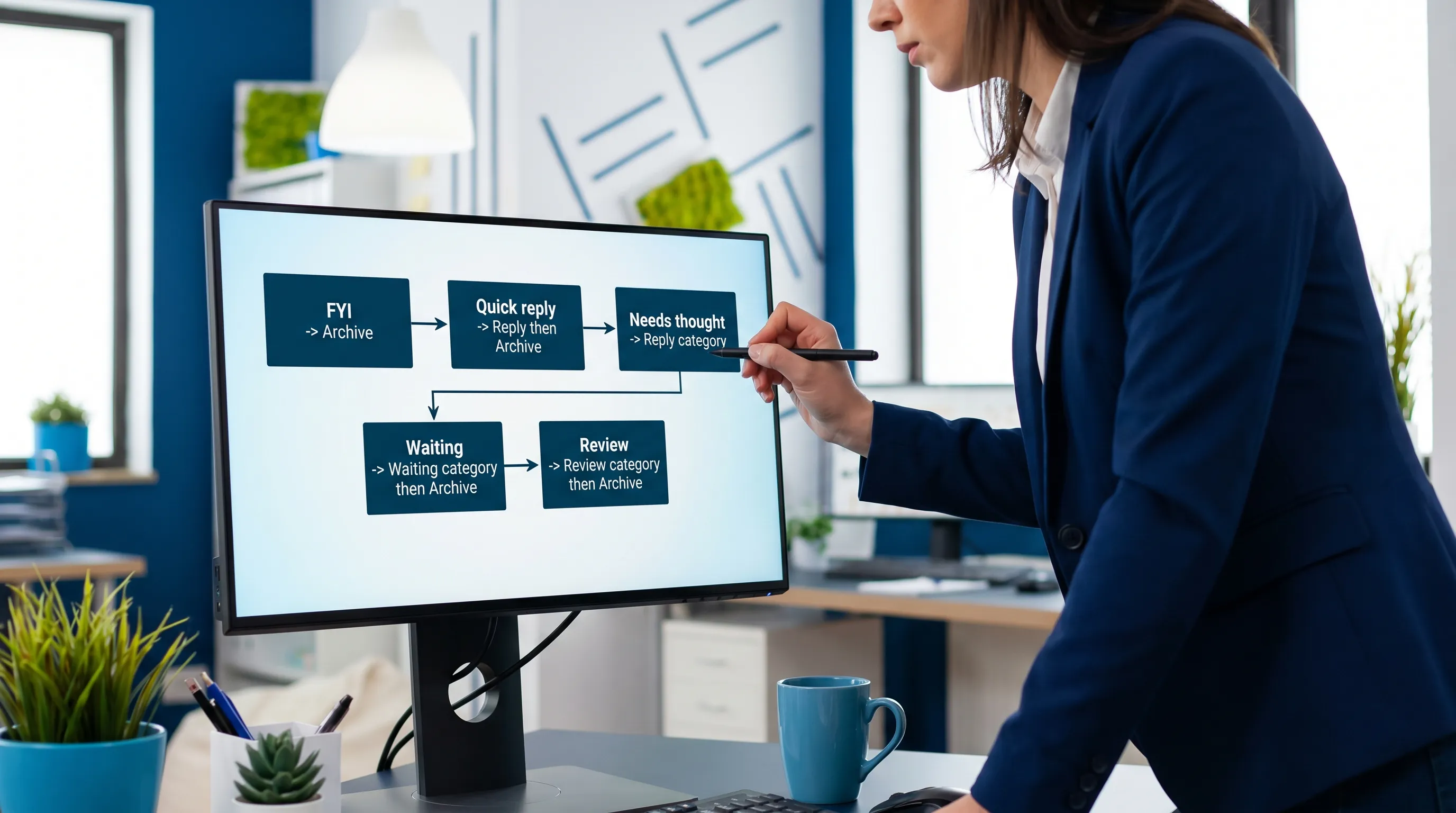
Voici l'arbre de décision que je suis quand j'ouvre un e-mail :
| Si l'e-mail est… | Alors… | Où il finit |
|---|---|---|
| Purement informatif | Pour info, puis archiver | Archive |
| Demande une réponse rapide (moins de 2 minutes) | Répondre maintenant, puis archiver | Archive |
| Demande une réponse réfléchie | Marquer Répondre, planifier un créneau de réponse | Boîte de réception ou Archive (selon votre préférence) |
| En attente de quelqu'un d'autre | Marquer En attente, puis archiver | Archive |
| Pas encore sûr | Marquer Relire, puis archiver | Archive |
Remarquez ce qui manque : « Le mettre dans un dossier pour plus tard. »
C'est voulu.
Étape 7 : ne plus laisser les notifications dicter votre journée
La vitesse de la boîte de réception est surtout une affaire de gestion de l'attention.
Une posture pratique pour les notifications :
- Notifications de bureau : désactivées (ou seulement pour les personnes prioritaires)
- Son : désactivé
- Compteur sur l'icône : facultatif (utile si vous traitez par lots)
Si vous devez rester réactif, créez une « visibilité VIP » sans tout activer :
- Ajoutez les personnes clés à une catégorie VIP
- Utilisez une règle qui marque ou catégorise leurs messages (sans les déplacer)
Ainsi, le bruit ne vous interrompt pas, mais les messages importants ressortent visuellement.
Étape 8 : protéger deux créneaux d'e-mail quotidiens (et un nettoyage de fin de journée)
C'est la partie que les gens sautent, mais c'est ce qui garde la configuration propre.
Un rythme léger qui convient à la plupart des métiers :
- Tri du matin (10 à 15 minutes) : traiter la file, étiqueter Répondre/En attente/Relire, archiver sans hésiter
- Créneau de réponses en milieu de journée (20 à 30 minutes) : rédiger les réponses réfléchies que vous avez signalées plus tôt
- Nettoyage de fin de journée (5 minutes) : supprimer tout ce qui peut l'être et s'assurer qu'aucun élément « Répondre » n'est oublié
L'intérêt est que vous ne changez pas constamment de contexte.
Étape 9 : quand l'IA vaut la peine d'être utilisée (et comment le faire en sécurité)
L'IA aide surtout pour les deux tâches d'e-mail les plus lentes :
- Résumer de longs fils pour répondre en confiance
- Rédiger une première réponse que vous vérifiez et modifiez ensuite
Si vous voulez de l'IA directement dans Outlook (au lieu de copier des fils dans un outil séparé), CoreGPT Apps est conçu pour cela : il apporte l'assistance de GPT dans Microsoft 365 et Google Workspace, avec une conception respectueuse de la confidentialité et sans inscription.
Deux façons d'utiliser l'IA pour l'e-mail, « sûres par défaut » :
- Résumé de fil avec actions à mener : demandez les décisions, les questions ouvertes et les prochaines étapes, puis recoupez avec le fil d'origine avant d'envoyer quoi que ce soit
- Brouillon de réponse avec contraintes : précisez le ton, la longueur et ce sur quoi vous n'êtes pas d'accord, puis vérifiez les faits et les dates
Si vous voulez un flux plus poussé pour résumer et rédiger dans Outlook, vous pouvez aussi consulter le guide de CoreGPT sur la rédaction, la reformulation et le résumé plus rapides des e-mails Outlook.
Une liste de contrôle rapide pour copier votre configuration en 15 minutes
- Affichage des conversations activé
- Volet de lecture à droite
- Lignes d'aperçu réglées sur 1
- 4 à 6 catégories de statut créées
- 3 étapes rapides créées
- Règles limitées aux newsletters et au bruit non critique
- Notifications réduites à presque zéro
- Deux créneaux d'e-mail quotidiens ajoutés à votre calendrier
Foire aux questions
Quelle est la meilleure configuration Outlook pour une boîte de réception plus propre ? Une boîte de réception propre vient généralement d'un affichage de tri resserré (affichage des conversations + volet de lecture à droite), de catégories de statut (Répondre, En attente, Relire) et d'un archivage systématique avec une automatisation légère.
Dois-je utiliser des dossiers ou des catégories dans Outlook ? Utilisez les catégories pour le flux de travail quotidien (statut), et les dossiers pour la référence à long terme. Les catégories passent mieux à l'échelle, car elles ne se multiplient pas à chaque nouveau projet.
Comment m'assurer que les règles ne cachent pas des e-mails importants ? Privilégiez les règles qui catégorisent (étiquette visuelle) plutôt que celles qui déplacent les messages. Si vous déplacez automatiquement du courrier, ne le faites que pour des expéditeurs à faible risque comme les newsletters.
Comment empêcher Outlook de me distraire toute la journée ? Désactivez la plupart des notifications et traitez les e-mails dans des créneaux planifiés. Ajoutez une catégorie ou une règle VIP si vous avez besoin de visibilité pour quelques personnes clés.
Cela fonctionne-t-il dans le nouvel Outlook et dans Outlook classique ? Oui, les principes fonctionnent dans les deux : optimiser la disposition de lecture, utiliser des catégories de statut, minimiser les dossiers pour l'action et garder des règles prudentes.
Essayez un copilote intégré pour un e-mail plus rapide sans changer de contexte
Si votre boîte de réception est propre mais que les réponses prennent encore trop de temps, le goulot d'étranglement suivant est généralement la rédaction et le résumé.
CoreGPT Apps apporte l'aide de GPT directement dans Outlook (ainsi que dans Word, Excel, PowerPoint, Teams, OneNote, plus Google Docs et Sheets), pour que vous puissiez résumer des fils, extraire des actions à mener et rédiger des réponses sans quitter l'application. Vous pouvez en savoir plus ou commencer sur CoreGPT Apps.


