

Uma caixa de entrada fica bagunçada pelo mesmo motivo que as mesas ficam: ela vira o lugar-padrão para colocar tudo o que você ainda não decidiu o que fazer.
Então, quando as pessoas perguntam sobre a minha configuração do Outlook, o que realmente querem saber é: “Como fazer o Outlook exigir menos decisões, destacar o que importa e sair do caminho?”
Esta configuração foi criada para dar velocidade e clareza. Ela usa:
- Um layout da lista de mensagens que torna a leitura em diagonal sem esforço
- Um pequeno conjunto de categorias de “status” (e não cem pastas de projetos)
- Só a automação necessária para remover o ruído sem esconder e-mails importantes
- Um ritmo diário que mantém a caixa de entrada limpa sem viver dentro do Outlook
O objetivo: menos cliques, menos escolhas, menos conversas perdidas
Uma caixa de entrada rápida não depende de ser perfeito na organização. Depende de deixar óbvia a próxima ação.
Estes são os princípios por trás da configuração:
- Caixa de entrada = fila de decisões, não depósito. Se algo está “resolvido”, deve sair da caixa de entrada.
- Organize primeiro por status. “Precisa de resposta” é mais acionável do que “Projeto X”.
- A automação deve reduzir o ruído, não enterrar o trabalho. Se as regras puderem esconder algo importante, elas vão esconder.
- Seu calendário protege o foco. O e-mail se expande para ocupar o tempo que você lhe dá.
Passo 1: monte um modo de exibição de triagem em uma tela
O modo de exibição da sua caixa de entrada deve responder a três perguntas de relance:
- De quem é isto?
- Sobre o que é?
- Faz parte de uma conversa em andamento?
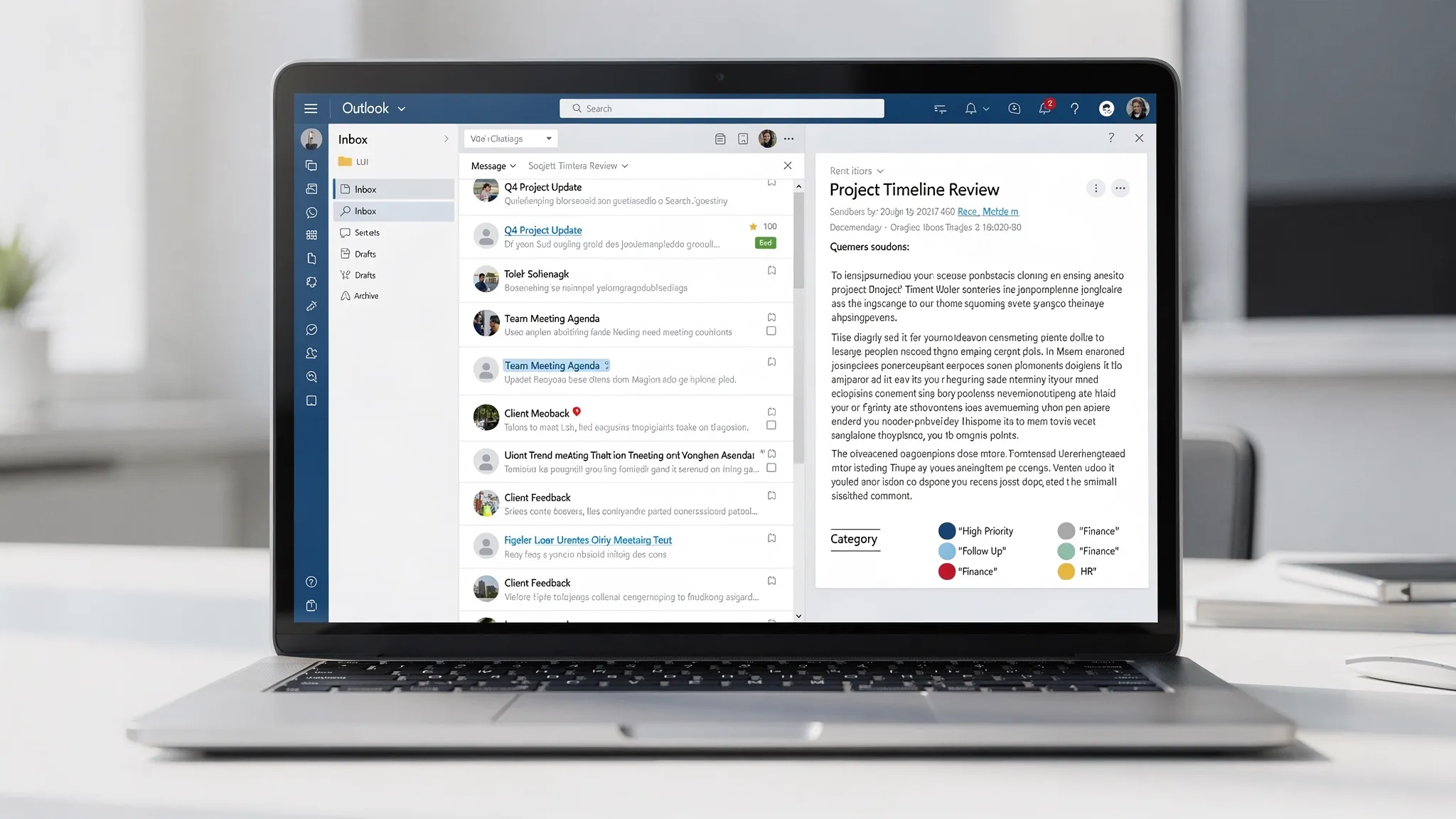
Um layout confiável (tanto no Outlook clássico quanto no novo) é:
- Modo de Exibição de Conversa: Ativado (mantém as conversas juntas)
- Painel de Leitura: Direita (dá mais espaço vertical para percorrer a lista)
- Visualização da mensagem: 1 linha (contexto suficiente, sem poluição)
- Classificação: Data, decrescente (com as conversas agrupadas)
Se você trabalha em uma tela de notebook, o painel de leitura à direita geralmente vence o painel inferior, porque preserva a coluna da “lista de e-mails” para uma leitura rápida.
Facilite a leitura com dois pequenos ajustes
- Aumente a densidade da lista de mensagens (modo compacto). Mais itens na tela significam menos pausas para rolar.
- Desative colunas desnecessárias. Se você não usa “Tamanho” ou “Status do sinalizador” como pista de leitura, remova.
O objetivo é fazer a caixa de entrada parecer uma fila, não um painel de controle.
Passo 2: use categorias como “rótulos de status” (o meu sistema central)
A maioria das pessoas usa categorias como etiquetas de projeto. Isso pode funcionar, mas tende a explodir em dezenas de rótulos.
Em vez disso, crie de 4 a 6 categorias que representem status. Isso mantém o seu sistema estável mesmo quando os projetos mudam.
Aqui está um conjunto prático que cobre a maior parte do trabalho intelectual:
| Nome da categoria | O que significa | O que fazer em seguida | Quando some |
|---|---|---|---|
| Responder | Alguém está esperando por mim | Responder agora ou reservar um bloco de resposta | Depois de enviar |
| Aguardando | Estou esperando outra pessoa | Adicionar uma nota na conversa, se preciso | Quando a pessoa responder |
| Revisar | Precisa de reflexão ou leitura | Colocar em um bloco de revisão | Depois da decisão/ação |
| Delegar | Atribuído a outra pessoa | Encaminhar + alinhar a expectativa | Depois da confirmação |
| Para informação | Útil, mas sem ação necessária | Arquivar (não manter na caixa de entrada) | Imediatamente |
Como isso muda o seu comportamento
Em vez de “Devo arquivar isto em uma pasta?”, a decisão passa a ser:
- Preciso responder? Marque Responder.
- Estou aguardando? Marque Aguardando.
- Preciso de tempo de foco? Marque Revisar.
- É só informação? Marque Para informação e arquive.
Esse é o ganho todo: menos microdecisões.
Passo 3: mantenha as pastas chatas (e mínimas)
As pastas são ótimas para consulta de longo prazo, mas são uma armadilha para o fluxo de trabalho diário. Se você depende de pastas para agir, acaba relendo as mesmas mensagens em vários lugares.
Uma estrutura mínima e duradoura de pastas é assim:
| Pasta | Finalidade | O que deve ficar nela |
|---|---|---|
| Arquivo morto (ou simplesmente arquivar tudo) | Destino padrão do que está “resolvido” | Tudo o que foi concluído ou é só informativo |
| Administrativo / Recibos | Coisas de que você pode precisar depois | Faturas, confirmações, recibos |
| Pessoas | RH e administração pessoal | Benefícios, políticas, documentos de desempenho |
| Clientes / Candidatos | Histórico de relacionamento externo | Conversas de vendas, escalonamentos de suporte, recrutamento |
Se você trabalha em uma função com muito e-mail (vendas, recrutamento, atendimento a clientes), a diferença não é “mais pastas”. É uma rotulagem de status mais forte, somada a um pequeno número de pastas de consulta.
No caso específico de recrutamento, você pode se inspirar em processos de equipes que fazem isso em escala, como uma agência internacional de recrutamento que conduz busca e seleção de forma estruturada. O volume de e-mails delas exige etapas claras, passagens limpas e follow-ups consistentes, o que combina bem com categorias de status como Responder, Aguardando e Revisar.
Passo 4: adicione três Etapas Rápidas que eliminam o trabalho repetitivo
As Etapas Rápidas são mais eficazes quando você as mantém poucas e fáceis de memorizar com os dedos.
Um trio simples:
- Responder + Arquivar: envia a resposta e retira a conversa da caixa de entrada imediatamente
- Aguardando + Arquivar: categoriza como Aguardando (você fez a sua parte) e depois arquiva
- Para revisar (amanhã) + Arquivar: categoriza como Revisar e depois arquiva
Por que arquivar imediatamente? Porque isso obriga você a usar Pesquisa + Categorias para recuperar os itens, em vez de deixar a caixa de entrada virar um depósito.
Se você prefere não arquivar até a tarefa ser concluída, mantenha os itens “Responder” na caixa de entrada, mas continue usando categorias. As categorias são o sistema, não a pasta.
Passo 5: automatize o ruído com cuidado (regras que não escondem riscos)
As regras são úteis, mas só quando são previsíveis. O modo de falha mais comum é uma regra que move algo importante sem você perceber.
Eu trato as regras como um filtro de ruído, não como um separador de trabalho.
Bons candidatos para regras:
- Newsletters de fornecedores e anúncios de produtos (tirar da caixa de entrada)
- Notificações de sistemas em que você nunca age (encaminhar para uma pasta de Registros)
- Listas de discussão em que você só participa de vez em quando (manter acessíveis, fora da caixa de entrada)
Candidatos arriscados:
- Qualquer coisa envolvendo clientes, candidatos, liderança ou faturas
- Qualquer caso em que o remetente ou o assunto possa variar
Um meio-termo seguro é categorizar, mas não mover. Por exemplo, rotule as newsletters como Para informação para que fiquem visualmente distintas, mas ainda visíveis caso você precise delas.
Passo 6: faça da caixa de entrada um “toque único” com uma árvore de decisão de triagem
Os fluxos de caixa de entrada mais rápidos funcionam como uma linha de produção.
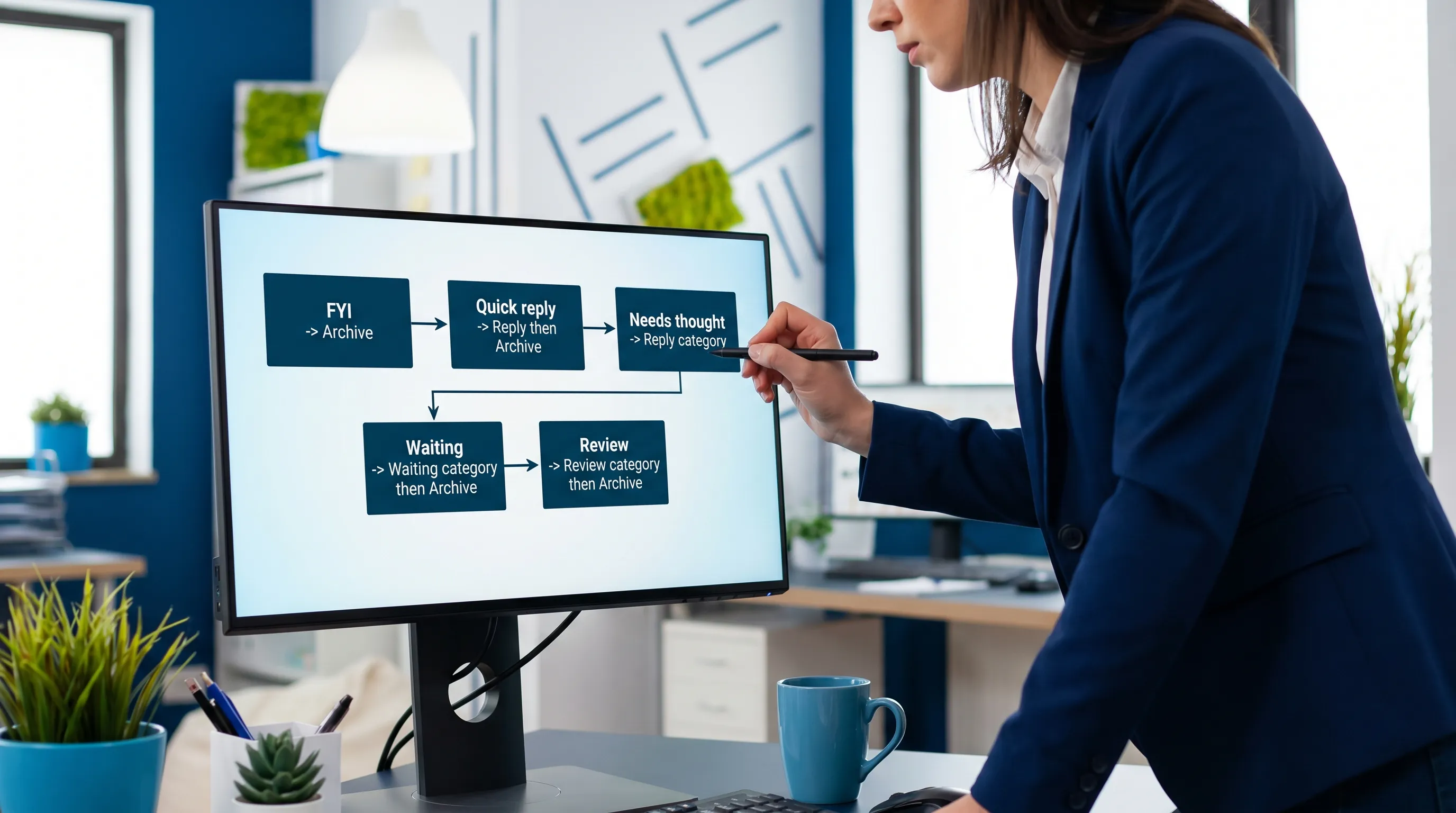
Esta é a árvore de decisão que sigo quando abro um e-mail:
| Se o e-mail for… | Então… | Onde ele termina |
|---|---|---|
| Puramente informativo | Para informação e depois arquivar | Arquivo morto |
| Exige uma resposta rápida (menos de 2 minutos) | Responder agora e depois arquivar | Arquivo morto |
| Exige uma resposta ponderada | Marcar Responder e reservar um bloco de resposta | Caixa de entrada ou Arquivo morto (sua preferência) |
| Aguardando outra pessoa | Marcar Aguardando e depois arquivar | Arquivo morto |
| Ainda não sei | Marcar Revisar e depois arquivar | Arquivo morto |
Repare no que está faltando: “Colocar em uma pasta para depois”.
Isso é intencional.
Passo 7: pare de deixar as notificações comandarem o seu dia
A velocidade da caixa de entrada é, em grande parte, gestão de atenção.
Uma postura prática com notificações:
- Notificações na área de trabalho: Desativadas (ou só para pessoas prioritárias)
- Som: Desativado
- Contagem no ícone: Opcional (útil se você processa em lotes)
Se você precisa ficar disponível, crie “visibilidade para VIPs” sem ativar tudo:
- Adicione pessoas-chave a uma categoria VIP
- Use uma regra que sinalize ou categorize as mensagens delas (sem movê-las)
Assim, você não é interrompido pelo ruído, mas os e-mails importantes ainda se destacam visualmente.
Passo 8: proteja dois blocos diários de e-mail (e uma varredura de encerramento)
Esta é a parte que as pessoas pulam, mas é a que mantém a configuração limpa.
Uma cadência leve que funciona para a maioria das funções:
- Triagem da manhã (10 a 15 minutos): processe a fila, rotule Responder/Aguardando/Revisar e arquive sem dó
- Bloco de respostas no meio do dia (20 a 30 minutos): escreva as respostas ponderadas que você sinalizou antes
- Varredura no fim do dia (5 minutos): limpe tudo o que puder ser limpo e confirme que nenhum item “Responder” foi esquecido
O ganho é que você não fica trocando de contexto o tempo todo.
Passo 9: quando vale a pena usar a IA (e como fazer isso com segurança)
A IA ajuda mais nas duas tarefas de e-mail mais lentas:
- Resumir conversas longas para você responder com confiança
- Redigir uma primeira resposta que você depois confere e edita
Se você quer a IA direto dentro do Outlook (em vez de copiar conversas para uma ferramenta separada), o CoreGPT Apps foi criado para isso: ele traz a assistência com tecnologia GPT para o Microsoft 365 e o Google Workspace, com design voltado à privacidade e sem necessidade de cadastro.
Duas formas “seguras por padrão” de usar a IA no e-mail:
- Resumo da conversa com itens de ação: peça decisões, perguntas em aberto e próximos passos e depois confira com a conversa original antes de enviar qualquer coisa
- Rascunho de resposta com restrições: especifique o tom, o tamanho e com o que você não está concordando, e depois confira fatos e datas
Se você quer um fluxo mais aprofundado para resumir e redigir no Outlook, também pode consultar o guia do CoreGPT sobre escrever, reescrever e resumir e-mails do Outlook mais rápido.
Um checklist rápido para copiar a minha configuração em 15 minutos
- Modo de Exibição de Conversa ativado
- Painel de Leitura à direita
- Linhas de visualização definidas como 1
- De 4 a 6 categorias de status criadas
- 3 Etapas Rápidas criadas
- Regras limitadas a newsletters e a ruído não crítico
- Notificações reduzidas a quase zero
- Dois blocos diários de e-mail adicionados ao seu calendário
Perguntas frequentes
Qual é a melhor configuração do Outlook para uma caixa de entrada mais limpa? Uma caixa de entrada limpa geralmente vem de um modo de exibição de triagem enxuto (modo de conversa + painel de leitura à direita), categorias de status (Responder, Aguardando, Revisar) e arquivamento agressivo com automação leve.
Devo usar pastas ou categorias no Outlook? Use categorias para o fluxo de trabalho do dia a dia (status) e pastas para consulta de longo prazo. As categorias escalam melhor porque não se multiplicam a cada novo projeto.
Como garanto que as regras não escondam e-mails importantes? Prefira regras que categorizem (rótulo visual) em vez de mover mensagens. Se você move e-mails automaticamente, faça isso apenas para remetentes de baixo risco, como newsletters.
Como impeço o Outlook de me distrair o dia todo? Desative a maioria das notificações e processe os e-mails em blocos agendados. Adicione uma categoria ou regra VIP se precisar de visibilidade para algumas pessoas-chave.
Isso funciona no novo Outlook e no Outlook clássico? Sim, os princípios funcionam nos dois: otimize o layout de leitura, use categorias de status, minimize as pastas para ação e mantenha as regras conservadoras.
Experimente um copiloto integrado para e-mails mais rápidos sem troca de contexto
Se a sua caixa de entrada está limpa, mas as respostas ainda demoram demais, o próximo gargalo costuma ser escrever e resumir.
O CoreGPT Apps traz a ajuda com tecnologia GPT direto para o Outlook (e para o Word, Excel, PowerPoint, Teams, OneNote, além de Google Docs e Sheets), para você resumir conversas, extrair itens de ação e redigir respostas sem sair do aplicativo. Saiba mais ou comece em CoreGPT Apps.


