

Una posta in arrivo diventa disordinata per lo stesso motivo per cui lo diventano le scrivanie: diventa il posto predefinito in cui mettere tutto ciò su cui non hai ancora deciso cosa fare.
Quindi, quando le persone chiedono della mia configurazione di Outlook, in realtà chiedono: "Come si fa a far sì che Outlook richieda meno decisioni, faccia emergere ciò che conta e non si metta in mezzo?"
Questa configurazione è pensata per velocità e chiarezza. Usa:
- Un layout dell'elenco messaggi che rende lo scorrimento senza sforzo
- Un piccolo insieme di categorie di "stato" (non cento cartelle di progetto)
- Giusto l'automazione necessaria per eliminare il rumore senza nascondere la posta importante
- Un ritmo quotidiano che mantiene pulita la posta in arrivo senza vivere dentro Outlook
L'obiettivo: meno clic, meno scelte, meno thread persi
Una posta in arrivo veloce non significa essere perfetti nell'organizzazione. Significa rendere ovvia la prossima azione.
Ecco i principi alla base della configurazione:
- Posta in arrivo = coda di decisioni, non archivio. Se qualcosa è "fatto" deve uscire dalla posta in arrivo.
- Organizza prima per stato. "Serve una risposta" è più utile che "Progetto X".
- L'automazione deve ridurre il rumore, non seppellire il lavoro. Se le regole possono nascondere qualcosa di importante, lo faranno.
- Il calendario protegge la concentrazione. La posta si espande fino a riempire il tempo che le concedi.
Passaggio 1: costruisci una vista di smistamento da una sola schermata
La vista della posta in arrivo dovrebbe rispondere a tre domande a colpo d'occhio:
- Da chi arriva?
- Di cosa parla?
- Fa parte di un thread in corso?
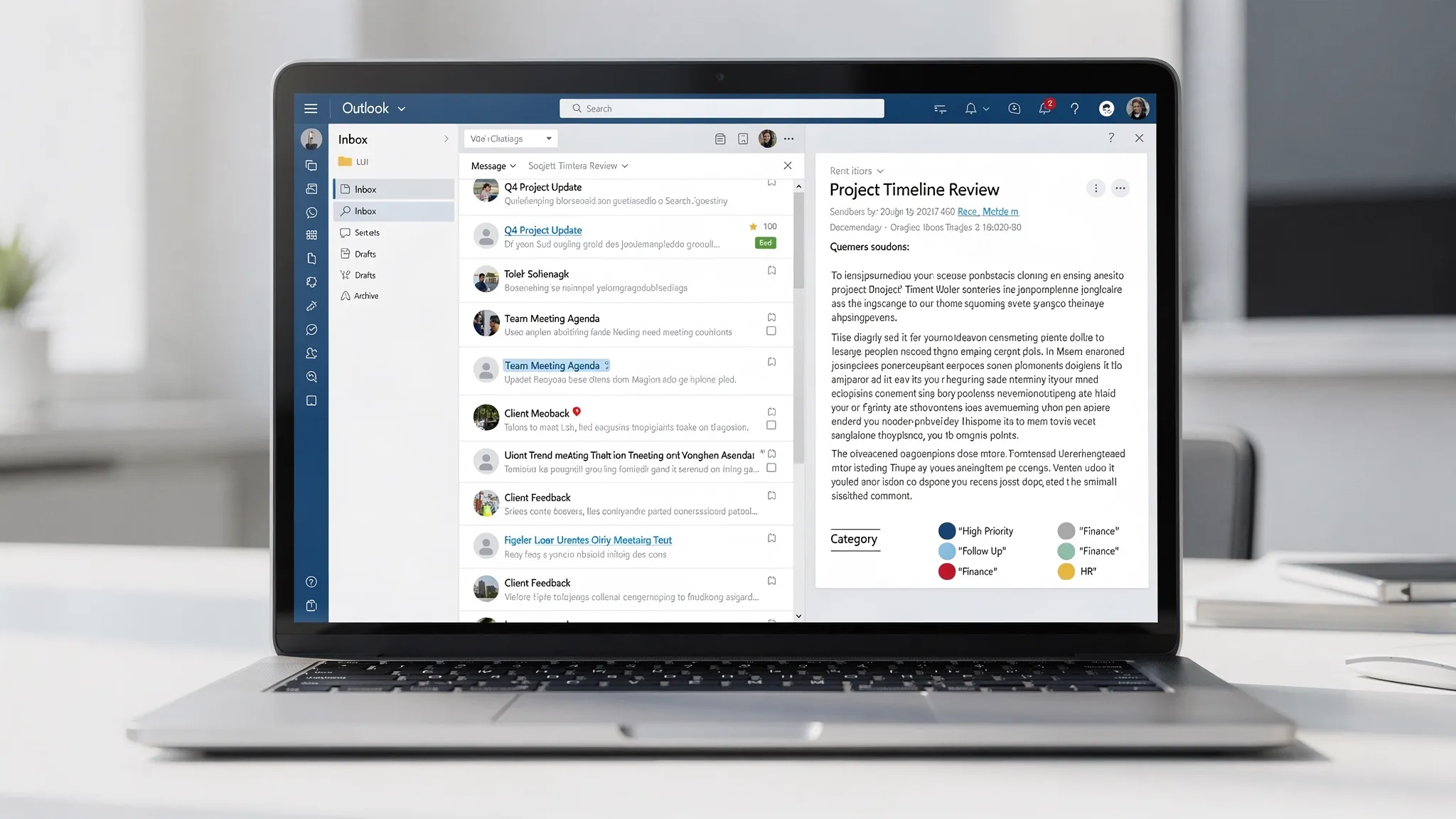
Un layout affidabile (sia in Outlook classico sia nel nuovo Outlook) è:
- Visualizzazione per conversazioni: attiva (tiene insieme i thread)
- Riquadro di lettura: a destra (offre più spazio verticale per scorrere)
- Anteprima del messaggio: 1 riga (abbastanza contesto, senza disordine)
- Ordinamento: data decrescente (con le conversazioni raggruppate)
Se lavori sullo schermo di un portatile, il riquadro di lettura a destra di solito è meglio di quello in basso, perché conserva la colonna con l'elenco delle email per scorrere in fretta.
Rendi lo scorrimento più facile con due piccoli ritocchi
- Aumenta la densità dell'elenco messaggi (vista compatta). Più elementi sullo schermo significano meno interruzioni di scorrimento.
- Disattiva le colonne non necessarie. Se non usi "Dimensioni" o "Stato del contrassegno" come indizio per scorrere, rimuovile.
L'obiettivo è far sembrare la posta in arrivo una coda, non un cruscotto.
Passaggio 2: usa le categorie come "etichette di stato" (il mio sistema di base)
La maggior parte delle persone usa le categorie come tag di progetto. Può funzionare, ma tende a esplodere in decine di etichette.
Invece, crea da 4 a 6 categorie che rappresentano lo stato. Così il sistema resta stabile anche quando i progetti cambiano.
Ecco un set pratico che copre la maggior parte del lavoro di concetto:
| Nome della categoria | Cosa significa | Cosa fai dopo | Quando scompare |
|---|---|---|---|
| Rispondere | Qualcuno aspetta una mia risposta | Rispondi subito o pianifica un blocco di risposte | Dopo l'invio |
| In attesa | Aspetto una risposta da qualcun altro | Aggiungi una nota nel thread se serve | Quando rispondono |
| Da rivedere | Richiede riflessione o lettura | Mettilo in un blocco di revisione | Dopo la decisione/azione |
| Delegare | Assegnato a qualcun altro | Inoltra + definisci le aspettative | Dopo la conferma |
| Per conoscenza | Utile ma non richiede azioni | Archivia (non tenerlo nella posta in arrivo) | Subito |
Come cambia il tuo comportamento
Invece di "Devo archiviarlo in una cartella?", la decisione diventa:
- Devo rispondere? Segna Rispondere.
- Sto aspettando? Segna In attesa.
- Mi serve tempo di concentrazione? Segna Da rivedere.
- È solo un'informazione? Segna Per conoscenza e archivia.
Tutto il vantaggio è qui: meno micro-decisioni.
Passaggio 3: tieni le cartelle noiose (e minime)
Le cartelle sono ottime per la consultazione a lungo termine, ma sono una trappola per il flusso di lavoro quotidiano. Se ti affidi alle cartelle per agire, finisci per rileggere gli stessi messaggi in più posti.
Una struttura di cartelle minima e duratura si presenta così:
| Cartella | Scopo | Cosa ci va dentro |
|---|---|---|
| Archivio (o archivia tutto) | Destinazione predefinita per ciò che è "fatto" | Tutto ciò che è completato o per conoscenza |
| Amministrazione / Ricevute | Cose che potrebbero servirti in seguito | Fatture, conferme, ricevute |
| Persone | HR e amministrazione personale | Benefit, policy, documenti sulle prestazioni |
| Clienti / Candidati | Storico delle relazioni esterne | Thread commerciali, escalation dell'assistenza, selezione del personale |
Se lavori in un ruolo con molte email (vendite, selezione del personale, servizi ai clienti), la differenza non è "più cartelle". È un'etichettatura per stato più solida unita a un piccolo numero di cartelle di consultazione.
Per la selezione del personale in particolare, puoi prendere spunto dai processi dei team che la fanno su larga scala, per esempio un'agenzia internazionale di recruiting che gestisce ricerca e selezione in modo strutturato. Il loro volume di email richiede fasi chiare, passaggi di consegne puliti e follow-up costanti, il che si adatta bene a categorie di stato come Rispondere, In attesa e Da rivedere.
Passaggio 4: aggiungi tre Azioni rapide che eliminano il lavoro ripetitivo
Le Azioni rapide funzionano meglio quando sono poche e facili da ricordare a memoria muscolare.
Un trio semplice:
- Rispondi + Archivia: invia la risposta, poi rimuovi subito il thread dalla posta in arrivo
- In attesa + Archivia: assegna la categoria In attesa (hai fatto la tua parte), poi archivia
- Da rivedere (domani) + Archivia: assegna la categoria Da rivedere, poi archivia
Perché archiviare subito? Perché ti obbliga a usare Ricerca + Categorie per ritrovare gli elementi, invece di lasciare che la posta in arrivo diventi un deposito.
Se preferisci non archiviare finché l'attività non è completa, tieni gli elementi "Rispondere" nella posta in arrivo, ma usa comunque le categorie. Le categorie sono il sistema, non la cartella.
Passaggio 5: automatizza il rumore con attenzione (regole che non nascondono rischi)
Le regole sono utili, ma solo quando sono prevedibili. Il difetto più comune è una regola che sposta silenziosamente qualcosa di importante.
Tratto le regole come un filtro del rumore, non come uno smistatore del lavoro.
Buoni candidati per le regole:
- Newsletter dei fornitori e annunci di prodotto (sposta fuori dalla posta in arrivo)
- Notifiche di sistema su cui non agisci mai (indirizzale a una cartella Registro)
- Mailing list in cui partecipi solo occasionalmente (tienile accessibili, ma non nella posta in arrivo)
Candidati rischiosi per le regole:
- Qualsiasi cosa riguardi clienti, candidati, dirigenti o fatture
- Qualsiasi caso in cui mittente o oggetto possano variare
Un compromesso sicuro è categorizzare ma non spostare. Per esempio, etichetta le newsletter come Per conoscenza, così sono visivamente distinte ma restano visibili se ti servono.
Passaggio 6: rendi la posta in arrivo "a un solo tocco" con un albero decisionale di smistamento
I flussi di lavoro più rapidi per la posta si comportano come una catena di montaggio.
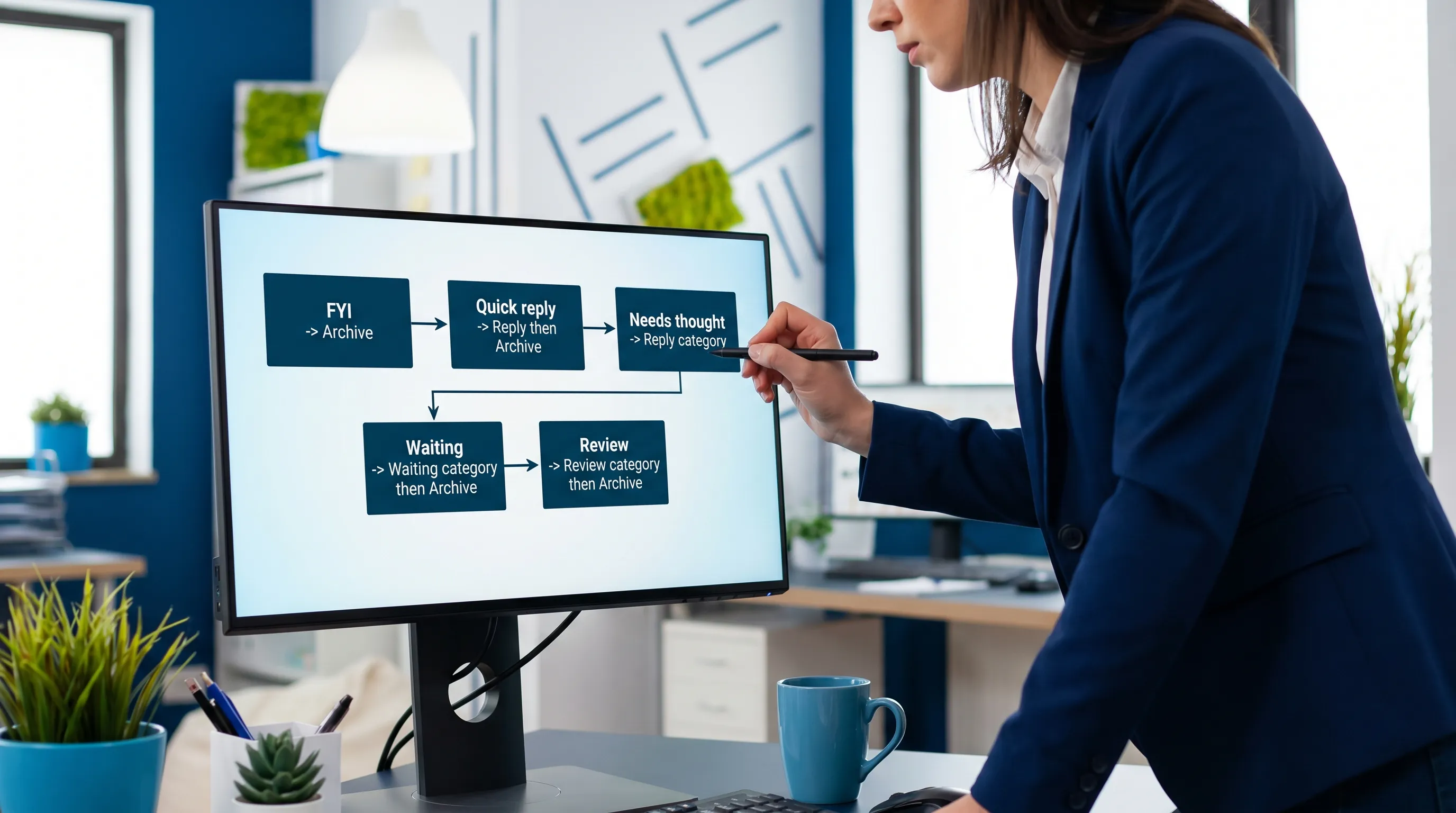
Ecco l'albero decisionale che seguo quando apro un'email:
| Se l'email è... | Allora... | Dove finisce |
|---|---|---|
| Puramente informativa | Per conoscenza, poi archivia | Archivio |
| Richiede una risposta rapida (meno di 2 minuti) | Rispondi subito, poi archivia | Archivio |
| Richiede una risposta ponderata | Segna Rispondere, pianifica un blocco di risposte | Posta in arrivo o Archivio (a tua scelta) |
| In attesa di qualcun altro | Segna In attesa, poi archivia | Archivio |
| Non so ancora | Segna Da rivedere, poi archivia | Archivio |
Nota cosa manca: "Mettila in una cartella per dopo".
È intenzionale.
Passaggio 7: non lasciare che le notifiche gestiscano la tua giornata
La velocità della posta in arrivo dipende soprattutto dalla gestione dell'attenzione.
Un approccio pratico alle notifiche:
- Notifiche desktop: disattivate (o solo per le persone prioritarie)
- Suono: disattivato
- Contatore sull'icona: facoltativo (utile se elabori la posta a blocchi)
Se devi restare reattivo, crea una "visibilità VIP" senza attivare tutto:
- Aggiungi le persone chiave a una categoria VIP
- Usa una regola che contrassegna o categorizza i loro messaggi (senza spostarli)
Così non vieni interrotto dal rumore, ma la posta importante risalta comunque visivamente.
Passaggio 8: proteggi due blocchi quotidiani per la posta (e una passata di chiusura)
È la parte che molti saltano, ma è ciò che mantiene pulita la configurazione.
Una cadenza leggera che funziona per la maggior parte dei ruoli:
- Smistamento mattutino (10-15 minuti): elabora la coda, etichetta Rispondere/In attesa/Da rivedere, archivia senza pietà
- Blocco di risposte a metà giornata (20-30 minuti): scrivi le risposte ponderate che hai segnalato prima
- Passata di fine giornata (5 minuti): elimina tutto ciò che si può eliminare e assicurati che nessun elemento "Rispondere" venga dimenticato
Il vantaggio è che non cambi continuamente contesto.
Passaggio 9: quando vale la pena usare l'AI (e come farlo in sicurezza)
L'AI aiuta di più nelle due attività di posta più lente:
- Riassumere thread lunghi per poter rispondere con sicurezza
- Scrivere una prima bozza di risposta che poi verifichi e modifichi
Se vuoi l'AI direttamente dentro Outlook (invece di copiare i thread in uno strumento separato), CoreGPT Apps è pensato per questo: porta l'assistenza basata su GPT in Microsoft 365 e Google Workspace, con un design attento alla privacy e senza obbligo di registrazione.
Due modi "sicuri per impostazione predefinita" di usare l'AI per le email:
- Riassunto del thread con azioni da svolgere: chiedi decisioni, domande aperte e prossimi passi, poi controlla con il thread originale prima di inviare qualsiasi cosa
- Bozza di risposta con vincoli: specifica tono, lunghezza e ciò su cui non sei d'accordo, poi verifica fatti e date
Se vuoi un flusso più approfondito per riassumere e scrivere in Outlook, puoi consultare anche la guida di CoreGPT su come scrivere, riformulare e riassumere più in fretta le email di Outlook.
Una checklist rapida per replicare la configurazione in 15 minuti
- Visualizzazione per conversazioni attiva
- Riquadro di lettura a destra
- Righe di anteprima impostate a 1
- Da 4 a 6 categorie di stato create
- 3 Azioni rapide create
- Regole limitate a newsletter e rumore non critico
- Notifiche ridotte quasi a zero
- Due blocchi quotidiani per la posta aggiunti al calendario
Domande frequenti
Qual è la migliore configurazione di Outlook per una posta in arrivo più ordinata? Una posta in arrivo ordinata di solito nasce da una vista di smistamento essenziale (visualizzazione per conversazioni + riquadro di lettura a destra), categorie di stato (Rispondere, In attesa, Da rivedere) e archiviazione decisa con poca automazione.
In Outlook conviene usare cartelle o categorie? Usa le categorie per il flusso di lavoro quotidiano (stato) e le cartelle per la consultazione a lungo termine. Le categorie scalano meglio perché non si moltiplicano a ogni nuovo progetto.
Come faccio a essere sicuro che le regole non nascondano email importanti? Preferisci regole che categorizzano (etichetta visiva) invece di spostare i messaggi. Se sposti la posta automaticamente, fallo solo per mittenti a basso rischio come le newsletter.
Come evito che Outlook mi distragga tutto il giorno? Disattiva la maggior parte delle notifiche ed elabora la posta in blocchi programmati. Aggiungi una categoria o una regola VIP se ti serve visibilità per poche persone chiave.
Funziona sia nel nuovo Outlook sia in Outlook classico? Sì, i principi valgono per entrambi: ottimizza il layout di lettura, usa categorie di stato, riduci al minimo le cartelle per l'azione e mantieni prudenti le regole.
Prova un copilota integrato per email più rapide senza cambi di contesto
Se la posta in arrivo è in ordine ma le risposte richiedono ancora troppo tempo, il collo di bottiglia successivo di solito è scrivere e riassumere.
CoreGPT Apps porta l'aiuto basato su GPT direttamente in Outlook (e in Word, Excel, PowerPoint, Teams, OneNote, oltre a Google Docs e Sheets), così puoi riassumere thread, estrarre azioni da svolgere e scrivere risposte senza lasciare l'app. Puoi saperne di più o iniziare su CoreGPT Apps.


