

Ein Posteingang wird aus demselben Grund unordentlich wie ein Schreibtisch: Er wird zum Standardort für alles, wozu Sie noch nicht entschieden haben, was Sie damit tun.
Wenn Leute nach meinem Outlook-Setup fragen, wollen sie in Wahrheit wissen: „Wie sorgst du dafür, dass Outlook weniger Entscheidungen verlangt, das Wichtige nach oben bringt und nicht im Weg steht?“
Dieses Setup ist auf Tempo und Klarheit ausgelegt. Es nutzt:
- Ein Layout der Nachrichtenliste, das das Überfliegen mühelos macht
- Eine kleine Zahl von „Status“-Kategorien (nicht hundert Projektordner)
- Gerade genug Automatisierung, um Lärm zu entfernen, ohne wichtige Post zu verstecken
- Einen Tagesrhythmus, der den Posteingang sauber hält, ohne dass Sie in Outlook leben
Das Ziel: weniger Klicks, weniger Entscheidungen, weniger verpasste Verläufe
Ein schneller Posteingang bedeutet nicht, perfekt zu organisieren. Es geht darum, den nächsten Schritt offensichtlich zu machen.
Das sind die Prinzipien hinter dem Setup:
- Posteingang = Entscheidungswarteschlange, kein Speicher. Was „erledigt“ ist, sollte den Posteingang verlassen.
- Zuerst nach Status organisieren. „Antwort nötig“ ist handlungsorientierter als „Projekt X“.
- Automatisierung soll Lärm verringern, nicht Arbeit vergraben. Wenn Regeln etwas Wichtiges verstecken können, werden sie es tun.
- Ihr Kalender schützt den Fokus. E-Mail dehnt sich aus, bis sie die Zeit füllt, die Sie ihr geben.
Schritt 1: Eine Sichtungsansicht auf einem Bildschirm aufbauen
Ihre Posteingangsansicht sollte drei Fragen auf einen Blick beantworten:
- Von wem ist das?
- Worum geht es?
- Gehört es zu einem laufenden Verlauf?
Ein verlässliches Layout (im klassischen und im neuen Outlook) ist:
- Unterhaltungsansicht: Ein (hält Verläufe zusammen)
- Lesebereich: Rechts (schafft mehr vertikalen Platz zum Überfliegen)
- Nachrichtenvorschau: 1 Zeile (genug Kontext, kein Durcheinander)
- Sortierung: Datum absteigend (mit gruppierten Unterhaltungen)
Wenn Sie am Laptop-Bildschirm arbeiten, schlägt der Lesebereich rechts meist den Lesebereich unten, weil er die Spalte der „E-Mail-Liste“ zum schnellen Überfliegen erhält.
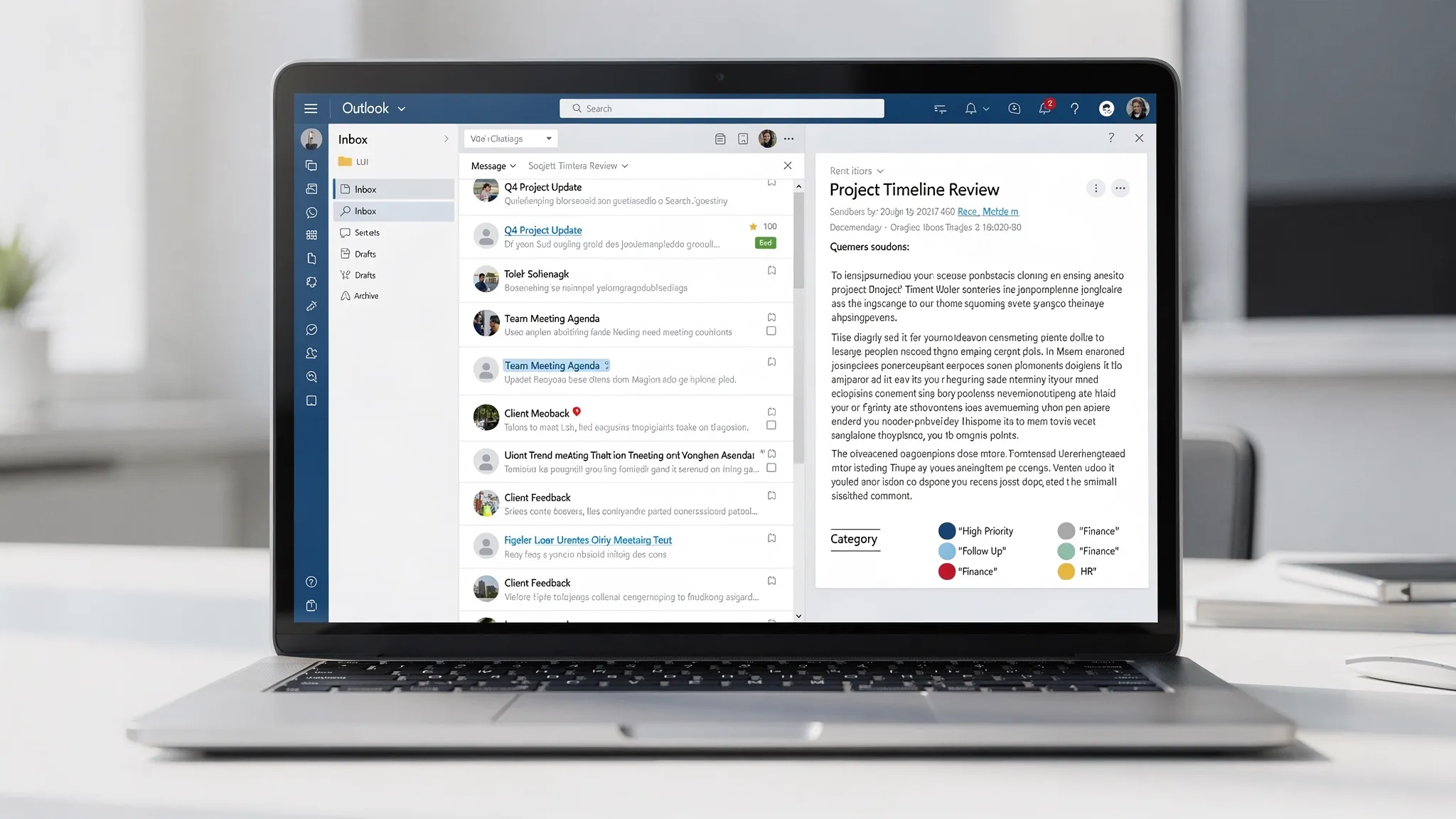
Das Überfliegen mit zwei kleinen Anpassungen erleichtern
- Dichte der Nachrichtenliste erhöhen (kompakte Ansicht). Mehr Elemente auf dem Bildschirm bedeuten weniger Scroll-Pausen.
- Unnötige Spalten ausschalten. Wenn Sie „Größe“ oder „Kennzeichnungsstatus“ nicht als Orientierungshilfe nutzen, entfernen Sie sie.
Ziel ist, dass sich der Posteingang wie eine Warteschlange anfühlt, nicht wie ein Dashboard.
Schritt 2: Kategorien als „Statuslabels“ nutzen (mein Kernsystem)
Die meisten nutzen Kategorien als Projekt-Tags. Das kann funktionieren, wuchert aber leicht zu Dutzenden Labels aus.
Richten Sie stattdessen 4 bis 6 Kategorien ein, die einen Status darstellen. So bleibt Ihr System stabil, auch wenn sich Projekte ändern.
Hier ein praktisches Set, das die meiste Wissensarbeit abdeckt:
| Kategoriename | Was es bedeutet | Was Sie als Nächstes tun | Wann es verschwindet |
|---|---|---|---|
| Antworten | Jemand wartet auf mich | Jetzt antworten oder einen Antwortblock einplanen | Nach dem Senden |
| Wartet | Ich warte auf jemand anderen | Bei Bedarf eine Notiz im Verlauf hinterlegen | Wenn die Person antwortet |
| Prüfen | Braucht Nachdenken oder Lesen | In einen Prüfblock legen | Nach Entscheidung/Maßnahme |
| Delegieren | An jemand anderen übergeben | Weiterleiten + Erwartung setzen | Nach Bestätigung |
| Zur Info | Nützlich, aber nicht handlungsrelevant | Archivieren (nicht im Posteingang behalten) | Sofort |
Wie das Ihr Verhalten verändert
Statt „Soll ich das in einen Ordner ablegen?“ lautet die Entscheidung nun:
- Muss ich antworten? Mit „Antworten“ markieren.
- Warte ich? Mit „Wartet“ markieren.
- Brauche ich Konzentrationszeit? Mit „Prüfen“ markieren.
- Ist das nur Information? Mit „Zur Info“ markieren und archivieren.
Das ist der ganze Gewinn: weniger Mikroentscheidungen.
Schritt 3: Ordner langweilig (und minimal) halten
Ordner sind großartig für langfristige Referenz, aber eine Falle für den täglichen Workflow. Wenn Sie sich bei Aufgaben auf Ordner verlassen, lesen Sie dieselben Nachrichten an mehreren Orten erneut.
Ein minimales, dauerhaftes Ordner-Setup sieht so aus:
| Ordner | Zweck | Was hineingehört |
|---|---|---|
| Archiv (oder einfach alles archivieren) | Standardziel für „erledigt“ | Alles Abgeschlossene oder „Zur Info“ |
| Verwaltung / Belege | Dinge, die Sie später brauchen könnten | Rechnungen, Bestätigungen, Belege |
| Personal | HR und persönliche Verwaltung | Sozialleistungen, Richtlinien, Leistungsunterlagen |
| Kunden / Bewerber | Verlauf externer Beziehungen | Vertriebsverläufe, Support-Eskalationen, Recruiting |
Wenn Sie in einer E-Mail-intensiven Rolle arbeiten (Vertrieb, Recruiting, Kundenservice), liegt der Unterschied nicht in „mehr Ordnern“. Er liegt in stärkerer Statuskennzeichnung plus wenigen Referenzordnern.
Speziell fürs Recruiting können Sie Prozessideen von Teams übernehmen, die das im großen Stil betreiben, etwa eine internationale Personalvermittlung, die strukturierte Suche und Auswahl betreibt. Ihr E-Mail-Volumen erfordert klare Phasen, saubere Übergaben und konsequentes Nachfassen, was sich gut auf Statuskategorien wie Antworten, Wartet und Prüfen übertragen lässt.
Schritt 4: Drei Schnellschritte hinzufügen, die Routinearbeit beseitigen
Schnellschritte sind am wirksamsten, wenn Sie wenige davon haben und sie ins Muskelgedächtnis übergehen.
Ein einfaches Trio:
- Antworten + Archivieren: Antwort senden und den Verlauf sofort aus dem Posteingang entfernen
- Wartet + Archivieren: als „Wartet“ kategorisieren (Sie haben Ihren Teil getan), dann archivieren
- Zu prüfen (morgen) + Archivieren: als „Prüfen“ kategorisieren, dann archivieren
Warum sofort archivieren? Weil Sie so gezwungen sind, Suche + Kategorien zu nutzen, um Elemente wiederzufinden, statt den Posteingang zum Lagerraum werden zu lassen.
Wenn Sie lieber erst archivieren, wenn die Aufgabe erledigt ist, lassen Sie „Antworten“-Elemente im Posteingang, nutzen aber trotzdem Kategorien. Die Kategorien sind das System, nicht der Ordner.
Schritt 5: Lärm vorsichtig automatisieren (Regeln, die kein Risiko verstecken)
Regeln sind nützlich, aber nur, wenn sie vorhersehbar sind. Die häufigste Fehlerart ist eine Regel, die stillschweigend etwas Wichtiges verschiebt.
Ich behandle Regeln als Lärmfilter, nicht als Arbeitssortierer.
Gute Kandidaten für Regeln:
- Newsletter von Anbietern und Produktankündigungen (aus dem Posteingang verschieben)
- Systembenachrichtigungen, auf die Sie nie reagieren (in einen Protokollordner leiten)
- Mailinglisten, an denen Sie nur gelegentlich teilnehmen (erreichbar halten, aber nicht im Posteingang)
Riskante Kandidaten für Regeln:
- Alles, was Kunden, Bewerber, Führungskräfte oder Rechnungen betrifft
- Alles, bei dem Absender oder Betreffzeile variieren können
Ein sicherer Kompromiss ist, zu kategorisieren, aber nicht zu verschieben. Kennzeichnen Sie zum Beispiel Newsletter als „Zur Info“, damit sie optisch abgesetzt, aber bei Bedarf sichtbar sind.
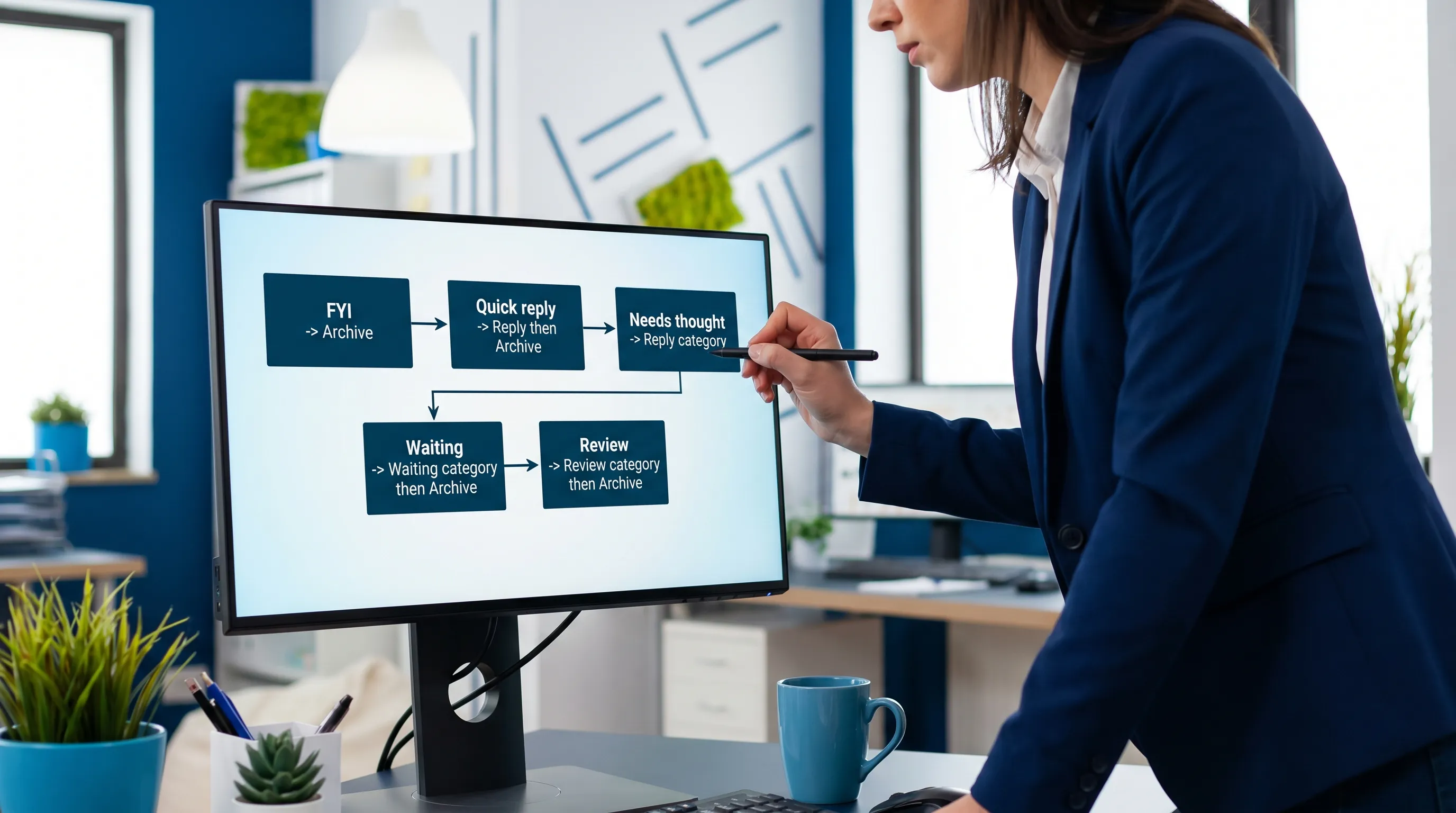
Schritt 6: Den Posteingang mit einem Sichtungs-Entscheidungsbaum zum „One Touch“ machen
Die schnellsten Posteingangs-Workflows verhalten sich wie eine Produktionslinie.
Das ist der Entscheidungsbaum, dem ich folge, wenn ich eine E-Mail öffne:
| Wenn die E-Mail ... ist | Dann ... | Wo sie landet |
|---|---|---|
| Rein informativ | „Zur Info“, dann archivieren | Archiv |
| Eine kurze Antwort erfordert (unter 2 Minuten) | Sofort antworten, dann archivieren | Archiv |
| Eine durchdachte Antwort erfordert | Mit „Antworten“ markieren, Antwortblock einplanen | Posteingang oder Archiv (Ihre Präferenz) |
| Auf jemand anderen wartet | Mit „Wartet“ markieren, dann archivieren | Archiv |
| Noch unklar | Mit „Prüfen“ markieren, dann archivieren | Archiv |
Beachten Sie, was fehlt: „Für später in einen Ordner legen.“
Das ist Absicht.
Schritt 7: Benachrichtigungen nicht Ihren Tag bestimmen lassen
Posteingangs-Tempo ist vor allem Aufmerksamkeitsmanagement.
Eine praktische Haltung zu Benachrichtigungen:
- Desktop-Benachrichtigungen: Aus (oder nur für Prioritätspersonen)
- Ton: Aus
- Badge-Zähler: Optional (nützlich, wenn Sie in Stapeln abarbeiten)
Wenn Sie ansprechbar bleiben müssen, schaffen Sie „VIP-Sichtbarkeit“, ohne alles zu aktivieren:
- Fügen Sie Schlüsselpersonen einer VIP-Kategorie hinzu
- Nutzen Sie eine Regel, die deren Nachrichten kennzeichnet oder kategorisiert (ohne sie zu verschieben)
So werden Sie nicht von Lärm unterbrochen, aber wichtige Post fällt trotzdem optisch auf.
Schritt 8: Zwei tägliche E-Mail-Blöcke (und einen Feierabend-Durchgang) schützen
Das ist der Teil, den viele überspringen, aber er hält das Setup sauber.
Ein leichter Rhythmus, der für die meisten Rollen funktioniert:
- Morgendliche Sichtung (10 bis 15 Minuten): Warteschlange abarbeiten, mit Antworten/Wartet/Prüfen kennzeichnen, konsequent archivieren
- Antwortblock am Mittag (20 bis 30 Minuten): die durchdachten Antworten schreiben, die Sie zuvor markiert haben
- Durchgang zum Feierabend (5 Minuten): alles löschen, was sich erledigen lässt, und sicherstellen, dass keine „Antworten“-Elemente vergessen werden
Der Gewinn: Sie wechseln nicht ständig den Kontext.
Schritt 9: Wann sich KI lohnt (und wie Sie sie sicher nutzen)
KI hilft am meisten bei den beiden langsamsten E-Mail-Aufgaben:
- Lange Verläufe zusammenfassen, damit Sie sicher antworten können
- Einen ersten Antwortentwurf erstellen, den Sie dann prüfen und bearbeiten
Wenn Sie KI direkt in Outlook möchten (statt Verläufe in ein separates Tool zu kopieren), ist CoreGPT Apps dafür gemacht: Es bringt GPT-gestützte Unterstützung in Microsoft 365 und Google Workspace, datenschutzorientiert und ohne Registrierung.
Zwei „standardmäßig sichere“ Arten, KI für E-Mails zu nutzen:
- Verlaufszusammenfassung mit Aufgaben: Fragen Sie nach Entscheidungen, offenen Fragen und nächsten Schritten und gleichen Sie sie mit dem ursprünglichen Verlauf ab, bevor Sie etwas senden
- Antwortentwurf mit Vorgaben: Legen Sie Ton, Länge und fest, wem Sie nicht zustimmen, und prüfen Sie dann Fakten und Daten
Für einen tieferen Workflow zum Zusammenfassen und Entwerfen in Outlook können Sie auch CoreGPTs Leitfaden zum schnelleren Schreiben, Umschreiben und Zusammenfassen von Outlook-E-Mails lesen.
Eine kurze Checkliste, um Ihr Setup in 15 Minuten nachzubauen
- Unterhaltungsansicht ein
- Lesebereich rechts
- Vorschauzeilen auf 1 gesetzt
- 4 bis 6 Statuskategorien angelegt
- 3 Schnellschritte angelegt
- Regeln auf Newsletter und unkritischen Lärm beschränkt
- Benachrichtigungen auf nahezu null reduziert
- Zwei tägliche E-Mail-Blöcke im Kalender eingetragen
Häufig gestellte Fragen
Was ist das beste Outlook-Setup für einen aufgeräumteren Posteingang? Ein aufgeräumter Posteingang entsteht meist aus einer straffen Sichtungsansicht (Unterhaltungsansicht + Lesebereich rechts), Statuskategorien (Antworten, Wartet, Prüfen) und konsequentem Archivieren mit leichter Automatisierung.
Soll ich in Outlook Ordner oder Kategorien verwenden? Nutzen Sie Kategorien für den täglichen Workflow (Status) und Ordner für langfristige Referenz. Kategorien skalieren besser, weil sie sich nicht mit jedem neuen Projekt vermehren.
Wie stelle ich sicher, dass Regeln keine wichtigen E-Mails verstecken? Bevorzugen Sie Regeln, die kategorisieren (visuelles Label), statt Nachrichten zu verschieben. Wenn Sie Post automatisch verschieben, dann nur bei risikoarmen Absendern wie Newslettern.
Wie verhindere ich, dass Outlook mich den ganzen Tag ablenkt? Schalten Sie die meisten Benachrichtigungen aus und bearbeiten Sie E-Mails in geplanten Blöcken. Fügen Sie eine VIP-Kategorie oder -Regel hinzu, wenn Sie für einige wenige Schlüsselpersonen Sichtbarkeit brauchen.
Funktioniert das im neuen und im klassischen Outlook? Ja, die Prinzipien funktionieren in beiden: Lesedarstellung optimieren, Statuskategorien nutzen, Ordner für Aufgaben minimieren und Regeln zurückhaltend halten.
Probieren Sie einen Copiloten in der App für schnellere E-Mails ohne Kontextwechsel
Wenn Ihr Posteingang aufgeräumt ist, Antworten aber noch zu lange dauern, ist der nächste Engpass meist das Schreiben und Zusammenfassen.
CoreGPT Apps bringt GPT-gestützte Hilfe direkt in Outlook (und Word, Excel, PowerPoint, Teams, OneNote sowie Google Docs und Sheets), sodass Sie Verläufe zusammenfassen, Aufgaben extrahieren und Antworten entwerfen können, ohne die App zu verlassen. Mehr erfahren oder loslegen können Sie bei CoreGPT Apps.


