

Een inbox wordt rommelig om dezelfde reden als een bureau: het wordt de standaardplek voor alles waarvan je nog niet hebt besloten wat je ermee doet.
Dus als mensen vragen naar mijn Outlook-opzet, vragen ze eigenlijk: “Hoe zorg je dat Outlook minder beslissingen vraagt, laat zien wat ertoe doet en uit de weg blijft?”
Deze opzet is gebouwd voor snelheid en duidelijkheid. Hij bestaat uit:
- Een indeling van de berichtenlijst waarmee scannen moeiteloos gaat
- Een kleine set “status”-categorieën (geen honderd projectmappen)
- Net genoeg automatisering om ruis weg te nemen zonder belangrijke e-mail te verbergen
- Een dagelijks ritme dat de inbox schoon houdt zonder dat je de hele dag in Outlook zit
Het doel: minder klikken, minder keuzes, minder gemiste threads
Een snelle inbox draait niet om perfect organiseren. Het draait om de volgende actie duidelijk maken.
Dit zijn de principes achter de opzet:
- Inbox = wachtrij voor beslissingen, geen opslag. Is iets “klaar”, dan hoort het de inbox te verlaten.
- Organiseer eerst op status. “Moet beantwoord worden” is bruikbaarder dan “Project X”.
- Automatisering moet ruis verminderen, niet werk begraven. Als regels iets belangrijks kunnen verbergen, gebeurt dat ook.
- Je agenda beschermt je focus. E-mail vult zich uit tot de tijd die je eraan geeft.
Stap 1: bouw een triageweergave op één scherm
Je inboxweergave moet in één oogopslag drie vragen beantwoorden:
- Van wie is dit?
- Waar gaat het over?
- Hoort het bij een lopende thread?
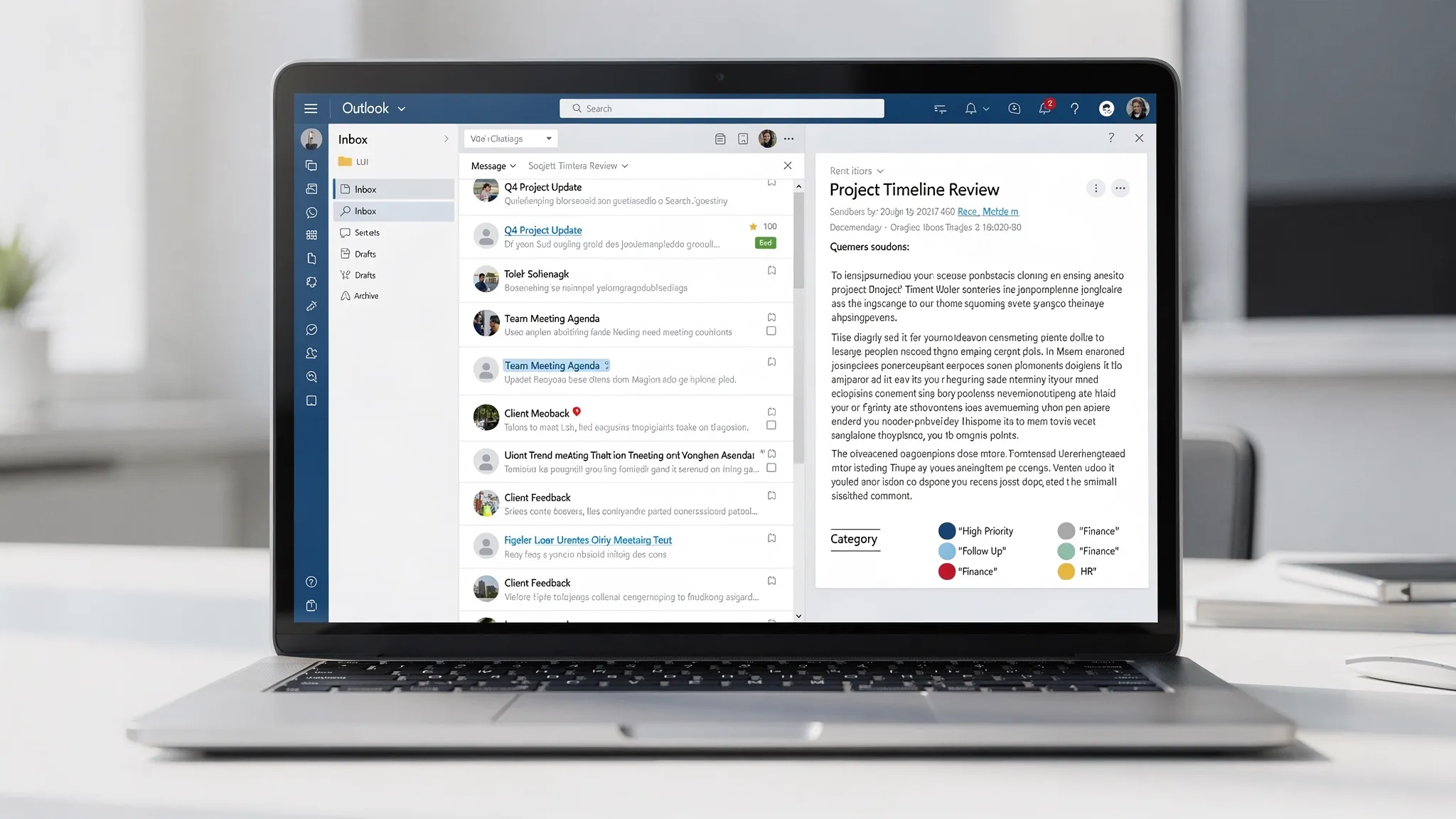
Een betrouwbare indeling (in zowel klassiek als nieuw Outlook) is:
- Gespreksweergave: aan (houdt threads bij elkaar)
- Leesvenster: rechts (geeft meer verticale ruimte om te scannen)
- Berichtvoorbeeld: 1 regel (genoeg context, geen rommel)
- Sorteren: datum aflopend (met gesprekken gegroepeerd)
Werk je op een laptopscherm, dan wint het leesvenster aan de rechterkant meestal van het venster onderaan, omdat de kolom met de e-maillijst behouden blijft voor snel scannen.
Maak scannen makkelijker met twee kleine aanpassingen
- Verhoog de dichtheid van de berichtenlijst (compacte weergave). Meer items op het scherm betekent minder onderbrekingen door scrollen.
- Schakel onnodige kolommen uit. Gebruik je “Grootte” of “Vlagstatus” niet als visuele aanwijzing bij het scannen, verwijder die dan.
Het doel is dat de inbox aanvoelt als een wachtrij, niet als een dashboard.
Stap 2: gebruik categorieën als “statuslabels” (mijn kernsysteem)
De meeste mensen gebruiken categorieën als projecttags. Dat kan werken, maar het loopt meestal uit de hand tot tientallen labels.
Stel in plaats daarvan 4 tot 6 categorieën in die een status voorstellen. Zo blijft je systeem stabiel, ook als projecten veranderen.
Dit is een praktische set die het meeste kenniswerk dekt:
| Categorienaam | Wat het betekent | Wat je daarna doet | Wanneer het verdwijnt |
|---|---|---|---|
| Beantwoorden | Iemand wacht op mij | Antwoord nu of plan een blok om te antwoorden | Nadat je hebt verstuurd |
| Wachten | Ik wacht op iemand anders | Voeg zo nodig een notitie toe in de thread | Wanneer ze reageren |
| Beoordelen | Vraagt om nadenken of lezen | Zet het in een blok voor beoordelen | Na besluit/actie |
| Delegeren | Toegewezen aan iemand anders | Doorsturen + verwachtingen stellen | Na bevestiging |
| Ter info | Nuttig maar niet actiegericht | Archiveren (niet in de inbox laten staan) | Direct |
Hoe dit je gedrag verandert
In plaats van “Moet ik dit in een map zetten?” wordt de beslissing:
- Moet ik antwoorden? Markeer als Beantwoorden.
- Wacht ik op iemand? Markeer als Wachten.
- Heb ik focustijd nodig? Markeer als Beoordelen.
- Is dit alleen informatie? Markeer als Ter info en archiveer.
Dat is de hele winst: minder microbeslissingen.
Stap 3: houd mappen saai (en minimaal)
Mappen zijn geweldig voor naslag op lange termijn, maar een valkuil voor je dagelijkse workflow. Als je voor acties op mappen vertrouwt, lees je dezelfde berichten uiteindelijk op meerdere plekken opnieuw.
Een minimale, duurzame mappenstructuur ziet er zo uit:
| Map | Doel | Wat erin hoort |
|---|---|---|
| Archief (of archiveer gewoon alles) | Standaardbestemming voor “klaar” | Alles wat is afgerond of alleen ter info is |
| Administratie / Bonnetjes | Dingen die je later nodig kunt hebben | Facturen, bevestigingen, bonnetjes |
| Mensen | HR en persoonlijke administratie | Secundaire arbeidsvoorwaarden, beleid, beoordelingsdocumenten |
| Klanten / Kandidaten | Geschiedenis van externe relaties | Verkoopthreads, supportescalaties, werving |
Werk je in een functie met veel e-mail (sales, werving, klantenservice), dan zit het verschil niet in “meer mappen”. Het zit in sterkere statuslabels plus een klein aantal mappen voor naslag.
Voor werving kun je specifiek procesideeën lenen van teams die dit op grote schaal doen, bijvoorbeeld een internationaal wervingsbureau dat gestructureerd zoekt en selecteert. Hun e-mailvolume vraagt om duidelijke fasen, nette overdrachten en consequente opvolging, wat goed past bij statuscategorieën als Beantwoorden, Wachten en Beoordelen.
Stap 4: voeg drie Quick Steps toe die herhaald werk wegnemen
Quick Steps werken het best als je er weinig hebt en ze in je spiergeheugen komen.
Een eenvoudig trio:
- Beantwoorden + archiveren: verstuur het antwoord en haal de thread direct uit de inbox
- Wachten + archiveren: categoriseer als Wachten (jij hebt je deel gedaan) en archiveer daarna
- Beoordelen (morgen) + archiveren: categoriseer als Beoordelen en archiveer daarna
Waarom direct archiveren? Omdat het je dwingt om zoeken + categorieën te gebruiken om items terug te vinden, in plaats van de inbox een opslagruimte te laten worden.
Archiveer je liever pas als de taak is afgerond, laat “Beantwoorden”-items dan in de inbox staan, maar gebruik wel categorieën. De categorieën zijn het systeem, niet de map.
Stap 5: automatiseer ruis zorgvuldig (regels die geen risico verbergen)
Regels zijn nuttig, maar alleen als ze voorspelbaar zijn. De meest voorkomende fout is een regel die stilletjes iets belangrijks verplaatst.
Ik behandel regels als een ruisfilter, niet als een werksorteerder.
Goede kandidaten voor regels:
- Nieuwsbrieven en productaankondigingen van leveranciers (uit de inbox verplaatsen)
- Systeemmeldingen waar je nooit iets mee doet (naar een Logmap sturen)
- Mailinglijsten waaraan je maar af en toe deelneemt (toegankelijk houden, niet in de inbox)
Riskante kandidaten voor regels:
- Alles wat met klanten, kandidaten, het management of facturen te maken heeft
- Alles waarbij de afzender of onderwerpregel kan variëren
Een veilig compromis is categoriseren maar niet verplaatsen. Label nieuwsbrieven bijvoorbeeld als Ter info, zodat ze visueel onderscheidend zijn maar nog zichtbaar blijven als je ze nodig hebt.
Stap 6: maak je inbox “één aanraking” met een beslisboom voor triage
De snelste inboxworkflows werken als een productielijn.
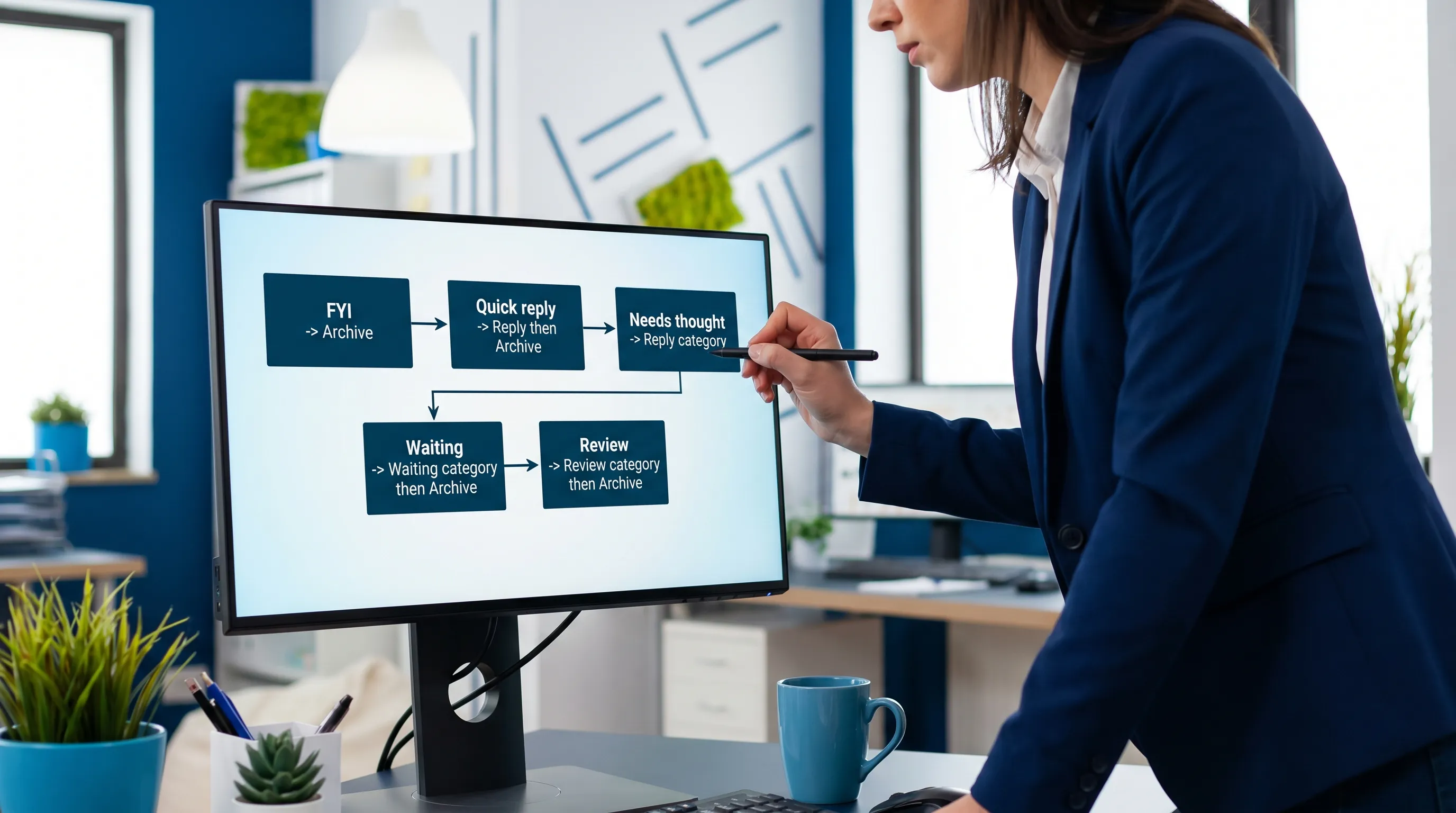
Dit is de beslisboom die ik volg als ik een e-mail open:
| Als de e-mail... | Dan... | Waar hij terechtkomt |
|---|---|---|
| Puur informatief is | Ter info, daarna archiveren | Archief |
| Een snel antwoord vraagt (minder dan 2 minuten) | Nu antwoorden, daarna archiveren | Archief |
| Een doordacht antwoord vraagt | Markeer als Beantwoorden, plan een blok om te antwoorden | Inbox of Archief (jouw voorkeur) |
| Wacht op iemand anders | Markeer als Wachten, daarna archiveren | Archief |
| Nog niet zeker | Markeer als Beoordelen, daarna archiveren | Archief |
Merk op wat ontbreekt: “Zet het voor later in een map.”
Dat is bewust.
Stap 7: laat meldingen niet langer je dag bepalen
Inboxsnelheid draait vooral om aandachtsbeheer.
Een praktische houding ten opzichte van meldingen:
- Bureaubladmeldingen: uit (of alleen voor prioriteitscontacten)
- Geluid: uit
- Badgeteller: optioneel (handig als je in batches verwerkt)
Moet je bereikbaar blijven, maak dan “VIP-zichtbaarheid” zonder alles in te schakelen:
- Voeg sleutelpersonen toe aan een VIP-categorie
- Gebruik een regel die hun berichten markeert of categoriseert (zonder ze te verplaatsen)
Zo word je niet onderbroken door ruis, maar valt belangrijke e-mail visueel nog steeds op.
Stap 8: bescherm twee dagelijkse e-mailblokken (en een afsluitronde)
Dit is het onderdeel dat mensen overslaan, maar het houdt de opzet schoon.
Een lichte cadans die voor de meeste functies werkt:
- Triage in de ochtend (10 tot 15 minuten): verwerk de wachtrij, label Beantwoorden/Wachten/Beoordelen, archiveer rigoureus
- Antwoordblok halverwege de dag (20 tot 30 minuten): schrijf de doordachte antwoorden die je eerder had gemarkeerd
- Afsluitronde aan het eind van de dag (5 minuten): ruim op wat opgeruimd kan worden en controleer dat geen “Beantwoorden”-items zijn vergeten
De winst is dat je niet voortdurend van context wisselt.
Stap 9: wanneer AI het waard is (en hoe je het veilig doet)
AI helpt het meest bij de twee traagste e-mailtaken:
- Lange threads samenvatten, zodat je met vertrouwen kunt antwoorden
- Een eerste versie van een antwoord schrijven die je daarna controleert en bewerkt
Wil je AI rechtstreeks in Outlook (in plaats van threads naar een aparte tool te kopiëren), dan is CoreGPT Apps daarvoor ontworpen: het brengt hulp op basis van GPT naar Microsoft 365 en Google Workspace, met een privacygericht ontwerp en zonder registratie.
Twee manieren om AI voor e-mail standaard veilig te gebruiken:
- Threadsamenvatting met actiepunten: vraag om besluiten, open vragen en vervolgstappen en controleer die vóór het verzenden met de oorspronkelijke thread
- Antwoord schrijven met kaders: geef toon, lengte en waarmee je niet akkoord gaat aan en controleer daarna feiten en data
Wil je een uitgebreidere workflow voor samenvatten en schrijven in Outlook, kijk dan ook naar de gids van CoreGPT over Outlook-e-mail sneller schrijven, herschrijven en samenvatten.
Een korte checklist om je opzet in 15 minuten te kopiëren
- Gespreksweergave aan
- Leesvenster rechts
- Voorbeeldregels ingesteld op 1
- 4 tot 6 statuscategorieën aangemaakt
- 3 Quick Steps aangemaakt
- Regels beperkt tot nieuwsbrieven en niet-kritieke ruis
- Meldingen teruggebracht tot bijna nul
- Twee dagelijkse e-mailblokken toegevoegd aan je agenda
Veelgestelde vragen
Wat is de beste Outlook-opzet voor een schonere inbox? Een schone inbox komt meestal voort uit een strakke triageweergave (gespreksweergave + leesvenster rechts), statuscategorieën (Beantwoorden, Wachten, Beoordelen) en rigoureus archiveren met lichte automatisering.
Moet ik mappen of categorieën gebruiken in Outlook? Gebruik categorieën voor de dagelijkse workflow (status) en mappen voor naslag op lange termijn. Categorieën schalen beter, omdat ze niet met elk nieuw project toenemen.
Hoe zorg ik dat regels geen belangrijke e-mails verbergen? Geef de voorkeur aan regels die categoriseren (visueel label) in plaats van berichten te verplaatsen. Verplaats je e-mail automatisch, doe dat dan alleen voor afzenders met weinig risico, zoals nieuwsbrieven.
Hoe voorkom ik dat Outlook me de hele dag afleidt? Schakel de meeste meldingen uit en verwerk e-mail in geplande blokken. Voeg een VIP-categorie of -regel toe als je zichtbaarheid nodig hebt voor een paar sleutelpersonen.
Werkt dit in nieuw Outlook en klassiek Outlook? Ja, de principes werken in beide: optimaliseer de leesindeling, gebruik statuscategorieën, beperk mappen voor acties en houd regels conservatief.
Probeer een copilot in de app voor snellere e-mail zonder van context te wisselen
Is je inbox schoon maar duren antwoorden nog te lang, dan is het volgende knelpunt meestal schrijven en samenvatten.
CoreGPT Apps brengt hulp op basis van GPT rechtstreeks in Outlook (en Word, Excel, PowerPoint, Teams, OneNote, plus Google Docs en Sheets), zodat je threads kunt samenvatten, actiepunten eruit kunt halen en antwoorden kunt schrijven zonder de app te verlaten. Meer informatie of aan de slag kun je op CoreGPT Apps.


