

Bir gelen kutusu, masaların dağılmasıyla aynı nedenle dağılır: henüz ne yapacağınıza karar vermediğiniz her şey için varsayılan yer hâline gelir.
Bu yüzden insanlar Outlook kurulumumu sorduğunda aslında şunu soruyorlar: “Outlook'un daha az karar gerektirmesini, önemli olanı öne çıkarmasını ve yolunuzdan çekilmesini nasıl sağlıyorsun?”
Bu kurulum hız ve netlik için tasarlandı. Şunları kullanır:
- Göz atmayı zahmetsiz kılan bir ileti listesi düzeni
- Küçük bir “durum” kategorisi seti (yüz tane proje klasörü değil)
- Önemli postaları gizlemeden gürültüyü kaldıracak kadar otomasyon
- Outlook'ta yaşamadan gelen kutusunu temiz tutan günlük bir ritim
Hedef: Daha az tıklama, daha az seçim, daha az kaçırılan yazışma
Hızlı bir gelen kutusu, düzenlemede mükemmel olmakla ilgili değildir. Sonraki eylemi belirgin kılmakla ilgilidir.
Kurulumun arkasındaki ilkeler şunlar:
- Gelen kutusu = karar kuyruğu, depolama değil. Bir şey “bittiyse” gelen kutusundan çıkmalıdır.
- Önce duruma göre düzenleyin. “Yanıt gerekiyor”, “Proje X”ten daha eyleme dönüktür.
- Otomasyon gürültüyü azaltmalı, işi gömmemelidir. Kurallar önemli bir şeyi gizleyebiliyorsa gizleyecektir.
- Takviminiz odağı korur. E-posta, ona verdiğiniz zamanı doldurmak üzere genişler.
Adım 1: Tek ekranlık bir ayıklama görünümü oluşturun
Gelen kutusu görünümünüz bir bakışta üç soruyu yanıtlamalı:
- Bu kimden?
- Ne hakkında?
- Süren bir yazışmanın parçası mı?
Güvenilir bir düzen (hem klasik hem de yeni Outlook'ta):
- Konuşma görünümü: Açık (yazışmaları bir arada tutar)
- Okuma bölmesi: Sağ (dikey göz atma alanı sağlar)
- İleti önizlemesi: 1 satır (yeterli bağlam, karmaşa yok)
- Sıralama: Tarih azalan (konuşmalar gruplanmış hâlde)
Bir dizüstü ekranından çalışıyorsanız sağ taraftaki okuma bölmesi genellikle alttakini yener; çünkü hızlı göz atmak için “e-posta listesi” sütununu korur.
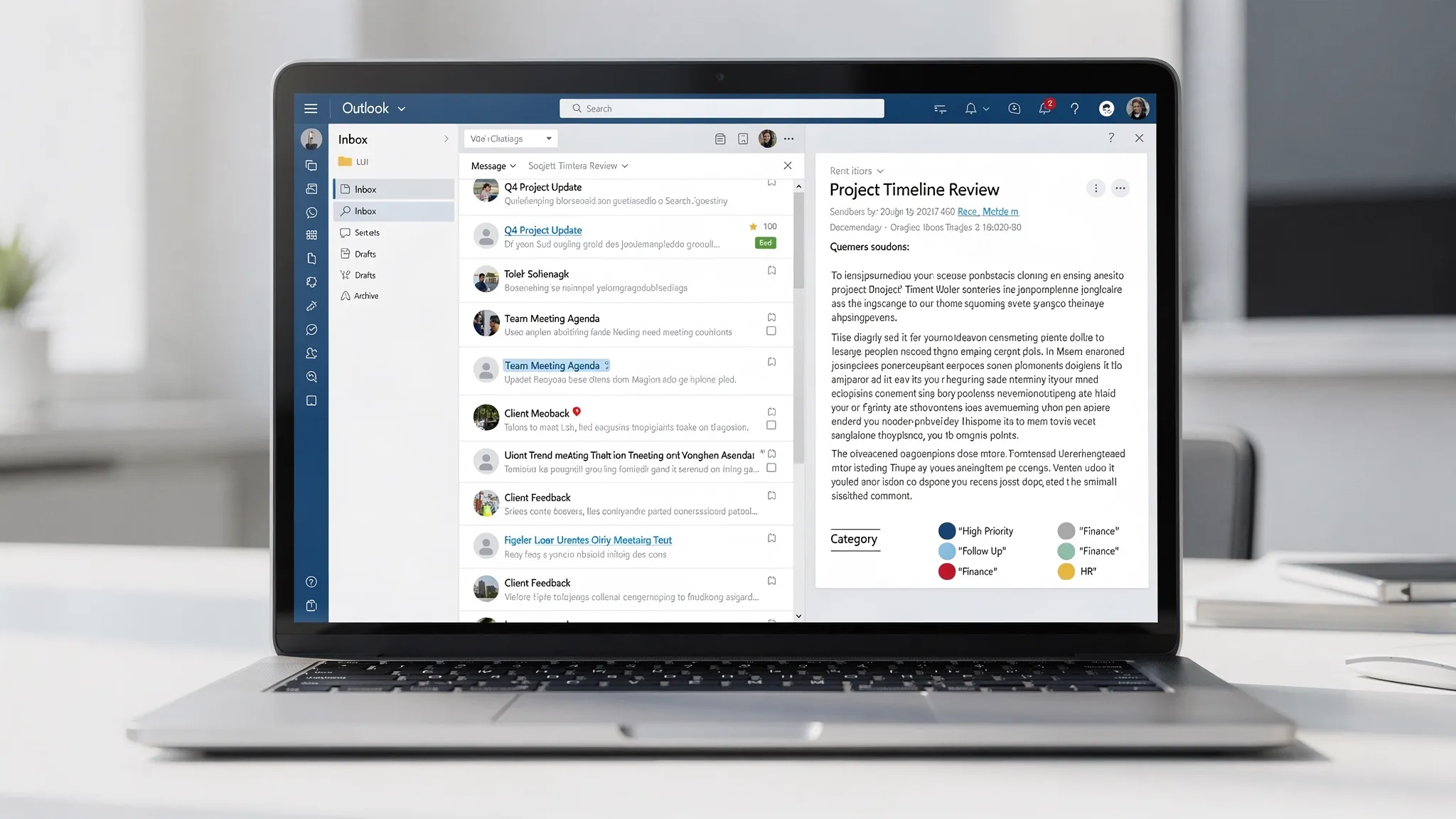
İki küçük ayarla göz atmayı kolaylaştırın
- İleti listesi yoğunluğunu artırın (kompakt görünüm). Ekranda daha fazla öğe, daha az kaydırma molası demektir.
- Gereksiz sütunları kapatın. “Boyut” veya “Bayrak durumu”nu göz atma ipucu olarak kullanmıyorsanız kaldırın.
Amaç, gelen kutusunu bir gösterge paneli değil, bir kuyruk gibi hissettirmektir.
Adım 2: Kategorileri “durum etiketleri” olarak kullanın (temel sistemim)
Çoğu kişi kategorileri proje etiketi olarak kullanır. Bu işe yarayabilir, ama düzinelerce etikete patlama eğilimindedir.
Bunun yerine durumu temsil eden 4 ila 6 kategori oluşturun. Projeler değişse bile sisteminiz kararlı kalır.
Çoğu bilgi işini kapsayan pratik bir set:
| Kategori adı | Ne anlama gelir | Sonra ne yaparsınız | Ne zaman kaybolur |
|---|---|---|---|
| Yanıtla | Biri benden yanıt bekliyor | Hemen yanıtlayın veya bir yanıt bloğu planlayın | Gönderdikten sonra |
| Bekliyor | Başkasından yanıt bekliyorum | Gerekirse yazışmaya not ekleyin | Yanıt verdiklerinde |
| İncele | Düşünmek veya okumak gerekiyor | Bir inceleme bloğuna koyun | Karar/eylemden sonra |
| Devret | Başkasına atandı | İlet + beklenti belirle | Onaydan sonra |
| Bilgi | Faydalı ama eylem gerektirmiyor | Arşivleyin (gelen kutusunda tutmayın) | Hemen |
Bu, davranışınızı nasıl değiştirir?
“Bunu bir klasöre mi dosyalamalıyım?” yerine karar şuna dönüşür:
- Yanıtlamam gerekiyor mu? Yanıtla olarak işaretleyin.
- Bekliyor muyum? Bekliyor olarak işaretleyin.
- Odaklanma zamanına ihtiyacım var mı? İncele olarak işaretleyin.
- Bu yalnızca bilgi mi? Bilgi olarak işaretleyin ve arşivleyin.
Tüm kazanç budur: daha az mikro karar.
Adım 3: Klasörleri sıkıcı (ve minimal) tutun
Klasörler uzun vadeli başvuru için harikadır, ancak günlük iş akışı için bir tuzaktır. Eylem için klasörlere güvenirseniz aynı iletileri birden fazla yerde yeniden okursunuz.
Minimal, dayanıklı bir klasör kurulumu şöyle görünür:
| Klasör | Amaç | Buraya ne ait |
|---|---|---|
| Arşiv (veya sadece her şeyi arşivleyin) | Varsayılan “bitti” hedefi | Tamamlanan veya bilgi amaçlı her şey |
| Yönetim / Makbuzlar | Daha sonra gerekebilecek şeyler | Faturalar, onaylar, makbuzlar |
| İnsanlar | İK ve kişisel idari işler | Yan haklar, politikalar, performans belgeleri |
| Müşteriler / Adaylar | Dış ilişki geçmişi | Satış yazışmaları, destek yükseltmeleri, işe alım |
Yüksek e-posta hacimli bir rolde çalışıyorsanız (satış, işe alım, müşteri hizmetleri) fark “daha fazla klasör” değildir. Daha güçlü durum etiketleme artı az sayıda başvuru klasörüdür.
Özellikle işe alım için, bunu ölçekli yapan ekiplerden süreç fikirleri ödünç alabilirsiniz; örneğin yapılandırılmış arama ve seçim yürüten bir uluslararası işe alım ajansı. E-posta hacimleri net aşamalar, temiz devirler ve tutarlı takipler gerektirir; bu da Yanıtla, Bekliyor ve İncele gibi durum kategorileriyle güzel eşleşir.
Adım 4: Tekrarlayan işi ortadan kaldıran üç Hızlı Adım ekleyin
Hızlı Adımlar, az sayıda tuttuğunuzda ve kas hafızasına uygun olduğunda en etkilidir.
Basit bir üçlü:
- Yanıtla + Arşivle: yanıtı gönderin, ardından yazışmayı hemen gelen kutusundan kaldırın
- Bekliyor + Arşivle: Bekliyor olarak kategorileyin (üzerinize düşeni yaptınız), ardından arşivleyin
- İncele (yarın) + Arşivle: İncele olarak kategorileyin, ardından arşivleyin
Neden hemen arşivlemeli? Çünkü gelen kutusunun bir depolama birimine dönüşmesine izin vermek yerine, öğeleri geri almak için Arama + Kategoriler kullanmaya zorlar.
Görev tamamlanana kadar arşivlemeyi tercih etmiyorsanız “Yanıtla” öğelerini gelen kutusunda tutun, ancak yine de kategorileri kullanın. Sistem kategorilerdir, klasör değil.
Adım 5: Gürültüyü dikkatle otomatikleştirin (riski gizlemeyen kurallar)
Kurallar yararlıdır, ancak yalnızca öngörülebilir olduklarında. En yaygın başarısızlık biçimi, önemli bir şeyi sessizce taşıyan bir kuraldır.
Kuralları bir gürültü filtresi olarak görüyorum, iş ayıklayıcı olarak değil.
İyi kural adayları:
- Tedarikçi bültenleri ve ürün duyuruları (gelen kutusundan çıkarın)
- Hiç işlem yapmadığınız sistem bildirimleri (bir Günlük klasörüne yönlendirin)
- Yalnızca ara sıra katıldığınız posta listeleri (erişilebilir tutun, gelen kutusunda değil)
Riskli kural adayları:
- Müşterileri, adayları, yönetimi veya faturaları ilgilendiren her şey
- Gönderenin veya konu satırının değişebileceği her şey
Güvenli bir uzlaşma, kategorilemek ama taşımamaktır. Örneğin bültenleri görsel olarak ayırt edilebilsin diye Bilgi olarak etiketleyin, ama gerekirse yine görünür kalsınlar.
Adım 6: Bir ayıklama karar ağacıyla gelen kutunuzu “tek dokunuşlu” yapın
En hızlı gelen kutusu iş akışları bir üretim hattı gibi davranır.
Bir e-postayı açtığımda izlediğim karar ağacı:
| E-posta ... ise | O zaman ... | Nerede biter |
|---|---|---|
| Tamamen bilgilendirici | Bilgi, ardından arşivle | Arşiv |
| Hızlı yanıt gerektiriyor (2 dakikanın altında) | Hemen yanıtla, ardından arşivle | Arşiv |
| Düşünceli bir yanıt gerektiriyor | Yanıtla olarak işaretle, bir yanıt bloğu planla | Gelen kutusu veya Arşiv (tercihinize göre) |
| Başkasından yanıt bekliyor | Bekliyor olarak işaretle, ardından arşivle | Arşiv |
| Henüz emin değil | İncele olarak işaretle, ardından arşivle | Arşiv |
Neyin eksik olduğuna dikkat edin: “Daha sonra için bir klasöre koy.”
Bu bilinçli.

Adım 7: Bildirimlerin gününüzü yönetmesine izin vermeyin
Gelen kutusu hızı çoğunlukla dikkat yönetimidir.
Pratik bir bildirim duruşu:
- Masaüstü bildirimleri: Kapalı (veya yalnızca öncelikli kişiler için)
- Ses: Kapalı
- Rozet sayısı: İsteğe bağlı (toplu işliyorsanız yararlı)
Duyarlı kalmanız gerekiyorsa her şeyi etkinleştirmeden “VIP görünürlüğü” oluşturun:
- Önemli kişileri bir VIP kategorisine ekleyin
- Mesajlarını taşımadan bayraklayan veya kategorileyen bir kural kullanın
Böylece gürültüyle kesintiye uğramazsınız, ancak önemli postalar yine görsel olarak öne çıkar.
Adım 8: İki günlük e-posta bloğunu (ve bir kapanış taramasını) koruyun
İnsanların atladığı kısım budur, ancak kurulumu temiz tutan da odur.
Çoğu rol için işe yarayan hafif bir ritim:
- Sabah ayıklaması (10 ila 15 dakika): kuyruğu işleyin, Yanıtla/Bekliyor/İncele olarak etiketleyin, cesurca arşivleyin
- Öğle yanıt bloğu (20 ila 30 dakika): daha önce bayrakladığınız düşünceli yanıtları yazın
- Gün sonu taraması (5 dakika): temizlenebilecek her şeyi temizleyin ve hiçbir “Yanıtla” öğesinin unutulmadığından emin olun
Kazanç, sürekli bağlam değiştirmemenizdir.
Adım 9: Yapay zeka ne zaman kullanılmaya değer (ve nasıl güvenle yapılır)
Yapay zeka, en yavaş iki e-posta görevinde en çok yardımcı olur:
- Güvenle yanıt verebilmeniz için uzun yazışmaları özetlemek
- Sonra doğrulayıp düzenleyeceğiniz ilk geçiş yanıt taslağı hazırlamak
Yapay zekayı doğrudan Outlook içinde istiyorsanız (yazışmaları ayrı bir araca kopyalamak yerine) CoreGPT Apps bunun için tasarlandı: GPT destekli yardımı gizlilik odaklı bir tasarım ve kayıt gerektirmeden Microsoft 365 ve Google Workspace'e getirir.
E-posta için yapay zekayı kullanmanın iki “varsayılan olarak güvenli” yolu:
- Eylem maddeleriyle yazışma özeti: kararları, açık soruları ve sonraki adımları isteyin, ardından bir şey göndermeden önce orijinal yazışmayla karşılaştırın
- Kısıtlamalarla yanıt taslağı: ton, uzunluk ve kabul etmediğiniz şeyleri belirtin, ardından gerçekleri ve tarihleri doğrulayın
Outlook'ta özetleme ve taslak hazırlama için daha derin bir iş akışı istiyorsanız CoreGPT'nin Outlook e-postasını daha hızlı yazma, yeniden yazma ve özetleme rehberine de başvurabilirsiniz.
Kurulumunuzu 15 dakikada kopyalamak için hızlı kontrol listesi
- Konuşma görünümü açık
- Okuma bölmesi sağda
- Önizleme satırları 1 olarak ayarlı
- 4 ila 6 durum kategorisi oluşturuldu
- 3 Hızlı Adım oluşturuldu
- Kurallar bültenler ve kritik olmayan gürültüyle sınırlı
- Bildirimler sıfıra yakın düzeye indirildi
- Takviminize iki günlük e-posta bloğu eklendi
Sık Sorulan Sorular
Daha temiz bir gelen kutusu için en iyi Outlook kurulumu nedir? Temiz bir gelen kutusu genellikle sıkı bir ayıklama görünümünden (konuşma görünümü + sağ okuma bölmesi), durum kategorilerinden (Yanıtla, Bekliyor, İncele) ve cesur arşivleme ile hafif otomasyondan gelir.
Outlook'ta klasörleri mi yoksa kategorileri mi kullanmalıyım? Günlük iş akışı (durum) için kategorileri, uzun vadeli başvuru için klasörleri kullanın. Kategoriler her yeni projeyle çoğalmadığı için daha iyi ölçeklenir.
Kuralların önemli e-postaları gizlemediğinden nasıl emin olurum? İletileri taşımak yerine kategorileyen (görsel etiket) kuralları tercih edin. Postaları otomatik taşıyorsanız bunu yalnızca bültenler gibi düşük riskli göndericiler için yapın.
Outlook'un gün boyu dikkatimi dağıtmasını nasıl durdururum? Çoğu bildirimi kapatın ve e-postayı planlanmış bloklarda işleyin. Birkaç önemli kişi için görünürlüğe ihtiyacınız varsa bir VIP kategorisi veya kuralı ekleyin.
Bu yeni Outlook'ta ve klasik Outlook'ta çalışır mı? Evet, ilkeler ikisinde de çalışır: okuma düzenini optimize edin, durum kategorilerini kullanın, eylem için klasörleri en aza indirin ve kuralları tutucu tutun.
Bağlam değiştirmeden daha hızlı e-posta için uygulama içi yardımcı pilotu deneyin
Gelen kutunuz temiz ama yanıtlar hâlâ çok uzun sürüyorsa sıradaki darboğaz genellikle yazma ve özetlemedir.
CoreGPT Apps, GPT destekli yardımı doğrudan Outlook'a (ve Word, Excel, PowerPoint, Teams, OneNote ile Google Docs ve Sheets'e) getirir; böylece uygulamadan çıkmadan yazışmaları özetleyebilir, eylem maddelerini çıkarabilir ve yanıt taslakları hazırlayabilirsiniz. Daha fazla bilgi almak veya başlamak için CoreGPT Apps sayfasına göz atın.


