

收件箱变乱的原因和书桌一样:它成了存放所有“还没想好怎么处理”的东西的默认位置。
所以当人们问起我的 Outlook 设置时,他们真正想问的是:“你是怎么让 Outlook 需要做的决定更少、突出真正重要的内容,并且不碍事的?”
这套设置专为速度和清晰而设计。它包括:
- 让浏览毫不费力的邮件列表布局
- 一小组“状态”分类(而不是上百个项目文件夹)
- 恰到好处的自动化,既去除干扰,又不会隐藏重要邮件
- 一个每日节奏,让收件箱保持整洁,又不必整天泡在 Outlook 里
目标:更少的点击,更少的选择,更少的遗漏邮件
快速的收件箱并不是要求你把组织工作做到完美,而是让下一步行动一目了然。
这套设置背后的原则如下:
- **收件箱 = 决策队列,而不是仓库。**如果某件事已经“完成”,它就应该离开收件箱。
- 先按状态整理。“需要回复”比“项目 X”更便于采取行动。
- **自动化应该减少干扰,而不是掩埋工作。**如果规则可能隐藏重要内容,它就一定会。
- **你的日历保护你的专注。**邮件会不断膨胀,占满你给它的所有时间。
第 1 步:搭建一屏式分拣视图
你的收件箱视图应该让你一眼就能回答三个问题:
- 这封邮件来自谁?
- 内容是关于什么的?
- 它是否属于正在进行的邮件串?
在经典版和新版 Outlook 中,一个可靠的布局是:
- 对话视图:开启(让邮件串保持在一起)
- 阅读窗格:右侧(提供更多的纵向浏览空间)
- 邮件预览:1 行(足够的上下文,又不杂乱)
- 排序:按日期降序(对话分组显示)
如果你使用笔记本电脑屏幕,右侧阅读窗格通常比底部窗格更好,因为它为快速浏览保留了“邮件列表”这一列。
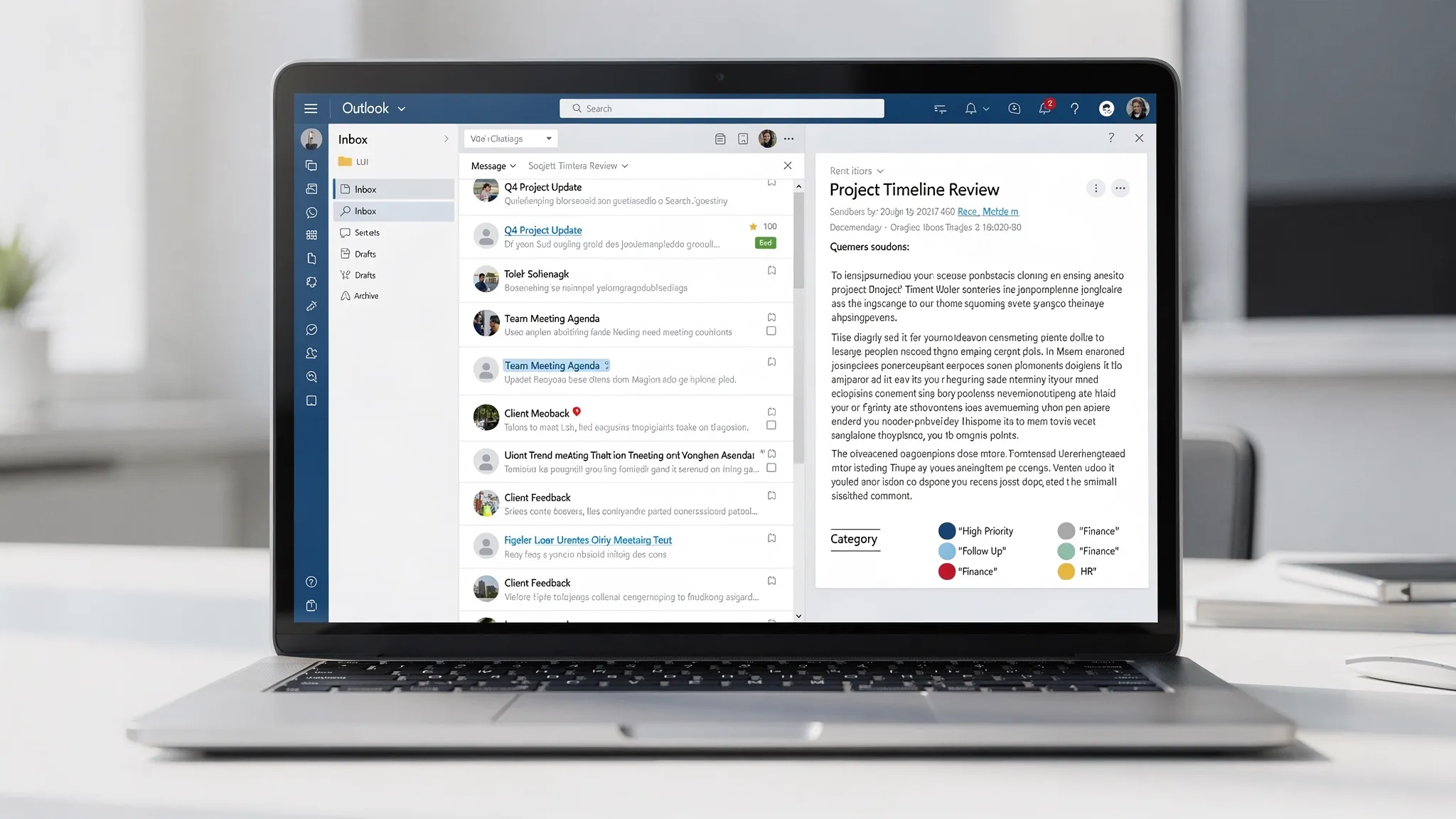
用两个小调整让浏览更轻松
- **提高邮件列表密度(紧凑视图)。**屏幕上显示的邮件越多,滚动中断就越少。
- **关闭不必要的列。**如果你不把“大小”或“标记状态”当作浏览线索,就把它删掉。
目标是让收件箱感觉像一个队列,而不是一个仪表板。
第 2 步:把类别用作“状态标签”(我的核心系统)
大多数人把类别用作项目标签。这样做也行,但往往会膨胀成几十个标签。
不如设置 4 到 6 个代表状态的类别。这样,即使项目不断变化,你的系统也能保持稳定。
下面是一套实用的类别,适用于大多数知识工作:
| 类别名称 | 含义 | 下一步该做什么 | 何时移除 |
|---|---|---|---|
| 回复 | 有人在等我回复 | 立即回复,或安排一个回复时间块 | 发送之后 |
| 等待 | 我在等别人回复 | 必要时在邮件串里添加备注 | 对方回复时 |
| 审阅 | 需要思考或阅读 | 放入审阅时间块 | 做出决定/采取行动之后 |
| 委派 | 已分配给别人 | 转发并设定预期 | 确认之后 |
| 供参考 | 有用但无需行动 | 归档(不要留在收件箱里) | 立即 |
这如何改变你的行为
不再问“我是否应该把它存入某个文件夹?”,而是变成:
- **我需要回复吗?**标记“回复”。
- **我在等待吗?**标记“等待”。
- **我需要专注时间吗?**标记“审阅”。
- **这只是信息吗?**标记“供参考”并归档。
这就是全部的收获:更少的微小决策。
第 3 步:让文件夹保持平淡(且精简)
文件夹适合长期参考,但对日常工作流程来说是个陷阱。如果你依赖文件夹来推动行动,最后就会在多个地方重复阅读同样的邮件。
一套精简而持久的文件夹设置如下:
| 文件夹 | 用途 | 存放什么 |
|---|---|---|
| 归档(或者干脆把所有内容都归档) | 默认的“已完成”去处 | 任何已完成或供参考的内容 |
| 行政 / 收据 | 以后可能需要的东西 | 发票、确认函、收据 |
| 人员 | 人力资源和个人事务 | 福利、政策、绩效文档 |
| 客户 / 候选人 | 外部关系的历史记录 | 销售邮件串、客服升级、招聘 |
如果你从事邮件量大的岗位(销售、招聘、客户服务),区别不在于“更多文件夹”,而在于更强的状态标记,加上少量的参考文件夹。
具体到招聘,你可以借鉴那些大规模招聘团队的流程理念,例如一家开展结构化搜寻和甄选的国际招聘机构。他们的邮件量要求清晰的阶段、顺畅的交接和一致的跟进,这与“回复”“等待”“审阅”这样的状态类别非常契合。
第 4 步:添加三个快速步骤,消除重复劳动
快速步骤在数量少、容易形成肌肉记忆时最有效。
一个简单的三件套:
- 回复 + 归档:发送回复,然后立即把邮件串移出收件箱
- 等待 + 归档:归类为“等待”(你已经完成了自己的部分),然后归档
- 待审阅(明天)+ 归档:归类为“审阅”,然后归档
为什么要立即归档?因为这会迫使你使用搜索 + 类别来找回邮件,而不是让收件箱变成储物间。
如果你更愿意等任务完成后再归档,可以把“回复”类邮件留在收件箱,但仍然要使用类别。类别才是这套系统,而不是文件夹。
第 5 步:谨慎地自动处理干扰信息(不隐藏风险的规则)
规则很有用,但前提是可预测。最常见的失败模式,就是某条规则悄悄移走了重要邮件。
我把规则当作噪音过滤器,而不是工作分拣器。
适合设置规则的对象:
- 供应商的新闻通讯和产品公告(移出收件箱)
- 你从不处理的系统通知(转到日志文件夹)
- 你只偶尔参与的邮件列表(保持可访问,但不在收件箱里)
有风险的规则对象:
- 任何涉及客户、候选人、领导或发票的邮件
- 任何发件人或主题行可能变化的邮件
一个安全的折中办法是只归类、不移动。例如,把新闻通讯标记为“供参考”,让它们在视觉上与众不同,但在需要时仍然可见。
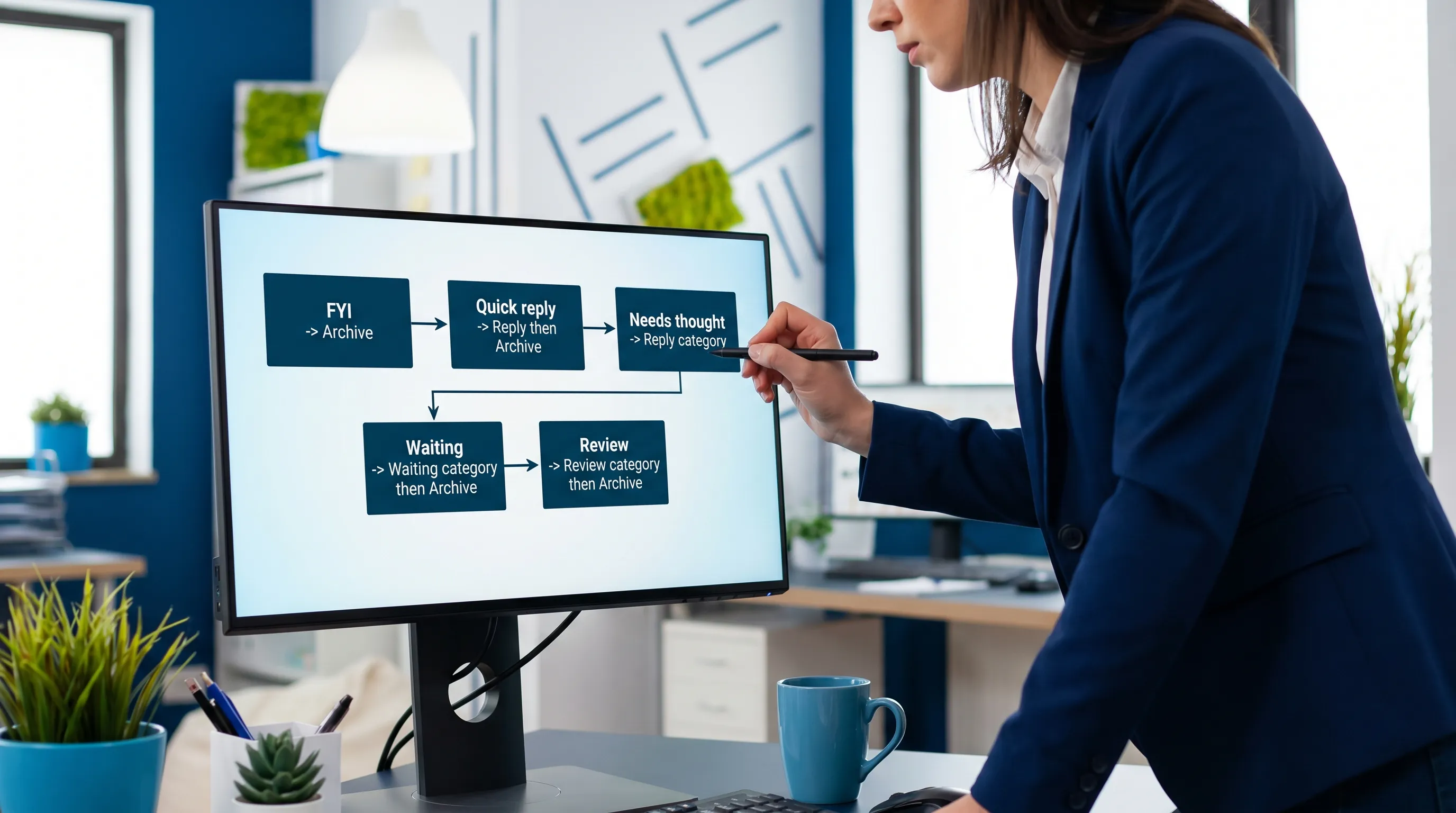
第 6 步:用分拣决策树让收件箱“一次处理完”
最快的收件箱工作流就像一条生产线。
下面是我打开邮件时遵循的决策树:
| 如果邮件是…… | 那么…… | 最终去向 |
|---|---|---|
| 纯信息性的 | 标记“供参考”,然后归档 | 归档 |
| 需要快速回复(不到 2 分钟) | 立即回复,然后归档 | 归档 |
| 需要认真考虑后回复 | 标记“回复”,安排回复时间块 | 收件箱或归档(按你的偏好) |
| 在等别人回复 | 标记“等待”,然后归档 | 归档 |
| 暂时不确定 | 标记“审阅”,然后归档 | 归档 |
注意缺少了什么:“放进文件夹以后再说”。
这是有意为之。
第 7 步:不要让通知主导你的一天
收件箱的速度,主要取决于注意力管理。
一种实用的通知策略:
- 桌面通知:关闭(或仅对重要人物开启)
- 声音:关闭
- 角标计数:可选(如果你分批处理邮件会很有用)
如果你必须保持响应及时,可以在不启用所有通知的前提下创建“VIP 可见性”:
- 把关键人物添加到 VIP 类别
- 使用一条标记或归类其邮件的规则(而不移动它们)
这样你就不会被噪音打扰,但重要邮件仍然会在视觉上突出显示。
第 8 步:保护每天两个邮件时间块(以及一次收工清理)
这是人们常常跳过的部分,但它恰恰是让这套设置保持整洁的关键。
一种适用于大多数岗位的轻量节奏:
- **早晨分拣(10 到 15 分钟):**处理队列,标记“回复/等待/审阅”,大胆归档
- **午间回复时间块(20 到 30 分钟):**写出你之前标记的需要认真回复的邮件
- **下班前清理(5 分钟):**清除一切可以清除的,并确保没有遗漏“回复”类邮件
好处是你不必不断切换上下文。
第 9 步:什么时候值得使用 AI(以及如何安全地使用)
AI 对两项最耗时的邮件任务帮助最大:
- 总结长邮件串,让你能有把握地回复
- 起草初步回复,然后由你核实并编辑
如果你想在 Outlook 中直接使用 AI(而不是把邮件串复制到单独的工具里),CoreGPT Apps 正是为此设计的:它把 GPT 驱动的辅助功能带入 Microsoft 365 和 Google Workspace,设计上注重隐私,且无需注册。
两种“默认安全”的邮件 AI 使用方式:
- **带行动事项的邮件串总结:**让它列出决定、待解决问题和后续步骤,然后在发送任何内容之前,与原始邮件串交叉核对
- **带约束条件的草拟回复:**指定语气、篇幅,以及你不同意的内容,然后核实事实和日期
如果你想了解在 Outlook 中总结和起草的更深入工作流,也可以参考 CoreGPT 的指南:更快地撰写、改写和总结 Outlook 邮件。
15 分钟复制这套设置的快速清单
- 开启对话视图
- 阅读窗格放在右侧
- 预览行数设为 1
- 创建 4 到 6 个状态类别
- 创建 3 个快速步骤
- 规则仅限于新闻通讯和非关键干扰信息
- 通知减少到接近零
- 把每天两个邮件时间块加入日历
常见问题
怎样的 Outlook 设置能让收件箱更清爽? 清爽的收件箱通常来自紧凑的分拣视图(对话视图 + 右侧阅读窗格)、状态类别(回复、等待、审阅),以及大胆归档加轻量自动化。
在 Outlook 中应该用文件夹还是类别? 日常工作流程(状态)用类别,长期参考用文件夹。类别的扩展性更好,因为它不会随着每个新项目而成倍增加。
如何确保规则不会隐藏重要邮件? 优先使用对邮件进行归类(视觉标签)而不是移动邮件的规则。如果要自动移动邮件,只对新闻通讯这类低风险发件人使用。
如何避免 Outlook 整天分散我的注意力? 关闭大部分通知,并在预定的时间块里处理邮件。如果你需要关注几位关键人物,可以添加一个 VIP 类别或规则。
这在新版 Outlook 和经典版 Outlook 中都适用吗? 适用,原则在两者中都通用:优化阅读布局,使用状态类别,尽量减少用于推动行动的文件夹,并保持规则保守。
试试应用内助手,无需切换上下文,更快处理邮件
如果你的收件箱已经整洁,但回复仍然花太多时间,那么下一个瓶颈通常是写作和总结。
CoreGPT Apps 把 GPT 驱动的帮助直接带入 Outlook(以及 Word、Excel、PowerPoint、Teams、OneNote,还有 Google Docs 和 Sheets),让你无需离开应用,就能总结邮件串、提取行动事项和起草回复。你可以在 CoreGPT Apps 了解更多或开始使用。


