

En innboks blir rotete av samme grunn som skrivebord blir det: den blir standardstedet for alt du ennå ikke har bestemt deg for hva du skal gjøre med.
Så når folk spør om Outlook-oppsettet mitt, spør de egentlig: «Hvordan får du Outlook til å kreve færre beslutninger, løfte frem det som betyr noe og holde seg unna?»
Dette oppsettet er bygget for fart og klarhet. Det bruker:
- Et oppsett for meldingslisten som gjør det enkelt å skanne
- Et lite sett med «status»-kategorier (ikke hundre prosjektmapper)
- Akkurat nok automatisering til å fjerne støy uten å skjule viktig e-post
- En daglig rytme som holder innboksen ren uten at du må bo i Outlook
Målet: færre klikk, færre valg, færre tapte tråder
En rask innboks handler ikke om å være perfekt til å organisere. Den handler om å gjøre neste handling åpenbar.
Dette er prinsippene bak oppsettet:
- Innboks = beslutningskø, ikke lager. Hvis noe er «ferdig», skal det ut av innboksen.
- Organiser etter status først. «Må besvares» er mer handlingsrettet enn «Prosjekt X».
- Automatisering skal redusere støy, ikke begrave arbeid. Kan en regel skjule noe viktig, kommer den til å gjøre det.
- Kalenderen beskytter fokuset. E-post vokser til å fylle tiden du gir den.
Trinn 1: Bygg en sorteringsvisning på én skjerm
Innboksvisningen din bør besvare tre spørsmål med et blikk:
- Hvem er dette fra?
- Hva handler det om?
- Er det en del av en pågående tråd?
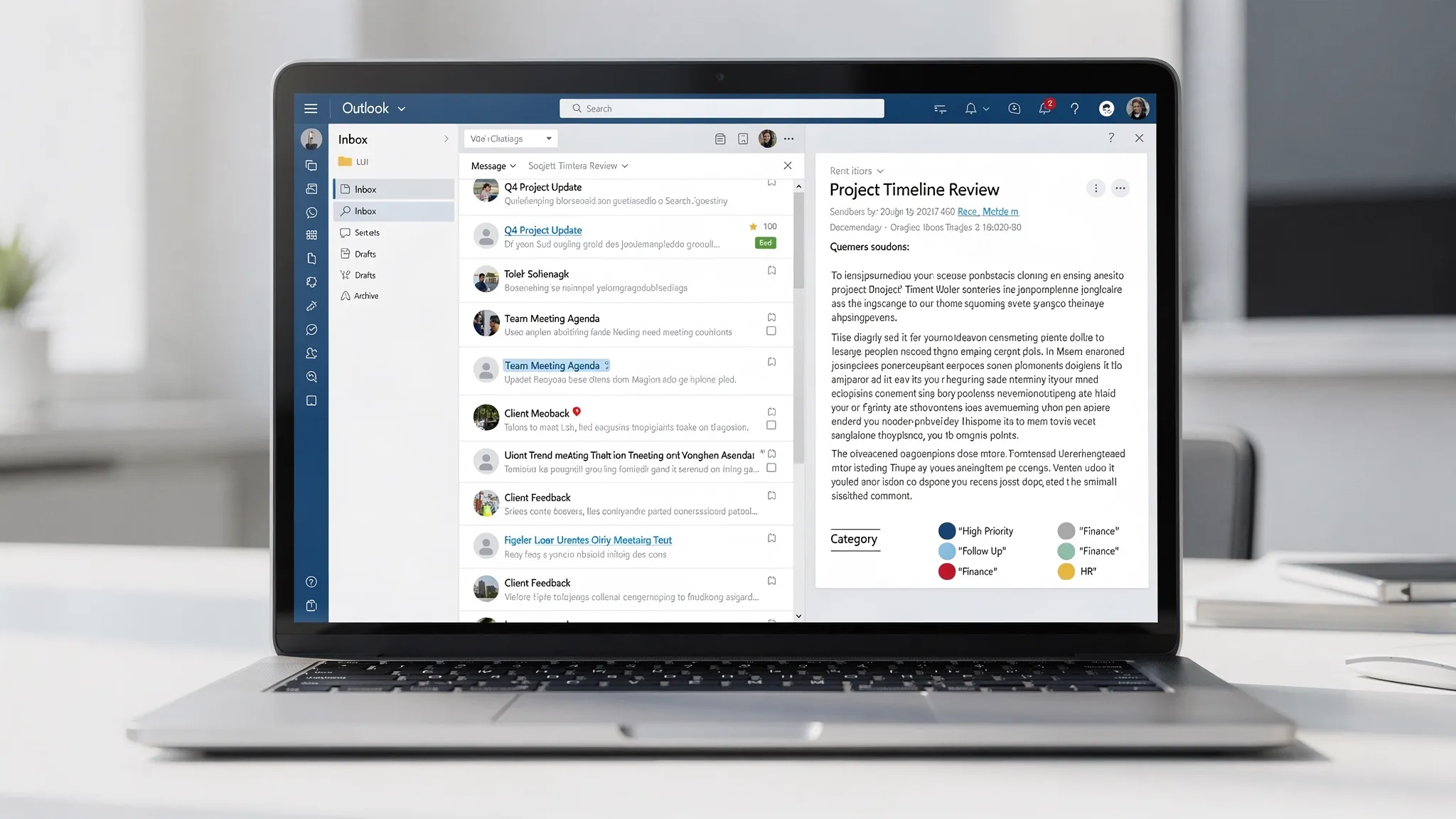
Et pålitelig oppsett (i både klassisk og nye Outlook) er:
- Samtalevisning: På (holder trådene samlet)
- Leserute: Høyre (gir mer vertikal plass til å skanne)
- Meldingsforhåndsvisning: 1 linje (nok kontekst, ikke rot)
- Sortering: Dato, synkende (med samtaler gruppert)
Jobber du på en bærbar skjerm, slår leseruten på høyre side vanligvis leseruten nederst, fordi den bevarer e-postlisten som en kolonne for rask skanning.
Gjør skanning enklere med to små justeringer
- Øk tettheten i meldingslisten (kompakt visning). Flere elementer på skjermen betyr færre rullepauser.
- Slå av unødvendige kolonner. Hvis du ikke bruker «Størrelse» eller «Flaggstatus» som et signal når du skanner, fjern dem.
Målet er at innboksen skal føles som en kø, ikke et dashbord.
Trinn 2: Bruk kategorier som «statusmerkelapper» (kjernen i systemet mitt)
De fleste bruker kategorier som prosjektmerker. Det kan fungere, men det ender gjerne med dusinvis av merkelapper.
Sett i stedet opp 4 til 6 kategorier som representerer status. Da holder systemet seg stabilt selv når prosjektene endres.
Her er et praktisk sett som dekker det meste av kunnskapsarbeid:
| Kategorinavn | Hva det betyr | Hva du gjør videre | Når den forsvinner |
|---|---|---|---|
| Svar | Noen venter på meg | Svar nå eller sett av en tid til svar | Etter at du har sendt |
| Venter | Jeg venter på noen andre | Legg til et notat i tråden om nødvendig | Når de svarer |
| Gjennomgang | Trenger tenkning eller lesing | Legg den i en gjennomgangsblokk | Etter beslutning/handling |
| Deleger | Tildelt noen andre | Videresend + sett forventning | Etter bekreftelse |
| Til orientering | Nyttig, men ikke handlingsrettet | Arkiver (ikke behold i innboksen) | Umiddelbart |
Hvordan dette endrer atferden din
I stedet for «Skal jeg legge dette i en mappe?» blir beslutningen:
- Må jeg svare? Merk Svar.
- Venter jeg på noen? Merk Venter.
- Trenger jeg fokustid? Merk Gjennomgang.
- Er dette bare informasjon? Merk Til orientering og arkiver.
Det er hele gevinsten: færre mikrobeslutninger.
Trinn 3: Hold mappene kjedelige (og få)
Mapper er flotte til langsiktig referanse, men de er en felle for daglig arbeidsflyt. Hvis du bruker mapper til handling, ender du med å lese de samme meldingene om igjen flere steder.
Et minimalt og holdbart mappeoppsett ser slik ut:
| Mappe | Formål | Hva som hører hjemme der |
|---|---|---|
| Arkiv (eller bare arkiver alt) | Standardmål for «ferdig» | Alt som er fullført eller til orientering |
| Admin / Kvitteringer | Ting du kan trenge senere | Fakturaer, bekreftelser, kvitteringer |
| Ansatte | HR og personlig administrasjon | Goder, retningslinjer, medarbeidersamtaler |
| Kunder / Kandidater | Historikk i eksterne relasjoner | Salgstråder, støtteeskaleringer, rekruttering |
Hvis du har en rolle med mye e-post (salg, rekruttering, kundeservice), er forskjellen ikke «flere mapper». Det er sterkere statusmerking pluss et lite antall referansemapper.
Til rekruttering spesielt kan du låne prosessideer fra team som gjør det i stor skala, for eksempel et internasjonalt rekrutteringsbyrå som driver strukturert søk og utvelgelse. E-postvolumet deres krever tydelige faser, rene overleveringer og jevn oppfølging, noe som passer fint med statuskategorier som Svar, Venter og Gjennomgang.
Trinn 4: Legg til tre hurtigtrinn som fjerner repeterende arbeid
Hurtigtrinn (Quick Steps) virker best når du holder dem få og lette å lære inn i fingrene.
En enkel trio:
- Svar + arkiver: send svaret, og fjern deretter tråden fra innboksen med en gang
- Venter + arkiver: kategoriser som Venter (du har gjort din del), og arkiver
- Til gjennomgang (i morgen) + arkiver: kategoriser som Gjennomgang, og arkiver
Hvorfor arkivere med en gang? Fordi det tvinger deg til å bruke søk + kategorier for å finne elementer igjen, i stedet for å la innboksen bli et lagerrom.
Foretrekker du å ikke arkivere før oppgaven er fullført, kan du la «Svar»-elementer ligge i innboksen, men fortsatt bruke kategorier. Kategoriene er systemet, ikke mappen.
Trinn 5: Automatiser støy forsiktig (regler som ikke skjuler risiko)
Regler er nyttige, men bare når de er forutsigbare. Den vanligste feilen er en regel som i det stille flytter noe viktig.
Jeg behandler regler som et støyfilter, ikke en arbeidssortering.
Gode kandidater for regler:
- Leverandørers nyhetsbrev og produktkunngjøringer (flytt ut av innboksen)
- Systemvarsler du aldri handler på (send til en Logg-mappe)
- E-postlister der du bare av og til deltar (hold dem tilgjengelige, ikke i innboksen)
Risikable kandidater for regler:
- Alt som involverer kunder, kandidater, ledelse eller fakturaer
- Alt der avsender eller emnefelt kan variere
Et trygt kompromiss er å kategorisere, men ikke flytte. Merk for eksempel nyhetsbrev som Til orientering, slik at de skiller seg visuelt ut, men fortsatt er synlige hvis du trenger dem.
Trinn 6: Gjør innboksen til «ett-berøring» med et beslutningstre for sortering
De raskeste innboksflytene oppfører seg som en produksjonslinje.
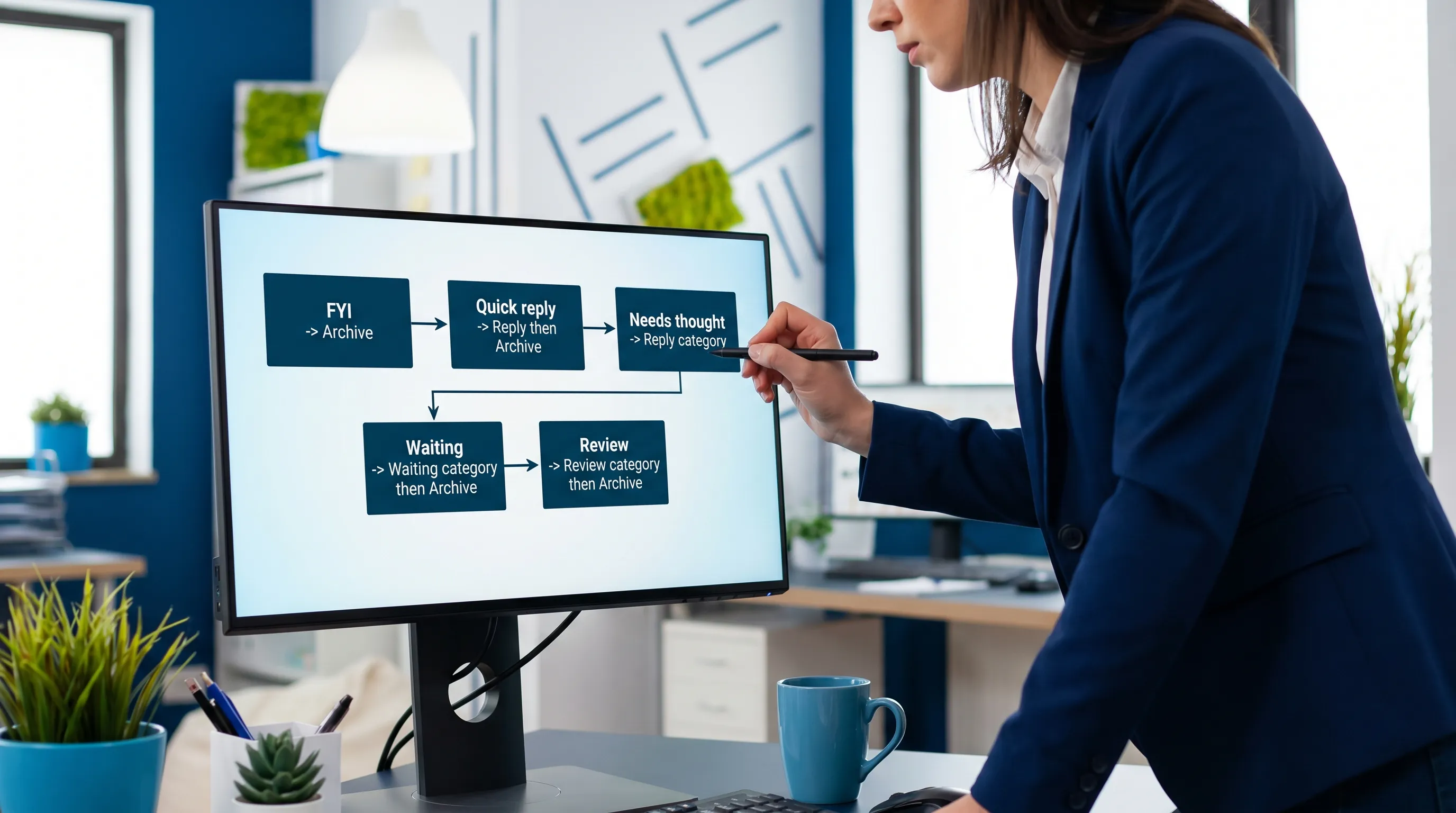
Dette er beslutningstreet jeg følger når jeg åpner en e-post:
| Hvis e-posten er … | Da … | Hvor den ender opp |
|---|---|---|
| Ren informasjon | Til orientering, og arkiver | Arkiv |
| Krever et raskt svar (under 2 minutter) | Svar nå, og arkiver | Arkiv |
| Krever et gjennomtenkt svar | Merk Svar, sett av en tid til svar | Innboks eller Arkiv (ditt valg) |
| Venter på noen andre | Merk Venter, og arkiver | Arkiv |
| Usikker ennå | Merk Gjennomgang, og arkiver | Arkiv |
Legg merke til hva som mangler: «Legg den i en mappe til senere.»
Det er med vilje.
Trinn 7: Slutt å la varsler styre dagen din
Innboksfart handler mest om å styre oppmerksomheten.
En praktisk holdning til varsler:
- Skrivebordsvarsler: Av (eller bare for prioriterte personer)
- Lyd: Av
- Merketall: Valgfritt (nyttig hvis du behandler e-post i bolker)
Må du være responsiv, kan du lage «VIP-synlighet» uten å slå på alt:
- Legg nøkkelpersoner i en VIP-kategori
- Bruk en regel som flagger eller kategoriserer meldingene deres (uten å flytte dem)
Da blir du ikke avbrutt av støy, men viktig e-post skiller seg likevel ut visuelt.
Trinn 8: Beskytt to daglige e-postblokker (og en avslutningsrunde)
Dette er delen folk hopper over, men det er den som holder oppsettet rent.
En lett rytme som fungerer for de fleste roller:
- Morgensortering (10 til 15 minutter): behandle køen, merk Svar/Venter/Gjennomgang, arkiver rause mengder
- Svarblokk midt på dagen (20 til 30 minutter): skriv de gjennomtenkte svarene du flagget tidligere
- Runde på slutten av dagen (5 minutter): rydd alt som kan ryddes, og pass på at ingen «Svar»-elementer er glemt
Gevinsten er at du ikke hele tiden bytter kontekst.
Trinn 9: Når AI er verdt å bruke (og hvordan du gjør det trygt)
AI hjelper mest med de to tregeste e-postoppgavene:
- Å oppsummere lange tråder slik at du kan svare med trygghet
- Å skrive et førsteutkast til svar som du deretter kontrollerer og redigerer
Vil du ha AI direkte i Outlook (i stedet for å kopiere tråder inn i et eget verktøy), er CoreGPT Apps laget for det: det gir GPT-drevet hjelp i Microsoft 365 og Google Workspace, med personvernfokusert design og uten krav om registrering.
To «trygge som standard» måter å bruke AI til e-post på:
- Trådsammendrag med handlingspunkter: be om beslutninger, åpne spørsmål og neste steg, og kryssjekk mot den opprinnelige tråden før du sender noe
- Svarutkast med rammer: angi tone, lengde og hva du ikke er enig i, og kontroller deretter fakta og datoer
Vil du ha en dypere arbeidsflyt for oppsummering og utkast i Outlook, kan du også se CoreGPTs guide om å skrive, omformulere og oppsummere Outlook-e-post raskere.
En kjapp sjekkliste for å kopiere oppsettet på 15 minutter
- Samtalevisning på
- Leserute til høyre
- Forhåndsvisningslinjer satt til 1
- 4 til 6 statuskategorier opprettet
- 3 hurtigtrinn opprettet
- Regler begrenset til nyhetsbrev og ukritisk støy
- Varsler redusert til nær null
- To daglige e-postblokker lagt inn i kalenderen
Ofte stilte spørsmål
Hva er det beste Outlook-oppsettet for en ryddigere innboks? En ryddig innboks kommer vanligvis av en stram sorteringsvisning (samtalevisning + leserute til høyre), statuskategorier (Svar, Venter, Gjennomgang) og rause mengder arkivering med lett automatisering.
Bør jeg bruke mapper eller kategorier i Outlook? Bruk kategorier til daglig arbeidsflyt (status), og mapper til langsiktig referanse. Kategorier skalerer bedre fordi de ikke formerer seg med hvert nye prosjekt.
Hvordan sørger jeg for at regler ikke skjuler viktige e-poster? Foretrekk regler som kategoriserer (visuell merkelapp) i stedet for å flytte meldinger. Hvis du flytter e-post automatisk, bør du bare gjøre det for avsendere med lav risiko, som nyhetsbrev.
Hvordan stopper jeg at Outlook distraherer meg hele dagen? Slå av de fleste varsler og behandle e-post i planlagte bolker. Legg til en VIP-kategori eller -regel hvis du trenger synlighet for noen få nøkkelpersoner.
Fungerer dette i nye Outlook og klassisk Outlook? Ja, prinsippene fungerer i begge: optimaliser leseoppsettet, bruk statuskategorier, bruk så få mapper som mulig til handling, og hold reglene forsiktige.
Prøv en copilot i appen for raskere e-post uten kontekstbytter
Hvis innboksen er ryddig, men svarene fortsatt tar for lang tid, er neste flaskehals vanligvis skriving og oppsummering.
CoreGPT Apps gir GPT-drevet hjelp direkte i Outlook (og Word, Excel, PowerPoint, Teams, OneNote, pluss Google Docs og Sheets), slik at du kan oppsummere tråder, hente ut handlingspunkter og skrive svarutkast uten å forlate appen. Du kan lese mer eller komme i gang på CoreGPT Apps.


