

กล่องจดหมายรกด้วยเหตุผลเดียวกับโต๊ะทำงาน คือกลายเป็นที่วางเริ่มต้นสำหรับทุกอย่างที่คุณยังไม่ได้ตัดสินใจว่าจะทำอย่างไร
ดังนั้นเมื่อคนถามเรื่อง วิธีตั้งค่า Outlook สิ่งที่พวกเขาถามจริง ๆ คือ “ทำอย่างไรให้ Outlook ต้องตัดสินใจน้อยลง แสดงสิ่งสำคัญขึ้นมา และไม่ขวางทาง”
การตั้งค่านี้สร้างขึ้นเพื่อความเร็วและความชัดเจน โดยใช้
- เลย์เอาต์รายการข้อความที่ทำให้สแกนอ่านได้ง่ายดาย
- หมวดหมู่ “สถานะ” ชุดเล็ก ๆ (ไม่ใช่โฟลเดอร์โครงการเป็นร้อย)
- ระบบอัตโนมัติเท่าที่พอดีเพื่อกำจัดสิ่งรบกวนโดยไม่ซ่อนอีเมลสำคัญ
- จังหวะประจำวันที่ทำให้กล่องจดหมายสะอาดโดยไม่ต้องอยู่ใน Outlook ตลอดเวลา
เป้าหมาย: คลิกน้อยลง ตัวเลือกน้อยลง พลาดเธรดน้อยลง
กล่องจดหมายที่เร็วไม่ได้หมายถึงการจัดระเบียบให้สมบูรณ์แบบ แต่หมายถึงการทำให้การกระทำถัดไปชัดเจน
นี่คือหลักการเบื้องหลังการตั้งค่านี้
- กล่องจดหมาย = คิวตัดสินใจ ไม่ใช่ที่เก็บของ หากอะไร “เสร็จแล้ว” ควรออกจากกล่องจดหมาย
- จัดระเบียบตามสถานะก่อน “ต้องตอบ” ลงมือทำได้ชัดกว่า “โครงการ X”
- ระบบอัตโนมัติควรลดสิ่งรบกวน ไม่ใช่ฝังงาน หากกฎซ่อนสิ่งสำคัญได้ มันก็จะซ่อน
- ปฏิทินปกป้องสมาธิ อีเมลขยายตัวเต็มเวลาที่คุณให้
ขั้นตอนที่ 1: สร้างมุมมองคัดกรองในหน้าจอเดียว
มุมมองกล่องจดหมายของคุณควรตอบสามคำถามได้ในพริบตา
- ใครเป็นผู้ส่ง
- เรื่องอะไร
- เป็นส่วนหนึ่งของเธรดที่ดำเนินอยู่หรือไม่
เลย์เอาต์ที่เชื่อถือได้ (ทั้งใน Outlook แบบคลาสสิกและ Outlook ใหม่) คือ
- มุมมองการสนทนา: เปิด (เก็บเธรดไว้ด้วยกัน)
- บานหน้าต่างการอ่าน: ด้านขวา (ให้พื้นที่สแกนแนวตั้งมากขึ้น)
- ตัวอย่างข้อความ: 1 บรรทัด (บริบทพอเพียง ไม่รก)
- เรียง: วันที่ล่าสุดก่อน (โดยจัดกลุ่มการสนทนา)
หากคุณทำงานบนหน้าจอแล็ปท็อป บานหน้าต่างการอ่านด้านขวามักดีกว่าด้านล่าง เพราะรักษาคอลัมน์ “รายการอีเมล” ไว้ให้สแกนได้เร็ว
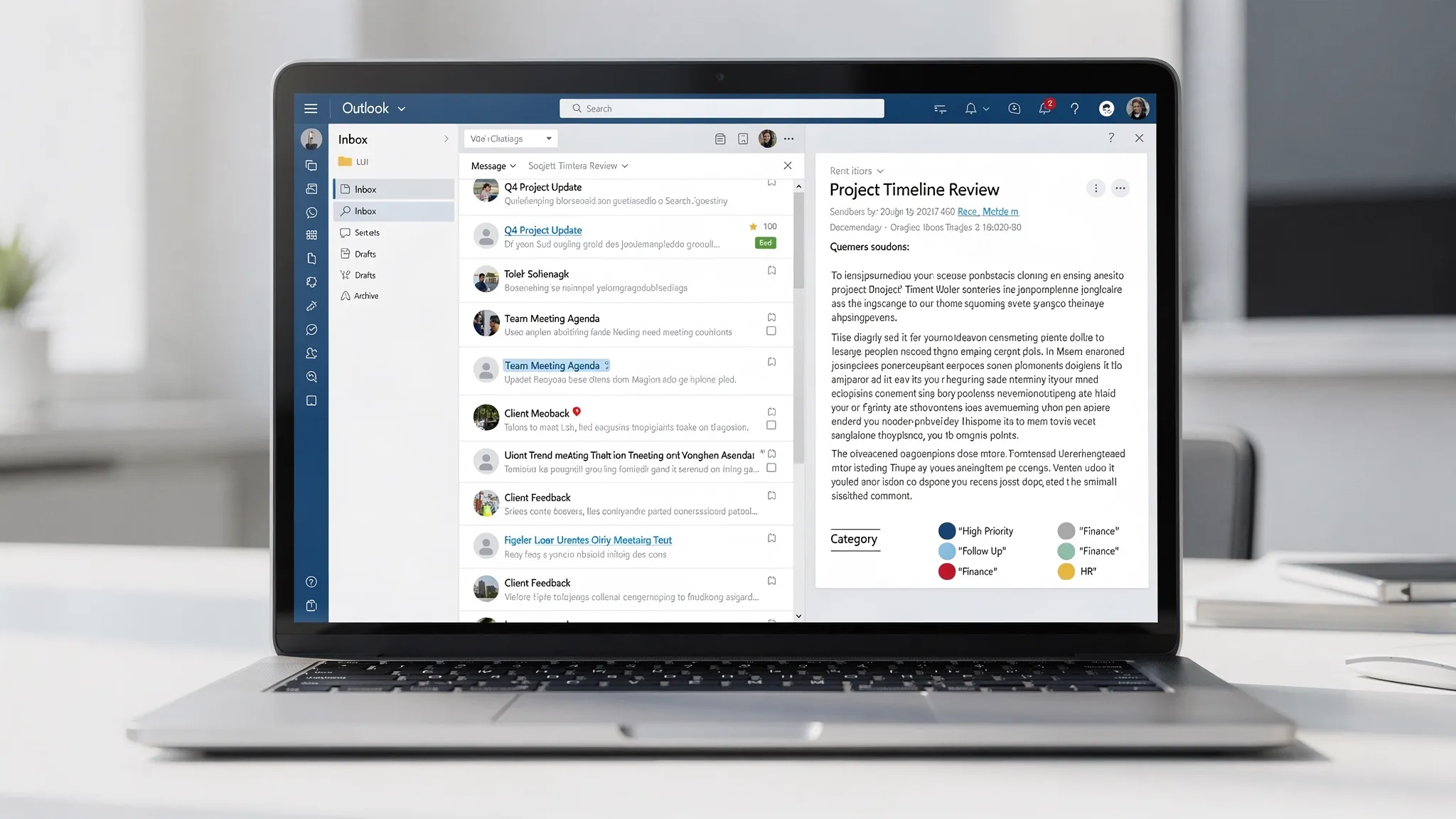
ทำให้สแกนง่ายขึ้นด้วยการปรับเล็กน้อยสองอย่าง
- เพิ่มความหนาแน่นของรายการข้อความ (มุมมองกะทัดรัด) ยิ่งมีรายการบนหน้าจอมาก ยิ่งต้องเลื่อนน้อย
- ปิดคอลัมน์ที่ไม่จำเป็น หากคุณไม่ใช้ “ขนาด” หรือ “สถานะแฟล็ก” เป็นสัญญาณในการสแกน ให้เอาออก
เป้าหมายคือทำให้กล่องจดหมายให้ความรู้สึกเหมือนคิว ไม่ใช่แดชบอร์ด
ขั้นตอนที่ 2: ใช้หมวดหมู่เป็น “ป้ายสถานะ” (ระบบหลักของฉัน)
คนส่วนใหญ่ใช้หมวดหมู่เป็นแท็กโครงการ ซึ่งใช้ได้ แต่มักขยายเป็นป้ายหลายสิบอัน
ให้ตั้ง 4 ถึง 6 หมวดหมู่ที่แทนสถานะ แทน วิธีนี้ทำให้ระบบของคุณคงที่แม้โครงการจะเปลี่ยน
นี่คือชุดที่ใช้ได้จริงซึ่งครอบคลุมงานความรู้ส่วนใหญ่
| ชื่อหมวดหมู่ | ความหมาย | สิ่งที่ทำต่อไป | เมื่อไรที่หายไป |
|---|---|---|---|
| ตอบ (Reply) | มีคนรอฉันอยู่ | ตอบทันทีหรือกำหนดช่วงเวลาตอบ | หลังจากส่งแล้ว |
| รอ (Waiting) | ฉันรอคนอื่น | เพิ่มโน้ตในเธรดหากจำเป็น | เมื่อเขาตอบ |
| ตรวจทาน (Review) | ต้องคิดหรืออ่าน | ใส่ไว้ในช่วงเวลาตรวจทาน | หลังตัดสินใจ/ลงมือทำ |
| มอบหมาย (Delegate) | มอบหมายให้คนอื่นแล้ว | ส่งต่อ + ตั้งความคาดหวัง | หลังได้รับการยืนยัน |
| เพื่อทราบ (FYI) | มีประโยชน์แต่ไม่ต้องลงมือทำ | เก็บถาวร (อย่าเก็บในกล่องจดหมาย) | ทันที |
สิ่งนี้เปลี่ยนพฤติกรรมของคุณอย่างไร
แทนที่จะถามว่า “ฉันควรจัดเข้าโฟลเดอร์ไหน” การตัดสินใจกลายเป็น
- ฉันต้องตอบไหม? ทำเครื่องหมายตอบ
- ฉันกำลังรออยู่ไหม? ทำเครื่องหมายรอ
- ฉันต้องใช้เวลาโฟกัสไหม? ทำเครื่องหมายตรวจทาน
- นี่เป็นแค่ข้อมูลไหม? ทำเครื่องหมายเพื่อทราบแล้วเก็บถาวร
นั่นคือชัยชนะทั้งหมด คือการตัดสินใจย่อยน้อยลง
ขั้นตอนที่ 3: ให้โฟลเดอร์ธรรมดาและน้อยที่สุด
โฟลเดอร์เหมาะกับการอ้างอิงระยะยาว แต่เป็นกับดักสำหรับเวิร์กโฟลว์ประจำวัน หากคุณพึ่งโฟลเดอร์ในการลงมือทำ คุณจะลงเอยด้วยการอ่านข้อความเดิมซ้ำในหลายที่
การตั้งค่าโฟลเดอร์ขั้นต่ำที่ทนทานมีหน้าตาแบบนี้
| โฟลเดอร์ | วัตถุประสงค์ | สิ่งที่ควรอยู่ที่นั่น |
|---|---|---|
| เก็บถาวร (Archive) (หรือเก็บถาวรทุกอย่าง) | ปลายทาง “เสร็จแล้ว” เริ่มต้น | ทุกอย่างที่เสร็จแล้วหรือเพื่อทราบ |
| งานธุรการ / ใบเสร็จ | สิ่งที่คุณอาจต้องใช้ภายหลัง | ใบแจ้งหนี้ การยืนยัน ใบเสร็จ |
| บุคลากร | งานธุรการ HR และส่วนตัว | สวัสดิการ นโยบาย เอกสารประเมินผล |
| ลูกค้า / ผู้สมัคร | ประวัติความสัมพันธ์ภายนอก | เธรดการขาย การยกระดับปัญหาของฝ่ายสนับสนุน การสรรหา |
หากคุณทำงานในบทบาทที่มีอีเมลมาก (ขาย สรรหา บริการลูกค้า) ความแตกต่างไม่ใช่ “โฟลเดอร์ที่มากขึ้น” แต่คือการติดป้ายสถานะที่เข้มแข็งขึ้นรวมกับโฟลเดอร์อ้างอิงจำนวนน้อย
โดยเฉพาะการสรรหา คุณยืมแนวคิดกระบวนการจากทีมที่ทำในระดับใหญ่ได้ ตัวอย่างเช่น เอเจนซี่สรรหาบุคลากรระดับนานาชาติ ที่ทำการค้นหาและคัดเลือกอย่างเป็นระบบ ปริมาณอีเมลของพวกเขาต้องการขั้นตอนที่ชัดเจน การส่งต่อที่เรียบร้อย และการติดตามผลที่สม่ำเสมอ ซึ่งเข้ากันได้ดีกับหมวดหมู่สถานะอย่างตอบ รอ และตรวจทาน
ขั้นตอนที่ 4: เพิ่ม Quick Steps สามอย่างที่กำจัดงานซ้ำ
Quick Steps ได้ผลที่สุดเมื่อคุณมีไม่กี่อันและจำจนติดมือ
สามอย่างง่าย ๆ
- ตอบ + เก็บถาวร: ส่งคำตอบ แล้วย้ายเธรดออกจากกล่องจดหมายทันที
- รอ + เก็บถาวร: จัดหมวดหมู่เป็นรอ (คุณทำส่วนของคุณแล้ว) แล้วเก็บถาวร
- ตรวจทาน (พรุ่งนี้) + เก็บถาวร: จัดหมวดหมู่ตรวจทาน แล้วเก็บถาวร
ทำไมต้องเก็บถาวรทันที เพราะมันบังคับให้คุณใช้ การค้นหา + หมวดหมู่ ในการเรียกคืนรายการ แทนที่จะปล่อยให้กล่องจดหมายกลายเป็นห้องเก็บของ
หากคุณไม่อยากเก็บถาวรจนกว่างานจะเสร็จ ให้เก็บรายการ “ตอบ” ไว้ในกล่องจดหมาย แต่ยังคงใช้หมวดหมู่ หมวดหมู่คือระบบ ไม่ใช่โฟลเดอร์
ขั้นตอนที่ 5: ทำให้สิ่งรบกวนเป็นอัตโนมัติอย่างระมัดระวัง (กฎที่ไม่ซ่อนความเสี่ยง)
กฎมีประโยชน์ แต่เฉพาะเมื่อคาดเดาได้ รูปแบบความล้มเหลวที่พบบ่อยที่สุดคือกฎที่ย้ายของสำคัญไปอย่างเงียบ ๆ
ฉันมองกฎเป็น ตัวกรองสิ่งรบกวน ไม่ใช่ตัวคัดแยกงาน
ตัวอย่างกฎที่เหมาะสม
- จดหมายข่าวและประกาศผลิตภัณฑ์จากผู้ขาย (ย้ายออกจากกล่องจดหมาย)
- การแจ้งเตือนจากระบบที่คุณไม่เคยลงมือทำ (ส่งไปโฟลเดอร์ Log)
- รายชื่อผู้รับจดหมายที่คุณเข้าร่วมเป็นครั้งคราว (เข้าถึงได้ แต่ไม่อยู่ในกล่องจดหมาย)
ตัวอย่างกฎที่เสี่ยง
- ทุกอย่างที่เกี่ยวกับลูกค้า ผู้สมัคร ผู้บริหาร หรือใบแจ้งหนี้
- ทุกอย่างที่ผู้ส่งหรือหัวเรื่องอาจแตกต่างกันไป
ทางสายกลางที่ปลอดภัยคือ จัดหมวดหมู่แต่ไม่ย้าย เช่น ติดป้ายจดหมายข่าวเป็นเพื่อทราบ เพื่อให้เห็นแตกต่างทางสายตา แต่ยังมองเห็นได้หากต้องการ
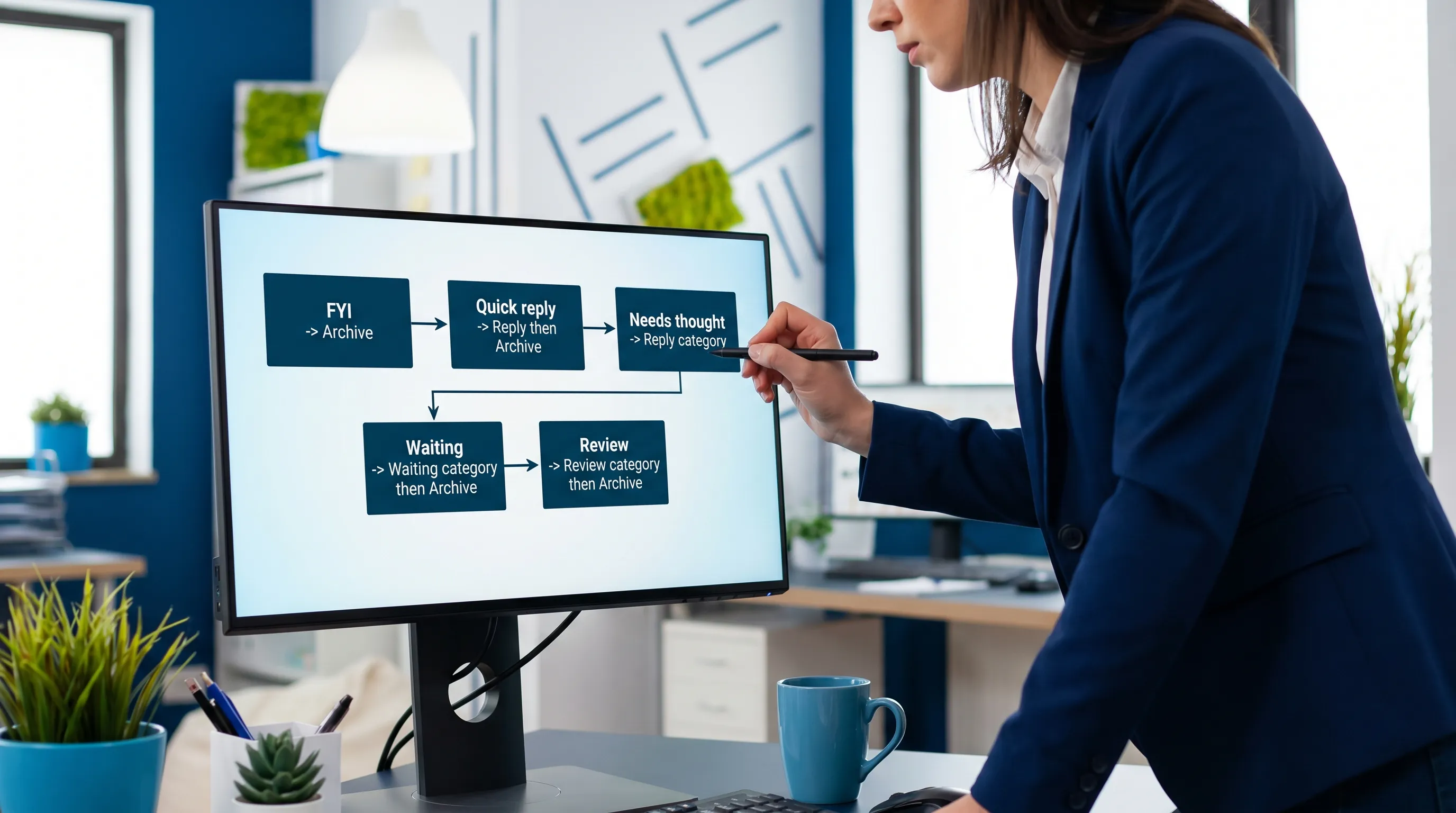
ขั้นตอนที่ 6: ทำให้กล่องจดหมาย “แตะครั้งเดียว” ด้วยแผนผังการตัดสินใจคัดกรอง
เวิร์กโฟลว์กล่องจดหมายที่เร็วที่สุดทำงานเหมือนสายการผลิต
นี่คือแผนผังการตัดสินใจที่ฉันทำตามเมื่อเปิดอีเมล
| หากอีเมล… | ให้… | ลงเอยที่ |
|---|---|---|
| เป็นข้อมูลล้วน ๆ | เพื่อทราบ แล้วเก็บถาวร | เก็บถาวร |
| ต้องตอบด่วน (ไม่ถึง 2 นาที) | ตอบทันที แล้วเก็บถาวร | เก็บถาวร |
| ต้องตอบอย่างรอบคอบ | ทำเครื่องหมายตอบ กำหนดช่วงเวลาตอบ | กล่องจดหมายหรือเก็บถาวร (ตามที่คุณต้องการ) |
| รอคนอื่นอยู่ | ทำเครื่องหมายรอ แล้วเก็บถาวร | เก็บถาวร |
| ยังไม่แน่ใจ | ทำเครื่องหมายตรวจทาน แล้วเก็บถาวร | เก็บถาวร |
สังเกตว่าอะไรหายไป: “เก็บใส่โฟลเดอร์ไว้ก่อนแล้วค่อยกลับมา”
นั่นเป็นความตั้งใจ
ขั้นตอนที่ 7: เลิกปล่อยให้การแจ้งเตือนกำหนดวันของคุณ
ความเร็วของกล่องจดหมายส่วนใหญ่คือการจัดการความสนใจ
จุดยืนเรื่องการแจ้งเตือนที่ใช้ได้จริง
- การแจ้งเตือนบนเดสก์ท็อป: ปิด (หรือเฉพาะบุคคลสำคัญ)
- เสียง: ปิด
- ตัวเลขบนไอคอน: ไม่บังคับ (มีประโยชน์หากคุณประมวลผลเป็นชุด)
หากต้องตอบสนองไว สร้าง “การมองเห็น VIP” โดยไม่ต้องเปิดทุกอย่าง
- เพิ่มบุคคลสำคัญลงในหมวดหมู่ VIP
- ใช้กฎที่ ติดแฟล็กหรือจัดหมวดหมู่ ข้อความของพวกเขา (โดยไม่ย้าย)
วิธีนี้คุณจะไม่ถูกรบกวนด้วยสิ่งไม่สำคัญ แต่อีเมลสำคัญยังเด่นขึ้นมาทางสายตา
ขั้นตอนที่ 8: ปกป้องช่วงเวลาอีเมลสองช่วงต่อวัน (และการกวาดปิดวัน)
นี่คือส่วนที่คนมักข้าม แต่เป็นสิ่งที่ทำให้การตั้งค่าสะอาดอยู่เสมอ
จังหวะเบา ๆ ที่ใช้ได้กับบทบาทส่วนใหญ่
- คัดกรองตอนเช้า (10 ถึง 15 นาที): ประมวลผลคิว ติดป้ายตอบ/รอ/ตรวจทาน เก็บถาวรอย่างเด็ดขาด
- ช่วงตอบช่วงกลางวัน (20 ถึง 30 นาที): เขียนคำตอบที่ต้องคิดซึ่งคุณติดธงไว้ก่อนหน้า
- กวาดท้ายวัน (5 นาที): เคลียร์ทุกอย่างที่เคลียร์ได้ และตรวจสอบว่าไม่มีรายการ “ตอบ” ที่ถูกลืม
ข้อดีคือคุณไม่ต้องสลับบริบทตลอดเวลา
ขั้นตอนที่ 9: เมื่อไรที่ AI คุ้มค่าที่จะใช้ (และใช้อย่างปลอดภัยอย่างไร)
AI ช่วยมากที่สุดกับสองงานอีเมลที่ช้าที่สุด
- สรุปเธรดยาวเพื่อให้คุณตอบได้อย่างมั่นใจ
- ร่างคำตอบรอบแรกที่คุณตรวจสอบและแก้ไขต่อ
หากต้องการ AI ภายใน Outlook โดยตรง (แทนการคัดลอกเธรดไปเครื่องมือแยกต่างหาก) CoreGPT Apps ออกแบบมาเพื่อสิ่งนั้น โดยนำความช่วยเหลือที่ขับเคลื่อนด้วย GPT เข้ามาใน Microsoft 365 และ Google Workspace ด้วยการออกแบบที่คำนึงถึงความเป็นส่วนตัวและไม่ต้องลงทะเบียน
สองวิธีใช้ AI กับอีเมลแบบ “ปลอดภัยโดยค่าเริ่มต้น”
- สรุปเธรดพร้อมรายการสิ่งที่ต้องทำ: ขอการตัดสินใจ คำถามที่ยังค้าง และขั้นตอนถัดไป แล้วตรวจสอบกับเธรดต้นฉบับก่อนส่งอะไรทั้งสิ้น
- ร่างคำตอบพร้อมข้อจำกัด: ระบุน้ำเสียง ความยาว และสิ่งที่คุณไม่ได้ตกลงด้วย แล้วตรวจสอบข้อเท็จจริงและวันที่
หากต้องการเวิร์กโฟลว์เชิงลึกสำหรับการสรุปและร่างใน Outlook คุณยังอ้างอิงคู่มือของ CoreGPT เรื่องการเขียน เขียนใหม่ และสรุปอีเมล Outlook ให้เร็วขึ้น ได้
เช็กลิสต์แบบเร็วเพื่อคัดลอกการตั้งค่าของคุณใน 15 นาที
- เปิดมุมมองการสนทนา
- บานหน้าต่างการอ่านอยู่ทางขวา
- ตั้งบรรทัดตัวอย่างเป็น 1
- สร้างหมวดหมู่สถานะ 4 ถึง 6 หมวด
- สร้าง Quick Steps 3 อัน
- จำกัดกฎไว้เฉพาะจดหมายข่าวและสิ่งรบกวนที่ไม่สำคัญ
- ลดการแจ้งเตือนให้เกือบเป็นศูนย์
- เพิ่มช่วงเวลาอีเมลสองช่วงต่อวันในปฏิทินของคุณ
คำถามที่พบบ่อย
การตั้งค่า Outlook ที่ดีที่สุดสำหรับกล่องจดหมายที่สะอาดคืออะไร? กล่องจดหมายที่สะอาดมักมาจากมุมมองคัดกรองที่กระชับ (มุมมองการสนทนา + บานหน้าต่างการอ่านด้านขวา) หมวดหมู่สถานะ (ตอบ รอ ตรวจทาน) และการเก็บถาวรอย่างเด็ดขาดร่วมกับระบบอัตโนมัติแบบเบา
ควรใช้โฟลเดอร์หรือหมวดหมู่ใน Outlook? ใช้หมวดหมู่สำหรับเวิร์กโฟลว์ประจำวัน (สถานะ) และโฟลเดอร์สำหรับการอ้างอิงระยะยาว หมวดหมู่ขยายตัวได้ดีกว่าเพราะไม่เพิ่มจำนวนตามทุกโครงการใหม่
จะแน่ใจได้อย่างไรว่ากฎจะไม่ซ่อนอีเมลสำคัญ? เลือกกฎที่จัดหมวดหมู่ (ป้ายกำกับที่เห็นได้) แทนการย้ายข้อความ หากย้ายอีเมลอัตโนมัติ ให้ทำเฉพาะผู้ส่งที่มีความเสี่ยงต่ำ เช่น จดหมายข่าว
จะหยุด Outlook ไม่ให้รบกวนฉันทั้งวันได้อย่างไร? ปิดการแจ้งเตือนส่วนใหญ่และประมวลผลอีเมลเป็นช่วงเวลาที่กำหนด เพิ่มหมวดหมู่หรือกฎ VIP หากคุณต้องการการมองเห็นสำหรับบุคคลสำคัญไม่กี่คน
ใช้ได้กับ Outlook ใหม่และ Outlook แบบคลาสสิกหรือไม่? ได้ หลักการใช้ได้ทั้งสองแบบ คือปรับเลย์เอาต์การอ่านให้เหมาะสม ใช้หมวดหมู่สถานะ ลดโฟลเดอร์สำหรับการลงมือทำให้น้อยที่สุด และตั้งกฎอย่างระมัดระวัง
ลองใช้ copilot ในแอปเพื่ออีเมลที่เร็วขึ้นโดยไม่ต้องสลับบริบท
หากกล่องจดหมายสะอาดแล้วแต่การตอบยังใช้เวลานาน คอขวดถัดไปมักเป็นการเขียนและการสรุป
CoreGPT Apps นำความช่วยเหลือที่ขับเคลื่อนด้วย GPT เข้ามาใน Outlook โดยตรง (รวมถึง Word, Excel, PowerPoint, Teams, OneNote และ Google Docs กับ Sheets) เพื่อให้คุณสรุปเธรด ดึงรายการสิ่งที่ต้องทำ และร่างคำตอบได้โดยไม่ต้องออกจากแอป ดูข้อมูลเพิ่มเติมหรือเริ่มต้นได้ที่ CoreGPT Apps


