

Una bandeja de entrada se desordena por la misma razón que los escritorios: se convierte en el lugar por defecto donde dejas todo aquello de lo que aún no has decidido qué hacer.
Así que cuando la gente pregunta por mi configuración de Outlook, lo que de verdad pregunta es: “¿Cómo consigues que Outlook exija menos decisiones, muestre lo que importa y se quite de en medio?”
Esta configuración está pensada para la rapidez y la claridad. Usa:
- Un diseño de lista de mensajes que hace que escanear sea sencillo
- Un pequeño conjunto de categorías de “estado” (no cien carpetas de proyecto)
- Justo la automatización necesaria para eliminar el ruido sin ocultar correo importante
- Un ritmo diario que mantiene la bandeja limpia sin vivir dentro de Outlook
El objetivo: menos clics, menos decisiones, menos hilos perdidos
Una bandeja de entrada rápida no consiste en ser perfecto organizando. Consiste en que la siguiente acción sea obvia.
Estos son los principios detrás de la configuración:
- Bandeja de entrada = cola de decisiones, no almacén. Si algo está “hecho”, debería salir de la bandeja.
- Organiza primero por estado. “Necesita respuesta” es más accionable que “Proyecto X”.
- La automatización debe reducir el ruido, no enterrar trabajo. Si las reglas pueden ocultar algo importante, lo harán.
- Tu calendario protege la concentración. El correo se expande hasta ocupar el tiempo que le des.
Paso 1: crea una vista de triaje de una sola pantalla
La vista de tu bandeja de entrada debería responder tres preguntas de un vistazo:
- ¿De quién es?
- ¿De qué trata?
- ¿Forma parte de un hilo en curso?
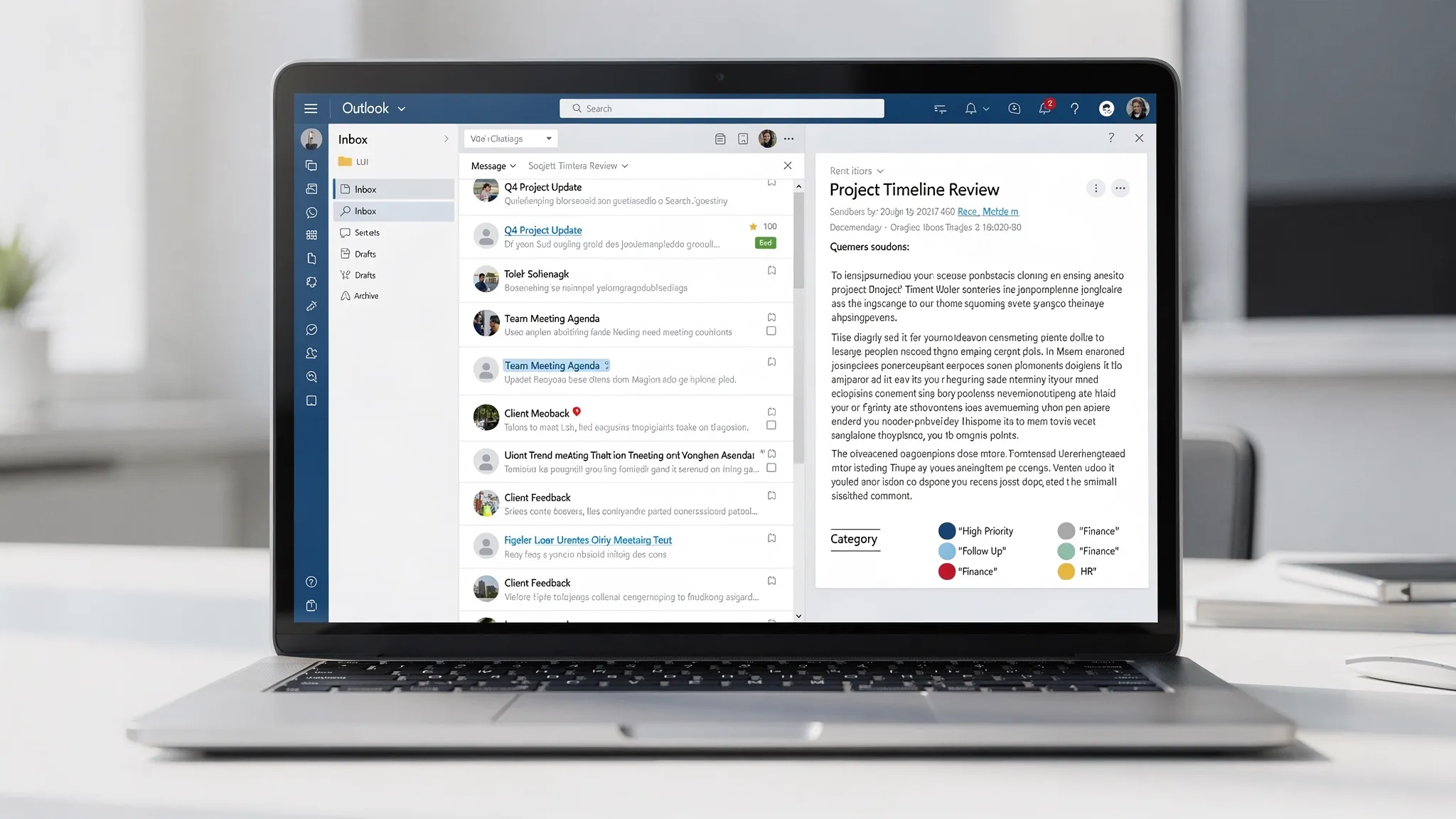
Un diseño fiable (tanto en Outlook clásico como en el nuevo) es:
- Vista de conversación: activada (mantiene los hilos juntos)
- Panel de lectura: derecha (da más espacio vertical para escanear)
- Vista previa del mensaje: 1 línea (suficiente contexto, sin desorden)
- Orden: fecha descendente (con las conversaciones agrupadas)
Si trabajas desde la pantalla de un portátil, el panel de lectura a la derecha suele ser mejor que el inferior porque conserva la columna de la “lista de correos” para escanear rápido.
Facilita el escaneo con dos pequeños ajustes
- Aumenta la densidad de la lista de mensajes (vista compacta). Más elementos en pantalla significan menos pausas para desplazarte.
- Desactiva las columnas innecesarias. Si no usas “Tamaño” o “Estado de la marca” como pista al escanear, quítalo.
El objetivo es que la bandeja de entrada parezca una cola, no un panel de control.
Paso 2: usa las categorías como “etiquetas de estado” (mi sistema central)
La mayoría de la gente usa las categorías como etiquetas de proyecto. Puede funcionar, pero tiende a explotar en decenas de etiquetas.
En su lugar, crea de 4 a 6 categorías que representen el estado. Así tu sistema se mantiene estable aunque cambien los proyectos.
Este es un conjunto práctico que cubre la mayor parte del trabajo del conocimiento:
| Nombre de la categoría | Qué significa | Qué haces a continuación | Cuándo desaparece |
|---|---|---|---|
| Responder | Alguien espera mi respuesta | Responder ahora o programar un bloque de respuestas | Después de enviar |
| En espera | Estoy esperando a otra persona | Añadir una nota en el hilo si hace falta | Cuando respondan |
| Revisar | Requiere reflexión o lectura | Ponerlo en un bloque de revisión | Después de la decisión o acción |
| Delegar | Asignado a otra persona | Reenviar + fijar expectativas | Tras la confirmación |
| Informativo | Útil pero sin acción | Archivar (no dejar en la bandeja) | Inmediatamente |
Cómo cambia esto tu comportamiento
En lugar de “¿Lo archivo en una carpeta?”, la decisión pasa a ser:
- ¿Necesito responder? Marca Responder.
- ¿Estoy esperando algo? Marca En espera.
- ¿Necesito tiempo de concentración? Marca Revisar.
- ¿Es solo información? Marca Informativo y archiva.
Esa es toda la ventaja: menos microdecisiones.
Paso 3: mantén las carpetas aburridas (y mínimas)
Las carpetas son excelentes como referencia a largo plazo, pero son una trampa para el flujo de trabajo diario. Si dependes de las carpetas para la acción, acabas releyendo los mismos mensajes en varios sitios.
Una configuración de carpetas mínima y duradera es así:
| Carpeta | Propósito | Qué va ahí |
|---|---|---|
| Archivo (o simplemente archivarlo todo) | Destino por defecto de lo “hecho” | Todo lo completado o informativo |
| Administración / Recibos | Cosas que quizá necesites más adelante | Facturas, confirmaciones, recibos |
| Personas | RR. HH. y gestiones personales | Beneficios, políticas, documentos de evaluación |
| Clientes / Candidatos | Historial de relaciones externas | Hilos de ventas, escalados de soporte, selección de personal |
Si trabajas en un puesto con mucho correo (ventas, selección de personal, atención a clientes), la diferencia no está en “más carpetas”. Está en un etiquetado de estado más sólido y un pequeño número de carpetas de referencia.
En el caso concreto de la selección de personal, puedes tomar prestadas ideas de proceso de equipos que la hacen a gran escala, por ejemplo una agencia internacional de selección de personal que lleva a cabo búsquedas y selecciones estructuradas. Su volumen de correo exige etapas claras, traspasos limpios y seguimientos coherentes, lo que encaja muy bien con categorías de estado como Responder, En espera y Revisar.
Paso 4: añade tres Pasos rápidos que eliminen el trabajo repetitivo
Los Pasos rápidos son más eficaces cuando son pocos y fáciles de memorizar con las manos.
Un trío sencillo:
- Responder + Archivar: envía la respuesta y saca el hilo de la bandeja de inmediato
- En espera + Archivar: categoriza como En espera (ya has hecho tu parte) y archiva
- Para revisar (mañana) + Archivar: categoriza como Revisar y archiva
¿Por qué archivar de inmediato? Porque te obliga a usar Búsqueda + Categorías para recuperar elementos, en lugar de dejar que la bandeja se convierta en un trastero.
Si prefieres no archivar hasta que la tarea esté completa, deja los elementos “Responder” en la bandeja, pero sigue usando categorías. Las categorías son el sistema, no la carpeta.
Paso 5: automatiza el ruido con cuidado (reglas que no ocultan riesgos)
Las reglas son útiles, pero solo cuando son predecibles. El fallo más común es una regla que mueve en silencio algo importante.
Trato las reglas como un filtro de ruido, no como un clasificador de trabajo.
Buenos candidatos para reglas:
- Boletines de proveedores y anuncios de productos (sacar de la bandeja)
- Notificaciones del sistema sobre las que nunca actúas (enviar a una carpeta Registro)
- Listas de correo en las que solo participas de vez en cuando (mantener accesibles, no en la bandeja)
Candidatos arriesgados para reglas:
- Cualquier cosa relacionada con clientes, candidatos, dirección o facturas
- Cualquier caso en que el remitente o el asunto puedan variar
Un compromiso seguro es categorizar pero no mover. Por ejemplo, etiqueta los boletines como Informativo para que se distingan visualmente, pero sigan visibles si los necesitas.
Paso 6: haz que tu bandeja sea “de un solo toque” con un árbol de decisión de triaje
Los flujos de bandeja de entrada más rápidos se comportan como una cadena de producción.
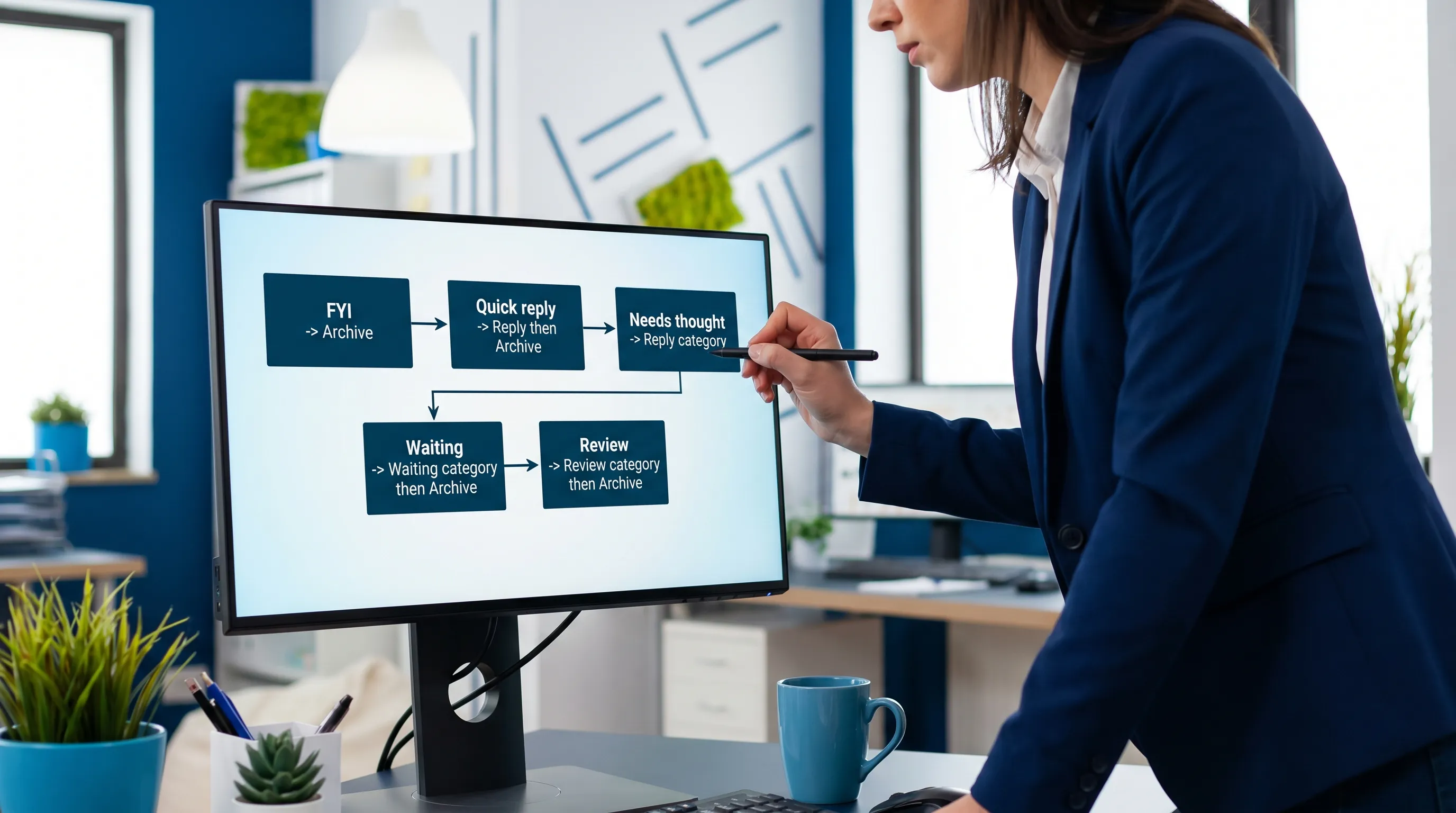
Este es el árbol de decisión que sigo cuando abro un correo:
| Si el correo es… | Entonces… | Dónde acaba |
|---|---|---|
| Puramente informativo | Informativo y archivar | Archivo |
| Requiere una respuesta rápida (menos de 2 minutos) | Responder ahora y archivar | Archivo |
| Requiere una respuesta meditada | Marcar Responder, programar un bloque de respuestas | Bandeja o Archivo (según prefieras) |
| Espera a otra persona | Marcar En espera y archivar | Archivo |
| Aún no estoy seguro | Marcar Revisar y archivar | Archivo |
Fíjate en lo que falta: “Guardarlo en una carpeta para más tarde”.
Es intencionado.
Paso 7: deja de permitir que las notificaciones dirijan tu día
La velocidad de la bandeja de entrada es sobre todo gestión de la atención.
Una postura práctica sobre las notificaciones:
- Notificaciones de escritorio: desactivadas (o solo para personas prioritarias)
- Sonido: desactivado
- Contador en el icono: opcional (útil si procesas el correo por lotes)
Si tienes que mantenerte receptivo, crea “visibilidad VIP” sin activarlo todo:
- Añade a las personas clave a una categoría VIP
- Usa una regla que marque o categorice sus mensajes (sin moverlos)
De este modo no te interrumpe el ruido, pero el correo importante sigue destacando visualmente.
Paso 8: protege dos bloques diarios de correo (y un repaso de cierre)
Esta es la parte que la gente se salta, pero es la que mantiene limpia la configuración.
Una cadencia ligera que funciona en la mayoría de los puestos:
- Triaje de la mañana (10 a 15 minutos): procesa la cola, etiqueta Responder/En espera/Revisar y archiva sin miedo
- Bloque de respuestas del mediodía (20 a 30 minutos): escribe las respuestas meditadas que marcaste antes
- Repaso al final del día (5 minutos): limpia todo lo que se pueda limpiar y asegúrate de que no se olvida ningún elemento “Responder”
La ventaja es que no cambias de contexto constantemente.
Paso 9: cuándo merece la pena usar la IA (y cómo hacerlo con seguridad)
La IA ayuda sobre todo con las dos tareas de correo más lentas:
- Resumir hilos largos para poder responder con confianza
- Redactar una primera respuesta que después verificas y editas
Si quieres la IA directamente dentro de Outlook (en lugar de copiar hilos en una herramienta aparte), CoreGPT Apps está diseñado para eso: lleva la asistencia basada en GPT a Microsoft 365 y Google Workspace, con un diseño centrado en la privacidad y sin necesidad de registro.
Dos formas “seguras por defecto” de usar la IA para el correo:
- Resumen de hilo con acciones: pide decisiones, preguntas abiertas y próximos pasos, y contrástalos con el hilo original antes de enviar nada
- Borrador de respuesta con restricciones: especifica el tono, la extensión y aquello con lo que no estás de acuerdo, y luego verifica datos y fechas
Si quieres un flujo más profundo para resumir y redactar en Outlook, también puedes consultar la guía de CoreGPT sobre escribir, reescribir y resumir correos de Outlook más rápido.
Una lista rápida para copiar mi configuración en 15 minutos
- Vista de conversación activada
- Panel de lectura a la derecha
- Líneas de vista previa en 1
- De 4 a 6 categorías de estado creadas
- 3 Pasos rápidos creados
- Reglas limitadas a boletines y ruido no crítico
- Notificaciones reducidas casi a cero
- Dos bloques diarios de correo añadidos a tu calendario
Preguntas frecuentes
¿Cuál es la mejor configuración de Outlook para una bandeja de entrada más limpia? Una bandeja limpia suele venir de una vista de triaje ajustada (vista de conversación + panel de lectura a la derecha), categorías de estado (Responder, En espera, Revisar) y un archivado decidido con automatización ligera.
¿Debería usar carpetas o categorías en Outlook? Usa categorías para el flujo de trabajo diario (estado) y carpetas para la referencia a largo plazo. Las categorías escalan mejor porque no se multiplican con cada proyecto nuevo.
¿Cómo me aseguro de que las reglas no oculten correos importantes? Prefiere reglas que categoricen (etiqueta visual) en lugar de mover mensajes. Si mueves el correo automáticamente, hazlo solo con remitentes de bajo riesgo como los boletines.
¿Cómo evito que Outlook me distraiga todo el día? Desactiva la mayoría de las notificaciones y procesa el correo en bloques programados. Añade una categoría o regla VIP si necesitas visibilidad para unas pocas personas clave.
¿Esto funciona en el nuevo Outlook y en Outlook clásico? Sí, los principios funcionan en ambos: optimiza el diseño de lectura, usa categorías de estado, minimiza las carpetas para la acción y mantén las reglas conservadoras.
Prueba un copiloto integrado para un correo más rápido sin cambiar de contexto
Si tu bandeja de entrada está limpia pero las respuestas siguen tardando demasiado, el siguiente cuello de botella suele ser escribir y resumir.
CoreGPT Apps lleva la ayuda basada en GPT directamente a Outlook (y a Word, Excel, PowerPoint, Teams, OneNote, además de Google Docs y Sheets), para que puedas resumir hilos, extraer acciones y redactar respuestas sin salir de la aplicación. Puedes saber más o empezar en CoreGPT Apps.


