

受信トレイが散らかるのは、机が散らかるのと同じ理由です。まだどうするか決めていないものを、とりあえず置いておく定位置になってしまうからです。
そのため、私のOutlookの設定について聞かれたとき、本当に知りたいのは、おそらく次のことです。「どうすればOutlookで判断の回数が減り、大事なものが目に入り、邪魔にならなくなるのか?」
この設定は、スピードとわかりやすさのために作られています。次の内容を使います。
- ひと目で確認しやすいメッセージ一覧のレイアウト
- 100個のプロジェクトフォルダーではなく、少数の「状況」分類項目
- 重要なメールを隠さずにノイズだけを取り除く、必要最小限の自動化
- Outlookに入り浸らずに受信トレイをきれいに保つ、毎日のリズム
目標:クリックを減らし、選択を減らし、見逃すスレッドを減らす
速い受信トレイとは、整理が完璧にできていることではありません。次のアクションが明白になっていることです。
この設定の背景にある原則は次のとおりです。
- 受信トレイ=判断を待つキューであり、保管庫ではない。 「完了」したものは、受信トレイから出す。
- まず状況別に整理する。 「プロジェクトX」より「返信が必要」のほうが、行動につながる。
- 自動化はノイズを減らすもので、仕事を埋もれさせるものではない。 ルールが重要なものを隠す可能性があるなら、隠してしまう。
- カレンダーが集中を守る。 メールは、与えた時間いっぱいまで膨らむ。
ステップ1:1画面で仕分けできる表示をつくる
受信トレイの表示は、ひと目で次の3つの問いに答えられるようにします。
- 誰からのメールか?
- 何についてか?
- 進行中のスレッドの一部か?
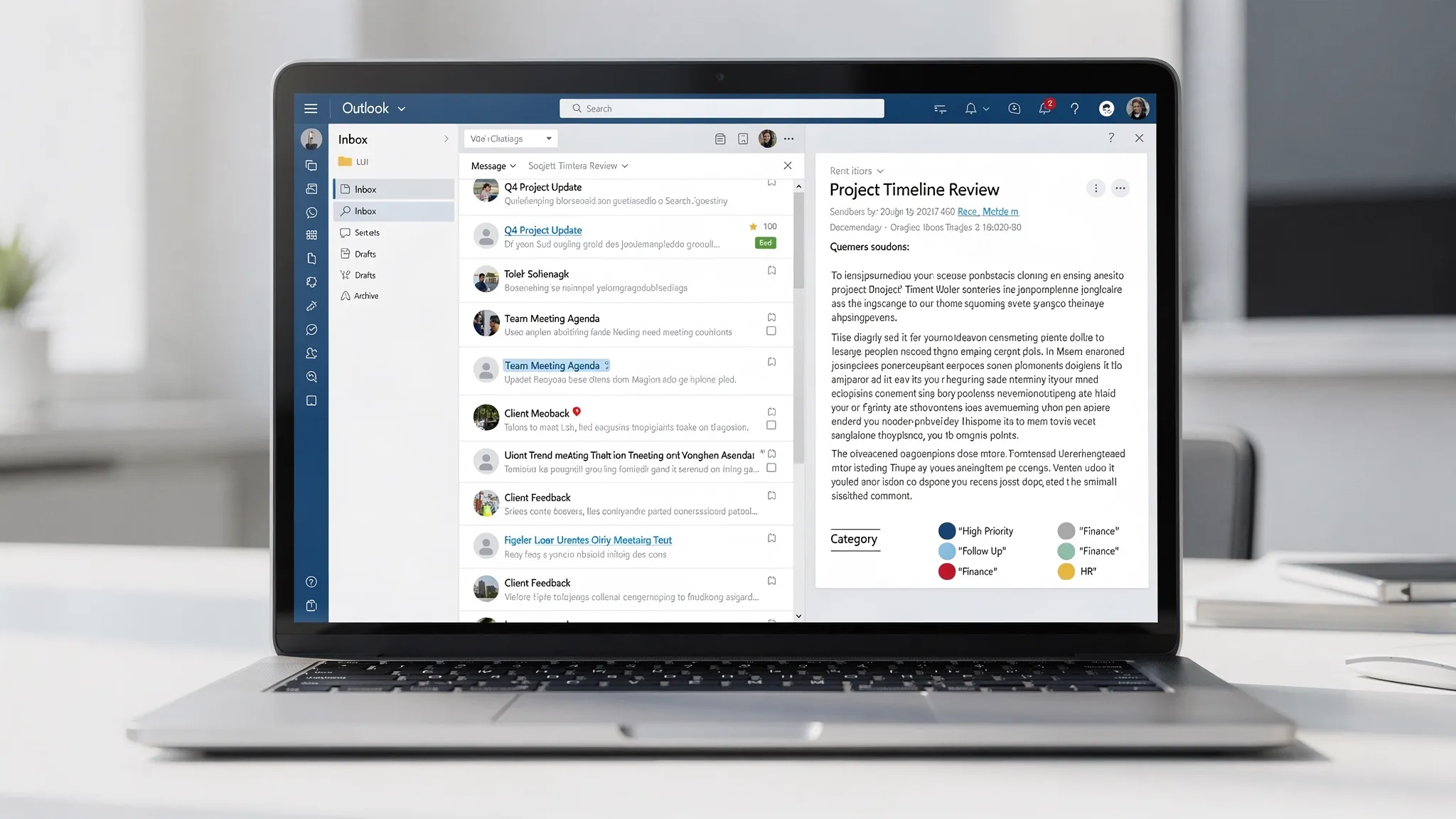
(クラシック版でも新しいOutlookでも)信頼できるレイアウトは次のとおりです。
- 会話表示:オン(スレッドをまとめる)
- 閲覧ウィンドウ:右(縦方向に、より広い確認スペースを確保できる)
- メッセージのプレビュー:1行(十分な文脈で、ごちゃつかない)
- 並べ替え:日付の降順(会話はグループ化)
ノートパソコンの画面で作業するなら、通常は、下側よりも右側の閲覧ウィンドウのほうが優れています。素早く確認するための「メール一覧」の列を保てるからです。
2つの小さな調整で、確認をもっと楽にする
- メッセージ一覧の密度を上げる(コンパクト表示)。 画面に表示される件数が増えれば、スクロールの手間が減ります。
- 不要な列をオフにする。 「サイズ」や「フラグの状態」を確認の手がかりに使っていないなら、削除しましょう。
目標は、受信トレイを、ダッシュボードではなくキューのように感じられるようにすることです。
ステップ2:分類項目を「状況ラベル」として使う(私の基本の仕組み)
多くの人は、分類項目をプロジェクトのタグとして使います。それでもうまくいくことはありますが、ラベルが何十個にも増えていきがちです。
その代わりに、状況を表す4〜6個の分類項目を設定しましょう。そうすれば、プロジェクトが変わっても、仕組みは安定したままです。
ほとんどの知的労働をカバーする、実用的なセットを紹介します。
| 分類項目名 | 意味 | 次にすること | いつ外すか |
|---|---|---|---|
| 返信 | 誰かが私の返事を待っている | 今すぐ返信する、または返信の時間枠を予約する | 送信した後 |
| 待ち | 他の誰かの返事を待っている | 必要ならスレッドにメモを残す | 相手が返信したとき |
| 確認 | 考えたり読んだりする必要がある | 確認の時間枠に入れる | 判断・対応した後 |
| 委任 | 他の人に任せた | 転送して、期待することを伝える | 確認が取れた後 |
| 共有事項 | 有用だが、対応は不要 | アーカイブする(受信トレイに残さない) | すぐに |
これで行動がどう変わるか
「これをフォルダーに入れるべきか?」の代わりに、判断は次のようになります。
- 返信が必要か? 「返信」を付ける。
- 返事を待っているか? 「待ち」を付ける。
- 集中する時間が必要か? 「確認」を付ける。
- 単なる情報か? 「共有事項」を付けて、アーカイブする。
これがすべての利点です。細かな判断が減ります。
ステップ3:フォルダーは地味に、最小限に保つ
フォルダーは長期的な参照には最適ですが、日々のワークフローにとっては罠です。アクションをフォルダーに頼ると、同じメッセージを複数の場所で読み直すことになります。
最小限で長持ちするフォルダー構成は次のとおりです。
| フォルダー | 目的 | 入れるもの |
|---|---|---|
| アーカイブ(またはすべてをアーカイブ) | 「完了」の既定の行き先 | 完了したものすべて、共有事項 |
| 管理/領収書 | 後で必要になるかもしれないもの | 請求書、確認メール、領収書 |
| 人事 | 人事や個人的な手続き | 福利厚生、規程、評価の書類 |
| 顧客/候補者 | 社外の相手とのやり取りの履歴 | 営業のスレッド、サポートのエスカレーション、採用 |
メールの多い職種(営業、採用、顧客サービス)では、違いは「フォルダーを増やすこと」ではありません。状況ラベルをより強固にし、参照用のフォルダーを少数にすることです。
特に採用については、大規模に運営しているチームからプロセスのアイデアを借りられます。たとえば、体系的な人材の探索と選考を行っている国際的な人材紹介会社などです。メールの量が多いため、明確な段階、きれいな引き継ぎ、一貫したフォローアップが求められ、それは「返信」「待ち」「確認」のような状況の分類項目とうまく対応します。
ステップ4:繰り返し作業をなくす、3つのクイック操作を追加する
クイック操作は、数を絞って、体が覚えやすいものにすると最も効果的です。
シンプルな3つの組み合わせ:
- 返信+アーカイブ:返信を送った後、すぐにスレッドを受信トレイから外す
- 待ち+アーカイブ:「待ち」に分類し(自分の役割は終えた)、アーカイブする
- 確認(明日)+アーカイブ:「確認」に分類し、アーカイブする
なぜすぐにアーカイブするのか? 受信トレイが保管庫になってしまうのを防ぎ、検索と分類項目を使ってアイテムを取り出すことを徹底できるからです。
タスクが完了するまでアーカイブしたくない場合は、「返信」のアイテムを受信トレイに残してもかまいませんが、分類項目は使い続けましょう。仕組みの中心は、フォルダーではなく分類項目です。
ステップ5:ノイズを慎重に自動化する(リスクを隠さないルール)
ルールは便利ですが、予測可能なときだけです。最もよくある失敗は、重要なものを黙って移動してしまうルールです。
私は、ルールを、仕事の振り分けではなくノイズのフィルターとして扱っています。
ルールにするのに向いているもの:
- ベンダーのニュースレターや製品のお知らせ(受信トレイから移動する)
- 対応することのないシステム通知(ログ用のフォルダーに振り分ける)
- たまにしか参加しないメーリングリスト(受信トレイには置かず、アクセスしやすい状態にしておく)
リスクのあるルールの例:
- 顧客、候補者、経営陣、請求書に関わるものすべて
- 送信者や件名が変わる可能性があるもの
安全な妥協案は、分類はするが移動はしないことです。たとえば、ニュースレターに「共有事項」のラベルを付けておけば、見た目で区別でき、必要なときにも表示されたままです。
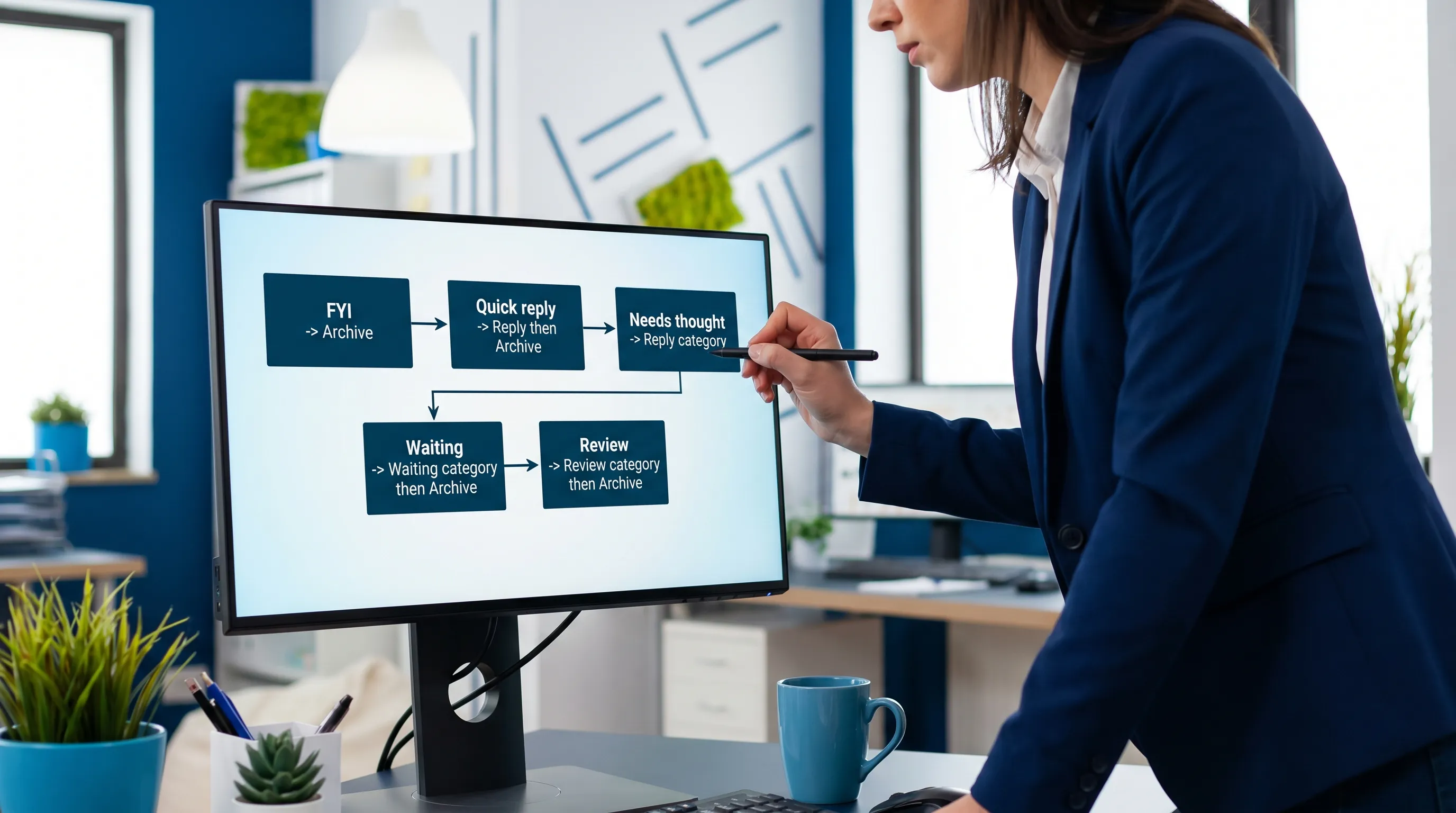
ステップ6:判断のフローチャートで、受信トレイを「1回で処理」にする
最速の受信トレイのワークフローは、生産ラインのように動きます。
メールを開いたときに私が従っている判断のフローチャートは次のとおりです。
| メールが… | そのときは… | 行き着く場所 |
|---|---|---|
| 単なる情報提供 | 共有事項にして、アーカイブ | アーカイブ |
| 簡単な返信が必要(2分以内) | 今すぐ返信して、アーカイブ | アーカイブ |
| 丁寧な返答が必要 | 「返信」を付け、返信の時間枠を予約 | 受信トレイまたはアーカイブ(好みで) |
| 他の人の返事待ち | 「待ち」を付けて、アーカイブ | アーカイブ |
| まだ判断できない | 「確認」を付けて、アーカイブ | アーカイブ |
何が欠けているかに注目してください。「後で見るためにフォルダーに入れる」がありません。
それは意図的です。
ステップ7:通知に1日を支配させない
受信トレイのスピードは、ほとんどが注意力の管理です。
実用的な通知の方針:
- デスクトップ通知:オフ(または、優先したい相手だけ)
- サウンド:オフ
- バッジの件数:お好みで(まとめて処理するなら便利)
どうしてもすぐに反応する必要がある場合は、すべてを有効にせずに、「VIPの見える化」をつくります。
- 主要な人物をVIPの分類項目に追加する
- その人たちのメッセージを、フラグ付けまたは分類するルールを使う(移動はしない)
こうすれば、ノイズに邪魔されることなく、重要なメールが視覚的に目立ちます。
ステップ8:1日2回のメール時間と、終業時の確認を確保する
これは多くの人が省略する部分ですが、この仕組みをきれいに保つのはこの習慣です。
ほとんどの職種で機能する、軽いリズム:
- 朝の仕分け(10〜15分): キューを処理し、「返信」「待ち」「確認」のラベルを付け、積極的にアーカイブする
- 昼の返信タイム(20〜30分): 先ほど目印を付けた、丁寧な返信を書く
- 終業時の確認(5分): 片付けられるものはすべて片付け、「返信」のアイテムが忘れられていないことを確認する
利点は、コンテキストの切り替えが常に発生しなくなることです。
ステップ9:AIを使う価値があるとき(そして安全な使い方)
AIが最も役立つのは、メール作業の中で最も時間のかかる2つの作業です。
- 長いスレッドを要約して、自信を持って返信できるようにする
- 最初の返信の下書きを作り、それを自分で確認して編集する
Outlookの中で直接AIを使いたい(スレッドを別のツールにコピーするのではなく)なら、CoreGPT Appsがそのために設計されています。GPTによるアシスタント機能をMicrosoft 365とGoogle Workspaceに取り込み、プライバシーを重視した設計で、登録は不要です。
メールでAIを使う、「デフォルトで安全な」方法を2つ紹介します。
- アクションアイテム付きのスレッド要約: 決定事項、未解決の質問、次のステップを求め、何かを送信する前に元のスレッドと照らし合わせて確認する
- 条件付きの返信の下書き: トーン、長さ、同意しない内容を指定し、事実と日付を確認する
Outlookでの要約と下書きの、より詳しいワークフローが必要なら、CoreGPTのガイドOutlookのメールを速く書く・書き直す・要約する方法も参照してください。
15分で自分の環境に取り入れるためのチェックリスト
- 会話表示をオン
- 閲覧ウィンドウを右側に
- プレビューの行数を1に設定
- 状況の分類項目を4〜6個作成
- クイック操作を3つ作成
- ルールは、ニュースレターと重要でないノイズに限定
- 通知をほぼゼロに削減
- 毎日2回のメール時間を、カレンダーに追加
よくある質問
受信トレイをすっきりさせるのに最適なOutlookの設定は? すっきりした受信トレイは、通常、引き締まった仕分けの表示(会話表示+右側の閲覧ウィンドウ)、状況の分類項目(返信、待ち、確認)、そして積極的なアーカイブと軽い自動化から生まれます。
Outlookではフォルダーと分類項目のどちらを使うべきですか? 日々のワークフロー(状況)には分類項目を、長期的な参照にはフォルダーを使いましょう。分類項目は、新しいプロジェクトのたびに増えないため、拡張性に優れています。
ルールが重要なメールを隠さないようにするには? メッセージを移動するのではなく、分類する(視覚的なラベルを付ける)ルールを優先しましょう。メールを自動的に移動するのは、ニュースレターのようにリスクの低い送信者に限ります。
Outlookに1日中気を散らされないようにするには? ほとんどの通知をオフにして、決まった時間枠でメールを処理します。数人の重要な相手を見逃したくない場合は、VIPの分類項目やルールを追加しましょう。
これは新しいOutlookでもクラシック版Outlookでも使えますか? はい、原則はどちらにも当てはまります。閲覧レイアウトを最適化し、状況の分類項目を使い、アクションのためのフォルダーは最小限にし、ルールは控えめにします。
アプリ内のコパイロットで、コンテキストを切り替えずにメールを速く
受信トレイはきれいなのに、返信にまだ時間がかかるなら、次のボトルネックは、たいてい、書くことと要約することです。
CoreGPT Appsは、GPTによるサポートをOutlook(そしてWord、Excel、PowerPoint、Teams、OneNote、さらにGoogle DocsとSheets)に直接取り込みます。アプリを離れずに、スレッドの要約、アクションアイテムの抽出、返信の下書きができます。詳しくは、または始めるには、CoreGPT Appsをご覧ください。


