
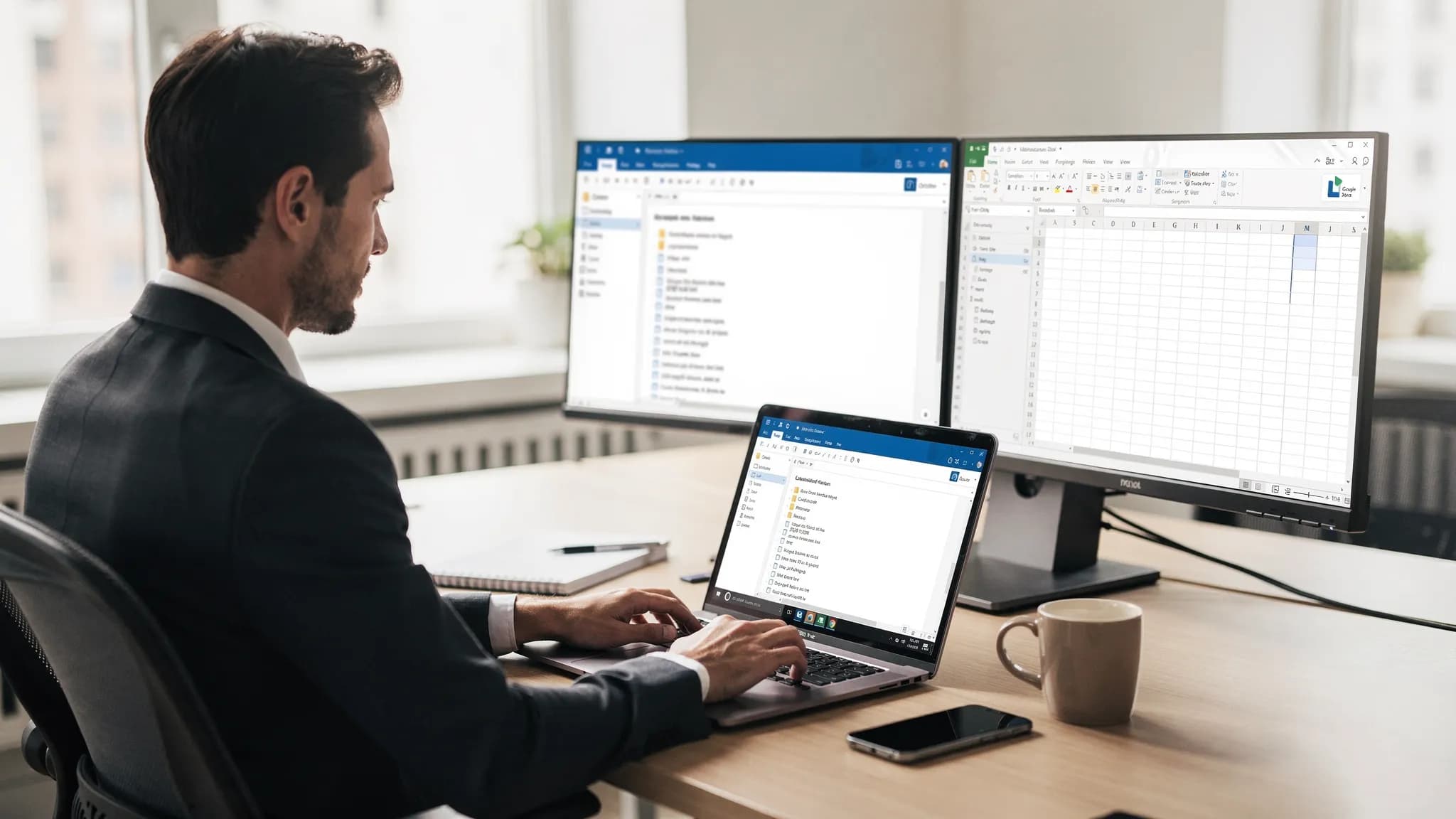
メールは、仕事の交渉、確認、記録が行われる場所です。同じ内容を3通りの言い回しで書き直したり、重要な決定事項を探すためだけに長いスレッドをスクロールしたりして、時間が消えていく場所でもあります。
「Outlookのメール」が毎日の司令塔になっているなら、最も早く成果が出るのは、たいてい次の3つの動きです。
- 白紙の状態から始めず、数秒でしっかりした最初の下書きを書く。
- 意味を変えずに、トーン、簡潔さ、わかりやすさのために書き直す。
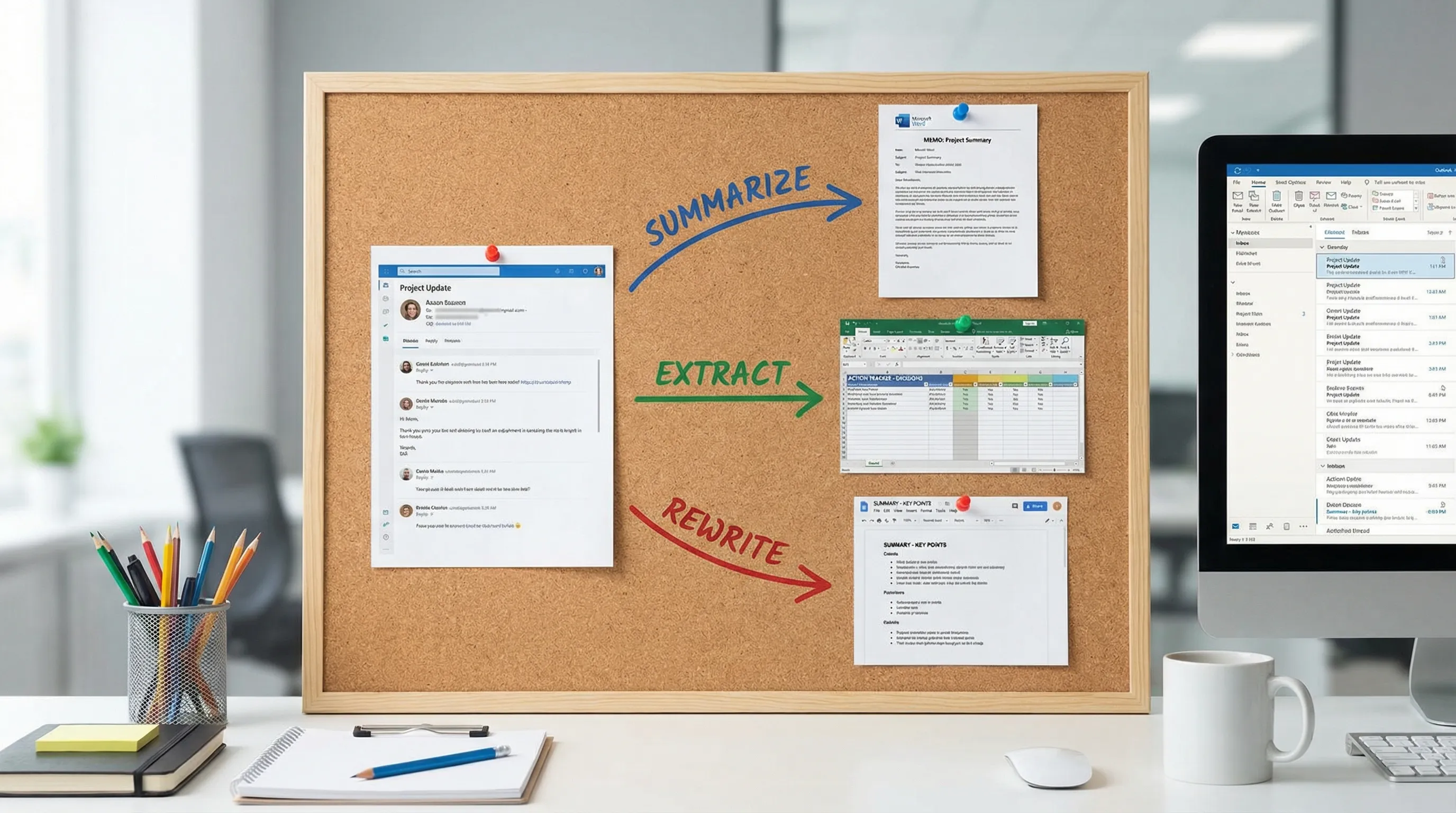
- 長いスレッドを、アクション、担当者、期限に要約する。
このガイドでは、これら3つすべてをOutlook内で行うための、そのままコピーして使える実践的なワークフローを紹介します。さらに、メールが文書、スプレッドシート、報告に発展したときに、その成果物をWord、Excel、Google Workspaceへ引き継ぐ方法も紹介します。
Outlookメールにおける「速い」とは何か
スピードとは、タイピングが速いことだけではありません。実際には、読み返しや迷いを減らすことで、メールにかかる時間は短くなります。
役立つ目安が、「ワンパス」の基準です。
- スレッドを開く
- 20秒以内に内容を理解する
- 自分がどう対応するかを決める
- わかりやすいメッセージで返信する
- 整理する(またはタスクに変換する)
「理解する」と「返信する」の段階でいつも止まってしまうなら、AIによる要約と下書きが最も費用対効果の高い方法です。
生産性に関する調査では、ナレッジワーカーが1日のうち、コミュニケーションや情報探しにどれだけの時間を費やしているかが、以前から指摘されてきました。代表的な参考例として、McKinsey Global Instituteは、「ソーシャル・エコノミー」の分析で、メールおよび関連するコミュニケーション活動に費やされる時間がかなり大きいと推定しました。
Outlookメールの返信を、機械的にならずに速く書く
質の高い下書きを得る最も簡単な方法は、最初にいくつかの条件を与えることです。「AIの下書きは画一的だ」と言われるのは、たいていプロンプトが画一的だからです。
良い返信を安定して生み出す、5つの要素のプロンプト
Outlookのメールの返信を下書きするときは、次の内容を含めます。
- 背景:直前のメッセージ(または短い抜粋)を貼り付ける
- 目的:求める結果(確認、辞退、質問、エスカレーション)
- トーン:親しみやすい、率直、役員向け、角が立たない
- 条件:長さ、箇条書きか文章か、必ず含める事実
- 次のステップ:受信者にいつまでに何をしてほしいか
CoreGPT Appsのようなアプリ内アシスタントを使えば、プロンプトを短くして、貼り付けたメールに文脈の大半を任せられます。
そのまま使える下書き用プロンプト(表)
Outlookメール用の小さな「プロンプトライブラリ」として使ってください。角括弧の部分を置き換えます。
| シナリオ | AIに貼り付けるもの | 使うプロンプト(コピー&ペースト) |
|---|---|---|
| 簡単な確認 | 返信する相手のメッセージ | 「[確認する内容]を確認する返信を下書きしてください。100字以内。トーンは、プロフェッショナルで温かく。次のステップとして[日付/時刻]を含めてください。」 |
| 丁寧な辞退 | 招待または依頼のメール | 「丁寧な辞退の文面を書いてください。理由は簡潔に1つ述べ、代案として[選択肢]を提案してください。短く。トーンは、感謝の気持ちを込めて。」 |
| 返事がもらえるフォローアップ | 自分が送ったメール+返信がない状況 | 「簡潔で具体的なフォローアップを書いてください。質問は1つだけ明確に。期限として[日付]を含めてください。トーンは、率直に、ただし皮肉っぽくならないように。」 |
| 要件の確認 | 依頼のメール | 「不足している詳細を、質問のチェックリストの形で尋ねる返信を下書きしてください。親しみやすく、効率的に。最後は『こちらをいただければ、…できます』で締めてください。」 |
| 関係者へのエスカレーション | スレッドの抜粋+エスカレーション先 | 「状況を3つの箇条書きで要約し、その後、[氏名/役職]宛てに[判断事項]の決定を求める短いエスカレーションのメールを下書きしてください。遅れた場合のリスクも含めてください。」 |
| 顧客向けの対応(社内・社外) | 顧客からのメールの抜粋 | 「落ち着いた、役に立つ返信を下書きしてください。問題を受け止め、問題点を整理し、こちらが行う2つのステップを説明し、不足している情報を尋ねてください。責任の追及はしないでください。」 |
送信前の簡単な品質チェック
送信ボタンを押す前に、次の5点を確認しましょう。
- 依頼内容が明確(相手に何をしてほしいか)
- 期限がある(「木曜日の終業時刻まで」のようなものでも構いません)
- 名前と数字がスレッドと一致している
- 余計な表現を削除した(「ちょっと」「さっと」「お忙しいところ恐縮ですが」の重ね使いなど)
- 件名が内容と一致している(または調整する)
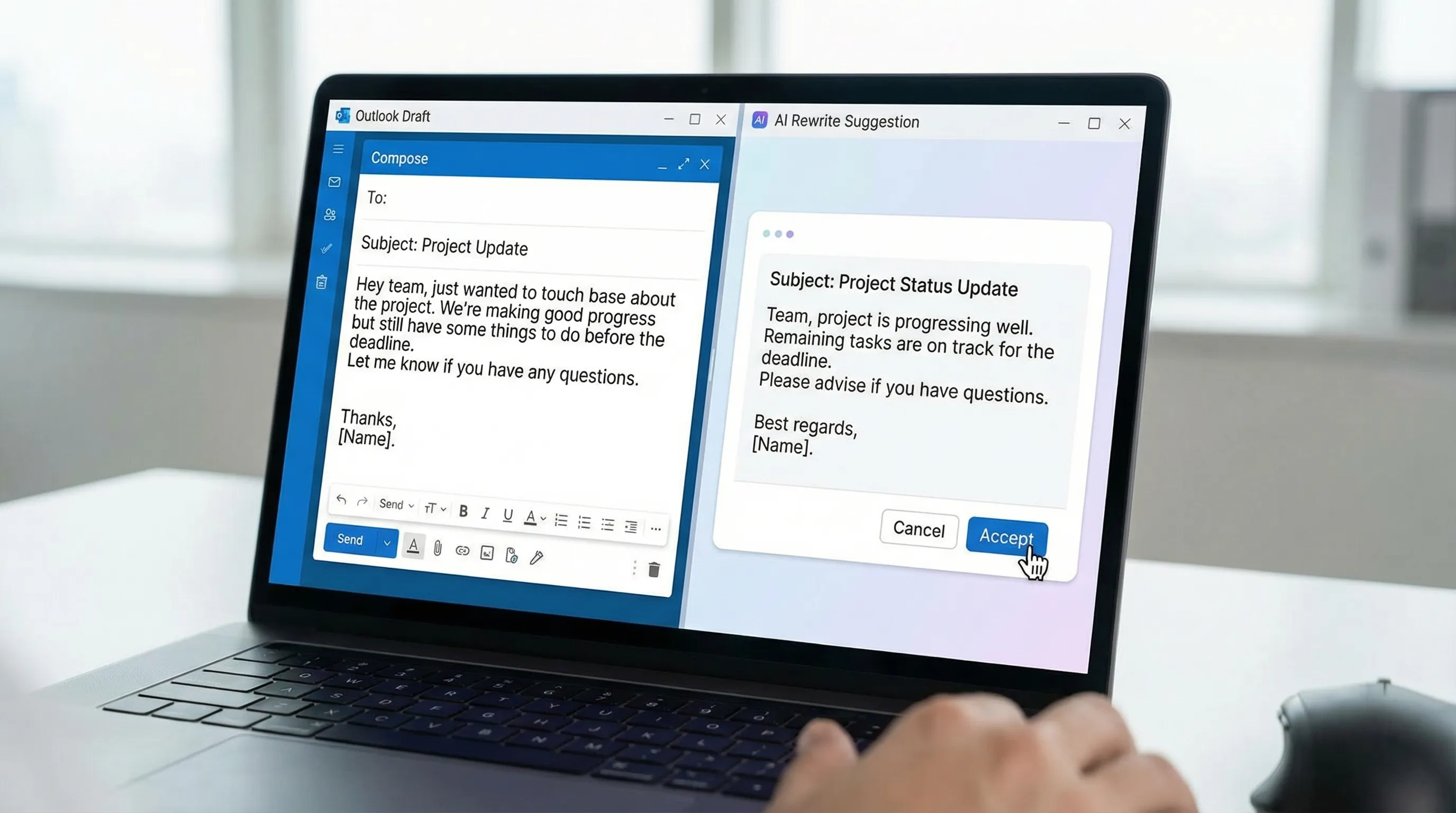
Outlookのメールを、トーン、わかりやすさ、簡潔さのために書き直す
書き直しは、AIが最も時間を節約してくれる場面です。事実と構成はそのままに、伝え方だけを磨けるからです。
意味を変えずに書き直す、最も安全な方法
「書き直して」ではなく、「意味を変えずに、これらの事実はそのままで書き直して」と指示します。そのうえで、事実を列挙します。
Outlookのメールでうまく機能する、3つの書き直しプロンプトを紹介します。
| 書き直しの目的 | プロンプト | 使う場面 |
|---|---|---|
| 短くする | 「40%短く書き直してください。すべての事実と日付はそのまま、あいまいな表現は削除し、プロフェッショナルなトーンを保ってください。」 | メールが長すぎる、または繰り返しが多い |
| より角が立たないようにする | 「より角が立たず、協力的なトーンに書き直してください。皮肉や責任の追及は不要です。依頼は、はっきりと明確なままにしてください。」 | 部門間の摩擦、エスカレーション |
| より役員向けにする | 「役員向けに書き直してください。短い段落を1つ、その後に3つの箇条書き:必要な判断、影響、次のステップ。」 | リーダー向け、時間に敏感な報告 |
トーン調整の早見表
トーンをうまく言葉にできないときは、次のいずれかの言葉を試してみてください。
- 「温かく、率直に」(私の定番の既定)
- 「中立的で、事実に基づいて」(緊迫した状況向け)
- 「自信を持って、簡潔に」(リーダー向けの報告)
- 「サービス志向で」(顧客やパートナー向けの連絡)
デリケートなメッセージを書き直すときは、次の指示を加えましょう。「『絶対に』『いつも』のような断定的な表現は避けてください。」
長いOutlookのスレッドをアクションに要約する(読み返しをやめる)
スレッドの要約は、単なる「TL;DR」ではありません。良い要約は、次の問いに答えます。
- 何が決まったか?
- 何がまだ未解決か?
- 次のアクションは誰の担当か?
- 期限はいつか?
スレッド要約のプロンプト(ほとんどのチームで使えます)
会話の直近の部分(短い場合は全体)を貼り付けて、次のように指示します。
「このメールスレッドを要約してください。 出力形式:
- 背景(1文)
- 決定事項(箇条書き)
- 未解決の質問(箇条書き)
- アクションアイテム(担当者+期日)
- リスク/障害(あれば) 日付や担当者が不明な場合は、推測せずに『不明』と書いてください。」
最後の一文が重要です。モデルが詳細を作り出してしまうのを防げます。
雑多なスレッドを、整った返信に変える
要約を生成したら、それをもとに、未解決の事項を片付ける返信を下書きします。
「上記の要約をもとに、次の内容の返信を下書きしてください。
- 決定事項を確認する
- アクションアイテムを明確に割り当てる
- 未解決の質問への回答を求める
- 未解決の項目それぞれに期限を提案する 300字以内にしてください。」
これで、「終わりのないスレッド」の状態が、「スレッドを終わらせる1通のメール」になります。
2分間のワークフロー:要約、下書き、書き直し、送信
素早く動くときは、繰り返せる流れが必要です。ほとんどのOutlookの受信トレイで使える、簡単な手順は次のとおりです。
- スレッドを要約して、決定事項とアクションアイテムにまとめる
- 明確な依頼を1つと期限を入れて、返信を下書きする
- 望むトーン(温かい、中立、役員向け)に書き直す
- 話題が変わった場合は、件名の候補を生成する
- 10秒の事実確認を行う(名前、日付、数字)
クイック操作やルールなど、Outlookの自動化をすでに使っているなら、このワークフローとうまく組み合わせられます。実用的な設定については、CoreGPTのOutlookのルール、検索、クイック操作のチェックリストをご覧ください。
Outlook内(そしてそれ以外)でCoreGPT Appsを使う
CoreGPT Appsは、GPTによるアシスタント機能を、すでに作業しているアプリに直接取り込みます。対象は次のとおりです。
- Microsoft Outlook
- Microsoft Word
- Microsoft Excel
- Google Docs
- Google Sheets
- Google Slides
- Google Forms
アプリ内AIの利点は、タブを行き来したり、テキストを何度もコピーしたり、返信しているスレッドの流れを見失ったりする必要がないことです。文脈を作業のすぐそばに置いておけます。
CoreGPT Appsはプライバシーを重視した設計でもあり、始めるのに登録は不要です。
両方のエコシステムをまたいで仕事をしているなら、これは重要です。Outlookで返信するときも、Wordで下書きするときも、Excelで分析するときも、Google Workspaceで共同作業するときも、同じ「書く、書き直す、要約する」の習慣を保てます。
チームのニーズに応じて、CoreGPT Appsでは、さまざまなモデル(ChatGPT、Gemini、Claude)を使えます。
ほかのアプリについて(無料で、すぐに使えます)
主にOutlookのメールについて知りたくてこのページに来た方も、CoreGPTのほかのアプリ連携(Word、Excel、Google Workspaceのアプリなど)が完全に無料で、すぐに使えることを知っておく価値があります。追加の設定なしに、文書やスプレッドシートでも同じワークフローを標準化できます。
文書とスプレッドシートの面をさらに掘り下げたい方は、次の記事を参照してください。
OutlookのメールをWord文書やExcelトラッカーに変える(実際によくある流れ)
メールがメールのまま終わることはまれです。文書、計画、トラッカーになります。
Outlookのスレッドから、60秒でWordのメモへ
議論について、社内向けの文書にまとめる必要があるときに使います。
「Microsoft Wordに貼り付けられる、1ページのメモを作成してください。 構成:
- 背景
- 現状
- 選択肢(メリット/デメリット付き)
- 推奨案
- 次のステップ スレッドにある事実だけを使ってください。記載がない事項は『記載なし』としてください。」
これは、リーダー向けの報告、ベンダーの選定、インシデントの要約、ポリシーの明確化に特に役立ちます。
Outlookの依頼から、Excelのアクショントラッカーへ
共有の受信トレイやプロジェクトのスレッドを管理しているなら、作業項目を抽出します。
「このスレッドのアクションアイテムを、次の列を持つ表に抽出してください: タスク | 担当者 | 期日 | ステータス | 備考 担当者や期日が不明な場合は、空欄にしてください。」
表をExcelに貼り付け、自分でステータスの更新を追加します。後でより高度なことをしたいときは、CoreGPTのExcelガイドで、シート内のAI関数やデータ整理のワークフローを紹介しています。
Outlookのまとめから、Google Workspaceでの報告へ
多くのチームは、メールにはMicrosoftを使い、共同作業にはGoogle Workspaceを使っています。同じ成果物が、きれいに変換できます。
- 要約は、共有の記録としてGoogle Docに
- アクションの表は、継続的な管理用にGoogle Sheetに
- 週次のまとめは、チームへの報告用にGoogle Slideに
- 受付の質問は、Google Formに
こうした引き継ぎのための繰り返し使えるテンプレートが必要なら、Google WorkspaceのAIワークフローの記事に、標準化できるプロンプトのパターンが載っています。
正確性とプライバシー:OutlookでAIを責任を持って使う方法
メールには、機微な文脈が含まれることがよくあります。いくつかの実践的な習慣により、リスクを生まずにスピードを得られます。
数秒でできる、正確性を守る工夫
- 推測せずに、不明な点は「不明」と記すようモデルに指示する。
- 書き直すときは、プロンプトに「事実のリスト」(日付、金額、約束事)を入れておく。
- 要約では、「決定事項」と「未解決の質問」を別々に求め、思い込みを見つけやすくする。
ほとんどのチームで使える、プライバシーの習慣
- 特に機微なトピックでは、必要最小限のスレッドの抜粋だけを共有する。
- トーンを整えるだけなら、顧客を特定できる情報は削除または匿名化する。
- AIの出力は下書きとして扱い、正式な記録としては扱わない。
規制の厳しい環境で働いている場合は、組織のポリシーに沿って使いましょう。
Outlookメール用のクイックプロンプト集(コピーして保存)
受信トレイの作業の大半をカバーする、少数のプロンプトがほしいなら、次のものを保存しておきましょう。
| 用途 | プロンプト |
|---|---|
| 「全員に返信」の状況報告 | 「全員に返信する形で、状況報告を下書きしてください。最初に現状を1文で述べ、その後に3つの箇条書き:完了、進行中、停滞中。最後に、次の確認の時間[時刻]で締めてください。」 |
| 長いメールを短くする | 「300字以内に書き直してください。すべての事実はそのままに。繰り返しを削除し、落ち着いたプロフェッショナルなトーンを保ってください。」 |
| 決定を求める | 「[選択事項]について決定を求めるメールを書いてください。2つの選択肢、私の推奨案、期限を含め、簡潔にしてください。」 |
| 上司向けに要約する | 「このスレッドを、上司向けに5つの箇条書きで要約してください:なぜ重要か、何が変わったか、必要な判断、リスク、私の推奨案。」 |
| 件名の候補を作る | 「主な依頼[依頼内容]を反映した、明確で具体的な、25字以内の件名を5つ提案してください。」 |
| トーンを保ったまま翻訳する | 「[言語]に翻訳してください。プロフェッショナルなトーンを保ち、名前、日付、数字は正確にそのまま残してください。」 |
このワークフローを、ツールの中に組み込みたいなら
これらのプロンプトのパターンが気に入ったなら、次のステップは、手間なく使えるようにすることです。CoreGPT Appsは、下書き、書き直し、要約のためのAIをOutlookに直接取り込み、Word、Excel、Google Workspaceのアプリ(Docs、Sheets、Slides、Forms)でも動作するため、作業がどこに行き着いても、同じワークフローを再利用できます。
CoreGPT Appsはこちらからご覧いただけます:coregptapps.com


