
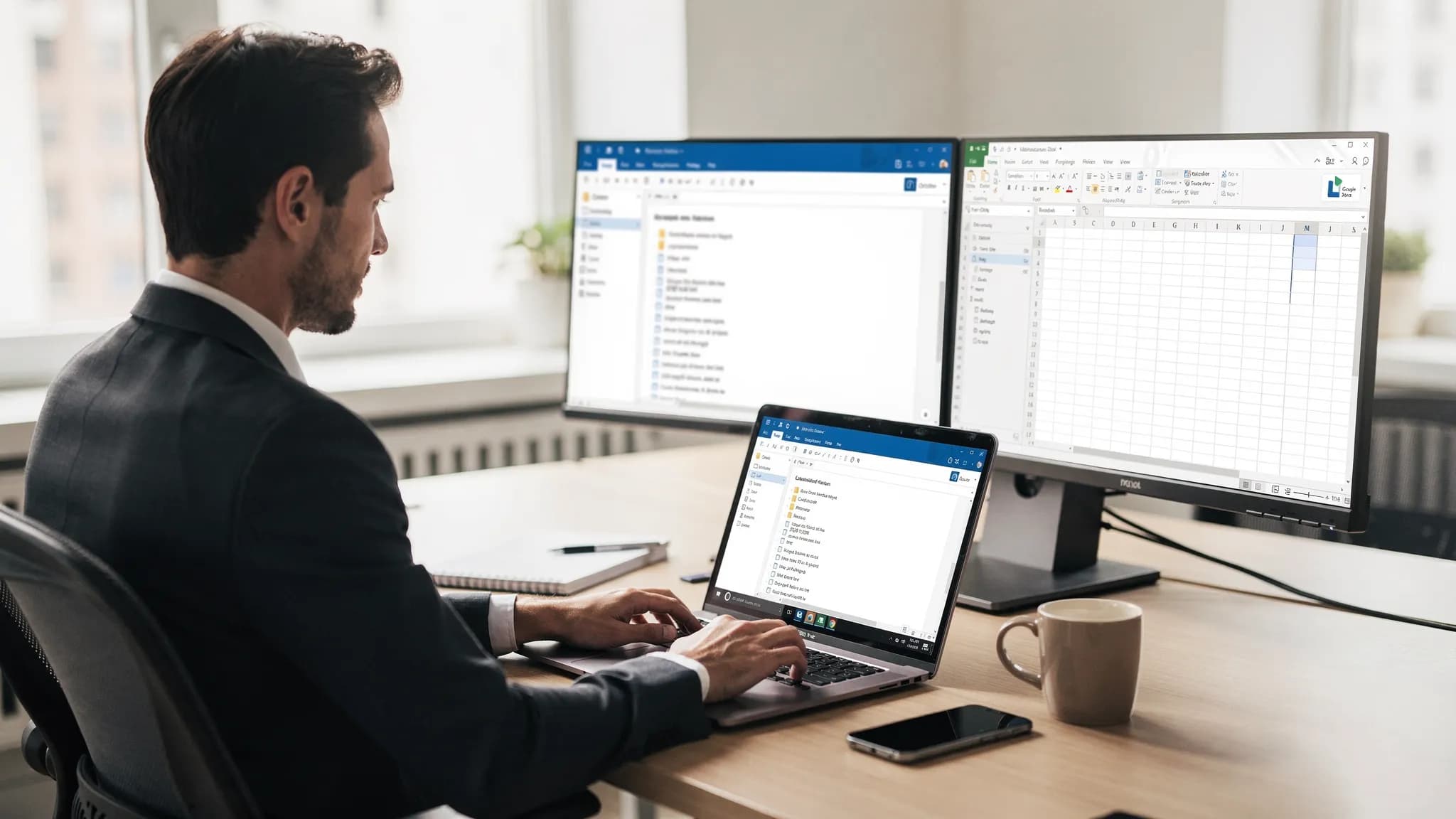
البريد الإلكتروني هو المكان الذي يُتفاوض فيه على العمل ويُؤكَّد ويُسجَّل. وهو أيضًا المكان الذي يضيع فيه الوقت، خاصة حين تعيد كتابة الرسالة نفسها بثلاث طرق مختلفة، أو تتصفح سلسلة طويلة فقط لتجد القرار الوحيد المهم.
إذا كان «بريد Microsoft Outlook» هو مركز قيادتك اليومي، فعادةً تأتي أسرع المكاسب من ثلاث خطوات:
- اكتب مسودة أولى جيدة في ثوانٍ (بدل البدء من صفحة فارغة).
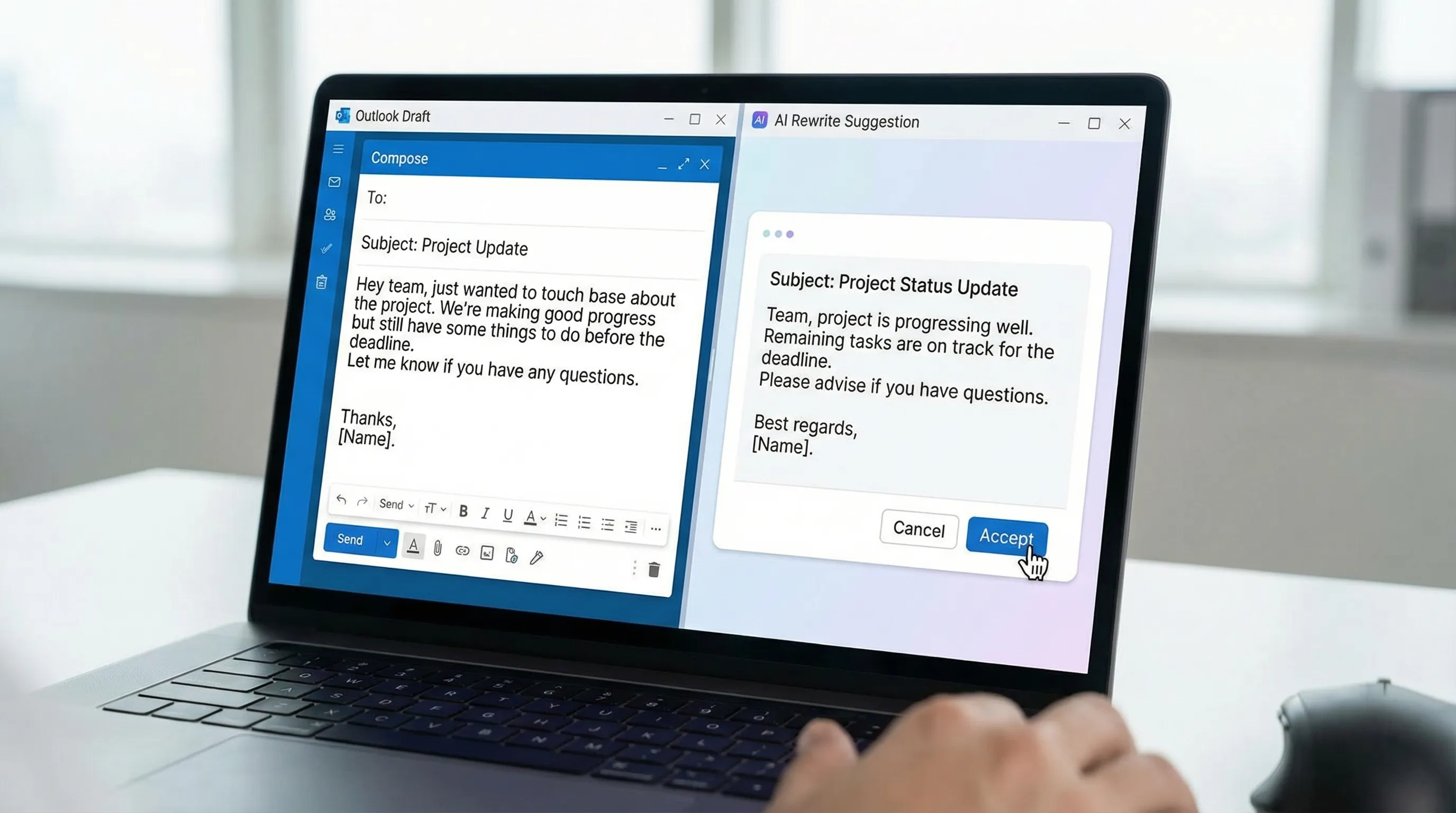
- أعد الكتابة من أجل النبرة أو الإيجاز أو الوضوح دون تغيير المعنى.
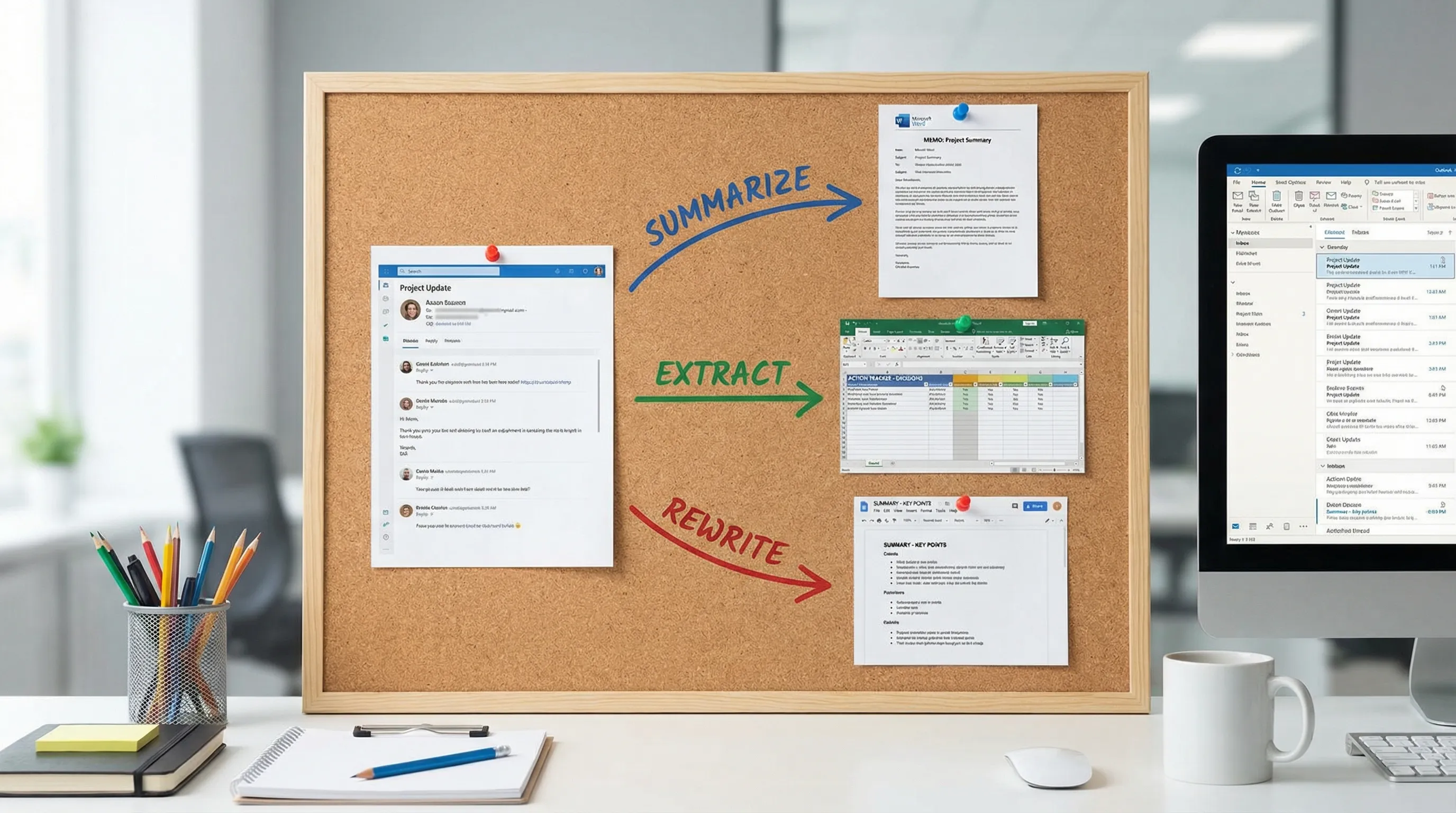
- لخّص السلاسل الطويلة إلى إجراءات ومسؤولين ومواعيد نهائية.
يعرض هذا الدليل سير عمل عمليًا يمكن نسخه ولصقه لإنجاز الثلاثة داخل Outlook، إضافة إلى كيفية نقل المخرجات إلى Word وExcel وGoogle Workspace عندما تتحول الرسالة إلى مستند أو جدول بيانات أو تحديث.
ماذا تعني «السرعة» فعلًا في بريد Outlook
السرعة ليست مجرد الكتابة بوتيرة أعلى. عمليًا، ينخفض الوقت المنفق على البريد عندما تقلل إعادة القراءة والتردد.
معيار مفيد هو معيار «المرور الواحد»:
- افتح السلسلة
- افهمها في أقل من 20 ثانية
- قرر ما ستفعله
- ردّ برسالة واضحة
- أرشفها (أو حوّلها إلى مهمة)
وإذا كنت تتعثر باستمرار عند «الفهم» و«الرد»، فإن التلخيص والصياغة بمساعدة الذكاء الاصطناعي هما الأعلى عائدًا.
أشارت أبحاث الإنتاجية منذ زمن طويل إلى حجم الوقت الذي يقضيه عاملو المعرفة في التواصل والبحث عن المعلومات. وكنقطة مرجعية كلاسيكية، قدّر معهد ماكينزي العالمي وقتًا كبيرًا يُنفق على البريد الإلكتروني وأنشطة التواصل المرتبطة به في تحليله لـ«الاقتصاد الاجتماعي».
اكتب ردود بريد Microsoft Outlook أسرع (دون أن تبدو آليًا)
أسهل طريقة للحصول على مسودة عالية الجودة هي تقديم بعض القيود مقدمًا. فحين يقول الناس «مسودات الذكاء الاصطناعي عامة»، فغالبًا ما يكون السبب أن الأمر الموجَّه عام.
الأمر المكوّن من 5 أجزاء الذي ينتج ردودًا جيدة باستمرار
عند صياغة رد في Outlook، ضمّن:
- السياق: الصق الرسالة الأخيرة (أو مقتطفًا قصيرًا)
- الهدف: النتيجة التي تحتاجها (تأكيد أو رفض أو سؤال أو تصعيد)
- النبرة: ودودة أو مباشرة أو تنفيذية أو دبلوماسية
- القيود: الطول، نقاط أو فقرات، وحقائق يجب تضمينها
- الخطوة التالية: ما تريد من المستلم فعله، وبحلول متى
وإذا كنت تستخدم مساعدًا داخل التطبيق مثل CoreGPT Apps، فيمكنك إبقاء الأمر قصيرًا وترك الرسالة الملصوقة توفر معظم السياق.
أوامر صياغة يمكنك إعادة استخدامها (جدول)
استخدم هذا كـ«مكتبة أوامر» مصغرة لبريد Outlook. استبدل النص بين الأقواس المربعة.
| السيناريو | ما تلصقه في أداة الذكاء الاصطناعي | الأمر المستخدم (للنسخ واللصق) |
|---|---|---|
| تأكيد سريع | الرسالة التي تردّ عليها | «اكتب ردًّا يؤكد: [ما تؤكده]. اجعله أقل من 70 كلمة. النبرة: مهنية ودافئة. ضمّن الخطوة التالية: [التاريخ/الوقت].» |
| اعتذار مهذب | رسالة الدعوة أو الطلب | «اكتب اعتذارًا مهذبًا. اذكر سببًا موجزًا واحدًا، واقترح بديلًا: [الخيار]. اجعله قصيرًا. النبرة: ممتنة.» |
| متابعة تحصل على رد | رسالتك المرسلة + سياق عدم الرد | «اكتب متابعة موجزة ومحددة. اطرح سؤالًا واضحًا واحدًا. ضمّن موعدًا نهائيًا: [التاريخ]. النبرة: مباشرة، دون عدوانية سلبية.» |
| توضيح المتطلبات | رسالة الطلب | «اكتب ردًّا يطلب التفاصيل الناقصة في صورة قائمة أسئلة. اجعله ودودًا وفعّالًا. اختمه بعبارة: «بمجرد أن أحصل على هذه المعلومات، يمكنني...»» |
| تصعيد إلى صاحب مصلحة | مقتطف السلسلة + الجهة التي تصعّد إليها | «لخّص الموقف في 3 نقاط، ثم اكتب رسالة تصعيد قصيرة إلى [الاسم/الدور] تطلب قرارًا بشأن [القرار]. ضمّن المخاطر في حال التأخير.» |
| ردّ بأسلوب خدمة العملاء (داخلي أو خارجي) | مقتطف رسالة العميل | «اكتب ردًّا هادئًا ومفيدًا. اعترف بالمشكلة، وأعد صياغتها، وحدد خطوتين سنتخذهما، واطلب أي معلومات ناقصة. دون إلقاء لوم.» |
معيار جودة بسيط قبل الإرسال
قبل أن تضغط «إرسال»، افحص هذه العناصر الخمسة:
- الطلب صريح (ما تحتاج منهم فعله)
- الموعد النهائي موجود (حتى لو كان «قبل نهاية يوم الخميس»)
- الأسماء والأرقام تطابق السلسلة
- أزلت الحشو («فقط» و«بسرعة» و«آسف على الإزعاج»)
- سطر الموضوع ما زال يتطابق مع المحتوى (أو عدّله)
أعد كتابة رسائل Outlook من أجل النبرة والوضوح والإيجاز
إعادة الكتابة هي المكان الذي يوفر فيه الذكاء الاصطناعي أكبر قدر من الوقت لأنك تحتفظ بالحقائق والبنية ثم تحسّن طريقة الإلقاء.
أأمن طريقة لإعادة الكتابة دون تغيير المعنى
بدلًا من «أعد كتابة هذا»، استخدم «أعد الكتابة دون تغيير المعنى مع إبقاء هذه الحقائق كما هي». ثم اذكر الحقائق.
إليك ثلاثة أوامر لإعادة الكتابة تعمل جيدًا في بريد Microsoft Outlook:
| هدف إعادة الكتابة | الأمر | متى تستخدمه |
|---|---|---|
| الاختصار | «أعد الكتابة لتكون أقصر بنسبة 40 بالمئة، وأبقِ كل الحقائق والتواريخ كما هي، وأزل التحفظات، وحافظ على نبرة مهنية.» | رسالتك طويلة أو مكررة |
| جعلها أكثر دبلوماسية | «أعد الكتابة لتكون أكثر دبلوماسية وتعاونًا، دون سخرية ودون لوم. أبقِ الطلب حازمًا وواضحًا.» | احتكاك بين الفرق، التصعيدات |
| جعلها أكثر تنفيذية | «أعد الكتابة لقارئ تنفيذي: فقرة قصيرة واحدة، ثم 3 نقاط: القرار المطلوب، والأثر، والخطوة التالية.» | القادة، التحديثات الحساسة للوقت |
ورقة مرجعية للتحكم في النبرة
إذا كنت تجد صعوبة في وصف النبرة، فجرّب إحدى هذه العبارات:
- «دافئة ومباشرة» (خياري الافتراضي المفضل)
- «محايدة وواقعية» (للمواقف المتوترة)
- «واثقة وموجزة» (لتحديثات القيادة)
- «موجَّهة نحو الخدمة» (لمراسلات العملاء أو الشركاء)
وإذا كنت تعيد كتابة رسالة حساسة، فأضف: «تجنب العبارات المطلقة مثل «أبدًا» و«دائمًا».»
لخّص سلاسل Outlook الطويلة إلى إجراءات (وتوقف عن إعادة القراءة)
تلخيص السلاسل ليس مجرد «باختصار». الملخص الجيد يجيب عن:
- ما الذي تقرر؟
- ما الذي لا يزال مفتوحًا؟
- من يملك الإجراء التالي؟
- ما الموعد النهائي؟
أمر تلخيص السلسلة (يناسب معظم الفرق)
الصق الجزء الأحدث من المحادثة (أو المحادثة كلها إن كانت قصيرة)، ثم استخدم:
«لخّص سلسلة الرسائل هذه لي. صيغة المخرجات:
- السياق (جملة واحدة)
- القرارات (نقاط)
- الأسئلة المفتوحة (نقاط)
- بنود العمل (المسؤول + تاريخ الاستحقاق)
- المخاطر / العوائق (إن وُجدت) إذا كانت أي تواريخ أو مسؤولين مفقودة، فاكتب «غير واضح» بدلًا من التخمين.»
هذا السطر الأخير مهم. فهو يمنع النموذج من اختلاق التفاصيل.
حوّل سلسلة فوضوية إلى ردّ منظم
بعد إنشاء الملخص، استخدمه لصياغة ردّ يغلق الحلقات:
«استنادًا إلى الملخص أعلاه، اكتب ردًّا:
- يؤكد القرارات
- يسند بنود العمل بوضوح
- يطلب إجابات عن الأسئلة المفتوحة
- يقترح موعدًا نهائيًا لكل بند مفتوح اجعله أقل من 150 كلمة.»
وهذا يحوّل سلوك «السلسلة اللانهائية» إلى «رسالة واحدة تنهي السلسلة».
سير عمل من دقيقتين: لخّص وصُغ وأعد الكتابة وأرسل
عندما تتحرك بسرعة، تحتاج إلى حلقة قابلة للتكرار. إليك تسلسلًا بسيطًا يعمل في معظم صناديق وارد Outlook:
- لخّص السلسلة إلى قرارات وبنود عمل
- صُغ الرد بطلب واضح واحد وموعد نهائي
- أعد الكتابة بالنبرة المطلوبة (دافئة أو محايدة أو تنفيذية)
- أنشئ خيارات لسطر الموضوع إذا تغيّر الموضوع
- أجرِ فحصًا سريعًا للحقائق في 10 ثوانٍ (الأسماء والتواريخ والأرقام)
وإذا كنت تستخدم أتمتة Outlook مثل الخطوات السريعة والقواعد، فإن سير العمل هذا يتكامل معها جيدًا. وللاطلاع على إعداد عملي، انظر قائمة تحقق CoreGPT حول قواعد Outlook والبحث والخطوات السريعة.
استخدام CoreGPT Apps داخل Outlook (وخارجه)
يجلب CoreGPT Apps المساعدة المدعومة بـ GPT مباشرة إلى التطبيقات التي تعمل فيها أصلًا، ومنها:
- Microsoft Outlook
- Microsoft Word
- Microsoft Excel
- Google Docs
- Google Sheets
- Google Slides
- Google Forms
ميزة الذكاء الاصطناعي داخل التطبيق أنك لا تضطر إلى التنقل بين علامات التبويب أو نسخ النص ذهابًا وإيابًا أو فقدان السلسلة التي ترد عليها. فأنت تُبقي السياق قريبًا من العمل.
كما بُني CoreGPT Apps بتصميم يركز على الخصوصية، ولا يلزم التسجيل للبدء.
وإذا كان عملك يمتد عبر المنظومتين، فهذا مهم: يمكنك الحفاظ على عادات «اكتب وأعد الكتابة ولخّص» نفسها سواء كنت تردّ في Outlook أو تصوغ في Word أو تحلل في Excel أو تتعاون في Google Workspace.
بحسب احتياجات فريقك، يمكنك استخدام نماذج مختلفة (ChatGPT وGemini وClaude) عبر CoreGPT Apps.
ذكر التطبيقات الأخرى (مجانية وتعمل مباشرة)
إذا جئت إلى هنا من أجل بريد Outlook أساسًا، فمن المفيد مع ذلك أن تعرف أن عمليات تكامل CoreGPT الأخرى (مثل Word وExcel وتطبيقات Google Workspace) مجانية تمامًا وتعمل مباشرة، فتستطيع توحيد سير العمل نفسه عبر المستندات وجداول البيانات دون إعداد إضافي.
وللتعمق في جانبَي المستندات وجداول البيانات، يمكنك الرجوع إلى:
- كيف تستخدم ChatGPT في Microsoft Word
- كيف تستخدم ChatGPT في Excel
- سير عمل الذكاء الاصطناعي في Google Workspace للفرق المشغولة
حوّل بريد Outlook إلى مستندات Word وجداول متابعة Excel (مسار واقعي شائع)
نادرًا ما ينتهي البريد كبريد. فهو يتحول إلى مستند أو خطة أو جدول متابعة.
من سلسلة Outlook إلى مذكرة Word في 60 ثانية
استخدم هذا عندما يحتاج نقاش إلى تقرير داخلي مكتوب:
«أنشئ مذكرة من صفحة واحدة يمكنني لصقها في Microsoft Word. البنية:
- الخلفية
- الحالة الراهنة
- الخيارات (مع المزايا والعيوب)
- التوصية
- الخطوات التالية استخدم الحقائق الواردة في السلسلة فقط. وإذا لم يُذكر شيء، فضع عليه علامة «غير محدد».»
وهذا مفيد بوجه خاص لتحديثات القيادة وقرارات الموردين وملخصات الحوادث وتوضيحات السياسات.
من طلبات Outlook إلى جدول متابعة إجراءات في Excel
إذا كنت تدير صندوق بريد مشتركًا أو سلسلة مشروع، فاستخرج بنود العمل:
«استخرج بنود العمل من هذه السلسلة في جدول بالأعمدة: المهمة | المسؤول | تاريخ الاستحقاق | الحالة | ملاحظات إذا كان المسؤول أو تاريخ الاستحقاق مفقودًا، فاتركه فارغًا.»
الصق الجدول في Excel، ثم أضف تحديثات الحالة الخاصة بك. وإذا أردت التوسع لاحقًا، فإن دليل CoreGPT لـ Excel يغطي دوال الذكاء الاصطناعي داخل الجدول وسير عمل التنظيف.
من ملخص Outlook إلى تحديثات Google Workspace
تدير فرق كثيرة البريد عبر Microsoft لكنها تتعاون في Google Workspace. وتنتقل المخرجات نفسها بسلاسة:
- تصبح الملخصات مستند Google Docs لسجل مشترك
- تصبح جداول الإجراءات جدول Google Sheets للمتابعة المستمرة
- تصبح الملخصات الأسبوعية Google Slides لتحديث الفريق
- تصبح أسئلة الاستقبال نموذج Google Forms
وإذا أردت قوالب قابلة للتكرار لعمليات التسليم هذه، فإن مقالة سير عمل الذكاء الاصطناعي في Google Workspace تتضمن أنماط أوامر يمكنك توحيدها.
الدقة والخصوصية: كيف تستخدم الذكاء الاصطناعي في Outlook بمسؤولية
يتضمن البريد غالبًا سياقًا حساسًا. وتساعدك بضع عادات عملية على الحصول على السرعة دون خلق مخاطر.
ضمانات دقة لا تستغرق سوى ثوانٍ
- اطلب من النموذج وضع علامة «غير واضح» على المجهول بدلًا من التخمين.
- احتفظ بـ«قائمة حقائق» في أمرك عند إعادة الكتابة (التواريخ والمبالغ والالتزامات).
- في الملخصات، اطلب «القرارات» و«الأسئلة المفتوحة» منفصلتين ليسهل رصد الافتراضات.
عادات خصوصية تناسب معظم الفرق
- شارك الحد الأدنى الضروري من مقتطف السلسلة، خاصة في المواضيع الحساسة.
- أزل معرّفات العملاء أو أخفِ هويتها إذا كنت تعيد الكتابة من أجل النبرة فقط.
- تعامل مع مخرجات الذكاء الاصطناعي كمسودة لا كنظام سجلات.
وإذا كنت تعمل في بيئة خاضعة للتنظيم، فواءِم الاستخدام مع سياسات مؤسستك.
حزمة أوامر سريعة لبريد Microsoft Outlook (انسخها واحفظها)
إذا أردت مجموعة صغيرة من الأوامر تغطي معظم عمل صندوق الوارد، فاحفظ هذه:
| حالة الاستخدام | الأمر |
|---|---|
| تحديث حالة «الرد على الجميع» | «اكتب تحديثًا للرد على الجميع. ابدأ بالحالة الراهنة في جملة واحدة، ثم 3 نقاط: ما اكتمل، وما قيد التنفيذ، وما هو معطّل. اختمه بموعد المتابعة التالي: [الوقت].» |
| اختصار رسالة طويلة | «أعد الكتابة بحد أقصى 120 كلمة. أبقِ كل الحقائق كما هي. أزل التكرار. حافظ على نبرة هادئة ومهنية.» |
| طلب قرار | «اكتب رسالة تطلب قرارًا بشأن [الاختيار]. ضمّن: خيارين وتوصيتي وموعدًا نهائيًا. اجعلها موجزة.» |
| التلخيص لمديرك | «لخّص هذه السلسلة لمديري في 5 نقاط: لماذا تهم، وما الذي تغيّر، والقرار المطلوب، والمخاطر، وتوصيتي.» |
| إنشاء خيارات لسطر الموضوع | «اقترح 5 سطور موضوع بأقل من 50 حرفًا، واضحة ومحددة، تعكس الطلب الرئيسي: [الطلب].» |
| الترجمة مع الحفاظ على النبرة | «ترجم إلى [اللغة]، وحافظ على نبرة مهنية، وأبقِ الأسماء والتواريخ والأرقام كما هي تمامًا.» |
عندما تريد سير العمل هذا مدمجًا في أدواتك
إذا أعجبتك أنماط الأوامر هذه، فالخطوة التالية هي جعلها بلا احتكاك. يضع CoreGPT Apps الذكاء الاصطناعي مباشرة في Outlook للصياغة وإعادة الكتابة والتلخيص، كما يعمل عبر Word وExcel وتطبيقات Google Workspace (Docs وSheets وSlides وForms) لتتمكن من إعادة استخدام سير العمل نفسه حيثما يصل العمل.
يمكنك استكشاف CoreGPT Apps هنا: coregptapps.com


