
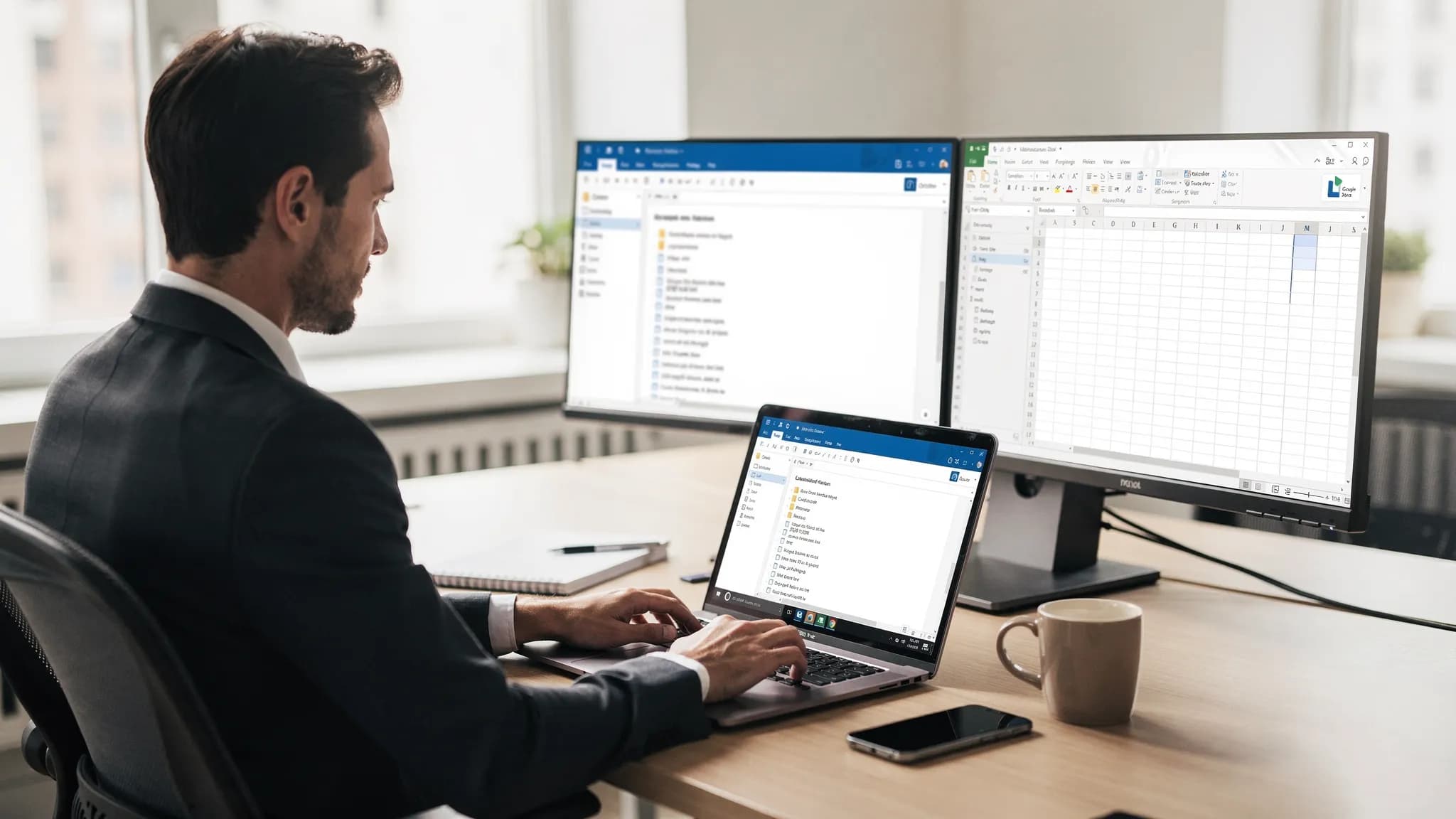
E-mail is waar werk wordt onderhandeld, bevestigd en vastgelegd. Het is ook waar tijd verdwijnt, vooral als je hetzelfde bericht op drie manieren herschrijft of door een lange thread scrolt om het ene besluit te vinden dat ertoe doet.
Als “Microsoft Outlook-e-mail” je dagelijkse commandocentrum is, komt de snelste winst meestal uit drie handelingen:
- Schrijf in seconden een goede eerste versie (in plaats van met een lege pagina te beginnen).
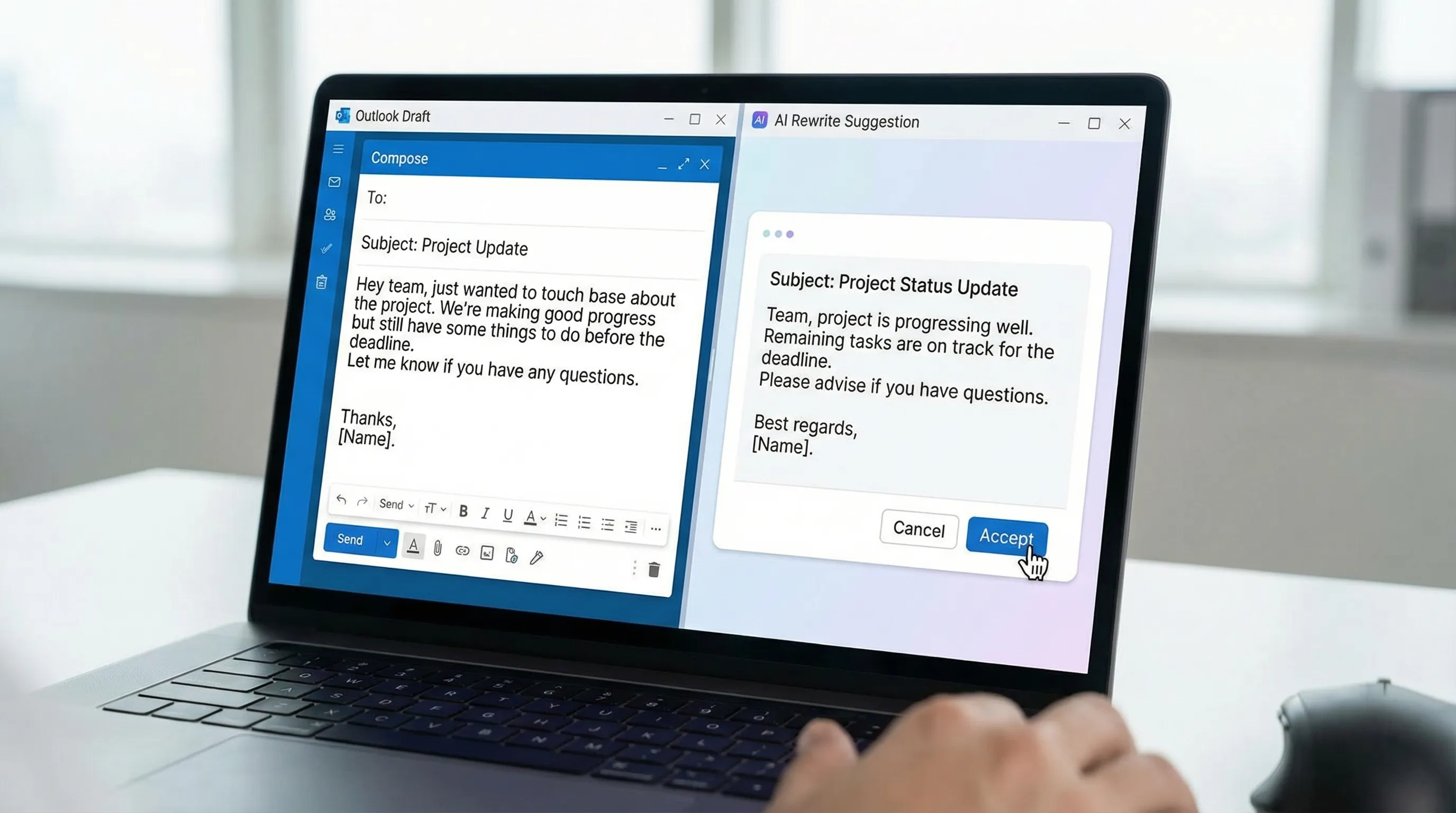
- Herschrijf voor toon, beknoptheid of duidelijkheid zonder de betekenis te veranderen.
- Vat lange threads samen in acties, eigenaren en deadlines.
Deze gids toont praktische workflows die je kunt kopiëren en plakken om alle drie in Outlook te doen, plus hoe je het resultaat meeneemt naar Word, Excel en Google Workspace wanneer een e-mail een document, spreadsheet of update wordt.
Wat “snel” eigenlijk betekent bij Outlook-e-mail
Snelheid is niet alleen sneller typen. In de praktijk gaat de tijd die je aan e-mail besteedt omlaag als je minder opnieuw leest en minder twijfelt.
Een bruikbare maatstaf is de norm van “één keer”:
- Open de thread
- Begrijp hem in minder dan 20 seconden
- Beslis wat je gaat doen
- Antwoord met een duidelijk bericht
- Archiveer het (of zet het om in een taak)
Als je steeds vastloopt bij “begrijpen” en “antwoorden”, levert AI-ondersteund samenvatten en schrijven het meeste op.
Onderzoek naar productiviteit wijst al lang op hoeveel van de dag kenniswerkers besteden aan communiceren en het zoeken naar informatie. Als klassiek referentiepunt schatte het McKinsey Global Institute in zijn analyse van de “sociale economie” dat er aanzienlijk veel tijd opgaat aan e-mail en gerelateerde communicatie.
Schrijf Microsoft Outlook-antwoorden sneller (zonder robotachtig te klinken)
De makkelijkste manier om een goede eerste versie te krijgen, is vooraf een paar kaders mee te geven. Als mensen zeggen dat “AI-teksten algemeen zijn”, komt dat meestal doordat de prompt algemeen is.
De prompt met 5 onderdelen die steeds goede antwoorden oplevert
Neem bij het schrijven van een Outlook-antwoord het volgende op:
- Context: plak het laatste bericht (of een kort fragment)
- Doel: welk resultaat je nodig hebt (bevestigen, afwijzen, vragen, escaleren)
- Toon: vriendelijk, direct, zakelijk, diplomatiek
- Beperkingen: lengte, opsomming of alinea, feiten die erin moeten
- Volgende stap: wat je wilt dat de ontvanger doet, en wanneer
Gebruik je een assistent in de app zoals CoreGPT Apps, dan kun je de prompt kort houden en de geplakte e-mail het grootste deel van de context laten leveren.
Prompts om te schrijven die je kunt hergebruiken (tabel)
Gebruik dit als een kleine “promptbibliotheek” voor Outlook-e-mail. Vervang de tekst tussen haakjes.
| Scenario | Wat je in de AI plakt | Te gebruiken prompt (kopiëren en plakken) |
|---|---|---|
| Snelle bevestiging | Het bericht waarop je antwoordt | “Schrijf een antwoord waarin ik bevestig: [wat je bevestigt]. Houd het onder de 70 woorden. Toon: professioneel en warm. Noem de volgende stap: [datum/tijd].” |
| Beleefd afwijzen | E-mail met uitnodiging of verzoek | “Schrijf een beleefde afwijzing. Geef één korte reden, stel een alternatief voor: [optie]. Houd het kort. Toon: waarderend.” |
| Opvolging die een reactie oplevert | Je verzonden e-mail + context zonder reactie | “Schrijf een opvolgmail die beknopt en specifiek is. Stel één duidelijke vraag. Noem een deadline: [datum]. Toon: direct, niet passief-agressief.” |
| Eisen verduidelijken | De e-mail met het verzoek | “Schrijf een antwoord waarin ik om ontbrekende details vraag, als checklist met vragen. Houd het vriendelijk en efficiënt. Eindig met: ‘Zodra ik dit heb, kan ik…’” |
| Escalatie naar een belanghebbende | Fragment van de thread + aan wie je escaleert | “Vat de situatie samen in 3 opsommingstekens en schrijf daarna een korte escalatiemail aan [naam/functie] met het verzoek om een besluit over [besluit]. Vermeld de risico’s bij uitstel.” |
| Antwoord in klantstijl (intern of extern) | Fragment van de e-mail van de klant | “Schrijf een kalm, behulpzaam antwoord. Erken het probleem, herhaal het probleem, schets 2 stappen die we gaan nemen en vraag om eventuele ontbrekende informatie. Geen schuldigen aanwijzen.” |
Een eenvoudige kwaliteitsmaatstaf voordat je verstuurt
Controleer voordat je op Verzenden klikt deze vijf punten:
- De vraag is expliciet (wat je wilt dat ze doen)
- De deadline is er (ook als die “uiterlijk donderdag einde dag” is)
- Namen en getallen komen overeen met de thread
- Je hebt opvulling verwijderd (“even”, “snel”, “sorry dat ik stoor”)
- De onderwerpregel past nog bij de inhoud (of pas hem aan)
Herschrijf Outlook-e-mails voor toon, duidelijkheid en beknoptheid
Bij herschrijven bespaart AI de meeste tijd, omdat je je feiten en structuur kunt houden en daarna alleen de verwoording verfijnt.
De veiligste manier om te herschrijven zonder de betekenis te veranderen
Gebruik in plaats van “Herschrijf dit” de opdracht “Herschrijf zonder de betekenis te veranderen en houd deze feiten ongewijzigd.” Som daarna de feiten op.
Hier zijn drie prompts om te herschrijven die goed werken in Microsoft Outlook-e-mail:
| Doel van herschrijven | Prompt | Wanneer te gebruiken |
|---|---|---|
| Inkorten | “Herschrijf dit 40 procent korter, houd alle feiten en data ongewijzigd, haal voorbehouden weg en houd een professionele toon.” | Je e-mail is te lang of herhaalt zich |
| Diplomatieker maken | “Herschrijf dit diplomatieker en meer samenwerkingsgericht, zonder sarcasme en zonder schuldigen aan te wijzen. Houd het verzoek stevig en duidelijk.” | Wrijving tussen teams, escalaties |
| Zakelijker voor het management | “Herschrijf dit voor een lezer in het management: 1 korte alinea, daarna 3 opsommingstekens: benodigd besluit, impact, volgende stap.” | Leidinggevenden, tijdgevoelige updates |
Spiekbriefje voor toonbeheersing
Vind je het lastig om toon te beschrijven, probeer dan een van deze woorden:
- “Warm en direct” (mijn standaardkeuze)
- “Neutraal en feitelijk” (voor gespannen situaties)
- “Zelfverzekerd en beknopt” (voor updates aan het management)
- “Servicegericht” (voor communicatie met klanten of partners)
Herschrijf je een gevoelig bericht, voeg dan toe: “Vermijd absolute uitspraken zoals ‘nooit’ en ‘altijd’.”
Vat lange Outlook-threads samen in acties (en stop met herlezen)
Een thread samenvatten is niet alleen “te lang, niet gelezen”. Een goede samenvatting beantwoordt:
- Wat is er besloten?
- Wat staat nog open?
- Wie is eigenaar van de volgende actie?
- Wat is de deadline?
Prompt voor een threadsamenvatting (werkt voor de meeste teams)
Plak het meest recente deel van het gesprek (of het geheel als het kort is) en gebruik dan:
“Vat deze e-mailthread voor me samen. Uitvoerformaat:
- Context (1 zin)
- Besluiten (opsommingstekens)
- Open vragen (opsommingstekens)
- Actiepunten (eigenaar + deadline)
- Risico’s / blokkades (indien van toepassing) Als data of eigenaren ontbreken, schrijf dan ‘Onduidelijk’ in plaats van te gokken.”
Die laatste regel is belangrijk. Hij voorkomt dat het model details verzint.
Zet een rommelige thread om in een nette reactie
Gebruik de samenvatting nadat je die hebt gegenereerd om een antwoord te schrijven dat de lijnen sluit:
“Schrijf op basis van de samenvatting hierboven een antwoord dat:
- De besluiten bevestigt
- De actiepunten duidelijk toewijst
- Vraagt om antwoorden op de open vragen
- Een deadline voorstelt voor elk openstaand punt Houd het onder de 150 woorden.”
Zo verandert gedrag met een “oneindige thread” in “één e-mail die de thread afsluit”.
Een workflow van 2 minuten: samenvatten, schrijven, herschrijven, versturen
Als je snel werkt, heb je een herhaalbare lus nodig. Hier is een eenvoudige volgorde die in de meeste Outlook-inboxen werkt:
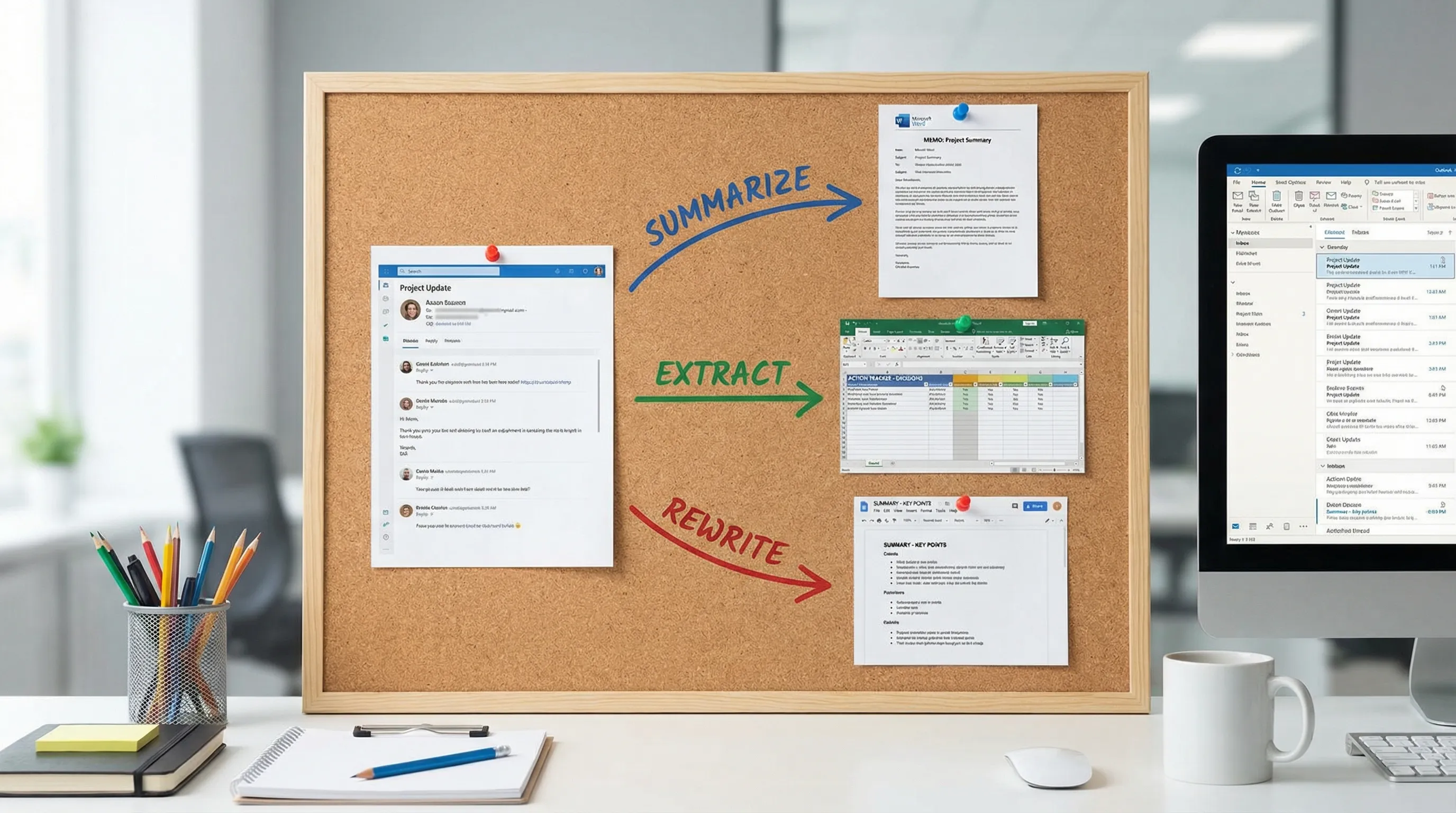
- Vat de thread samen in besluiten en actiepunten
- Schrijf het antwoord met één duidelijke vraag en een deadline
- Herschrijf in de gewenste toon (warm, neutraal, zakelijk)
- Genereer opties voor onderwerpregels als het onderwerp is verschoven
- Doe een feitencheck van 10 seconden (namen, data, getallen)
Gebruik je al Outlook-automatisering zoals Quick Steps en regels, dan past deze workflow daar goed bij. Voor een praktische opzet, zie de checklist van CoreGPT over Outlook-regels, zoeken en Quick Steps.
CoreGPT Apps gebruiken in Outlook (en daarbuiten)
CoreGPT Apps brengt hulp op basis van GPT rechtstreeks in de apps waarin je al werkt, waaronder:
- Microsoft Outlook
- Microsoft Word
- Microsoft Excel
- Google Docs
- Google Sheets
- Google Slides
- Google Forms
Het voordeel van AI in de app is dat je niet tussen tabbladen hoeft te springen, tekst heen en weer hoeft te kopiëren of de thread waarop je antwoordt kwijtraakt. Je houdt de context dicht bij het werk.
CoreGPT Apps is ook gebouwd met een privacygericht ontwerp en je hebt geen registratie nodig om te beginnen.
Overspant je werk beide ecosystemen, dan is dat belangrijk: je kunt dezelfde gewoontes van “schrijven, herschrijven, samenvatten” houden, of je nu antwoordt in Outlook, schrijft in Word, analyseert in Excel of samenwerkt in Google Workspace.
Afhankelijk van de behoeften van je team kun je via CoreGPT Apps verschillende modellen gebruiken (ChatGPT, Gemini, Claude).
De andere apps (gratis en direct bruikbaar)
Ben je hier vooral gekomen voor Outlook-e-mail, dan is het toch goed om te weten dat de andere app-integraties van CoreGPT (zoals Word, Excel en de apps van Google Workspace) volledig gratis zijn en direct werken, zodat je dezelfde workflow over documenten en spreadsheets heen kunt standaardiseren zonder extra installatie.
Wil je dieper ingaan op de kant van documenten en spreadsheets, bekijk dan:
- ChatGPT gebruiken in Microsoft Word
- ChatGPT gebruiken in Excel
- AI-workflows voor Google Workspace voor drukke teams
Zet Outlook-e-mail om in Word-documenten en Excel-trackers (een veelvoorkomende praktijkstroom)
E-mail blijft zelden e-mail. Het wordt een document, een plan of een tracker.
Van Outlook-thread naar Word-memo in 60 seconden
Gebruik dit als een discussie een interne verslaglegging nodig heeft:
“Maak een memo van één pagina die ik in Microsoft Word kan plakken. Structuur:
- Achtergrond
- Huidige status
- Opties (met voor- en nadelen)
- Aanbeveling
- Vervolgstappen Gebruik alleen feiten uit de thread. Als iets niet wordt vermeld, markeer het dan als ‘Niet gespecificeerd’.”
Dit is vooral nuttig voor updates aan het management, leveranciersbeslissingen, incidentsamenvattingen of verduidelijking van beleid.
Van Outlook-verzoeken naar een actietracker in Excel
Beheer je een gedeeld postvak of een projectthread, haal dan de werkitems eruit:
“Haal de actiepunten uit deze thread en zet ze in een tabel met kolommen: Taak | Eigenaar | Deadline | Status | Opmerkingen Als de eigenaar of deadline ontbreekt, laat het veld dan leeg.”
Plak de tabel in Excel en voeg je eigen statusupdates toe. Wil je later verder gaan, dan behandelt de Excel-gids van CoreGPT AI-functies in het werkblad en workflows voor opschonen.
Van Outlook-samenvatting naar updates in Google Workspace
Veel teams gebruiken Microsoft voor e-mail maar werken samen in Google Workspace. Dezelfde resultaten zijn probleemloos over te zetten:
- Samenvattingen worden een Google Doc als gedeeld dossier
- Actietabellen worden een Google Sheet voor doorlopende opvolging
- Wekelijkse overzichten worden een Google Slide voor een teamupdate
- Vragen voor intake worden een Google Form
Wil je herhaalbare sjablonen voor deze overdrachten, dan bevat het artikel over AI-workflows voor Google Workspace promptpatronen die je kunt standaardiseren.
Nauwkeurigheid en privacy: zo gebruik je AI in Outlook verantwoord
E-mail bevat vaak gevoelige context. Een paar praktische gewoontes helpen je snelheid te winnen zonder risico te creëren.
Waarborgen voor nauwkeurigheid die seconden kosten
- Vraag het model onbekende zaken als “Onduidelijk” te markeren in plaats van te gokken.
- Neem bij het herschrijven een “feitenlijst” op in je prompt (data, bedragen, toezeggingen).
- Vraag bij samenvattingen om “Besluiten” en “Open vragen” apart, zodat aannames makkelijker te herkennen zijn.
Privacygewoontes die voor de meeste teams werken
- Deel het minimaal noodzakelijke fragment van de thread, vooral bij gevoelige onderwerpen.
- Verwijder of anonimiseer identificatiegegevens van klanten als je alleen de toon herschrijft.
- Behandel AI-uitvoer als een concept, niet als een systeem van registratie.
Werk je in een gereguleerde omgeving, stem het gebruik dan af op het beleid van je organisatie.
Snel promptpakket voor Microsoft Outlook-e-mail (kopiëren en opslaan)
Wil je een kleine set prompts die het meeste inboxwerk dekt, sla deze dan op:
| Toepassing | Prompt |
|---|---|
| Statusupdate met “Allen beantwoorden” | “Schrijf een update voor allen beantwoorden. Begin met de huidige status in 1 zin en geef daarna 3 opsommingstekens: afgerond, in uitvoering, geblokkeerd. Eindig met het volgende contactmoment: [tijd].” |
| Een lange e-mail inkorten | “Herschrijf dit tot maximaal 120 woorden. Houd alle feiten ongewijzigd. Haal herhaling weg. Houd een kalme, professionele toon.” |
| Om een besluit vragen | “Schrijf een e-mail waarin ik om een besluit vraag over [keuze]. Neem op: 2 opties, mijn aanbeveling en een deadline. Houd het beknopt.” |
| Samenvatten voor je manager | “Vat deze thread voor mijn manager samen in 5 opsommingstekens: waarom het ertoe doet, wat er is veranderd, benodigd besluit, risico’s, mijn aanbeveling.” |
| Opties voor onderwerpregels maken | “Stel 5 onderwerpregels voor van minder dan 50 tekens, duidelijk en specifiek, die de belangrijkste vraag weergeven: [vraag].” |
| Vertalen en de toon behouden | “Vertaal naar [taal], behoud een professionele toon en bewaar namen, data en getallen exact.” |
Wil je deze workflow in je tools ingebouwd
Bevallen deze promptpatronen je, dan is de volgende stap ze wrijvingsloos te maken. CoreGPT Apps plaatst AI rechtstreeks in Outlook om te schrijven, herschrijven en samen te vatten, en werkt ook in Word, Excel en de apps van Google Workspace (Docs, Sheets, Slides, Forms), zodat je dezelfde workflow kunt hergebruiken waar het werk ook terechtkomt.
Je kunt CoreGPT Apps hier ontdekken: coregptapps.com


