
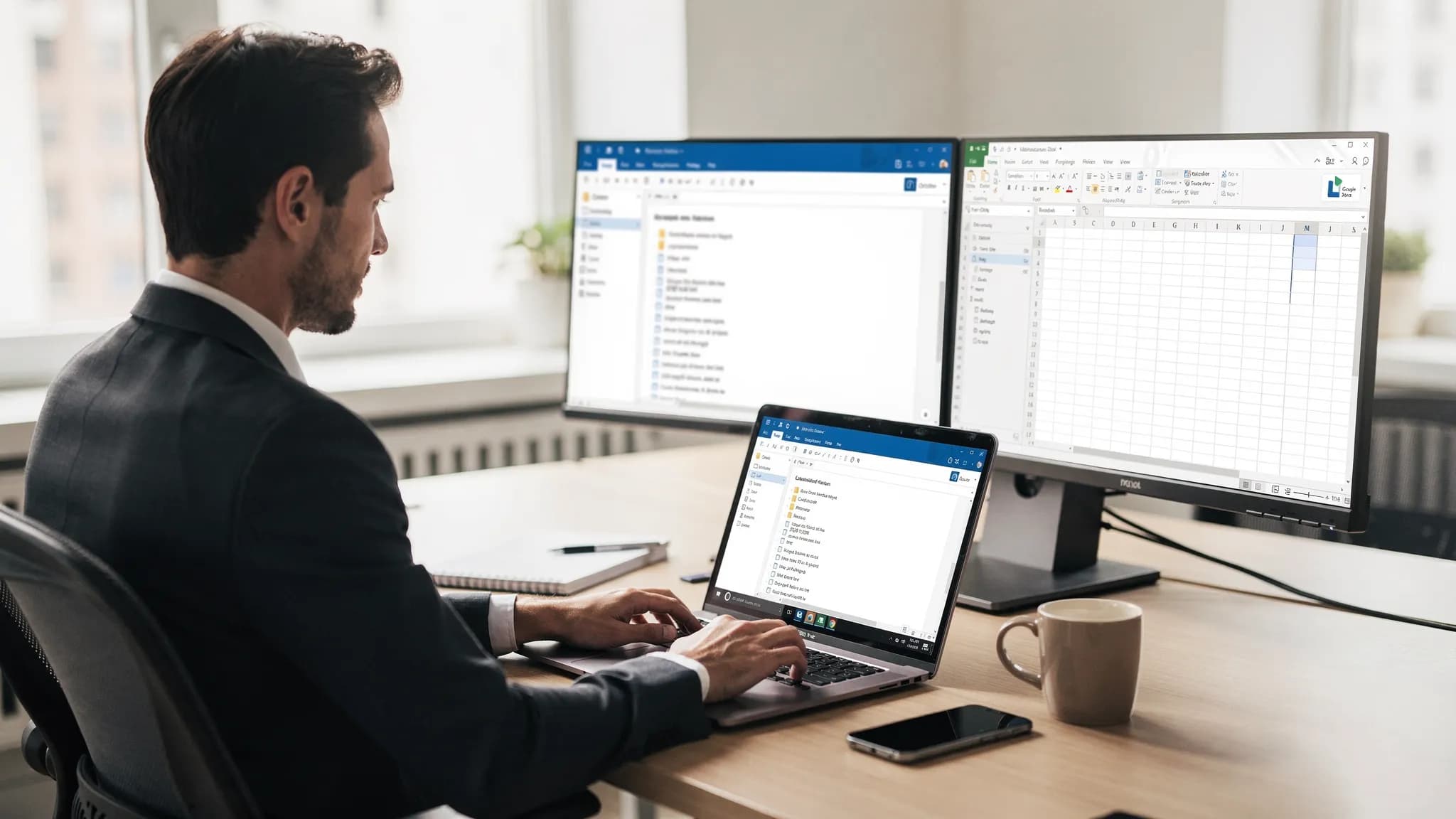
L'email è il luogo in cui il lavoro viene negoziato, confermato e registrato. È anche il luogo in cui il tempo sparisce, soprattutto quando riscrivi lo stesso messaggio in tre modi diversi o scorri un thread lunghissimo solo per trovare l'unica decisione che conta.
Se le "email di Microsoft Outlook" sono il tuo centro di comando quotidiano, i risultati più rapidi di solito arrivano da tre mosse:
- Scrivere una buona prima bozza in pochi secondi (invece di partire da una pagina vuota).
- Riformulare per tono, brevità o chiarezza senza cambiare il significato.
- Riassumere i thread lunghi in azioni, responsabili e scadenze.
Questa guida mostra flussi di lavoro pratici, da copiare e incollare, per fare tutte e tre le cose dentro Outlook, più come portare il risultato in Word, Excel e Google Workspace quando un'email diventa un documento, un foglio di calcolo o un aggiornamento.
Cosa significa davvero "veloce" nelle email di Outlook
La velocità non è solo digitare più in fretta. In pratica, il tempo dedicato alla posta cala quando riduci le riletture e i ripensamenti.
Un parametro utile è lo standard del "passaggio unico":
- Apri il thread
- Capiscilo in meno di 20 secondi
- Decidi cosa farai
- Rispondi con un messaggio chiaro
- Archivialo (o convertilo in un'attività)
Se ti blocchi sempre su "capire" e "rispondere", riassunti e bozze assistiti dall'AI sono ciò che rende di più.
Le ricerche sulla produttività da tempo sottolineano quanta parte della giornata i knowledge worker dedicano a comunicare e a cercare informazioni. Come punto di riferimento classico, il McKinsey Global Institute ha stimato che una quota significativa del tempo vada a email e attività di comunicazione correlate nella sua analisi della "social economy".
Scrivi più in fretta le risposte alle email di Microsoft Outlook (senza sembrare un robot)
Il modo più semplice per ottenere una bozza di qualità è fornire subito alcuni vincoli. Quando le persone dicono "le bozze dell'AI sono generiche", di solito è perché il prompt è generico.
Il prompt in 5 parti che produce risposte buone con costanza
Quando scrivi una risposta a un'email di Outlook, includi:
- Contesto: incolla l'ultimo messaggio (o un breve estratto)
- Obiettivo: il risultato che ti serve (confermare, rifiutare, chiedere, fare escalation)
- Tono: amichevole, diretto, da dirigente, diplomatico
- Vincoli: lunghezza, elenco puntato o paragrafo, fatti da includere obbligatoriamente
- Passo successivo: cosa vuoi che faccia il destinatario, entro quando
Se usi un assistente integrato come CoreGPT Apps, puoi tenere il prompt breve e lasciare che l'email incollata fornisca gran parte del contesto.
Prompt di scrittura riutilizzabili (tabella)
Usa questa tabella come mini "libreria di prompt" per le email di Outlook. Sostituisci il testo tra parentesi quadre.
| Scenario | Cosa incollare nell'AI | Prompt da usare (copia/incolla) |
|---|---|---|
| Conferma rapida | Il messaggio a cui stai rispondendo | "Scrivi una risposta che confermi: [cosa stai confermando]. Meno di 70 parole. Tono: professionale e cordiale. Includi il passo successivo: [data/ora]." |
| Rifiuto cortese | Email di invito o di richiesta | "Scrivi un rifiuto cortese. Indica un solo breve motivo, proponi un'alternativa: [opzione]. Resta breve. Tono: riconoscente." |
| Follow-up che ottiene risposta | La tua email inviata + contesto senza risposta | "Scrivi un follow-up conciso e specifico. Fai una sola domanda chiara. Includi una scadenza: [data]. Tono: diretto, non passivo-aggressivo." |
| Chiarire i requisiti | L'email con la richiesta | "Scrivi una risposta che chieda i dettagli mancanti sotto forma di elenco di domande. Tono cordiale ed efficiente. Concludi con: 'Una volta ricevuto questo, potrò…'" |
| Escalation a uno stakeholder | Estratto del thread + a chi fai escalation | "Riassumi la situazione in 3 punti, poi scrivi una breve email di escalation a [nome/ruolo] per chiedere una decisione su [decisione]. Includi i rischi in caso di ritardo." |
| Risposta in stile cliente (interna o esterna) | Estratto dell'email del cliente | "Scrivi una risposta calma e utile. Riconosci il problema, riformulalo, descrivi 2 passi che faremo e chiedi le informazioni mancanti. Senza attribuire colpe." |
Un semplice controllo di qualità prima di inviare
Prima di premere Invia, controlla questi cinque punti:
- La richiesta è esplicita (cosa vuoi che facciano)
- La scadenza c'è (anche se è "entro fine giornata di giovedì")
- Nomi e numeri corrispondono al thread
- Hai tolto i riempitivi ("solo", "velocemente", "scusa il disturbo")
- L'oggetto corrisponde ancora al contenuto (oppure modificalo)
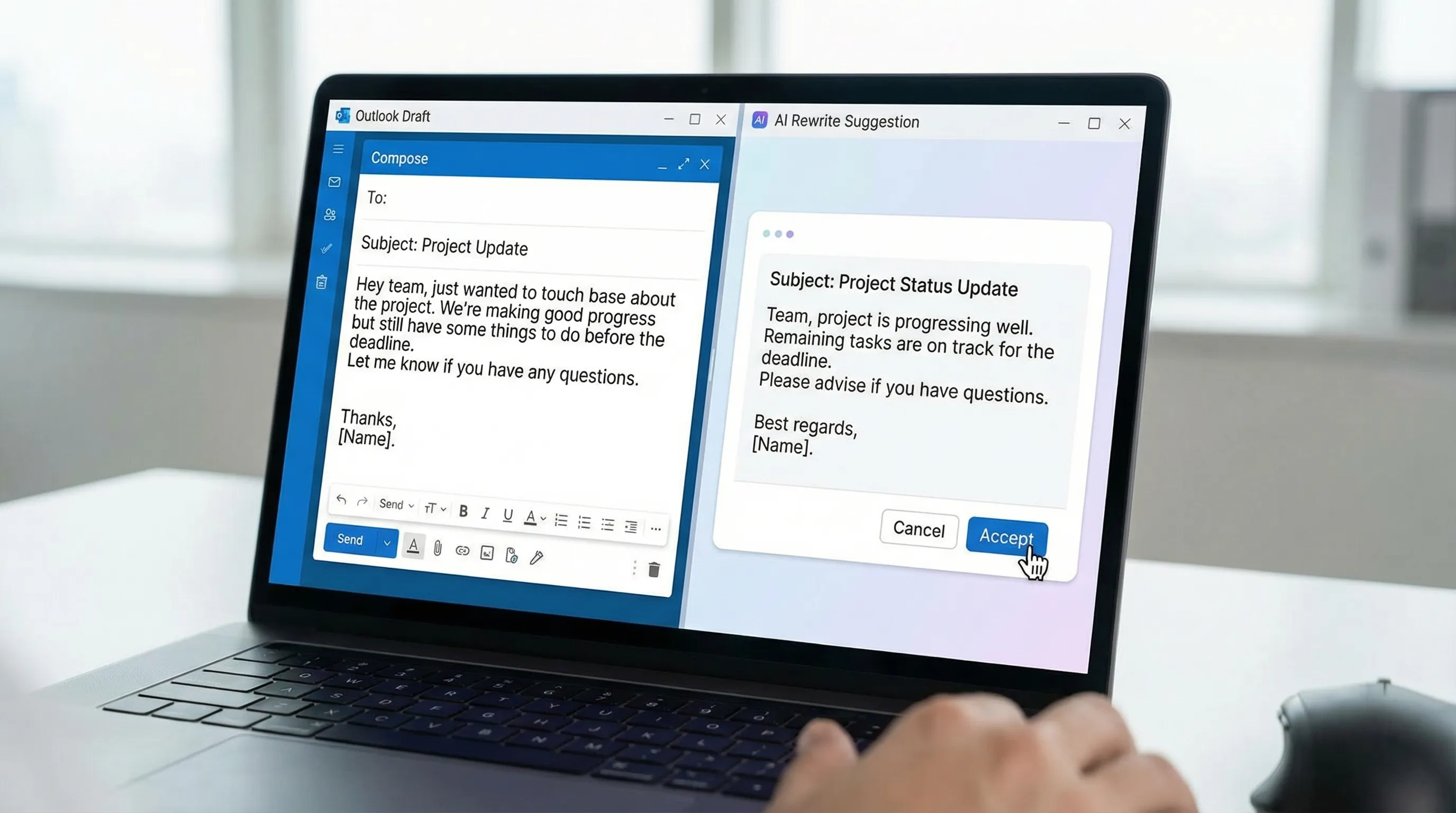
Riformula le email di Outlook per tono, chiarezza e brevità
La riformulazione è dove l'AI fa risparmiare più tempo, perché puoi mantenere fatti e struttura e rifinire solo il modo di esporli.
Il modo più sicuro per riformulare senza cambiare il significato
Invece di "Riscrivi questo", usa "Riscrivi senza alterare il significato, mantenendo invariati questi fatti". Poi elenca i fatti.
Ecco tre prompt di riformulazione che funzionano bene nelle email di Microsoft Outlook:
| Obiettivo della riformulazione | Prompt | Quando usarlo |
|---|---|---|
| Accorciare | "Riscrivi in modo più breve del 40 per cento, mantieni invariati tutti i fatti e le date, elimina le esitazioni, mantieni un tono professionale." | L'email è troppo lunga o ripetitiva |
| Renderla più diplomatica | "Riscrivi in modo più diplomatico e collaborativo, senza sarcasmo né colpe. Mantieni la richiesta ferma e chiara." | Attriti tra team, escalation |
| Renderla più da dirigente | "Riscrivi per un lettore dirigente: 1 breve paragrafo, poi 3 punti: decisione necessaria, impatto, passo successivo." | Responsabili, aggiornamenti urgenti |
Promemoria per controllare il tono
Se fai fatica a descrivere il tono, prova una di queste espressioni:
- "Cordiale e diretto" (il mio standard preferito)
- "Neutro e fattuale" (per situazioni tese)
- "Sicuro e conciso" (per aggiornamenti alla direzione)
- "Orientato al servizio" (per comunicazioni a clienti o partner)
Se stai riformulando un messaggio delicato, aggiungi: "Evita affermazioni assolute come 'mai' e 'sempre'."
Riassumi i thread lunghi di Outlook in azioni (e smetti di rileggere)
Riassumere un thread non significa solo "in breve". Un buon riassunto risponde a:
- Cosa è stato deciso?
- Cosa è ancora aperto?
- Chi è responsabile della prossima azione?
- Qual è la scadenza?
Prompt per riassumere un thread (funziona per la maggior parte dei team)
Incolla la parte più recente della conversazione (o tutta se è breve), poi usa:
"Riassumi per me questo thread di posta. Formato di output:
- Contesto (1 frase)
- Decisioni (elenco puntato)
- Domande aperte (elenco puntato)
- Azioni da svolgere (responsabile + scadenza)
- Rischi / blocchi (se presenti) Se mancano date o responsabili, scrivi 'Non chiaro' invece di tirare a indovinare."
Quest'ultima riga è importante. Impedisce al modello di inventare dettagli.
Trasforma un thread confuso in una risposta ordinata
Dopo aver generato il riassunto, usalo per scrivere una risposta che chiuda i discorsi aperti:
"Usando il riassunto qui sopra, scrivi una risposta che:
- Confermi le decisioni
- Assegni chiaramente le azioni da svolgere
- Chieda risposta alle domande aperte
- Proponga una scadenza per ogni punto aperto Meno di 150 parole."
Così il comportamento da "thread infinito" diventa "un'unica email che chiude il thread".
Un flusso di 2 minuti: riassumi, scrivi, riformula, invia
Quando vai di fretta ti serve un ciclo ripetibile. Ecco una sequenza semplice che funziona nella maggior parte delle caselle di Outlook:
- Riassumi il thread in decisioni e azioni da svolgere
- Scrivi la risposta con una richiesta chiara e una scadenza
- Riformula per il tono desiderato (cordiale, neutro, da dirigente)
- Genera alternative di oggetto se l'argomento è cambiato
- Fai un controllo dei fatti di 10 secondi (nomi, date, numeri)
Se usi già automazioni di Outlook come Azioni rapide e Regole, questo flusso si abbina bene. Per una configurazione pratica, leggi la checklist di CoreGPT su Regole, ricerca e Azioni rapide di Outlook.
Usare CoreGPT Apps dentro Outlook (e oltre)
CoreGPT Apps porta l'assistenza basata su GPT direttamente nelle app in cui già lavori, tra cui:
- Microsoft Outlook
- Microsoft Word
- Microsoft Excel
- Google Docs
- Google Sheets
- Google Slides
- Google Forms
Il vantaggio dell'AI integrata è che non devi saltare tra le schede, copiare il testo avanti e indietro o perdere il filo del thread a cui stai rispondendo. Mantieni il contesto vicino al lavoro.
CoreGPT Apps è inoltre progettato con un design attento alla privacy e non richiede registrazione per iniziare.
Se il tuo lavoro attraversa entrambi gli ecosistemi, questo conta: puoi mantenere le stesse abitudini "scrivi, riformula, riassumi" sia che tu risponda in Outlook, scriva in Word, analizzi in Excel o collabori in Google Workspace.
In base alle esigenze del tuo team, puoi usare modelli diversi (ChatGPT, Gemini, Claude) tramite CoreGPT Apps.
Le altre app (gratuite e pronte all'uso)
Se sei arrivato qui soprattutto per le email di Outlook, vale comunque la pena sapere che le altre integrazioni di CoreGPT (come Word, Excel e le app di Google Workspace) sono completamente gratuite e funzionano subito, così puoi standardizzare lo stesso flusso di lavoro tra documenti e fogli di calcolo senza altre configurazioni.
Per approfondire il lato documenti e fogli di calcolo, puoi consultare:
- Come usare ChatGPT in Microsoft Word
- Come usare ChatGPT in Excel
- Flussi di lavoro AI di Google Workspace per team impegnati
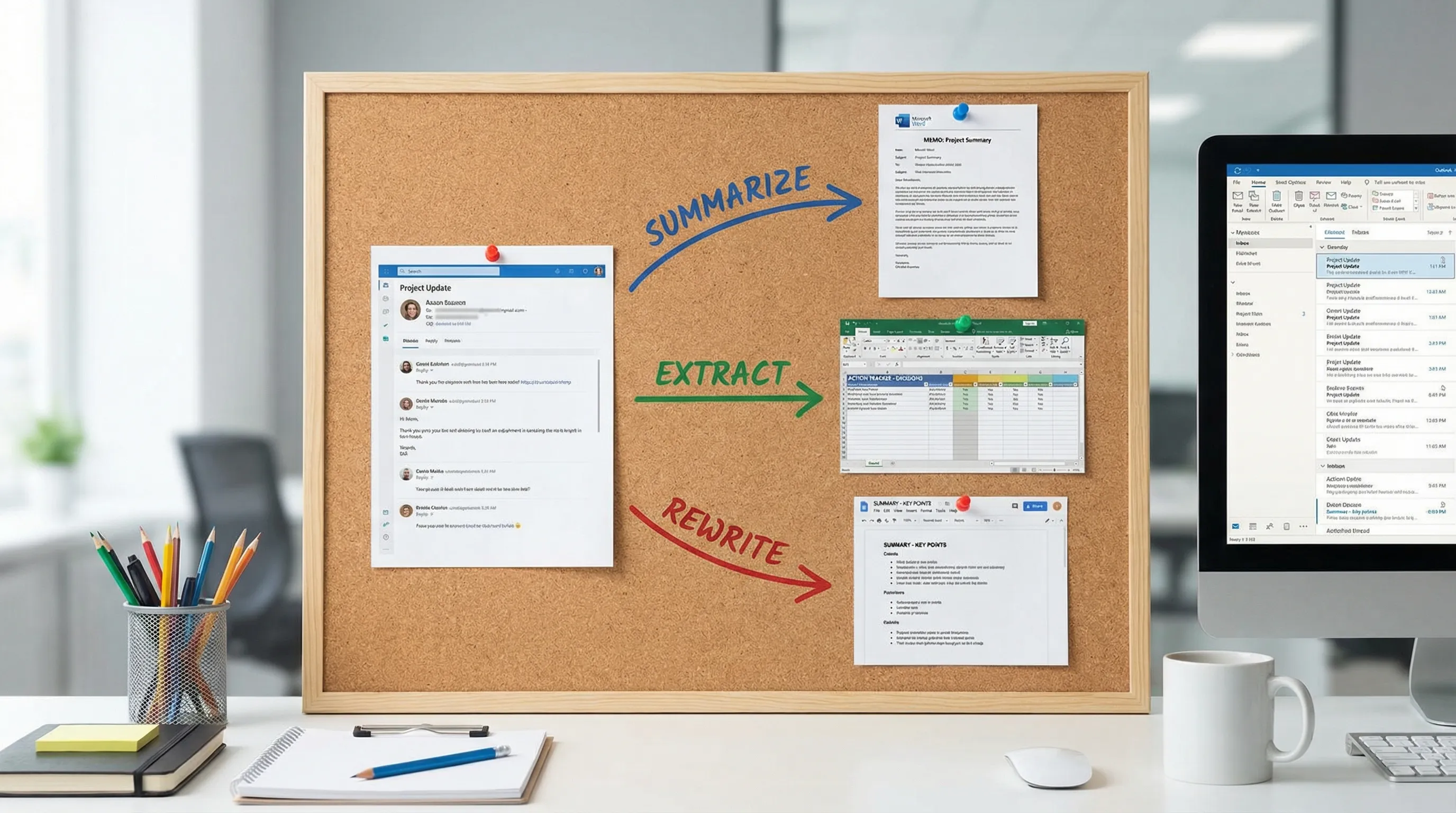
Trasforma le email di Outlook in documenti Word e tracker Excel (un flusso molto comune)
L'email raramente finisce come email. Diventa un documento, un piano o un tracker.
Dal thread di Outlook al memo in Word in 60 secondi
Usalo quando una discussione richiede una relazione interna:
"Crea un memo di una pagina che posso incollare in Microsoft Word. Struttura:
- Contesto
- Stato attuale
- Opzioni (con pro e contro)
- Raccomandazione
- Prossimi passi Usa solo fatti presenti nel thread. Se qualcosa non è indicato, segnalalo come 'Non specificato'."
È particolarmente utile per aggiornamenti alla direzione, decisioni sui fornitori, riepiloghi di incidenti o chiarimenti sulle policy.
Dalle richieste di Outlook a un tracker delle azioni in Excel
Se gestisci una casella condivisa o un thread di progetto, estrai le voci di lavoro:
"Estrai le azioni da svolgere da questo thread in una tabella con le colonne: Attività | Responsabile | Scadenza | Stato | Note Se mancano il responsabile o la scadenza, lascia vuoto."
Incolla la tabella in Excel, poi aggiungi i tuoi aggiornamenti di stato. Se in seguito vuoi andare oltre, la guida di CoreGPT per Excel tratta le funzioni AI nel foglio e i flussi di pulizia.
Dal riepilogo di Outlook agli aggiornamenti in Google Workspace
Molti team usano la posta Microsoft ma collaborano in Google Workspace. Gli stessi risultati si traducono senza problemi:
- I riassunti diventano un Google Doc come registro condiviso
- Le tabelle delle azioni diventano un Google Sheet per il monitoraggio continuo
- I riepiloghi settimanali diventano una Google Slide per un aggiornamento al team
- Le domande di raccolta richieste diventano un Google Form
Se vuoi modelli ripetibili per questi passaggi, il post sui flussi di lavoro AI di Google Workspace include schemi di prompt che puoi standardizzare.
Accuratezza e privacy: come usare l'AI in Outlook in modo responsabile
Le email spesso contengono un contesto sensibile. Alcune abitudini pratiche ti permettono di ottenere velocità senza creare rischi.
Protezioni per l'accuratezza che richiedono pochi secondi
- Chiedi al modello di segnare le incognite come "Non chiaro" invece di tirare a indovinare.
- Tieni una "lista dei fatti" nel prompt quando riformuli (date, importi, impegni).
- Per i riassunti, chiedi "Decisioni" e "Domande aperte" separatamente, così le ipotesi sono più facili da individuare.
Abitudini di privacy che funzionano per la maggior parte dei team
- Condividi l'estratto minimo necessario del thread, soprattutto per argomenti delicati.
- Rimuovi o rendi anonimi gli identificativi dei clienti se stai solo riformulando il tono.
- Tratta l'output dell'AI come una bozza, non come un sistema di registrazione.
Se lavori in un ambiente regolamentato, allinea l'uso alle policy della tua organizzazione.
Pacchetto di prompt rapidi per le email di Microsoft Outlook (copia e salva)
Se vuoi un piccolo set di prompt che copra la maggior parte del lavoro in posta, salva questi:
| Caso d'uso | Prompt |
|---|---|
| Aggiornamento di stato con "Rispondi a tutti" | "Scrivi un aggiornamento in risposta a tutti. Inizia con lo stato attuale in 1 frase, poi 3 punti: completato, in corso, bloccato. Concludi con l'orario del prossimo aggiornamento: [orario]." |
| Accorciare un'email lunga | "Riscrivi in massimo 120 parole. Mantieni invariati tutti i fatti. Elimina le ripetizioni. Tono calmo e professionale." |
| Chiedere una decisione | "Scrivi un'email che chieda una decisione su [scelta]. Includi: 2 opzioni, la mia raccomandazione e una scadenza. Resta concisa." |
| Riassumere per il tuo responsabile | "Riassumi questo thread per il mio responsabile in 5 punti: perché è importante, cosa è cambiato, decisione necessaria, rischi, la mia raccomandazione." |
| Creare alternative di oggetto | "Suggerisci 5 oggetti sotto i 50 caratteri, chiari e specifici, che riflettano la richiesta principale: [richiesta]." |
| Tradurre mantenendo il tono | "Traduci in [lingua], mantieni un tono professionale, conserva esattamente nomi, date e numeri." |
Quando vuoi questo flusso di lavoro integrato nei tuoi strumenti
Se questi schemi di prompt ti piacciono, il passo successivo è renderli senza attrito. CoreGPT Apps porta l'AI direttamente in Outlook per scrivere, riformulare e riassumere, e funziona anche con Word, Excel e le app di Google Workspace (Docs, Sheets, Slides, Forms), così puoi riutilizzare lo stesso flusso dovunque finisca il lavoro.
Puoi scoprire CoreGPT Apps qui: coregptapps.com


