

La maggior parte dei consigli su “Google Workspace con l'IA” si ferma a funzionalità e parole d'effetto. I team indaffarati hanno bisogno di altro: flussi di lavoro ripetibili che tolgano ore a scrittura, report e coordinamento, senza costringere tutti a imparare un nuovo strumento.
Questa guida ti offre modi pratici e concreti per usare l'IA dentro le app in cui il tuo team già lavora: Google Docs, Sheets, Slides e Forms. Include anche flussi paralleli per Outlook, Word ed Excel, perché molti team operano in ambienti misti tra Microsoft 365 e Google Workspace.
Se vuoi che l'IA faccia davvero avanzare il lavoro, parti dai flussi di lavoro, non dai prompt.
Cosa dovrebbe fare “Google Workspace con l'IA” per un team indaffarato
In pratica, l'IA in Google Workspace è preziosa quando svolge in modo affidabile tre compiti:
- Trasformare input disordinati in output puliti: appunti di riunione in un piano, risposte di un modulo in un report, commenti in decisioni.
- Ridurre il tempo che separa dalla prima bozza: proposte, aggiornamenti per i clienti, sintesi per la direzione, narrazioni per le diapositive.
- Rendere i fogli di calcolo meno fragili: pulire, classificare, riassumere e spiegare i dati perché le decisioni arrivino più in fretta.
Le implementazioni migliori tengono le persone nel proprio contesto: niente copia e incolla tra le schede, niente “cimiteri di prompt” e niente accessi in più.
CoreGPT Apps è un esempio di questo approccio: porta l'assistenza basata su GPT direttamente nelle app di Google Workspace (Docs, Sheets, Slides, Forms) e anche nelle app Microsoft come Outlook, Word ed Excel, con un design attento alla privacy e senza bisogno di registrazione. Molti team lo usano per standardizzare il modo in cui l'IA viene applicata a documenti e fogli di calcolo, anche quando i diversi reparti preferiscono suite diverse.
Un semplice modello operativo: i 4 flussi di lavoro con l'IA riutilizzabili
Nella maggior parte dei ruoli, l'uso dell'IA si raggruppa in quattro schemi ripetibili. Se li standardizzi, l'adozione diventa facile.
| Schema di flusso di lavoro | Ideale per | Dove si trova in Google Workspace | Equivalente comune in MS 365 |
|---|---|---|---|
| Scrivere (creare da una scaletta + vincoli) | Proposte, procedure operative, aggiornamenti via email | Docs | Word, Outlook |
| Trasformare (riscrivere, accorciare, cambiare tono, tradurre) | Sintesi per la direzione, versioni adatte ai clienti | Docs, note del relatore di Slides | Word |
| Estrarre e strutturare (ricavare campi, creare tabelle, etichettare elementi) | Risposte di Forms, appunti, ricerche | Docs, Sheets, Forms | Excel |
| Analizzare e spiegare (riassunti, schemi, anomalie, prossimi passi) | Metriche settimanali, revisioni della pipeline | Sheets | Excel |
Tieni a mente questi schemi mentre costruisci i flussi qui sotto.
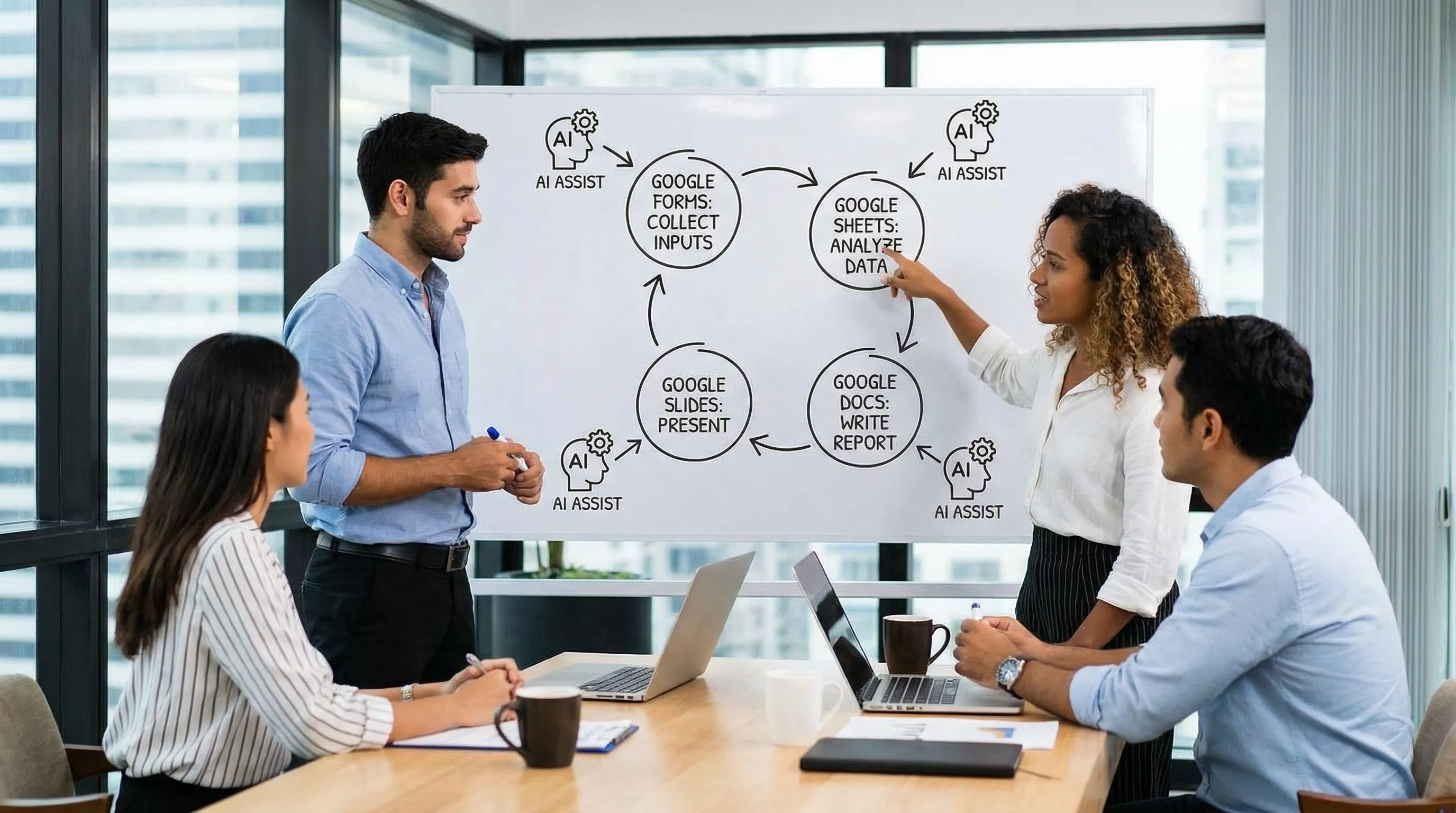
Flusso 1: l'aggiornamento di stato settimanale che si scrive da solo (Forms → Sheets → Docs)
A chi serve: responsabili di team, project manager, account manager di agenzie
Obiettivo: raccogliere gli aggiornamenti in modo coerente, riepilogarli automaticamente e consegnare un riassunto settimanale pulito in meno di 20 minuti.
Come funziona
- Google Forms: crea un semplice modulo di check-in settimanale.
- Google Sheets: archivia le risposte e standardizza i campi.
- Google Docs: genera la narrazione dell'aggiornamento settimanale per gli stakeholder.
Campi del modulo che migliorano gli output dell'IA
Usa campi che impongono chiarezza:
- Progetto / filone di lavoro
- I 3 principali successi (punti elenco)
- I 3 principali blocchi (punti elenco)
- Metriche della settimana (testo libero va bene)
- Decisioni necessarie (sì/no + dettagli)
- Livello di fiducia (da 1 a 5)
Prompt da riutilizzare in Docs (incolla le risposte grezze o un riepilogo in forma di tabella)
Usa un prompt guidato da vincoli:
Stai scrivendo un aggiornamento settimanale di progetto per gli stakeholder.
Input: le risposte al check-in del team qui sotto.
Formato di output:
- In breve (3 punti)
- Avanzamento (per progetto)
- Rischi e blocchi (raggruppati per tema)
- Decisioni necessarie (responsabile + scadenza se indicata)
- Piano della prossima settimana (massimo 5 punti)
Stile: conciso, neutro, senza gergo, resta sotto le 350 parole.
Flusso equivalente in Microsoft (se gli stakeholder vivono in Outlook/Word)
- Usa lo stesso riepilogo per scrivere un promemoria di stato in Word, poi adattalo in un aggiornamento via email in Outlook con un “In breve” più corto.
Perché funziona: non chiedi all'IA di “capire la tua attività”. Raccogli input strutturati, poi usi l'IA per riassumere e standardizzare.
Flusso 2: trasforma un foglio disordinato in una narrazione per la direzione (Sheets → Slides)
A chi serve: operations, finanza, marketing, fondatori
Obiettivo: convertire le metriche settimanali in una storia, non in un cumulo di dati.
Passaggi
- In Google Sheets, mantieni una tabella settimanale stabile (settimana, metrica, valore, obiettivo, note).
- Chiedi all'IA di:
- Riassumere cosa è cambiato
- Individuare 3 fattori determinanti
- Segnalare le anomalie
- Proporre le azioni successive
- Porta l'output in Google Slides come note del relatore, poi trasformalo in punti per le diapositive.
Modello di prompt per l'analisi in Sheets
Analizza la tabella qui sotto come metriche aziendali settimanali.
Fornisci:
- Sintesi per la direzione di 5 frasi
- 3 successi rilevanti e perché probabilmente sono avvenuti
- 3 rischi o anomalie (indica quale metrica, quale settimana)
- 5 azioni consigliate per la prossima settimana
Regole:
- Se mancano dati, indica cosa manca
- Non inventare cause, indica le ipotesi come ipotesi
Rendi Slides più veloce: una scaletta “un messaggio per diapositiva”
Dopo aver ottenuto il riassunto, chiedi:
Crea una scaletta di 6 diapositive in cui ogni diapositiva abbia un messaggio chiave, massimo 3 punti e un riferimento suggerito a un grafico/tabella.
Flusso equivalente in Microsoft (Excel → PowerPoint)
Se il tuo team usa Excel come fonte di riferimento, mantieni la stessa struttura di prompt e genera la narrazione per una scaletta in PowerPoint. Molti team lo trovano particolarmente efficace per le revisioni mensili dell'attività.
Flusso 3: la QBR per il cliente in un'ora (Docs + Sheets → Slides)
A chi serve: customer success, account manager, agenzie
Obiettivo: produrre una QBR (revisione trimestrale dell'attività) coerente senza ripartire da zero.
Input da raccogliere
- Una tabella con l'istantanea delle prestazioni in Sheets (KPI, andamenti, obiettivi)
- Principali iniziative completate (punti elenco)
- Problemi aperti e prossimi passi
- Obiettivi del cliente per il prossimo trimestre
Modello di prompt per la QBR in Docs
Crea la narrazione di una QBR per un cliente.
Pubblico: uno stakeholder aziendale e un operativo.
Includi:
- Sintesi per la direzione
- Cosa abbiamo consegnato (collegato ai risultati)
- Punti salienti delle prestazioni (usa la tabella dei KPI)
- Sfide e cosa stiamo cambiando
- Piano del prossimo trimestre (3 priorità, metriche di successo)
- Richieste al cliente
Vincoli: tono adatto al cliente, evita il gergo interno, non citare strumenti se non necessario.
Output verso Slides
Una volta approvata la narrazione, chiedi una scaletta delle diapositive:
Converti questa narrazione della QBR in una scaletta di presentazione di 10 diapositive con titoli e punti. Mantieni i punti brevi.
Consiglio: tieni nel documento un paragrafo di “stile della casa” (voce, regole di formattazione, frasi vietate). Riutilizzalo nel prompt così ogni QBR avrà un suono coerente.
Flusso 4: dai verbali agli appunti di riunione che le persone leggono davvero (Docs → email)
A chi serve: qualsiasi team con riunioni ricorrenti
Obiettivo: trasformare appunti grezzi in decisioni, responsabili e scadenze.
In Google Docs
Incolla gli appunti grezzi, poi scrivi il prompt:
Converti questi appunti di riunione in un promemoria operativo.
Output:
- Decisioni (elenco puntato)
- Azioni da svolgere (responsabile, scadenza, dipendenza)
- Questioni aperte
- Rischi
- Riassunto per chi non ha partecipato (massimo 5 punti)
Regole:
- Se manca un responsabile, indica "Responsabile: DA DEFINIRE"
- Mantieni la terminologia originale per i nomi dei progetti
Equivalente in Outlook (quando l'email è il sistema di riferimento)
Usa la stessa struttura per scrivere un'email di follow-up in Outlook:
- Opzioni per la riga dell'oggetto
- Un riepilogo di 5 punti
- Tabella delle azioni da svolgere
Se la tua organizzazione lavora con Microsoft, puoi fare lo stesso con un promemoria di riunione in Word e poi adattarlo in Outlook.
Flusso 5: pulire e classificare input disordinati (Forms/Sheets o Excel)
A chi serve: operations commerciali, selezione del personale, operations di assistenza, team di ricerca
Obiettivo: standardizzare input disordinati a testo libero in categorie pronte per l'analisi.
Esempi
- Categorizzare i lead in ingresso in base all'intento
- Etichettare i ticket di assistenza per tipo di problema
- Classificare le risposte a un sondaggio in temi
- Estrarre entità come azienda, ruolo, budget, tempistiche
Un approccio pratico che evita di complicare troppo
- Decidi la tassonomia (mantienila piccola, da 8 a 15 categorie).
- Esegui la classificazione con l'IA.
- Controlla a campione 30 righe, affina le categorie.
- Riesegui.
Modello di prompt
Classifica ogni riga in una di queste categorie: [elenco delle categorie].
Per ogni riga, restituisci:
- Categoria
- Affidabilità (alta/media/bassa)
- Breve motivazione (massimo 10 parole)
Se nessuna è adatta, usa "Altro" e suggerisci una nuova categoria.
Dove questo dà il meglio per i team indaffarati
- In Google Sheets, trasforma rapidamente le risposte di un modulo in una dashboard.
- In Excel, supporta lo stesso flusso per i team che già vivono in Microsoft.
Se vuoi guide approfondite e specifiche per Excel e Word, CoreGPT ha guide dedicate che puoi consultare: Come usare ChatGPT in Excel e Come usare ChatGPT in Microsoft Word.
Flusso 6: pipeline per proposte e capitolati d'oneri (Docs o Word)
A chi serve: vendite, agenzie, consulenza, acquisti
Obiettivo: passare dagli appunti di scoperta a una prima bozza utilizzabile in pochi minuti, con meno riscritture.
Input che contano
- Contesto del cliente (settore, dimensioni, strumenti attuali)
- Descrizione del problema
- Criteri di successo (misurabili)
- Confini dell'ambito (cosa è escluso)
- Ipotesi sulle tempistiche
- Modello di prezzo (anche se non includi ancora le cifre)
Modello di prompt per una prima bozza
Scrivi una proposta in base alle informazioni qui sotto.
Includi:
- Sintesi del problema
- Approccio proposto (fasi)
- Deliverable
- Tempistiche (ipotesi chiaramente indicate)
- Ruoli e responsabilità
- Rischi e mitigazioni
- Prossimi passi
Stile: sicuro, linguaggio semplice, evita i toni enfatici.
Perché citare Word qui
Anche se il tuo team standardizza su Google Docs, gli stakeholder spesso chiedono esportazioni in Word. Se lavori in un ambiente misto, avere l'IA disponibile sia in Docs sia in Word aiuta a mantenere coerenti le bozze e riduce il lavoro di “traduzione del formato”.
Schemi di prompt che riducono gli scambi inutili
I team perdono tempo quando i prompt sono vaghi. Questi “involucri di prompt” sono semplici, riutilizzabili e costantemente efficaci.
| Schema | Cosa aggiungi | Quando usarlo |
|---|---|---|
| Ruolo + pubblico | “Stai scrivendo per…” | Sintesi per la direzione, comunicazioni con i clienti |
| Schema di output | Titoli, colonne della tabella, massimo di punti | Qualsiasi risultato ricorrente |
| Vincoli | Numero di parole, tono, elementi vietati | Aspetti legali, voce del marchio, aggiornamenti per la direzione |
| Regola di non invenzione | “Se manca, indica che manca” | Metriche, attribuzione, conformità |
Un buon standard è: Pubblico + formato + vincoli + non invenzione.
Governance pratica per Google Workspace con l'IA (senza rallentare)
I team adottano l'IA più in fretta quando le tutele sono leggere e specifiche.
1) Crea una regola “condivisibile in sicurezza”
Decidi cosa si può includere in sicurezza nei prompt. Molte organizzazioni partono da:
- Va bene: informazioni pubbliche, documenti sui processi interni, metriche anonimizzate
- Non va bene: credenziali, dati personali dei clienti, segreti, dati finanziari non ancora pubblici
Se supporti attività regolamentate, allinea questa regola con il tuo team di sicurezza.
2) Mantieni un modello approvato per ogni risultato ricorrente
Esempi:
- Modello di aggiornamento di stato settimanale
- Modello di promemoria operativo per le riunioni
- Scaletta della QBR
- Formato di aggiornamento sugli incidenti
Un unico formato approvato spesso fa risparmiare più tempo di qualsiasi aggiornamento del modello.
3) Verifica prima di amplificare
L'IA è eccellente nel riassumere e strutturare, ma può sbagliare. Adotta una semplice abitudine di revisione:
- Se è un numero, controllalo.
- Se è un'affermazione, aggiungi una fonte o riformulala come ipotesi.
- Se è una decisione, conferma il responsabile.
Per approfondire le pratiche responsabili sull'IA, consulta l'AI Risk Management Framework del NIST.
Come si inserisce CoreGPT in questi flussi di lavoro (Google Workspace + Outlook, Word, Excel)
Se il tuo principale attrito è il cambio di contesto, CoreGPT Apps è progettato per mettere l'IA dove il lavoro già avviene:
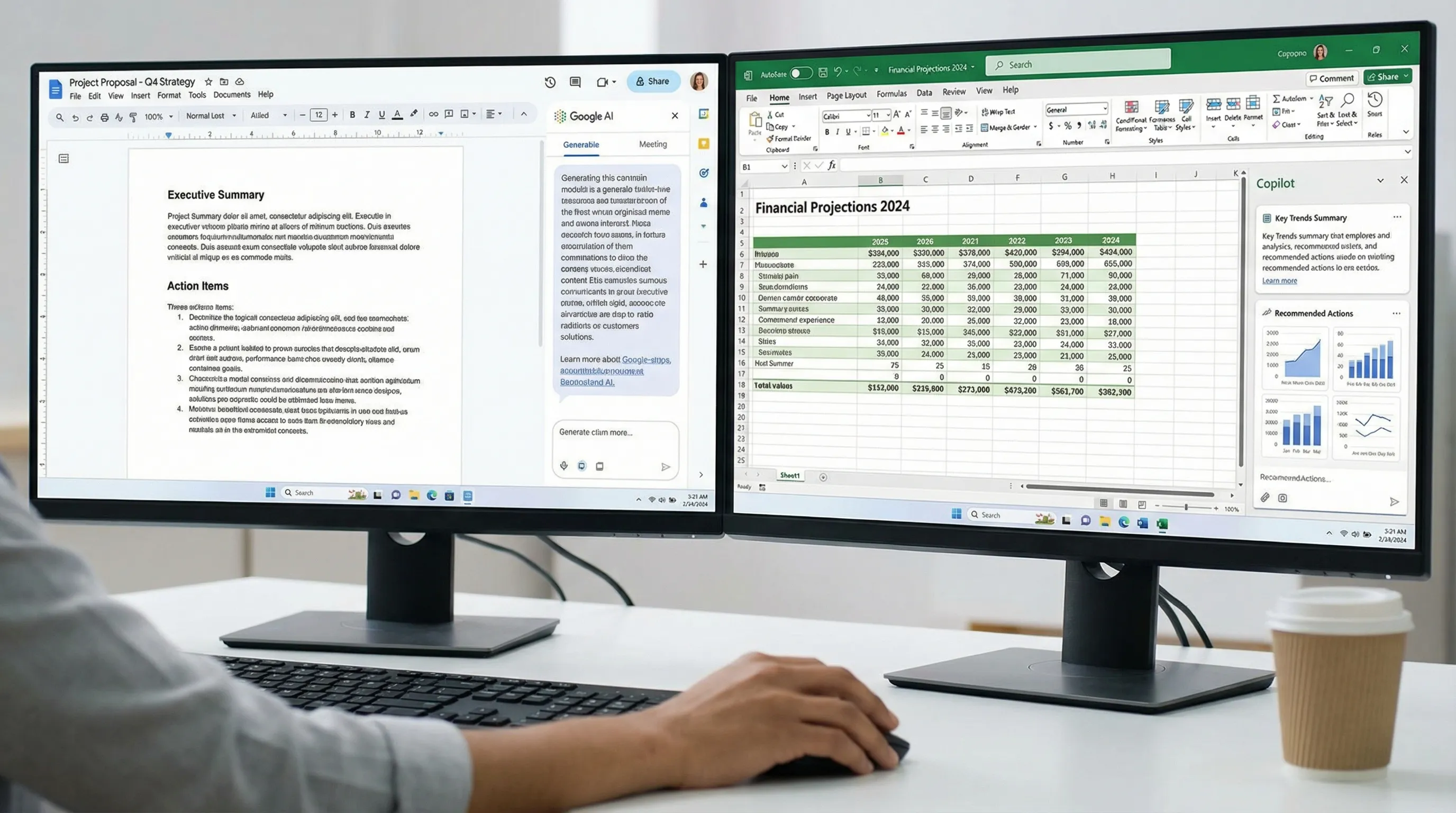
- Google Workspace: usa l'IA in Google Docs, Sheets, Slides e Forms per scrivere, analizzare e trasformare i contenuti.
- Microsoft: usa lo stesso approccio in Outlook, Word ed Excel, particolarmente utile per i team con suite miste.
- Funziona subito: nessuna registrazione richiesta e l'approccio attento alla privacy è pensato per i team a cui importa dove vanno i propri dati.
Se vuoi provarlo, parti da qui: CoreGPT Apps.
Il modo più rapido per iniziare questa settimana
Scegli un flusso di lavoro che corrisponda a una riunione o a un risultato ricorrente, poi standardizzalo:
- Un Google Form per gli input settimanali
- Una scheda di Google Sheet per i riepiloghi
- Un modello di Google Doc per la narrazione
- Facoltativo: una scaletta di Google Slides per la versione in presentazione
Se una parte della tua organizzazione vive in Microsoft, replica lo stesso modello in Outlook, Word ed Excel così gli output restano coerenti tra i team.
Lo scopo di Google Workspace con l'IA non è generare più testo. È rendere il lavoro del tuo team più facile da consegnare, più facile da rivedere e più difficile da dimenticare.


