

“Google Workspace yapay zekası” hakkındaki tavsiyelerin çoğu özelliklerde ve moda sözcüklerde kalıyor. Yoğun ekipler başka bir şeye ihtiyaç duyar: herkesi yeni bir araç öğrenmeye zorlamadan yazma, raporlama ve koordinasyondan saatler kazandıran, tekrarlanabilir iş akışları.
Bu rehber, yapay zekayı ekibinizin zaten içinde yaşadığı uygulamaların içinde (Google Docs, Sheets, Slides ve Forms) kullanmanın pratik, gerçek hayat yollarını sunuyor. Ayrıca Outlook, Word ve Excel için paralel iş akışları da içeriyor; çünkü birçok ekip karma Microsoft 365 ve Google Workspace ortamlarında çalışır.
Yapay zekanın işi gerçekten ilerletmesini istiyorsanız, istemlerle değil, iş akışlarıyla başlayın.
“Google Workspace yapay zekası” yoğun bir ekip için ne yapmalı
Pratikte Google Workspace yapay zekası, üç işi güvenilir biçimde yerine getirdiğinde değerlidir:
- Dağınık girdileri temiz çıktılara dönüştürmek: toplantı notlarını plana, form yanıtlarını rapora, yorumları kararlara.
- İlk taslağa kadar geçen süreyi kısaltmak: teklifler, müşteri güncellemeleri, yönetici özetleri, slayt anlatıları.
- Elektronik tabloları daha az kırılgan yapmak: karar alma hızlansın diye verileri temizlemek, sınıflandırmak, özetlemek ve açıklamak.
En iyi uygulamalar insanları bağlam içinde tutar; yani sekmeler arasında kopyala-yapıştır yok, “istem mezarlıkları” yok ve ekstra oturum açma yok.
CoreGPT Apps bu yaklaşımın bir örneğidir: GPT destekli yardımı doğrudan Google Workspace uygulamalarına (Docs, Sheets, Slides, Forms) ve ayrıca Outlook, Word ve Excel gibi Microsoft uygulamalarına getirir; gizlilik odaklı bir tasarımla ve kayıt gerektirmeden. Birçok ekip bunu, farklı departmanlar farklı paketleri tercih etse bile yapay zekanın belgeler ve elektronik tablolar genelinde nasıl uygulanacağını standartlaştırmak için kullanır.
Basit bir işletim modeli: 4 yeniden kullanılabilir yapay zeka iş akışı
Çoğu rolde yapay zeka kullanımı dört tekrarlanabilir kalıpta toplanır. Bunları standartlaştırırsanız benimsenmesi kolaylaşır.
| İş akışı kalıbı | En uygun olduğu durum | Google Workspace'te nerede yer alır | Yaygın MS 365 karşılığı |
|---|---|---|---|
| Taslak hazırla (taslak + kısıtlardan oluştur) | Teklifler, standart operasyon prosedürleri (SOP), e-posta güncellemeleri | Docs | Word, Outlook |
| Dönüştür (yeniden yaz, kısalt, tonu değiştir, çevir) | Yönetici özetleri, müşteri dostu sürümler | Docs, Slides konuşmacı notları | Word |
| Ayıkla ve yapılandır (alanları çek, tablo oluştur, maddeleri etiketle) | Forms yanıtları, notlar, araştırma | Docs, Sheets, Forms | Excel |
| Analiz et ve açıkla (özetler, kalıplar, anomaliler, sonraki adımlar) | Haftalık metrikler, satış hattı incelemeleri | Sheets | Excel |
Aşağıdaki iş akışlarını oluştururken bu kalıpları aklınızda tutun.
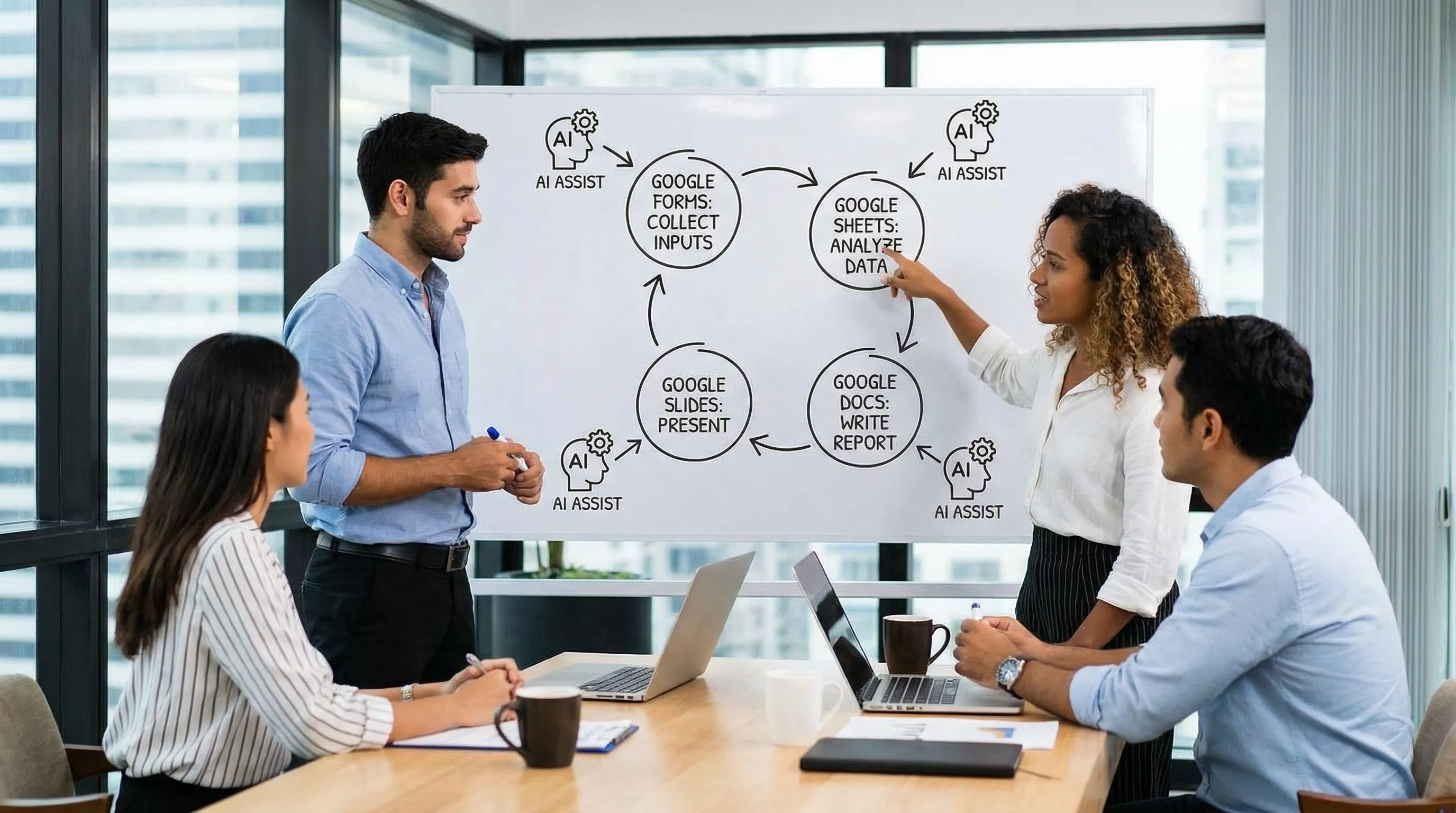
İş akışı 1: Kendi kendine yazılan haftalık durum güncellemesi (Forms → Sheets → Docs)
Kime yardımcı olur: Ekip liderleri, proje yöneticileri, ajans hesap yöneticileri
Hedef: Güncellemeleri tutarlı biçimde toplamak, otomatik olarak birleştirmek ve temiz bir haftalık özeti 20 dakikanın altında yayınlamak.
Nasıl çalışır
- Google Forms: Hafif bir haftalık check-in formu oluşturun.
- Google Sheets: Yanıtları saklayın ve alanları standartlaştırın.
- Google Docs: Paydaşlar için haftalık güncelleme anlatısını oluşturun.
Yapay zeka çıktılarını iyileştiren form alanları
Netliği zorunlu kılan alanlar kullanın:
- Proje / iş akışı
- En iyi 3 kazanım (maddeler)
- En büyük 3 engel (maddeler)
- Bu haftanın metrikleri (serbest biçim yeterli)
- Gereken kararlar (evet/hayır + ayrıntılar)
- Güven düzeyi (1 ila 5)
Docs'ta yeniden kullanabileceğiniz istem (ham yanıtları veya tablo özetini yapıştırın)
Kısıt odaklı bir istem kullanın:
Paydaşlar için haftalık bir proje güncellemesi yazıyorsun.
Girdiler: aşağıdaki ekip check-in yanıtları.
Çıktı biçimi:
- Kısaca özet (3 madde)
- İlerleme (projeye göre)
- Riskler ve engeller (temaya göre gruplanmış)
- Gereken kararlar (belirtilmişse sorumlu + son tarih)
- Gelecek hafta planı (en fazla 5 madde)
Stil: özlü, tarafsız, jargonsuz, 350 kelimenin altında tut.
Microsoft karşılığı iş akışı (paydaşlar Outlook/Word'de yaşıyorsa)
- Aynı birleştirmeyi bir Word durum notu taslağı hazırlamak için kullanın, ardından daha kısa bir özetle bir Outlook e-posta güncellemesine uyarlayın.
Neden işe yarar: Yapay zekadan “işinizi çözmesini” istemiyorsunuz. Yapılandırılmış girdiler topluyor, ardından yapay zekayı özetlemek ve standartlaştırmak için kullanıyorsunuz.
İş akışı 2: Dağınık bir tabloyu yönetici anlatısına dönüştürün (Sheets → Slides)
Kime yardımcı olur: Operasyon, finans, pazarlama, kurucular
Hedef: Haftalık metrikleri veri yığını değil, bir hikâyeye dönüştürmek.
Adımlar
- Google Sheets'te sabit bir haftalık tablo tutun (hafta, metrik, değer, hedef, notlar).
- Yapay zekadan şunları isteyin:
- Neyin değiştiğini özetlesin
- 3 etkeni belirlesin
- Anomalileri işaretlesin
- Sonraki eylemleri önersin
- Çıktıyı Google Slides'a konuşmacı notları olarak taşıyın, ardından slayt maddelerine dönüştürün.
Sheets analizi için istem şablonu
Aşağıdaki tabloyu haftalık iş metrikleri olarak analiz et.
Şunları ver:
- 5 cümlelik yönetici özeti
- 3 dikkat çekici kazanım ve bunların muhtemelen neden gerçekleştiği
- 3 risk veya anomali (hangi metrik, hangi hafta olduğunu belirt)
- Gelecek hafta için 5 önerilen eylem
Kurallar:
- Veri eksikse neyin eksik olduğunu söyle
- Neden uydurma, hipotezleri hipotez olarak etiketle
Slides'ı hızlandırın: “slayt başına tek mesaj” taslağı
Özeti aldıktan sonra şunu isteyin:
Her slaydın tek bir ana mesajı, en fazla 3 maddesi ve önerilen bir grafik/tablo referansı olduğu 6 slaytlık bir taslak oluştur.
Microsoft karşılığı iş akışı (Excel → PowerPoint)
Ekibiniz doğru kaynak olarak Excel kullanıyorsa, aynı istem yapısını koruyun ve bir PowerPoint taslağı için anlatıyı üretin. Birçok ekip bunu özellikle aylık iş değerlendirmeleri için etkili bulur.
İş akışı 3: Bir saatte müşteri QBR'ı (Docs + Sheets → Slides)
Kime yardımcı olur: Müşteri başarısı, hesap yöneticileri, ajanslar
Hedef: Sıfırdan başlamadan tutarlı bir QBR (üç aylık iş değerlendirmesi) hazırlamak.
Toplanacak girdiler
- Sheets'te bir performans özeti tablosu (KPI'lar, eğilimler, hedefler)
- Tamamlanan en önemli girişimler (maddeler)
- Açık sorunlar ve sonraki adımlar
- Müşterinin gelecek çeyrek hedefleri
Docs'ta QBR istem şablonu
Bir müşteri için QBR anlatısı oluştur.
Hedef kitle: iş paydaşı ve uygulamacı bir operatör.
Şunları ekle:
- Yönetici özeti
- Neleri teslim ettik (sonuçlarla ilişkilendir)
- Performans öne çıkanları (KPI tablosunu kullan)
- Zorluklar ve neyi değiştirdiğimiz
- Gelecek çeyrek planı (3 öncelik, başarı metrikleri)
- Müşteriden talepler
Kısıtlar: müşteri dostu ton, şirket içi jargondan kaçın, gerekmedikçe araçlardan bahsetme.
Slides'a çıktı
Anlatı onaylandıktan sonra bir slayt taslağı isteyin:
Bu QBR anlatısını slayt başlıkları ve maddeleriyle 10 slaytlık bir sunum taslağına dönüştür. Maddeleri kısa tut.
İpucu: Doc'ta bir “ev stili” paragrafı tutun (ses, biçimlendirme kuralları, yasak ifadeler). Her QBR'ın tutarlı görünmesi için bunu isteminizde yeniden kullanın.
İş akışı 4: İnsanların gerçekten okuduğu toplantı notları (Docs → e-posta)
Kime yardımcı olur: Yinelenen toplantıları olan her ekip
Hedef: Ham notları kararlara, sorumlulara ve son tarihlere dönüştürmek.
Google Docs'ta
Ham notlarınızı yapıştırın, ardından şu istemi verin:
Bu toplantı notlarını bir eylem notuna dönüştür.
Çıktı:
- Kararlar (madde listesi)
- Eylem maddeleri (sorumlu, son tarih, bağımlılık)
- Açık sorular
- Riskler
- Katılmayanlar için özet (en fazla 5 madde)
Kurallar:
- Sorumlu eksikse “Sorumlu: Belirlenecek” olarak işaretle
- Proje adları için özgün terminolojiyi koru
Outlook karşılığı (e-posta kayıt sistemi olduğunda)
Bir Outlook takip e-postası hazırlamak için aynı yapıyı kullanın:
- Konu satırı seçenekleri
- 5 maddelik bir özet
- Eylem maddeleri tablosu
Kuruluşunuz Microsoft üzerinde çalışıyorsa, aynısını bir Word toplantı notuyla yapabilir ve ardından Outlook'a uyarlayabilirsiniz.
İş akışı 5: Dağınık girdileri temizleyin ve sınıflandırın (Forms/Sheets veya Excel)
Kime yardımcı olur: Satış operasyonları, işe alım, destek operasyonları, araştırma ekipleri
Hedef: Dağınık serbest metin girdilerini analize hazır kategorilere standartlaştırmak.
Örnekler
- Gelen potansiyel müşterileri niyete göre kategorize etmek
- Destek taleplerini sorun türüne göre etiketlemek
- Anket yanıtlarını temalara sınıflandırmak
- Şirket, rol, bütçe, zaman çizelgesi gibi varlıkları ayıklamak
Aşırı mühendisliği önleyen pratik bir yaklaşım
- Taksonominizi belirleyin (küçük tutun, 8 ila 15 kategori).
- Yapay zeka sınıflandırmasını çalıştırın.
- 30 satırı rastgele kontrol edin, kategorileri iyileştirin.
- Yeniden çalıştırın.
İstem şablonu
Her satırı şu kategorilerden birine sınıflandır: [kategorileri listele].
Her satır için şunları döndür:
- Kategori
- Güven (yüksek/orta/düşük)
- Kısa gerekçe (en fazla 10 kelime)
Hiçbiri uymuyorsa “Diğer”i kullan ve yeni bir kategori öner.
Bunun yoğun ekipler için öne çıktığı yerler
- Google Sheets'te form yanıtlarını hızla bir panoya dönüştürür.
- Excel'de zaten Microsoft'ta yaşayan ekipler için aynı iş akışını destekler.
Excel ve Word için daha derin, uygulamaya özel adım adım rehberler isterseniz, CoreGPT'nin başvurabileceğiniz özel rehberleri var: How to Use ChatGPT in Excel ve How to Use ChatGPT in Microsoft Word.
İş akışı 6: Teklif ve iş tanımı (SOW) hattı (Docs veya Word)
Kime yardımcı olur: Satış, ajanslar, danışmanlık, satın alma
Hedef: Keşif notlarından dakikalar içinde, daha az yeniden yazımla kullanılabilir bir ilk taslağa geçmek.
Önemli girdiler
- Müşteri bağlamı (sektör, boyut, mevcut araçlar)
- Sorun tanımı
- Başarı ölçütleri (ölçülebilir)
- Kapsam sınırları (nelerin kapsam dışı olduğu)
- Zaman çizelgesi varsayımları
- Fiyatlandırma modeli (henüz rakam eklemeseniz bile)
İlk taslak için istem şablonu
Aşağıdaki bilgilere dayalı bir teklif taslağı hazırla.
Şunları ekle:
- Sorun özeti
- Önerilen yaklaşım (aşamalar)
- Teslimatlar
- Zaman çizelgesi (varsayımlar açıkça etiketlenmiş)
- Roller ve sorumluluklar
- Riskler ve azaltma önlemleri
- Sonraki adımlar
Stil: kendinden emin, sade dil, abartıdan kaçın.
Burada Word'den neden bahsediliyor
Ekibiniz Google Docs'u standart alsa bile, paydaşlar çoğu zaman Word dışa aktarımı ister. Karma bir ortamda çalışıyorsanız, yapay zekanın hem Docs hem Word'de bulunması taslakları tutarlı tutmaya ve “biçim çevirisi” yükünü azaltmaya yardımcı olur.
Gidip gelmeyi azaltan istem kalıpları
İstemler belirsiz olduğunda ekipler zaman kaybeder. Bu “istem sarmalayıcıları” basit, yeniden kullanılabilir ve sürekli etkilidir.
| Kalıp | Ne eklenir | Ne zaman kullanılır |
|---|---|---|
| Rol + hedef kitle | “… için yazıyorsun” | Yönetici özetleri, müşteri iletişimi |
| Çıktı şeması | Başlıklar, tablo sütunları, en fazla madde sayısı | Her yinelenen çıktı |
| Kısıtlar | Kelime sayısı, ton, yasak öğeler | Hukuk, marka sesi, yönetim güncellemeleri |
| Uydurmama kuralı | “Eksikse eksik olduğunu söyle” | Metrikler, atıf, uyumluluk |
İyi bir standart: Hedef kitle + biçim + kısıtlar + uydurmama.
Google Workspace yapay zekası için pratik yönetişim (yavaşlamadan)
Yoğun ekipler, güvenlik önlemleri hafif ve belirli olduğunda yapay zekayı daha hızlı benimser.
1) Bir “paylaşılabilir güvenli” kuralı oluşturun
İstemlere nelerin eklenmesinin güvenli olduğuna karar verin. Birçok kuruluş şöyle başlar:
- Tamam: herkese açık bilgiler, şirket içi süreç belgeleri, anonimleştirilmiş metrikler
- Tamam değil: kimlik bilgileri, müşteri kişisel verileri, sırlar, yayımlanmamış mali veriler
Düzenlemeye tabi işleri destekliyorsanız, bunu güvenlik ekibinizle hizalayın.
2) Her yinelenen çıktı için onaylı tek bir şablon tutun
Örnekler:
- Haftalık durum güncellemesi şablonu
- Toplantı eylem notu şablonu
- QBR taslağı
- Olay güncelleme biçimi
Tek bir onaylı biçim, çoğu zaman herhangi bir model yükseltmesinden daha fazla zaman kazandırır.
3) Yaymadan önce doğrulayın
Yapay zeka özetleme ve yapılandırmada mükemmeldir, ancak yanılabilir. Basit bir gözden geçirme alışkanlığı edinin:
- Bir sayıysa, kontrol edin.
- Bir iddiaysa, kaynak ekleyin veya hipotez olarak yeniden ifade edin.
- Bir kararsa, sorumluyu teyit edin.
Sorumlu yapay zeka uygulamaları hakkında daha fazla bilgi için NIST's AI Risk Management Framework sayfasına bakın.
CoreGPT bu iş akışlarına nasıl uyar (Google Workspace + Outlook, Word, Excel)
Asıl sürtünmeniz bağlam değiştirmeyse, CoreGPT Apps yapay zekayı işin zaten yapıldığı yere koymak için tasarlanmıştır:
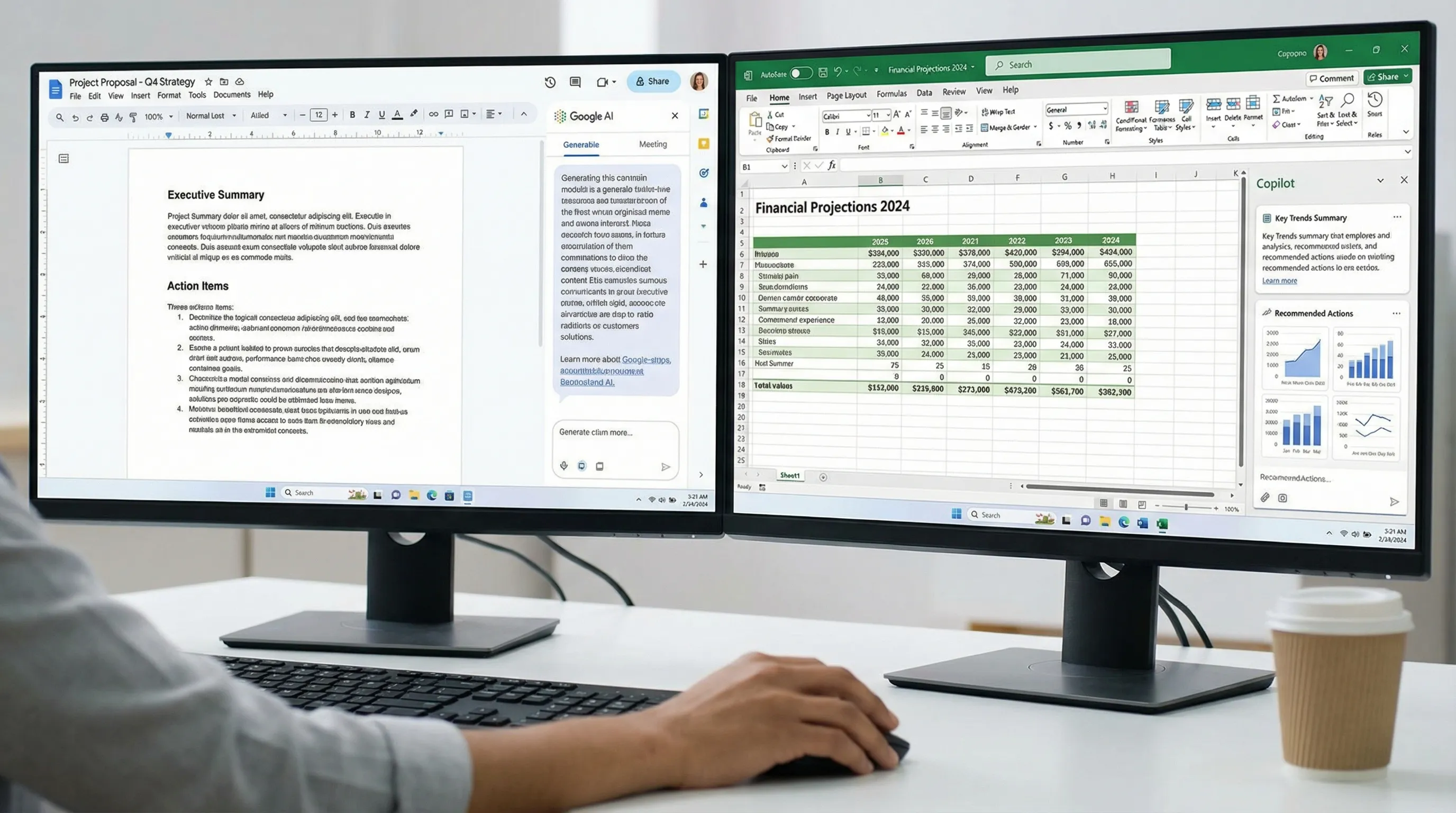
- Google Workspace: taslak, analiz ve içerik dönüştürme için yapay zekayı Google Docs, Sheets, Slides ve Forms'ta kullanın.
- Microsoft: aynı yaklaşımı Outlook, Word ve Excel'de kullanın; bu, karma paketli ekipler için özellikle yararlıdır.
- Hazır hâlde çalışır: kayıt gerekmez ve gizlilik odaklı yaklaşım, verilerinin nereye gittiğini önemseyen ekipler için geliştirilmiştir.
Keşfetmek isterseniz, buradan başlayın: CoreGPT Apps.
Bu hafta başlamanın en hızlı yolu
Yinelenen bir toplantıya veya çıktıya uyan bir iş akışı seçin, ardından standartlaştırın:
- Haftalık girdiler için bir Google Form
- Birleştirmeler için bir Google Sheet sekmesi
- Anlatı için bir Google Doc şablonu
- İsteğe bağlı: sunum sürümü için bir Google Slides taslağı
Kuruluşunuzun bir kısmı Microsoft'ta yaşıyorsa, çıktıların ekipler arasında tutarlı kalması için aynı şablonu Outlook, Word ve Excel'de yansıtın.
Google Workspace yapay zekasının amacı daha fazla metin üretmek değildir. Ekibinizin işini teslim etmeyi kolaylaştırmak, gözden geçirmeyi kolaylaştırmak ve unutulmasını zorlaştırmaktır.


