

คำแนะนำ "Google Workspace AI" ส่วนใหญ่หยุดอยู่แค่ฟีเจอร์และคำฮิต ทีมที่ยุ่งต้องการสิ่งอื่น คือเวิร์กโฟลว์ที่ทำซ้ำได้ซึ่งตัดเวลาเขียน รายงาน และการประสานงานลงหลายชั่วโมง โดยไม่ต้องบังคับให้ทุกคนเรียนรู้เครื่องมือใหม่
คู่มือนี้ให้วิธีที่ใช้ได้จริงในการใช้ AI ภายใน แอปที่ทีมของคุณใช้อยู่แล้ว ได้แก่ Google Docs, Sheets, Slides และ Forms รวมถึงเวิร์กโฟลว์คู่ขนานสำหรับ Outlook, Word และ Excel เพราะหลายทีมทำงานในสภาพแวดล้อมแบบผสมระหว่าง Microsoft 365 และ Google Workspace
หากต้องการให้ AI ผลักดันงานไปข้างหน้าจริง ๆ ให้เริ่มจากเวิร์กโฟลว์ ไม่ใช่พรอมต์
"Google Workspace AI" ควรทำอะไรให้ทีมที่ยุ่ง
ในทางปฏิบัติ Google Workspace AI มีคุณค่าเมื่อจัดการ 3 งานได้อย่างเชื่อถือได้
- เปลี่ยนข้อมูลนำเข้าที่ยุ่งเหยิงเป็นผลลัพธ์ที่เรียบร้อย: โน้ตการประชุมเป็นแผน คำตอบจากฟอร์มเป็นรายงาน คอมเมนต์เป็นการตัดสินใจ
- ลดเวลาจนถึงร่างแรก: ข้อเสนอ อัปเดตลูกค้า บทสรุปผู้บริหาร เนื้อเรื่องของสไลด์
- ทำให้สเปรดชีตเปราะบางน้อยลง: ทำความสะอาด จัดหมวดหมู่ สรุป และอธิบายข้อมูลเพื่อให้การตัดสินใจเกิดเร็วขึ้น
การนำไปใช้ที่ดีที่สุดให้ผู้คนอยู่ในบริบทเดิม คือไม่ต้องคัดลอก-วางข้ามแท็บ ไม่มี "สุสานพรอมต์" และไม่ต้องล็อกอินเพิ่ม
CoreGPT Apps เป็นตัวอย่างหนึ่งของแนวทางนี้ โดยนำความช่วยเหลือที่ขับเคลื่อนด้วย GPT เข้าสู่ แอป Google Workspace (Docs, Sheets, Slides, Forms) โดยตรง และยังรวมถึง แอป Microsoft อย่าง Outlook, Word และ Excel ด้วยการออกแบบที่คำนึงถึงความเป็นส่วนตัวและ ไม่ต้องลงทะเบียน หลายทีมใช้วิธีนี้เพื่อทำให้การใช้ AI กับเอกสารและสเปรดชีตเป็นมาตรฐานเดียวกัน แม้แต่ละแผนกจะชอบชุดเครื่องมือต่างกัน
โมเดลการดำเนินงานแบบง่าย: เวิร์กโฟลว์ AI ที่ใช้ซ้ำได้ 4 แบบ
ในแทบทุกบทบาท การใช้ AI จับกลุ่มเป็น 4 รูปแบบที่ทำซ้ำได้ หากคุณทำสิ่งเหล่านี้ให้เป็นมาตรฐาน การนำไปใช้จะง่ายขึ้น
| รูปแบบเวิร์กโฟลว์ | เหมาะสำหรับ | อยู่ที่ไหนใน Google Workspace | คู่ขนานใน MS 365 ที่พบบ่อย |
|---|---|---|---|
| ร่าง (สร้างจากโครงร่าง + ข้อจำกัด) | ข้อเสนอ SOP อัปเดตทางอีเมล | Docs | Word, Outlook |
| แปลง (เขียนใหม่ ย่อ เปลี่ยนน้ำเสียง แปลภาษา) | บทสรุปผู้บริหาร เวอร์ชันที่เป็นมิตรกับลูกค้า | Docs, โน้ตผู้พูดใน Slides | Word |
| ดึงข้อมูลและจัดโครงสร้าง (ดึงช่องข้อมูล สร้างตาราง ติดแท็กรายการ) | คำตอบจาก Forms โน้ต งานวิจัย | Docs, Sheets, Forms | Excel |
| วิเคราะห์และอธิบาย (สรุป รูปแบบ ความผิดปกติ ขั้นตอนถัดไป) | ตัวชี้วัดรายสัปดาห์ การทบทวนไปป์ไลน์ | Sheets | Excel |
เก็บรูปแบบเหล่านี้ไว้ในใจขณะสร้างเวิร์กโฟลว์ด้านล่าง
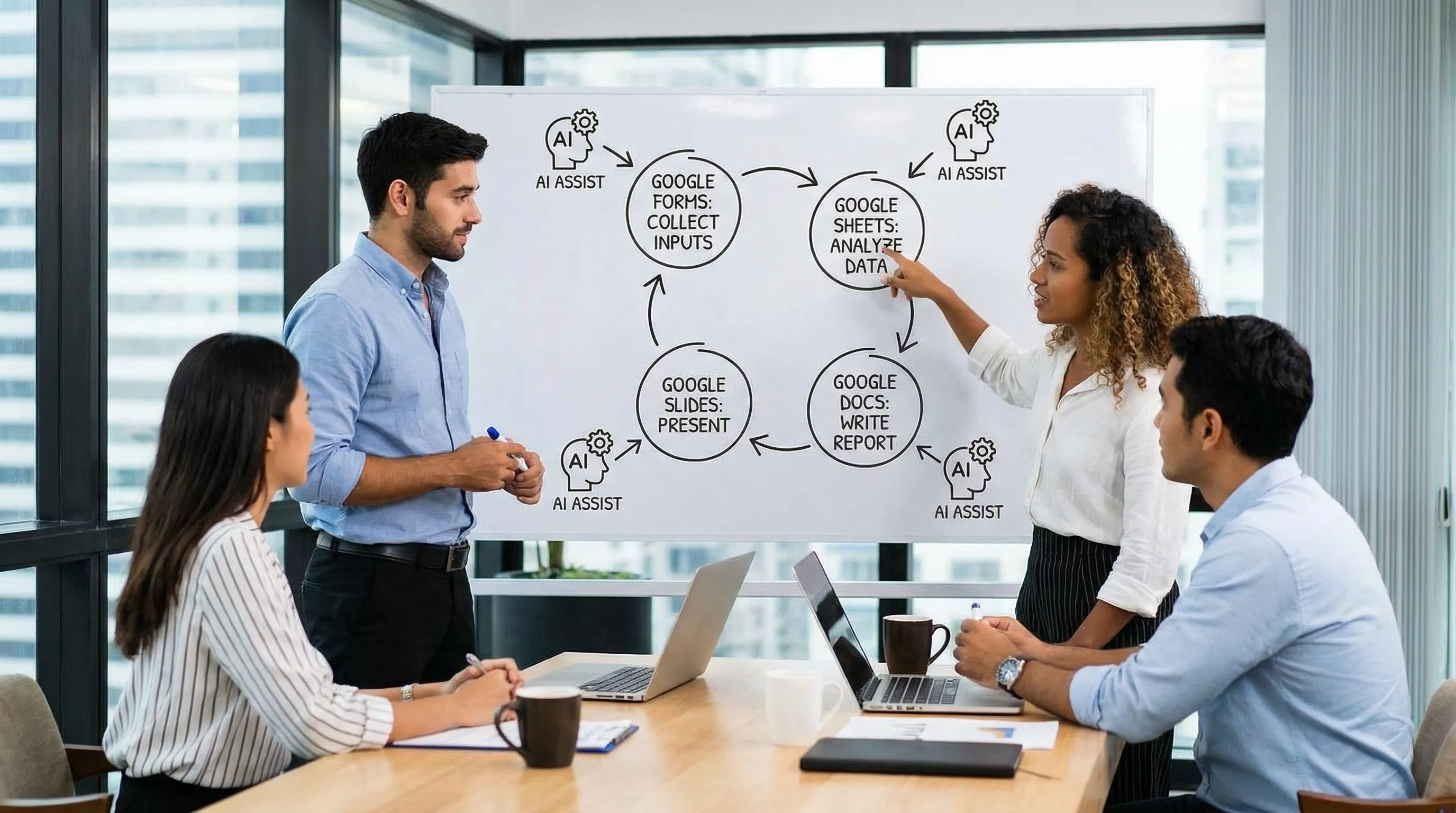
เวิร์กโฟลว์ที่ 1: อัปเดตสถานะรายสัปดาห์ที่เขียนตัวเอง (Forms → Sheets → Docs)
ช่วยใคร: หัวหน้าทีม ผู้จัดการโครงการ ผู้จัดการบัญชีของเอเจนซี
เป้าหมาย: เก็บอัปเดตอย่างสม่ำเสมอ รวบรวมโดยอัตโนมัติ และส่งสรุปรายสัปดาห์ที่เรียบร้อยภายใน 20 นาที
วิธีทำงาน
- Google Forms: สร้างฟอร์มเช็กอินรายสัปดาห์แบบเบา
- Google Sheets: เก็บคำตอบและทำช่องข้อมูลให้เป็นมาตรฐาน
- Google Docs: สร้างเนื้อเรื่องอัปเดตรายสัปดาห์สำหรับผู้มีส่วนได้ส่วนเสีย
ช่องข้อมูลในฟอร์มที่ทำให้ผลลัพธ์ AI ดีขึ้น
ใช้ช่องข้อมูลที่บังคับให้ชัดเจน
- โครงการ / สายงาน
- ความสำเร็จ 3 อันดับแรก (หัวข้อย่อย)
- อุปสรรค 3 อันดับแรก (หัวข้อย่อย)
- ตัวชี้วัดสัปดาห์นี้ (เขียนอิสระได้)
- การตัดสินใจที่ต้องการ (ใช่/ไม่ + รายละเอียด)
- ระดับความมั่นใจ (1 ถึง 5)
พรอมต์ที่ใช้ซ้ำได้ใน Docs (วางคำตอบดิบหรือสรุปแบบตาราง)
ใช้พรอมต์ที่ขับเคลื่อนด้วยข้อจำกัด
คุณกำลังเขียนอัปเดตโครงการรายสัปดาห์สำหรับผู้มีส่วนได้ส่วนเสีย
ข้อมูลนำเข้า: คำตอบเช็กอินของทีมด้านล่าง
รูปแบบผลลัพธ์:
- TL;DR (3 หัวข้อย่อย)
- ความคืบหน้า (แยกตามโครงการ)
- ความเสี่ยงและอุปสรรค (จัดกลุ่มตามธีม)
- การตัดสินใจที่ต้องการ (ผู้รับผิดชอบ + กำหนดส่งหากมีการระบุ)
- แผนสัปดาห์หน้า (ไม่เกิน 5 หัวข้อย่อย)
สไตล์: กระชับ เป็นกลาง ไม่ใช้ศัพท์เฉพาะ ยาวไม่เกิน 350 คำ
เวิร์กโฟลว์คู่ขนานของ Microsoft (หากผู้มีส่วนได้ส่วนเสียอยู่ใน Outlook/Word)
- ใช้การรวบรวมเดียวกันเพื่อร่างบันทึกสถานะใน Word แล้วปรับเป็นอัปเดตทาง Outlook ที่มี TL;DR สั้นลง
เหตุผลที่ได้ผล: คุณไม่ได้ขอให้ AI "คิดธุรกิจของคุณให้" แต่เก็บข้อมูลนำเข้าที่มีโครงสร้าง แล้วใช้ AI สรุปและทำให้เป็นมาตรฐาน
เวิร์กโฟลว์ที่ 2: เปลี่ยนชีตที่ยุ่งเหยิงเป็นเนื้อเรื่องสำหรับผู้บริหาร (Sheets → Slides)
ช่วยใคร: ฝ่ายปฏิบัติการ การเงิน การตลาด ผู้ก่อตั้ง
เป้าหมาย: แปลงตัวชี้วัดรายสัปดาห์เป็นเรื่องราว ไม่ใช่กองข้อมูล
ขั้นตอน
- ใน Google Sheets เก็บตารางรายสัปดาห์ที่คงที่ (สัปดาห์ ตัวชี้วัด ค่า เป้าหมาย หมายเหตุ)
- ขอให้ AI
- สรุปสิ่งที่เปลี่ยนไป
- ระบุปัจจัยขับเคลื่อน 3 ข้อ
- ชี้ความผิดปกติ
- เสนอการดำเนินการถัดไป
- ย้ายผลลัพธ์ไปยัง Google Slides เป็นโน้ตผู้พูด แล้วเปลี่ยนเป็นหัวข้อย่อยบนสไลด์
เทมเพลตพรอมต์สำหรับการวิเคราะห์ใน Sheets
วิเคราะห์ตารางด้านล่างในฐานะตัวชี้วัดธุรกิจรายสัปดาห์
ส่งมอบ:
- บทสรุปผู้บริหาร 5 ประโยค
- ความสำเร็จที่น่าสนใจ 3 ข้อและเหตุผลที่น่าจะเกิดขึ้น
- ความเสี่ยงหรือความผิดปกติ 3 ข้อ (ระบุตัวชี้วัดใด สัปดาห์ใด)
- การดำเนินการที่แนะนำ 5 ข้อสำหรับสัปดาห์หน้า
กฎ:
- หากข้อมูลขาด ให้บอกว่าขาดอะไร
- ห้ามแต่งสาเหตุขึ้นเอง ให้ระบุสมมติฐานว่าเป็นสมมติฐาน
ทำ Slides ให้เร็วขึ้น: โครงร่าง "หนึ่งสไลด์หนึ่งสาร"
หลังจากมีสรุปแล้ว ให้ถามว่า
สร้างโครงร่าง 6 สไลด์ที่แต่ละสไลด์มีสารสำคัญเดียว หัวข้อย่อยไม่เกิน 3 ข้อ และข้อเสนอแนะเรื่องการอ้างอิงกราฟ/ตาราง
เวิร์กโฟลว์คู่ขนานของ Microsoft (Excel → PowerPoint)
หากทีมของคุณใช้ Excel เป็นแหล่งข้อมูลหลัก ให้คงโครงสร้างพรอมต์เดียวกันและสร้างเนื้อเรื่องสำหรับโครงร่าง PowerPoint หลายทีมพบว่าวิธีนี้ได้ผลเป็นพิเศษสำหรับการทบทวนธุรกิจรายเดือน
เวิร์กโฟลว์ที่ 3: QBR ลูกค้าในหนึ่งชั่วโมง (Docs + Sheets → Slides)
ช่วยใคร: ความสำเร็จของลูกค้า ผู้จัดการบัญชี เอเจนซี
เป้าหมาย: ผลิต QBR (การทบทวนธุรกิจรายไตรมาส) ที่สม่ำเสมอโดยไม่ต้องเริ่มจากศูนย์
ข้อมูลนำเข้าที่ต้องรวบรวม
- ตารางภาพรวมผลการดำเนินงานใน Sheets (KPI แนวโน้ม เป้าหมาย)
- โครงการสำคัญที่ทำเสร็จ (หัวข้อย่อย)
- ปัญหาที่ยังเปิดอยู่และขั้นตอนถัดไป
- เป้าหมายของลูกค้าสำหรับไตรมาสหน้า
เทมเพลตพรอมต์ QBR ใน Docs
สร้างเนื้อเรื่อง QBR สำหรับลูกค้า
ผู้ฟัง: ผู้มีส่วนได้ส่วนเสียทางธุรกิจและผู้ปฏิบัติงานจริง
ประกอบด้วย:
- บทสรุปผู้บริหาร
- สิ่งที่เราส่งมอบ (เชื่อมโยงกับผลลัพธ์)
- จุดเด่นด้านผลการดำเนินงาน (ใช้ตาราง KPI)
- ความท้าทายและสิ่งที่เรากำลังเปลี่ยน
- แผนไตรมาสหน้า (3 ลำดับความสำคัญ ตัวชี้วัดความสำเร็จ)
- สิ่งที่ขอจากลูกค้า
ข้อจำกัด: น้ำเสียงเป็นมิตรกับลูกค้า หลีกเลี่ยงศัพท์ภายใน ไม่กล่าวถึงเครื่องมือเว้นแต่จำเป็น
ผลลัพธ์สู่ Slides
เมื่อเนื้อเรื่องได้รับอนุมัติแล้ว ขอโครงร่างสไลด์
แปลงเนื้อเรื่อง QBR นี้เป็นโครงร่างสไลด์ 10 แผ่นพร้อมชื่อสไลด์และหัวข้อย่อย ให้หัวข้อย่อยสั้น
เคล็ดลับ: เก็บย่อหน้า "สไตล์บริษัท" ไว้ใน Doc (น้ำเสียง กฎการจัดรูปแบบ วลีต้องห้าม) แล้วใช้ซ้ำในพรอมต์เพื่อให้ QBR ทุกฉบับฟังดูสอดคล้องกัน
เวิร์กโฟลว์ที่ 4: จากบันทึกการประชุมสู่โน้ตที่คนอ่านจริง (Docs → อีเมล)
ช่วยใคร: ทุกทีมที่มีการประชุมซ้ำ
เป้าหมาย: เปลี่ยนโน้ตดิบเป็นการตัดสินใจ ผู้รับผิดชอบ และกำหนดส่ง
ใน Google Docs
วางโน้ตดิบของคุณ แล้วใช้พรอมต์
แปลงโน้ตการประชุมเหล่านี้เป็นบันทึกสิ่งที่ต้องทำ
ผลลัพธ์:
- การตัดสินใจ (รายการหัวข้อย่อย)
- สิ่งที่ต้องทำ (ผู้รับผิดชอบ กำหนดส่ง สิ่งที่ต้องรอ)
- คำถามที่ยังค้างอยู่
- ความเสี่ยง
- สรุปสำหรับผู้ที่ไม่ได้เข้าร่วม (ไม่เกิน 5 หัวข้อย่อย)
กฎ:
- หากไม่มีผู้รับผิดชอบ ให้ทำเครื่องหมายเป็น "ผู้รับผิดชอบ: TBD"
- คงคำศัพท์เดิมสำหรับชื่อโครงการ
คู่ขนานใน Outlook (เมื่ออีเมลคือระบบบันทึกหลัก)
ใช้โครงสร้างเดียวกันเพื่อร่างอีเมลติดตามผลใน Outlook
- ตัวเลือกหัวเรื่อง
- สรุป 5 หัวข้อย่อย
- ตารางสิ่งที่ต้องทำ
หากองค์กรของคุณใช้ Microsoft เป็นหลัก คุณทำแบบเดียวกันได้ด้วยบันทึกการประชุมใน Word แล้วปรับเป็นอีเมลใน Outlook
เวิร์กโฟลว์ที่ 5: ทำความสะอาดและจัดหมวดหมู่ข้อมูลนำเข้าที่ยุ่งเหยิง (Forms/Sheets หรือ Excel)
ช่วยใคร: ปฏิบัติการขาย การสรรหาบุคลากร ปฏิบัติการซัพพอร์ต ทีมวิจัย
เป้าหมาย: ทำข้อมูลนำเข้าแบบข้อความอิสระที่ยุ่งเหยิงให้เป็นหมวดหมู่ที่พร้อมวิเคราะห์
ตัวอย่าง
- จัดหมวดหมู่ลีดขาเข้าตามเจตนา
- ติดแท็กตั๋วซัพพอร์ตตามประเภทปัญหา
- จัดคำตอบแบบสำรวจเป็นธีม
- ดึงเอนทิตีอย่างบริษัท ตำแหน่ง งบประมาณ กรอบเวลา
แนวทางที่ใช้ได้จริงและไม่ซับซ้อนเกินไป
- ตัดสินใจอนุกรมวิธาน (ให้เล็กไว้ 8 ถึง 15 หมวดหมู่)
- รันการจัดหมวดหมู่ด้วย AI
- สุ่มตรวจ 30 แถว ปรับหมวดหมู่
- รันซ้ำ
เทมเพลตพรอมต์
จัดแต่ละแถวเข้าหมวดหมู่ใดหมวดหมู่หนึ่งต่อไปนี้: [รายการหมวดหมู่]
สำหรับแต่ละแถว ส่งกลับ:
- หมวดหมู่
- ความมั่นใจ (สูง/กลาง/ต่ำ)
- เหตุผลสั้น ๆ (ไม่เกิน 10 คำ)
หากไม่มีหมวดหมู่ที่เหมาะสม ให้ใช้ "อื่น ๆ" และเสนอหมวดหมู่ใหม่
จุดที่ได้ผลดีสำหรับทีมที่ยุ่ง
- ใน Google Sheets เปลี่ยนคำตอบจากฟอร์มเป็นแดชบอร์ดได้อย่างรวดเร็ว
- ใน Excel รองรับเวิร์กโฟลว์เดียวกันสำหรับทีมที่ใช้ Microsoft อยู่แล้ว
หากต้องการคำแนะนำเชิงลึกเฉพาะแอปสำหรับ Excel และ Word CoreGPT มีคู่มือเฉพาะที่คุณอ้างอิงได้ วิธีใช้ ChatGPT ใน Excel และ วิธีใช้ ChatGPT ใน Microsoft Word
เวิร์กโฟลว์ที่ 6: ไปป์ไลน์ข้อเสนอและขอบเขตงาน (Docs หรือ Word)
ช่วยใคร: ฝ่ายขาย เอเจนซี ที่ปรึกษา ฝ่ายจัดซื้อ
เป้าหมาย: จากโน้ตการสำรวจความต้องการไปสู่ร่างแรกที่ใช้งานได้ในไม่กี่นาที โดยแก้ซ้ำน้อยลง
ข้อมูลนำเข้าที่สำคัญ
- บริบทของลูกค้า (อุตสาหกรรม ขนาด เครื่องมือที่ใช้อยู่)
- คำอธิบายปัญหา
- เกณฑ์ความสำเร็จ (วัดได้)
- ขอบเขตงาน (สิ่งที่อยู่นอกขอบเขต)
- ข้อสมมติด้านกรอบเวลา
- รูปแบบราคา (แม้ยังไม่ใส่ตัวเลข)
เทมเพลตพรอมต์สำหรับร่างแรก
ร่างข้อเสนอจากข้อมูลด้านล่าง
ประกอบด้วย:
- สรุปปัญหา
- แนวทางที่เสนอ (เป็นระยะ)
- สิ่งที่ส่งมอบ
- กรอบเวลา (ข้อสมมติระบุชัดเจน)
- บทบาทและความรับผิดชอบ
- ความเสี่ยงและมาตรการลดความเสี่ยง
- ขั้นตอนถัดไป
สไตล์: มั่นใจ ภาษาเรียบง่าย หลีกเลี่ยงการโอ้อวด
ทำไมจึงกล่าวถึง Word ที่นี่
แม้ทีมของคุณใช้ Google Docs เป็นมาตรฐาน ผู้มีส่วนได้ส่วนเสียก็มักขอไฟล์ส่งออกเป็น Word หากคุณทำงานในสภาพแวดล้อมแบบผสม การมี AI ทั้งใน Docs และ Word ช่วยให้ร่างสอดคล้องกันและลดภาระ "การแปลงรูปแบบ"
รูปแบบพรอมต์ที่ลดการโต้ตอบไปมา
ทีมเสียเวลาเมื่อพรอมต์คลุมเครือ "กรอบพรอมต์" เหล่านี้เรียบง่าย ใช้ซ้ำได้ และได้ผลอย่างสม่ำเสมอ
| รูปแบบ | สิ่งที่คุณเพิ่ม | ใช้เมื่อ |
|---|---|---|
| บทบาท + ผู้อ่าน | "คุณกำลังเขียนสำหรับ…" | บทสรุปผู้บริหาร การสื่อสารกับลูกค้า |
| โครงสร้างผลลัพธ์ | หัวข้อ คอลัมน์ตาราง จำนวนหัวข้อย่อยสูงสุด | ผลงานที่เกิดซ้ำทุกชนิด |
| ข้อจำกัด | จำนวนคำ น้ำเสียง สิ่งต้องห้าม | ด้านกฎหมาย น้ำเสียงแบรนด์ อัปเดตผู้บริหาร |
| กฎห้ามแต่งขึ้นเอง | "หากไม่มีข้อมูล ให้บอกว่าไม่มี" | ตัวชี้วัด การระบุที่มา การปฏิบัติตามกฎระเบียบ |
มาตรฐานที่ดีคือ ผู้อ่าน + รูปแบบ + ข้อจำกัด + ห้ามแต่งขึ้นเอง
ธรรมาภิบาลที่ใช้ได้จริงสำหรับ Google Workspace AI (โดยไม่ทำให้ช้าลง)
ทีมที่ยุ่งนำ AI มาใช้ได้เร็วขึ้นเมื่อกรอบป้องกันเบาและเฉพาะเจาะจง
1) สร้างกฎ "แชร์ได้อย่างปลอดภัย"
ตัดสินใจว่าอะไรปลอดภัยที่จะใส่ในพรอมต์ หลายองค์กรเริ่มจาก
- ได้: ข้อมูลสาธารณะ เอกสารกระบวนการภายใน ตัวชี้วัดที่ปกปิดตัวตน
- ไม่ได้: ข้อมูลรับรอง ข้อมูลส่วนบุคคลของลูกค้า ความลับ ข้อมูลการเงินที่ยังไม่เปิดเผย
หากคุณสนับสนุนงานที่อยู่ภายใต้กฎระเบียบ ให้ปรับให้สอดคล้องกับทีมความปลอดภัยของคุณ
2) เก็บเทมเพลตที่อนุมัติแล้ว 1 อันต่อผลงานที่เกิดซ้ำ
ตัวอย่าง
- เทมเพลตอัปเดตสถานะรายสัปดาห์
- เทมเพลตบันทึกสิ่งที่ต้องทำจากการประชุม
- โครงร่าง QBR
- รูปแบบอัปเดตเหตุการณ์ผิดปกติ
รูปแบบเดียวที่ได้รับอนุมัติมักประหยัดเวลาได้มากกว่าการอัปเกรดโมเดลใด ๆ
3) ตรวจสอบก่อนขยายผล
AI เก่งเรื่องการสรุปและจัดโครงสร้าง แต่ก็ผิดได้ ปรับใช้นิสัยตรวจทานง่าย ๆ
- หากเป็น ตัวเลข ให้ตรวจสอบ
- หากเป็น ข้ออ้าง ให้ใส่แหล่งที่มาหรือเปลี่ยนถ้อยคำเป็นสมมติฐาน
- หากเป็น การตัดสินใจ ให้ยืนยันผู้รับผิดชอบ
สำหรับแนวปฏิบัติ AI อย่างมีความรับผิดชอบเพิ่มเติม ดู NIST's AI Risk Management Framework
CoreGPT เข้ากับเวิร์กโฟลว์เหล่านี้อย่างไร (Google Workspace + Outlook, Word, Excel)
หากความฝืดหลักของคุณคือการสลับบริบท CoreGPT Apps ออกแบบมาเพื่อวาง AI ไว้ในที่ที่งานเกิดขึ้นอยู่แล้ว
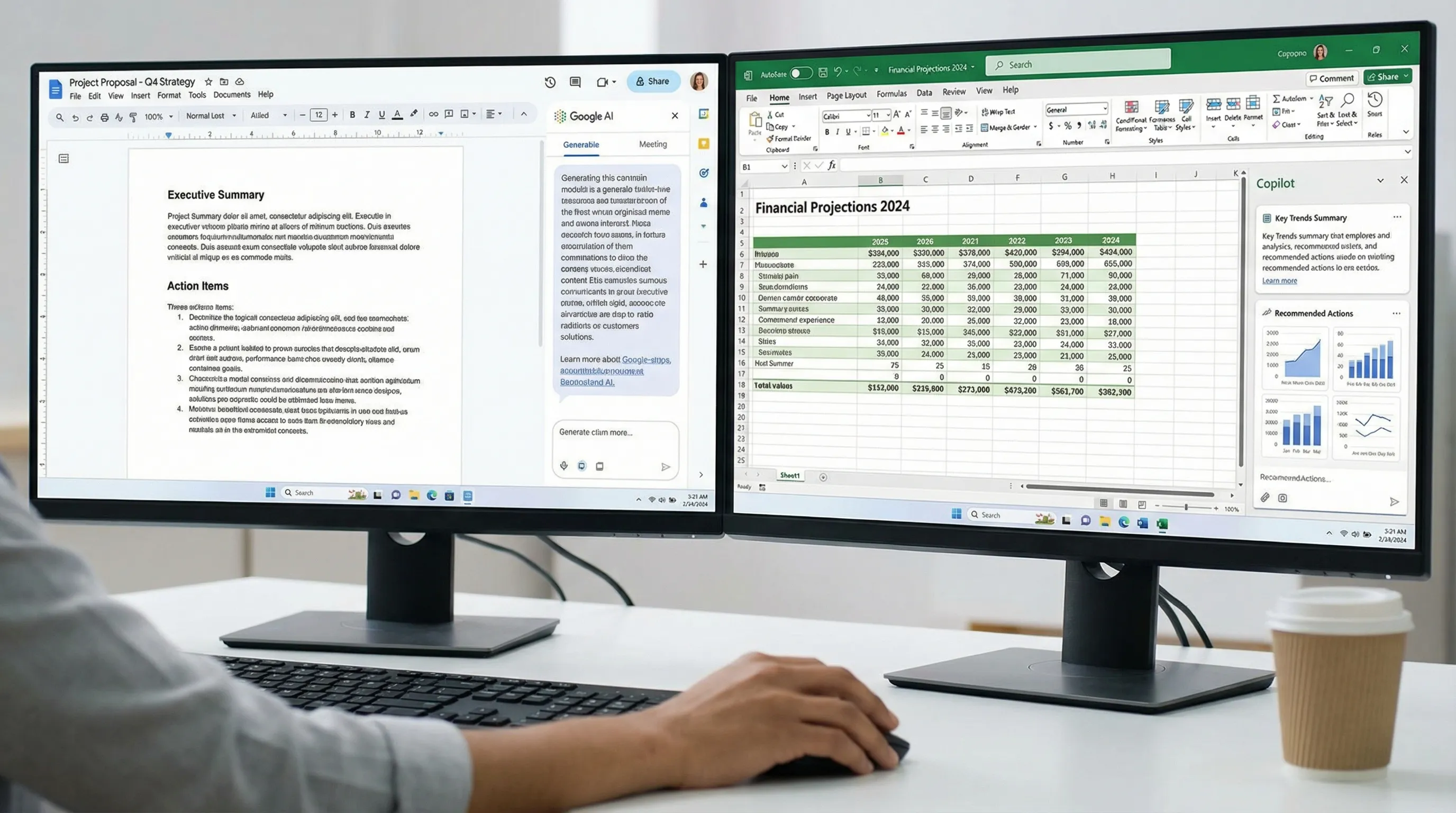
- Google Workspace: ใช้ AI ใน Google Docs, Sheets, Slides และ Forms สำหรับการร่าง การวิเคราะห์ และการแปลงเนื้อหา
- Microsoft: ใช้แนวทางเดียวกันใน Outlook, Word และ Excel ซึ่งมีประโยชน์อย่างยิ่งสำหรับทีมที่ใช้หลายชุดเครื่องมือ
- ใช้งานได้ทันที: ไม่ต้องลงทะเบียน และแนวทางที่คำนึงถึงความเป็นส่วนตัวสร้างมาเพื่อทีมที่ใส่ใจว่าข้อมูลไปที่ไหน
หากต้องการสำรวจ เริ่มที่นี่ CoreGPT Apps
วิธีเริ่มต้นที่เร็วที่สุดในสัปดาห์นี้
เลือกเวิร์กโฟลว์หนึ่งอย่างที่ตรงกับการประชุมหรือผลงานที่เกิดซ้ำ แล้วทำให้เป็นมาตรฐาน
- Google Form 1 ฟอร์มสำหรับข้อมูลนำเข้ารายสัปดาห์
- แท็บ Google Sheet 1 แท็บสำหรับการรวบรวม
- เทมเพลต Google Doc 1 อันสำหรับเนื้อเรื่อง
- ทางเลือก: โครงร่าง Google Slides 1 อันสำหรับเวอร์ชันสไลด์
หากส่วนหนึ่งขององค์กรของคุณอยู่ใน Microsoft ให้สร้างเทมเพลตเดียวกันใน Outlook, Word และ Excel เพื่อให้ผลลัพธ์สอดคล้องกันข้ามทีม
จุดประสงค์ของ Google Workspace AI ไม่ใช่การสร้างข้อความให้มากขึ้น แต่คือการทำให้งานของทีมส่งมอบง่ายขึ้น ตรวจทานง่ายขึ้น และลืมยากขึ้น


