

งานจุกจิกแทบไม่เคยอยู่ในไฟล์เดียว มันเกิดขึ้นในช่วงรอยต่อของการส่งต่องานระหว่างชีตที่ยุ่งเหยิง เอกสารที่เขียนไม่เสร็จ กระทู้คอมเมนต์ และอัปเดตสถานะที่ใครสักคนต้องเขียนใหม่เป็นครั้งที่สาม
นั่นคือเหตุผลที่เวิร์กโฟลว์ Google ที่ดีที่สุดไม่ใช่แค่การเรียนรู้ทางลัดใน Docs หรือสูตรใน Sheets เพิ่มอีกอย่าง แต่เป็นการออกแบบเส้นทางที่ทำซ้ำได้จากข้อมูลดิบไปสู่ผลลัพธ์ที่ใช้งานได้ เช่น บันทึกการตัดสินใจ ตัวติดตามโครงการ อัปเดตรายสัปดาห์ รายงานลูกค้า หรือรายการสิ่งที่ต้องทำที่เรียบร้อย
ในบทความนี้ "เวิร์กโฟลว์ Google" หมายถึงกระบวนการที่ใช้ได้จริงใน Google Workspace ระหว่าง Google Docs และ Google Sheets ไม่ใช่ Google Cloud Workflows เป้าหมายง่าย ๆ คือลดการคัดลอก การเขียนใหม่ การจัดรูปแบบ และการอธิบายซ้ำด้วยมือ โดยยังให้คนควบคุมงานสุดท้าย
กฎหลัก: Sheets สำหรับโครงสร้าง Docs สำหรับการพิจารณา
Google Sheets และ Google Docs ทำหน้าที่ต่างกันได้ดี
Sheets เหมาะที่สุดเมื่องานต้องการแถว ป้ายกำกับ สถานะ ผู้รับผิดชอบ วันที่ การให้คะแนน หรือการคำนวณ ส่วน Docs เหมาะที่สุดเมื่องานต้องการบริบท เนื้อเรื่อง เหตุผล การตัดสินใจ การแก้ไข หรือการตรวจทานโดยผู้มีส่วนได้ส่วนเสีย
งานจุกจิกส่วนใหญ่เกิดขึ้นเมื่อทีมใช้แอปผิดกับงาน อัปเดตสถานะที่ติดอยู่ในสเปรดชีตอ่านยาก แผนโครงการที่ฝังอยู่ใน Doc ติดตามยาก เวิร์กโฟลว์ที่ดีให้แต่ละแอปทำสิ่งที่ตัวเองถนัด
| ประเภทงาน | จุดเริ่มต้นที่ดีที่สุด | ผลลัพธ์สุดท้ายที่ดีที่สุด | เหตุผลที่ได้ผล |
|---|---|---|---|
| โน้ตการประชุม | Google Docs | ตัวติดตามสิ่งที่ต้องทำใน Google Sheets | โน้ตกลายเป็นผู้รับผิดชอบ กำหนดส่ง และขั้นตอนถัดไป |
| ข้อมูล KPI | Google Sheets | สรุปธุรกิจใน Google Docs | ตัวเลขกลายเป็นการตัดสินใจและคำอธิบาย |
| ฟีดแบ็กจากลูกค้า | Google Sheets | บันทึกข้อมูลเชิงลึกใน Google Docs | ความคิดเห็นดิบกลายเป็นธีมและข้อเสนอแนะ |
| อัปเดตโครงการ | Google Sheets | รายงานรายสัปดาห์ใน Google Docs | ช่องสถานะกลายเป็นอัปเดตที่อ่านง่าย |
| คอมเมนต์ตรวจทาน | Google Docs | บันทึกปัญหาใน Google Sheets | ฟีดแบ็กกลายเป็นงานที่ติดตามได้ |
การแยกหน้าที่นี้ยังทำให้ AI มีประโยชน์มากขึ้น แทนที่จะขอให้ผู้ช่วย "ทำให้ดีขึ้น" คุณสั่งให้แปลงรูปแบบที่ชัดเจนหนึ่งไปเป็นอีกรูปแบบหนึ่งได้
เวิร์กโฟลว์ที่ 1: เปลี่ยนโน้ตการประชุมเป็นตัวติดตามสิ่งที่ต้องทำที่เรียบร้อย
การประชุมสร้างงานจุกจิกเมื่อโน้ตยังเป็นย่อหน้า ต้องมีคนอ่าน Doc ซ้ำ หาการตัดสินใจ ระบุผู้รับผิดชอบ และสร้างตัวติดตามด้วยมือ เวิร์กโฟลว์ที่ดีกว่าเริ่มใน Docs และจบใน Sheets
เริ่มด้วยโครงสร้างโน้ตการประชุมง่าย ๆ ใน Google Docs
Meeting: [Name]
Date: [Date]
Attendees: [Names]
Context:
Decisions:
Open questions:
Action items:
Risks:
หลังการประชุม ใช้ AI หรือตรวจด้วยมือเพื่อดึงรายละเอียดการดำเนินงานออกมาเป็นแถว ชีตเป้าหมายควรมีคอลัมน์ เช่น สิ่งที่ต้องทำ ผู้รับผิดชอบ กำหนดส่ง โน้ตต้นทาง ความสำคัญ สถานะ และสิ่งที่ต้องรอ
พรอมต์ที่ใช้ซ้ำได้อาจเป็นแบบนี้
ดึงสิ่งที่ต้องทำจากโน้ตการประชุมเหล่านี้และจัดรูปแบบเป็นตารางที่มีคอลัมน์: สิ่งที่ต้องทำ, ผู้รับผิดชอบ, กำหนดส่ง, ความสำคัญ, สิ่งที่ต้องรอ, โน้ตต้นทาง และสถานะ หากไม่มีกำหนดส่งหรือผู้รับผิดชอบ ให้เขียน "ต้องยืนยัน" แทนการเดา
ส่วนสำคัญคือคำสั่งสุดท้าย งานจุกจิกลดลงก็ต่อเมื่อเวิร์กโฟลว์หลีกเลี่ยงรายละเอียดที่แต่งขึ้น ข้อมูลที่ขาดควรถูกชี้ ไม่ใช่เติมอย่างสร้างสรรค์
เมื่อมีตัวติดตามใน Sheets แล้ว ใช้ตัวกรองหรือมุมมองตัวกรอง (filter views) เพื่อแสดงเฉพาะรายการที่ยังเปิดของแต่ละคน ปลายสัปดาห์ ให้ย้อนเวิร์กโฟลว์ คือสรุปชีตกลับเป็นอัปเดตสั้น ๆ ใน Google Docs
เวิร์กโฟลว์ที่ 2: แปลงข้อมูลสเปรดชีตเป็น Doc ที่พร้อมตัดสินใจ
ทีมมักมีข้อมูลที่ต้องการ แต่ไม่มีคำอธิบาย ไปป์ไลน์การขาย รายงานแคมเปญ งานค้างของซัพพอร์ต หรือการพยากรณ์การเงินอาจถูกต้องใน Sheets แต่ก็ยังต้องมีคนแปลให้ผู้นำเข้าใจ
เวิร์กโฟลว์ง่าย ๆ คือ เตรียมชีต เลือกข้อมูลที่เกี่ยวข้อง แล้วสร้างเนื้อเรื่องกระชับใน Docs
ก่อนสรุป ทำให้ชีตเป็นมิตรกับ AI ใช้ชื่อคอลัมน์ที่ชัดเจน ลบแถวหัวตารางที่ซ้ำ แยกข้อมูลดิบออกจากการวิเคราะห์ และเพิ่มโน้ตสั้น ๆ อธิบายว่าตัวเลขแทนอะไร หากชีตของคุณมีสูตร ให้แสดงผลลัพธ์ที่คำนวณแล้วให้มองเห็น แทนการขอให้ AI อนุมานตรรกะที่ซ่อนอยู่
ใช้พรอมต์ประมาณนี้
จากตารางด้านล่าง เขียนสรุปธุรกิจ 1 หน้าสำหรับผู้อ่านระดับผู้นำ ประกอบด้วย: 1) ข้อสรุปหลัก 2) ข้อสังเกตสนับสนุน 3 ข้อ 3) ความเสี่ยงหรือความผิดปกติ 4) การดำเนินการถัดไปที่แนะนำ ห้ามแต่งสาเหตุขึ้นเอง หากข้อมูลไม่ได้อธิบายว่าทำไมบางสิ่งจึงเกิดขึ้น ให้ระบุว่าควรตรวจสอบอะไร
เวิร์กโฟลว์นี้มีประโยชน์เป็นพิเศษสำหรับรายงานที่เกิดซ้ำ เมื่อคุณทำพรอมต์และเลย์เอาต์ชีตให้เป็นมาตรฐานแล้ว รายงานรายสัปดาห์จะกลายเป็นงานตรวจทาน ไม่ใช่งานเขียนใหม่
สำหรับเทคนิคเชิงลึกเฉพาะสเปรดชีต คู่มือของ CoreGPT เรื่อง เวิร์กโฟลว์สูตร การทำความสะอาดข้อมูล และการวิเคราะห์ด้วย Google Sheets AI ครอบคลุมการแก้บั๊กสูตร การทำความสะอาดข้อมูล และรูปแบบการวิเคราะห์ที่ทำซ้ำได้
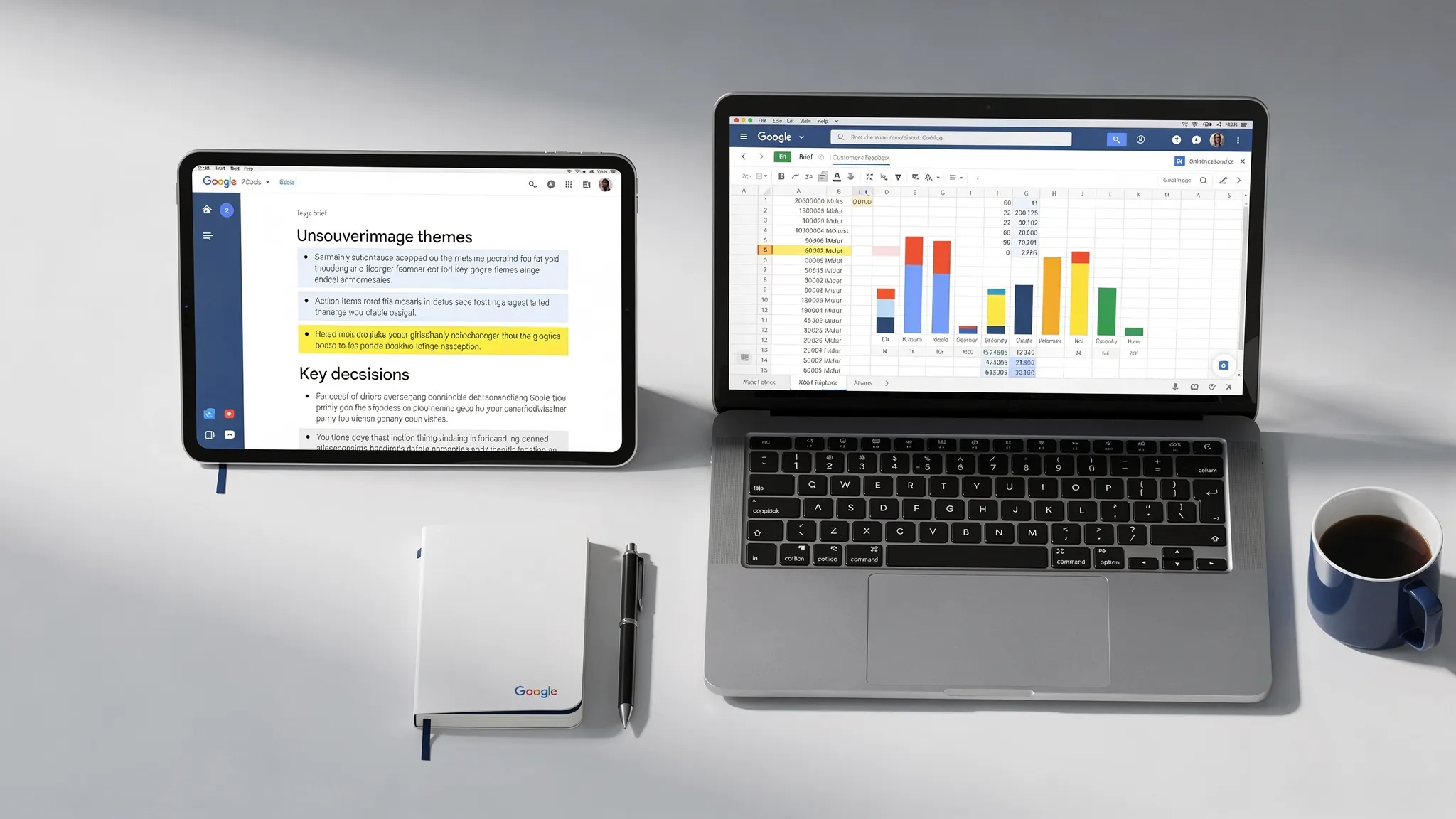
เวิร์กโฟลว์ที่ 3: สร้างไปป์ไลน์จากฟีดแบ็กสู่บรีฟ
ฟีดแบ็กจากลูกค้า ตั๋วซัพพอร์ต คำตอบแบบสำรวจ และโน้ตการขาย มักเริ่มเป็นข้อความที่ไม่มีโครงสร้าง หากปล่อยทิ้งไว้ในสเปรดชีตตลอดไป ก็ไม่มีใครรู้ว่าจะทำอะไรกับมัน หากวางลงใน Doc โดยตรง ธีมก็จะหายไป
เวิร์กโฟลว์ที่ดีกว่าใช้ Sheets เป็นชั้นรวบรวมและ Docs เป็นชั้นสังเคราะห์
ใน Sheets สร้างคอลัมน์สำหรับแหล่งที่มา กลุ่มลูกค้า ข้อความฟีดแบ็ก ธีม ความรุนแรง ความถี่ การดำเนินการที่แนะนำ และหลักฐาน ใช้ AI จัดหมวดหมู่และสรุปฟีดแบ็ก แต่เก็บข้อความต้นฉบับไว้ในแถวเพื่อให้ผู้ตรวจทานตรวจสอบการจัดหมวดหมู่ได้
จากนั้นสร้างบรีฟใน Google Docs ที่มีส่วนต่าง ๆ เช่น
- บทสรุปผู้บริหาร
- ธีมฟีดแบ็กหลัก
- หลักฐานจากคำพูดของลูกค้า
- การเปลี่ยนแปลงผลิตภัณฑ์หรือกระบวนการที่แนะนำ
- คำถามที่ยังค้างอยู่
- ความเสี่ยงของการไม่ลงมือทำ
มีคุณค่าสำหรับทีมผลิตภัณฑ์ การตลาด ความสำเร็จของลูกค้า และปฏิบัติการ ตัวอย่างเช่น ผู้ก่อตั้งที่รวบรวมฟีดแบ็กของแอปใน Sheets สามารถเปลี่ยนเป็นบรีฟผลิตภัณฑ์ก่อนทำงานกับพาร์ตเนอร์ด้านวิศวกรรม หากขั้นตอนถัดไปคือการพัฒนาแอป iOS หรือ Android ที่มีงบประมาณ ทีมเฉพาะทางอย่าง Appzay's premium mobile app development agency สามารถใช้บรีฟที่มีโครงสร้างนั้นเป็นจุดเริ่มต้นที่ชัดเจนกว่าสำหรับกลยุทธ์ UX และการพัฒนา
กุญแจสำคัญคือการตรวจสอบย้อนกลับได้ ทุกข้อมูลเชิงลึกใน Doc ควรชี้กลับไปยังแถวหรือหลักฐานต้นทางใน Sheets วิธีนี้ทำให้เวิร์กโฟลว์เร็วโดยไม่คลุมเครือ
เวิร์กโฟลว์ที่ 4: ใช้ Sheets เป็นแผงควบคุมสำหรับ Docs ที่เกิดซ้ำ
เอกสารจำนวนมากไม่ได้ไม่เหมือนใครจริง ๆ อัปเดตรายสัปดาห์ รายงานลูกค้า สรุปโครงการ แผนต้อนรับพนักงานใหม่ และสรุปแคมเปญ มักมีโครงสร้างเดียวกันทุกครั้ง
แทนที่จะเขียนแต่ละฉบับตั้งแต่ต้น ให้ใช้ Sheets เป็นแผงควบคุม แต่ละแถวแทนรายงานหรือเอกสารหนึ่งฉบับ คอลัมน์เก็บตัวแปร ได้แก่ ผู้อ่าน ช่วงเวลา วัตถุประสงค์ ตัวชี้วัดหลัก อุปสรรค การตัดสินใจที่ต้องการ น้ำเสียง และเจ้าของ
| คอลัมน์ในชีต | ค่าตัวอย่าง | ปรากฏใน Doc อย่างไร |
|---|---|---|
| ผู้อ่าน | ทีมผู้บริหาร | ปรับระดับรายละเอียดและน้ำเสียง |
| ช่วงเวลารายงาน | 20 ถึง 26 เม.ย. | กำหนดกรอบเวลารายงาน |
| ตัวชี้วัดหลัก | ลีดที่มีคุณภาพเพิ่มขึ้น 18 เปอร์เซ็นต์ | กลายเป็นข้อมูลเชิงลึกหลัก |
| อุปสรรค | การตรวจสอบทางกฎหมายทำให้หน้าเปิดตัวล่าช้า | กลายเป็นส่วนความเสี่ยง |
| การตัดสินใจที่ต้องการ | อนุมัติวันเปิดตัวใหม่ | กลายเป็นข้อเรียกร้องให้ดำเนินการ |
การตั้งค่านี้มีประโยชน์เพราะแยกข้อมูลนำเข้าออกจากการเขียน ผู้รับผิดชอบอัปเดตกรอกช่องข้อมูลใน Sheets ส่วนผู้เขียน ผู้จัดการ หรือผู้ช่วย AI เปลี่ยนช่องข้อมูลเหล่านั้นให้เป็น Doc ที่เรียบร้อย
พรอมต์สำหรับเวิร์กโฟลว์นี้
สร้างอัปเดตโครงการรายสัปดาห์จากข้อมูลแถวด้านล่าง ใช้น้ำเสียงมืออาชีพที่กระชับ จัดโครงสร้างอัปเดตด้วย: สรุป ความคืบหน้า ตัวชี้วัด อุปสรรค การตัดสินใจที่ต้องการ และสัปดาห์หน้า ให้อัปเดตยาวไม่เกิน 400 คำ ชี้ข้อมูลนำเข้าที่ขาดไว้ที่ท้าย
คุณยังเพิ่มช่องทำเครื่องหมาย "พร้อมร่าง" ใน Sheets ได้ ซึ่งเป็นด่านอนุมัติแบบเบา ๆ ให้ทีมก่อนที่จะเปลี่ยนเป็นเอกสาร
เวิร์กโฟลว์ที่ 5: เปลี่ยนคอมเมนต์ใน Docs เป็นบันทึกปัญหาที่ติดตามได้
คอมเมนต์ใน Google Docs มีประโยชน์ต่อการทำงานร่วมกัน แต่จัดการยากเมื่อมีผู้ตรวจทานจำนวนมาก เอกสารที่มี 60 คอมเมนต์อาจซ่อนฟีดแบ็กซ้ำ การตัดสินใจที่ยังไม่เสร็จ และคำสั่งที่ขัดแย้งกัน
ทางแก้คือเปลี่ยนจากความโกลาหลของคอมเมนต์เป็นการติดตามปัญหา
หลังรอบตรวจทานใหญ่ ให้ดึงคอมเมนต์ลงในชีตที่มีคอลัมน์สำหรับส่วนของเอกสาร ผู้คอมเมนต์ ปัญหา หมวดหมู่ ความรุนแรง ผู้รับผิดชอบ การแก้ไข และสถานะ หมวดหมู่อาจรวมถึง การแก้ไขข้อเท็จจริง การเปลี่ยนน้ำเสียง หลักฐานที่ขาด การตรวจสอบทางกฎหมาย การจัดรูปแบบ หรือการตัดสินใจที่ต้องทำ
วิธีนี้สร้างมุมมองร่วมกันของสิ่งที่ต้องดำเนินการ และป้องกันปัญหาทั่วไปคือการ resolve คอมเมนต์ใน Doc ก่อนที่ปัญหาจริงจะได้รับการจัดการ
ศูนย์ช่วยเหลือตัวแก้ไขเอกสาร (Docs Editors Help) ของ Google เป็นแหล่งอ้างอิงที่มีประโยชน์สำหรับฟีเจอร์การทำงานร่วมกันในตัว เช่น คอมเมนต์ คำแนะนำ การแชร์ และประวัติเวอร์ชัน การจับคู่ฟีเจอร์เหล่านั้นกับบันทึกปัญหาบนชีตทำให้ทีมได้ทั้งความยืดหยุ่นและความรับผิดชอบ
CoreGPT เข้ากับเวิร์กโฟลว์ Docs และ Sheets อย่างไร
เวิร์กโฟลว์ข้างต้นทำด้วยมือได้ แต่ AI ทำให้เร็วขึ้นเมื่ออยู่ใกล้งาน การคัดลอกโน้ตที่อ่อนไหวหรือข้อมูลสเปรดชีตไปยังแท็บเบราว์เซอร์แบบสุ่มสร้างความฝืดและความเสี่ยง และยังทำลายบริบท
CoreGPT Apps นำความช่วยเหลือที่ขับเคลื่อนด้วย GPT เข้าสู่แอป Google Workspace และ Microsoft 365 โดยตรง รวมถึง Google Docs และ Google Sheets ซึ่งหมายความว่าทีมร่าง สรุป จัดหมวดหมู่ เขียนใหม่ และวิเคราะห์ได้ภายในเครื่องมือที่งานอยู่แล้ว
สำหรับ Google Docs CoreGPT ช่วยงานอย่างเปลี่ยนโน้ตเป็นสรุป เขียนร่างใหม่ให้ชัดเจน และสร้างรายงานที่มีโครงสร้าง สำหรับ Google Sheets ช่วยเรื่องสูตร การทำความสะอาดข้อมูล การจัดหมวดหมู่ การดึงข้อมูล และเวิร์กโฟลว์การวิเคราะห์ CoreGPT ยังรองรับเวิร์กโฟลว์ที่ขับเคลื่อนด้วย AI ข้ามแอปเพิ่มผลิตภาพ ด้วยการออกแบบที่คำนึงถึงความเป็นส่วนตัวและไม่ต้องลงทะเบียน
ข้อได้เปรียบที่ใช้ได้จริงไม่ใช่แค่ความเร็ว แต่คือการสลับบริบทที่น้อยลง เมื่อ AI ใช้ได้ภายใน Docs และ Sheets เวิร์กโฟลว์จะทำซ้ำ สอน และตรวจสอบได้ง่ายขึ้น
แผนตั้งค่า 30 นาทีสำหรับทีมของคุณ
คุณไม่ต้องออกแบบพื้นที่ทำงานทั้งหมดใหม่ เริ่มจากงานจุกจิกที่เกิดซ้ำหนึ่งอย่างแล้วทำให้ทำซ้ำได้
ใน 10 นาทีแรก เลือกเวิร์กโฟลว์หนึ่งอย่างที่เกิดขึ้นทุกสัปดาห์ ตัวเลือกที่ดีได้แก่ โน้ตการประชุมเป็นสิ่งที่ต้องทำ รายงาน KPI สรุปฟีดแบ็กลูกค้า หรืออัปเดตโครงการรายสัปดาห์ เลือกสิ่งที่เกิดบ่อยพอให้เวลาที่ประหยัดได้ทบต้น
ใน 10 นาทีถัดไป ทำข้อมูลนำเข้าให้เป็นมาตรฐาน สร้างเทมเพลต Doc หรือเทมเพลต Sheet ที่มีช่องข้อมูลชัดเจน อย่าสร้างเกินจำเป็น เป้าหมายคือลดความกำกวม ไม่ใช่สร้างระบบปฏิบัติการที่ซับซ้อน
ใน 10 นาทีสุดท้าย เขียนพรอมต์หนึ่งชุดที่แปลงข้อมูลนำเข้าเป็นผลลัพธ์ บันทึกไว้ใน Doc คลังพรอมต์ที่แชร์ หรือแท็บเฉพาะใน Sheet จากนั้นทดสอบกับตัวอย่างจริงและปรับถ้อยคำจนผลลัพธ์ใช้งานได้
พรอมต์เริ่มต้นง่าย ๆ มักเพียงพอ
แปลงเนื้อหาด้านล่างเป็น [ผลลัพธ์ที่ต้องการ] สำหรับ [ผู้อ่าน] ใช้โครงสร้างนี้: [ส่วนต่าง ๆ] คงข้อเท็จจริง ตัวเลข ผู้รับผิดชอบ และกำหนดส่งไว้ตามเดิมทุกประการ ห้ามแต่งข้อมูลที่ขาด ระบุข้อสมมติหรือข้อมูลนำเข้าที่ขาดไว้ที่ท้าย
เมื่อเวิร์กโฟลว์หนึ่งใช้ได้แล้ว ให้ทำซ้ำรูปแบบนั้น วัฒนธรรมการทำงานอัตโนมัติที่ดีที่สุดเริ่มจากชัยชนะเล็ก ๆ ที่เชื่อถือได้
การตรวจสอบคุณภาพที่ป้องกันงานจุกจิกจาก AI
AI ลดงานจุกจิกได้ แต่ก็สร้างงานทำความสะอาดใหม่ได้หากไม่ตรวจสอบผลลัพธ์ ทุกเวิร์กโฟลว์ Google ควรมีขั้นตอนตรวจสอบสั้น ๆ
ใช้การตรวจสอบเหล่านี้ก่อนส่งหรือแชร์ผลลัพธ์ที่ AI สร้าง
- ยืนยันว่าตัวเลขตรงกับชีตต้นทาง
- ตรวจสอบว่าชื่อ วันที่ ผู้รับผิดชอบ และกำหนดส่งถูกต้อง
- ตรวจว่าผลลัพธ์ไม่ได้แต่งสาเหตุหรือข้อสรุปขึ้นเอง
- ให้แน่ใจว่าน้ำเสียงเหมาะกับผู้อ่าน
- เก็บลิงก์ไปยัง Doc หรือ Sheet ต้นทางเพื่อการตรวจสอบย้อนกลับ
สำหรับเวิร์กโฟลว์ที่เกิดซ้ำ ให้เพิ่มคอลัมน์ "ตรวจสอบโดย" หรือ "ตรวจล่าสุด" ใน Sheets ซึ่งทำให้การควบคุมคุณภาพมองเห็นได้และหลีกเลี่ยงความสับสนว่ารายงานยังเป็นร่างอยู่หรือไม่
คำถามที่พบบ่อย
เวิร์กโฟลว์ Google ใน Docs และ Sheets คืออะไร เวิร์กโฟลว์ Google คือกระบวนการที่ทำซ้ำได้ซึ่งย้ายงานระหว่างแอป Google Workspace ใน Docs และ Sheets มักหมายถึงการเปลี่ยนโน้ตเป็นตัวติดตาม ข้อมูลเป็นรายงาน คอมเมนต์เป็นบันทึกปัญหา หรือแถวในสเปรดชีตเป็นเอกสารที่เรียบร้อย
ต้องมีเครื่องมืออัตโนมัติเพื่อสร้างเวิร์กโฟลว์เหล่านี้หรือไม่ ไม่เสมอไป เวิร์กโฟลว์ที่มีคุณค่าสูงหลายแบบต้องการแค่เทมเพลต คอลัมน์ที่สม่ำเสมอ พรอมต์ที่ชัดเจน และนิสัยการตรวจทานที่ดี เครื่องมือ AI ช่วยเร่งการร่าง สรุป จัดหมวดหมู่ และวิเคราะห์ได้ แต่การออกแบบกระบวนการสำคัญที่สุด
จะหยุดไม่ให้ AI แต่งรายละเอียดในรายงานได้อย่างไร ให้ข้อมูลต้นทาง กำหนดโครงสร้างผลลัพธ์ และสั่งอย่างชัดเจนว่าห้ามแต่งข้อมูลที่ขาด ขอให้ระบุสิ่งที่ไม่ทราบว่า "ต้องยืนยัน" หรือ "ไม่ได้ให้ไว้" ตรวจสอบตัวเลขและการตัดสินใจกับ Doc หรือ Sheet ต้นฉบับเสมอ
ทีมของฉันควรเริ่มใน Google Docs หรือ Google Sheets เริ่มใน Sheets เมื่องานต้องการโครงสร้าง การติดตาม ผู้รับผิดชอบ หรือการคำนวณ เริ่มใน Docs เมื่องานต้องการบริบท เนื้อเรื่อง การอภิปราย หรือการตรวจทาน เวิร์กโฟลว์ที่แข็งแกร่งที่สุดมักใช้ทั้งสองอย่าง
CoreGPT ช่วยกับเวิร์กโฟลว์ Google เหล่านี้ได้ไหม ได้ CoreGPT Apps นำความช่วยเหลือที่ขับเคลื่อนด้วย GPT เข้าสู่ Google Docs และ Google Sheets เพื่อให้ทีมสรุป เขียนใหม่ จัดหมวดหมู่ ดึงข้อมูล และวิเคราะห์ได้โดยไม่ต้องออกจากพื้นที่ทำงาน
ลด "ภาษีการส่งต่องาน" ใน Google Workspace
ทีมที่เร็วที่สุดไม่ใช่ทีมที่มีเอกสารหรือสเปรดชีตมากที่สุด แต่เป็นทีมที่ส่งต่องานระหว่างกันได้ชัดเจน
หากทีมของคุณใช้เวลามากเกินไปกับการเขียนโน้ตใหม่ ทำความสะอาดรายงาน สรุปสเปรดชีต หรือเปลี่ยนคอมเมนต์เป็นงาน ให้เริ่มจากเวิร์กโฟลว์ข้างต้นอย่างใดอย่างหนึ่ง แล้วใช้ CoreGPT Apps นำความช่วยเหลือจาก AI เข้าสู่ Google Docs, Google Sheets และส่วนอื่นของชุดเครื่องมือเพิ่มผลิตภาพของคุณโดยตรง
ดู CoreGPT Apps ได้ที่ coregptapps.com และเริ่มลดงานจุกจิกในที่ที่เกิดขึ้นจริง คือภายในไฟล์ที่ทีมของคุณใช้อยู่แล้ว


