

Les tâches fastidieuses vivent rarement dans un seul fichier. Elles surgissent dans le passage de relais entre un Sheet désordonné, un Doc à moitié rédigé, un fil de commentaires et le point d'avancement que quelqu'un doit réécrire pour la troisième fois.
C'est pourquoi les meilleurs workflows Google ne consistent pas seulement à apprendre un raccourci de plus dans Docs ou une formule de plus dans Sheets. Il s'agit de concevoir un chemin reproductible entre l'information brute et un livrable exploitable : une note de décision, un tableau de suivi de projet, un point hebdomadaire, un rapport client ou une liste d'actions claire.
Dans cet article, les « workflows Google » désignent des processus pratiques de Google Workspace entre Google Docs et Google Sheets, et non Google Cloud Workflows. L'objectif est simple : réduire le copier-coller, la réécriture, la mise en forme et les ré-explications manuelles, tout en gardant les humains aux commandes du travail final.
La règle de base : Sheets pour la structure, Docs pour le jugement
Google Sheets et Google Docs remplissent bien des rôles différents.
Sheets est idéal quand le travail demande des lignes, des libellés, des statuts, des responsables, des dates, des notations ou des calculs. Docs est idéal quand le travail demande du contexte, du récit, du raisonnement, des décisions, des corrections ou une relecture par les parties prenantes.
La plupart des tâches fastidieuses apparaissent quand les équipes utilisent la mauvaise application pour le travail à faire. Un point d'avancement coincé dans un tableur devient difficile à lire. Un plan de projet enfoui dans un Doc devient difficile à suivre. Un bon workflow laisse chaque application faire ce qu'elle fait de mieux.
| Type de travail | Meilleur point de départ | Meilleur résultat final | Pourquoi ça marche |
|---|---|---|---|
| Notes de réunion | Google Docs | Tableau de suivi des actions dans Google Sheets | Les notes deviennent des responsables, des échéances et des prochaines étapes |
| Données d'indicateurs | Google Sheets | Synthèse d'activité dans Google Docs | Les chiffres deviennent des décisions et des explications |
| Retours clients | Google Sheets | Note d'enseignements dans Google Docs | Les commentaires bruts deviennent des thèmes et des recommandations |
| Points d'avancement de projet | Google Sheets | Rapport hebdomadaire dans Google Docs | Les champs de statut deviennent des comptes rendus lisibles |
| Commentaires de relecture | Google Docs | Journal des problèmes dans Google Sheets | Les retours deviennent du travail suivi |
Cette séparation rend aussi l'IA plus utile. Au lieu de demander à un assistant de « rendre ceci meilleur », vous pouvez lui demander de transformer un format clair en un autre.
Workflow 1 : transformer des notes de réunion en tableau de suivi des actions propre
Les réunions créent des tâches fastidieuses quand les notes restent sous forme de paragraphes. Quelqu'un doit relire le Doc, repérer les décisions, identifier les responsables et construire à la main un tableau de suivi. Un meilleur workflow commence dans Docs et se termine dans Sheets.
Commencez par une structure simple de notes de réunion dans Google Docs :
Réunion : [Nom]
Date : [Date]
Participants : [Noms]
Contexte :
Décisions :
Questions ouvertes :
Actions à mener :
Risques :
Après la réunion, utilisez l'IA ou un passage manuel pour extraire les détails opérationnels dans des lignes. Le Sheet cible doit inclure des colonnes comme action, responsable, échéance, note source, priorité, statut et dépendance.
Un prompt réutilisable peut ressembler à ceci :
Extrais les actions à mener de ces notes de réunion et présente-les sous forme de tableau avec les colonnes : Action, Responsable, Échéance, Priorité, Dépendance, Note source et Statut. Si une échéance ou un responsable manque, écris « À confirmer » au lieu de deviner.
La dernière consigne est la plus importante. Les tâches fastidieuses ne diminuent que si le workflow évite les détails inventés. Les informations manquantes doivent être signalées, pas comblées de façon créative.
Une fois le tableau de suivi créé dans Sheets, utilisez des filtres ou des vues de filtre pour montrer à chacun uniquement ses actions ouvertes. En fin de semaine, inversez le workflow : résumez le Sheet dans un court compte rendu Google Docs.
Workflow 2 : convertir des données de tableur en Doc prêt pour la décision
Les équipes ont souvent les données dont elles ont besoin, mais pas l'explication. Un pipeline commercial, un rapport de campagne, une file d'attente du support ou une prévision financière peut être exact dans Sheets, mais exiger quand même que quelqu'un le traduise pour les dirigeants.
Le workflow est simple : préparez le Sheet, sélectionnez les données pertinentes, puis générez un récit concis dans Docs.
Avant de résumer, rendez le Sheet compatible avec l'IA. Utilisez des noms de colonnes clairs, supprimez les lignes d'en-tête en double, séparez les données brutes de l'analyse et ajoutez une courte note expliquant ce que représentent les chiffres. Si votre Sheet contient des formules, gardez les résultats calculés visibles plutôt que de demander à l'IA de deviner une logique cachée.
Utilisez un prompt comme celui-ci :
À partir du tableau ci-dessous, rédige une synthèse d'activité d'une page pour la direction. Inclus : 1) le message principal, 2) trois observations à l'appui, 3) les risques ou anomalies, 4) les prochaines actions recommandées. N'invente pas de causes. Si les données n'expliquent pas pourquoi quelque chose s'est produit, indique ce qu'il faudrait examiner.
Ce workflow est particulièrement utile pour les rapports récurrents. Une fois le prompt et la disposition du Sheet standardisés, le rapport hebdomadaire devient une tâche de relecture plutôt qu'une tâche de réécriture.
Pour des techniques plus approfondies propres aux tableurs, le guide de CoreGPT sur les workflows de formules, de nettoyage et d'analyse avec l'IA dans Google Sheets couvre le débogage de formules, le nettoyage de données et les modèles d'analyse reproductibles.
Workflow 3 : construire un circuit « des retours au brief »
Les retours clients, les tickets de support, les réponses d'enquête et les notes commerciales commencent souvent comme du texte non structuré. S'ils restent éternellement dans un tableur, personne ne sait quoi en faire. S'ils sont collés directement dans un Doc, les thèmes se perdent.
Un meilleur workflow utilise Sheets comme couche de collecte et Docs comme couche de synthèse.
Dans Sheets, créez des colonnes pour la source, le segment de clientèle, le texte du retour, le thème, la gravité, la fréquence, l'action suggérée et les éléments de preuve. Utilisez l'IA pour classer et résumer les retours, mais gardez le texte d'origine dans la ligne pour que les relecteurs puissent vérifier le classement.
Générez ensuite un brief Google Docs avec des sections comme :
- Synthèse pour la direction
- Principaux thèmes de retours
- Éléments de preuve tirés des citations de clients
- Changements recommandés de produit ou de processus
- Questions ouvertes
- Risques de l'inaction
C'est précieux pour les équipes produit, marketing, réussite client et opérations. Par exemple, un fondateur qui collecte des retours sur son application dans Sheets peut en faire un brief produit avant de travailler avec un partenaire d'ingénierie. Si l'étape suivante est un développement iOS ou Android financé, une équipe spécialisée comme l'agence premium de développement d'applications mobiles Appzay peut s'appuyer sur ce brief structuré comme point de départ plus clair pour la stratégie, l'UX et le développement.
L'essentiel est la traçabilité. Chaque enseignement du Doc doit renvoyer à la ligne ou à la source de preuve dans Sheets. Le workflow reste ainsi rapide sans devenir vague.
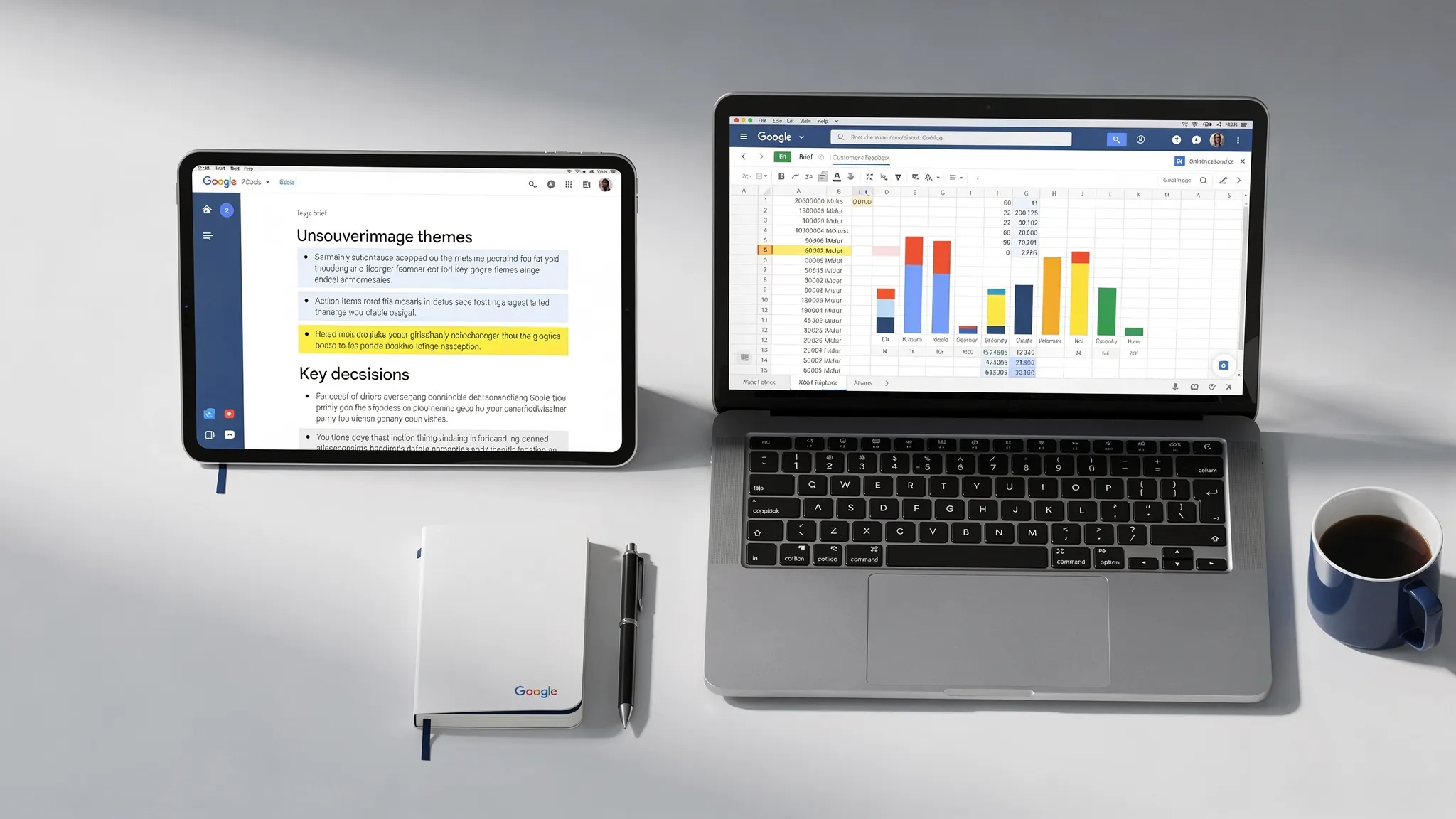
Workflow 4 : utiliser Sheets comme tableau de commande pour des Docs récurrents
De nombreux documents ne sont pas vraiment uniques. Les points hebdomadaires, les rapports clients, les récapitulatifs de projet, les plans d'intégration et les synthèses de campagne suivent souvent la même structure à chaque fois.
Au lieu de rédiger chacun de zéro, utilisez Sheets comme tableau de commande. Chaque ligne représente un rapport ou un document. Les colonnes stockent les variables : public, période, objectif, indicateurs clés, blocages, décisions attendues, ton et responsable.
| Colonne du Sheet | Exemple de valeur | Comment cela apparaît dans le Doc |
|---|---|---|
| Public | Équipe de direction | Ajuste le niveau de détail et le ton |
| Période de reporting | Du 20 au 26 avril | Définit la période du rapport |
| Indicateur principal | Hausse de 18 % des prospects qualifiés | Devient le message principal |
| Blocage | La relecture juridique a retardé la page de lancement | Devient la section sur les risques |
| Décision attendue | Approuver la nouvelle date de lancement | Devient l'appel à l'action |
Cette configuration est utile parce qu'elle sépare les entrées de la rédaction. La personne responsable du point d'avancement remplit les champs dans Sheets. Le rédacteur, le manager ou l'assistant IA transforme ces champs en un Doc soigné.
Un prompt pour ce workflow :
Crée un point hebdomadaire de projet à partir des données de la ligne ci-dessous. Utilise un ton professionnel et concis. Structure le point avec : Résumé, Avancement, Indicateurs, Blocages, Décisions attendues et Semaine prochaine. Reste sous 400 mots. Signale à la fin toute donnée d'entrée manquante.
Vous pouvez aussi ajouter une case à cocher « prêt pour rédaction » dans Sheets. Votre équipe dispose ainsi d'une validation légère avant qu'une ligne ne soit transformée en document.
Workflow 5 : transformer les commentaires Docs en journal de problèmes suivi
Les commentaires dans Google Docs sont utiles pour collaborer, mais ils deviennent difficiles à gérer quand il y a beaucoup de relecteurs. Un document avec 60 commentaires peut cacher des retours en double, des décisions non résolues et des consignes contradictoires.
La solution est de passer du chaos des commentaires au suivi des problèmes.
Après un tour de relecture important, extrayez les commentaires dans un Sheet avec des colonnes pour la section, l'auteur du commentaire, le problème, la catégorie, la gravité, le responsable, la résolution et le statut. Les catégories peuvent inclure correction factuelle, changement de ton, preuve manquante, relecture juridique, mise en forme ou décision attendue.
Vous obtenez ainsi une vue partagée de ce qui demande une action. Cela évite aussi le problème courant de résoudre les commentaires dans le Doc avant que le problème de fond ne soit réellement traité.
Le Centre d'aide des éditeurs Google Docs est une référence utile pour les fonctionnalités de collaboration intégrées comme les commentaires, les suggestions, le partage et l'historique des versions. Associer ces fonctionnalités natives à un journal de problèmes dans un Sheet donne aux équipes à la fois de la souplesse et de la responsabilité.
Où CoreGPT s'intègre dans les workflows Docs et Sheets
Les workflows ci-dessus peuvent se faire à la main, mais l'IA les accélère quand elle reste proche du travail. Copier des notes sensibles ou des données de tableur dans des onglets de navigateur au hasard crée de la friction et du risque. Cela rompt aussi le contexte.
CoreGPT Apps apporte une assistance propulsée par GPT directement dans les applications Google Workspace et Microsoft 365, dont Google Docs et Google Sheets. Les équipes peuvent ainsi rédiger, résumer, classer, reformuler et analyser dans les outils où le travail se trouve déjà.
Pour Google Docs, CoreGPT peut aider à transformer des notes en résumés, à reformuler des brouillons pour plus de clarté et à créer des rapports structurés. Pour Google Sheets, il peut aider pour les formules, le nettoyage, la classification, l'extraction et les workflows d'analyse. CoreGPT prend aussi en charge des workflows propulsés par l'IA dans les applications de productivité, avec une conception axée sur la confidentialité et sans inscription.
L'avantage pratique n'est pas seulement la vitesse. C'est la réduction des changements de contexte. Quand l'IA est disponible dans Docs et Sheets, le workflow devient plus facile à reproduire, à enseigner et à auditer.
Un plan de mise en place en 30 minutes pour votre équipe
Inutile de repenser tout votre espace de travail. Commencez par une tâche fastidieuse récurrente et rendez-la reproductible.
Pendant les 10 premières minutes, choisissez un workflow qui revient chaque semaine. De bons candidats : des notes de réunion vers des actions à mener, des rapports d'indicateurs, des synthèses de retours clients ou des points hebdomadaires de projet. Choisissez quelque chose d'assez fréquent pour que le gain de temps s'accumule.
Pendant les 10 minutes suivantes, standardisez les entrées. Créez un modèle de Doc ou de Sheet avec des champs clairs. Ne le surchargez pas. L'objectif est de lever l'ambiguïté, pas de créer un système d'exploitation compliqué.
Pendant les 10 dernières minutes, rédigez un prompt qui transforme l'entrée en sortie. Enregistrez-le dans le Doc, dans une bibliothèque de prompts partagée ou dans un onglet dédié du Sheet. Testez-le ensuite sur un exemple réel et ajustez la formulation jusqu'à ce que le résultat soit utile.
Un simple prompt de départ suffit souvent :
Transforme le contenu ci-dessous en [résultat souhaité] pour [public]. Utilise cette structure : [sections]. Conserve exactement les faits, les chiffres, les responsables et les échéances. N'invente pas les informations manquantes. Liste à la fin les hypothèses ou les données d'entrée manquantes.
Une fois qu'un workflow fonctionne, dupliquez le modèle. La meilleure culture de l'automatisation commence par de petits gains fiables.
Contrôles qualité pour éviter les tâches fastidieuses créées par l'IA
L'IA peut réduire les tâches fastidieuses, mais elle peut aussi créer un nouveau travail de nettoyage si le résultat n'est pas vérifié. Chaque workflow Google doit inclure une courte étape de vérification.
Utilisez ces contrôles avant d'envoyer ou de partager un résultat généré par l'IA :
- Vérifiez que les chiffres correspondent au Sheet source.
- Vérifiez que les noms, les dates, les responsables et les échéances sont exacts.
- Contrôlez que le résultat n'invente ni causes ni conclusions.
- Assurez-vous que le ton convient au public.
- Gardez un lien vers le Doc ou le Sheet source pour la traçabilité.
Pour les workflows récurrents, ajoutez une colonne « vérifié par » ou « dernière vérification » dans Sheets. Le contrôle qualité devient ainsi visible et évite de se demander si un rapport est encore un brouillon.
Foire aux questions
Que sont les workflows Google dans Docs et Sheets ? Les workflows Google sont des processus reproductibles qui déplacent le travail entre les applications Google Workspace. Dans Docs et Sheets, cela revient souvent à transformer des notes en tableaux de suivi, des données en rapports, des commentaires en journaux de problèmes ou des lignes de tableur en documents soignés.
Ai-je besoin d'outils d'automatisation pour créer ces workflows ? Pas toujours. De nombreux workflows à forte valeur ne demandent que des modèles, des colonnes cohérentes, des prompts clairs et de bonnes habitudes de relecture. Les outils d'IA peuvent accélérer la rédaction, le résumé, la classification et l'analyse, mais la conception du processus compte avant tout.
Comment empêcher l'IA d'inventer des détails dans les rapports ? Donnez-lui les données sources, définissez la structure du résultat et demandez-lui explicitement de ne pas inventer les informations manquantes. Demandez-lui d'étiqueter les inconnues avec « À confirmer » ou « Non fourni ». Vérifiez toujours les chiffres et les décisions par rapport au Doc ou au Sheet d'origine.
Mon équipe doit-elle commencer dans Google Docs ou dans Google Sheets ? Commencez dans Sheets quand le travail demande de la structure, du suivi, des responsables ou des calculs. Commencez dans Docs quand le travail demande du contexte, du récit, de la discussion ou de la relecture. Les workflows les plus solides utilisent généralement les deux.
CoreGPT peut-il aider avec ces workflows Google ? Oui. CoreGPT Apps apporte une assistance propulsée par GPT dans Google Docs et Google Sheets, pour que les équipes puissent résumer, reformuler, classer, extraire et analyser sans quitter leur espace de travail.
Réduire la « taxe de passage de relais » dans Google Workspace
Les équipes les plus rapides ne sont pas celles qui ont le plus de documents ou le plus de tableurs. Ce sont celles qui ont des passages de relais clairs entre eux.
Si votre équipe passe trop de temps à réécrire des notes, nettoyer des rapports, résumer des tableurs ou transformer des commentaires en tâches, commencez par l'un des workflows ci-dessus. Utilisez ensuite CoreGPT Apps pour apporter une assistance IA directement dans Google Docs, Google Sheets et le reste de votre pile de productivité.
Découvrez CoreGPT Apps sur coregptapps.com et commencez à réduire les tâches fastidieuses là où elles se produisent vraiment : dans les fichiers que votre équipe utilise déjà.


