

Żmudna praca rzadko mieści się w jednym pliku. Dzieje się na styku chaotycznego arkusza, na wpół napisanego dokumentu, wątku komentarzy i raportu ze statusem, który ktoś musi przepisać po raz trzeci.
Dlatego najlepsze workflow Google to nie tylko nauka kolejnego skrótu w Docs czy kolejnej formuły w Sheets. To projektowanie powtarzalnej ścieżki od surowych informacji do użytecznego rezultatu: notatki decyzyjnej, trackera projektu, cotygodniowej aktualizacji, raportu dla klienta albo czystej listy zadań.
W tym artykule „workflow Google” oznacza praktyczne procesy Google Workspace obejmujące Google Docs i Google Sheets, a nie Google Cloud Workflows. Cel jest prosty: ograniczyć ręczne kopiowanie, przepisywanie, formatowanie i ponowne wyjaśnianie, zachowując kontrolę człowieka nad ostatecznym efektem pracy.
Podstawowa zasada: Sheets na strukturę, Docs na osąd
Google Sheets i Google Docs dobrze wykonują różne zadania.
Sheets sprawdza się najlepiej, gdy praca wymaga wierszy, etykiet, statusów, właścicieli, dat, punktacji lub obliczeń. Docs sprawdza się najlepiej, gdy praca wymaga kontekstu, narracji, uzasadnień, decyzji, edycji lub recenzji interesariuszy.
Większość zbędnej pracy pojawia się wtedy, gdy zespoły używają niewłaściwej aplikacji do danego zadania. Aktualizacja statusu uwięziona w arkuszu staje się trudna do czytania. Plan projektu ukryty w dokumencie trudno śledzić. Dobry workflow pozwala każdej aplikacji robić to, w czym jest dobra.
| Typ pracy | Najlepszy punkt startowy | Najlepszy wynik końcowy | Dlaczego to działa |
|---|---|---|---|
| Notatki ze spotkań | Google Docs | Tracker zadań w Google Sheets | Notatki zamieniają się w osoby odpowiedzialne, terminy i kolejne kroki |
| Dane KPI | Google Sheets | Podsumowanie biznesowe w Google Docs | Liczby zamieniają się w decyzje i wyjaśnienia |
| Opinie klientów | Google Sheets | Notatka z wnioskami w Google Docs | Surowe komentarze zamieniają się w tematy i rekomendacje |
| Aktualizacje projektów | Google Sheets | Cotygodniowy raport w Google Docs | Pola statusu zamieniają się w czytelne aktualizacje |
| Komentarze recenzentów | Google Docs | Rejestr problemów w Google Sheets | Uwagi zamieniają się w pracę, którą można śledzić |
Ten podział sprawia też, że AI jest bardziej użyteczne. Zamiast prosić asystenta o „ulepszenie tego”, możesz poprosić go o przekształcenie jednego jasnego formatu w inny.
Workflow 1: Zamień notatki ze spotkania w czysty tracker zadań
Spotkania generują zbędną pracę, gdy notatki pozostają akapitami. Ktoś musi ponownie przeczytać dokument, znaleźć decyzje, ustalić osoby odpowiedzialne i ręcznie zbudować tracker. Lepszy workflow zaczyna się w Docs, a kończy w Sheets.
Zacznij od prostej struktury notatek ze spotkania w Google Docs:
Spotkanie: [Nazwa]
Data: [Data]
Uczestnicy: [Imiona i nazwiska]
Kontekst:
Decyzje:
Otwarte pytania:
Zadania:
Ryzyka:
Po spotkaniu użyj AI lub ręcznego przeglądu, aby wyodrębnić szczegóły operacyjne do wierszy. Docelowy arkusz powinien zawierać kolumny takie jak zadanie, osoba odpowiedzialna, termin, notatka źródłowa, priorytet, status i zależność.
Prompt do wielokrotnego użytku może wyglądać tak:
Wyodrębnij zadania z tych notatek ze spotkania i sformatuj je jako tabelę z kolumnami: Zadanie, Osoba odpowiedzialna, Termin, Priorytet, Zależność, Notatka źródłowa i Status. Jeśli brakuje terminu lub osoby odpowiedzialnej, wpisz „Wymaga potwierdzenia” zamiast zgadywać.
Najważniejsza jest ostatnia instrukcja. Zbędna praca maleje tylko wtedy, gdy workflow unika wymyślonych szczegółów. Brakujące informacje należy oznaczać, a nie dopowiadać kreatywnie.
Gdy tracker istnieje już w Sheets, użyj filtrów lub widoków filtrów, aby każdej osobie pokazywać tylko jej otwarte zadania. Pod koniec tygodnia odwróć workflow: streść arkusz z powrotem w krótką aktualizację w Google Docs.
Workflow 2: Zamień dane z arkusza w dokument gotowy do podjęcia decyzji
Zespoły często mają potrzebne dane, ale brakuje im wyjaśnienia. Lejek sprzedaży, raport kampanii, zaległości w obsłudze lub prognoza finansowa mogą być w Sheets dokładne, a mimo to ktoś musi je przetłumaczyć dla kierownictwa.
Workflow jest prosty: przygotuj arkusz, zaznacz istotne dane, a następnie wygeneruj zwięzłą narrację w Docs.
Przed streszczeniem dostosuj arkusz do AI. Używaj czytelnych nazw kolumn, usuń zduplikowane wiersze nagłówków, oddziel dane surowe od analizy i dodaj krótką notatkę wyjaśniającą, co oznaczają liczby. Jeśli arkusz zawiera formuły, pozostaw widoczne obliczone wyniki, zamiast prosić AI o wnioskowanie o ukrytej logice.
Użyj promptu w rodzaju:
Na podstawie poniższej tabeli napisz jednostronicowe podsumowanie biznesowe dla kierownictwa. Uwzględnij: 1) główny wniosek, 2) trzy obserwacje wspierające, 3) ryzyka lub anomalie, 4) rekomendowane kolejne działania. Nie wymyślaj przyczyn. Jeśli dane nie wyjaśniają, dlaczego coś się wydarzyło, napisz, co należy zbadać.
Ten workflow jest szczególnie przydatny przy raportach cyklicznych. Gdy ujednolicisz prompt i układ arkusza, cotygodniowy raport staje się zadaniem przeglądu, a nie przepisywania.
Aby poznać głębsze techniki specyficzne dla arkuszy, zajrzyj do poradnika CoreGPT o formułach, czyszczeniu danych i workflow analizy w Google Sheets AI, który obejmuje debugowanie formuł, czyszczenie danych i powtarzalne wzorce analizy.
Workflow 3: Zbuduj potok „od opinii do briefu”
Opinie klientów, zgłoszenia do wsparcia, odpowiedzi z ankiet i notatki sprzedażowe zwykle zaczynają jako tekst nieustrukturyzowany. Jeśli leżą w arkuszu w nieskończoność, nikt nie wie, co z nimi zrobić. Jeśli wklei się je bezpośrednio do dokumentu, giną tematy.
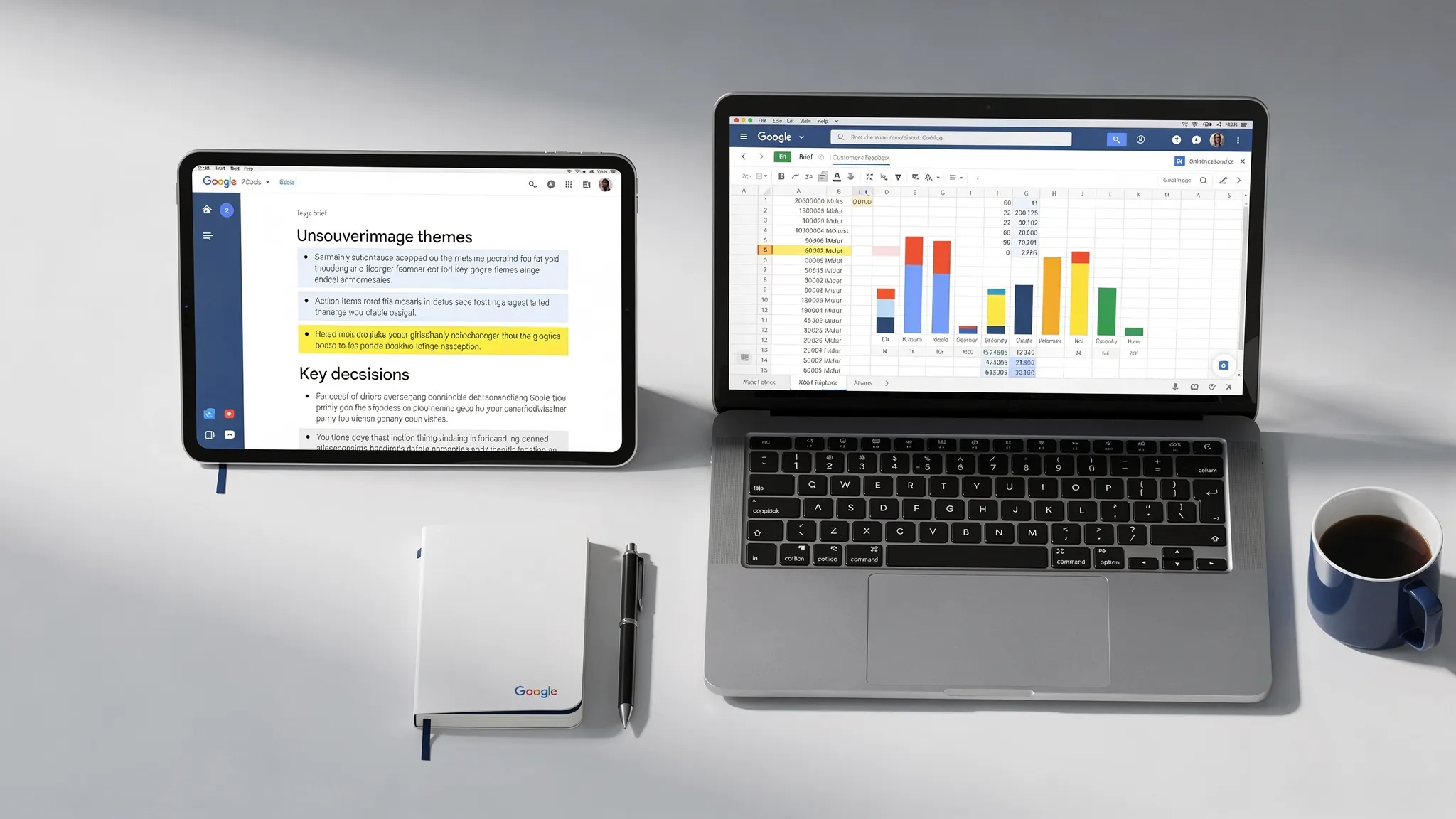
Lepszy workflow używa Sheets jako warstwy zbierania, a Docs jako warstwy syntezy.
W Sheets utwórz kolumny na źródło, segment klienta, treść opinii, temat, wagę, częstotliwość, sugerowane działanie i dowód. Użyj AI do klasyfikacji i streszczania opinii, ale zachowaj oryginalny tekst w wierszu, aby recenzenci mogli zweryfikować klasyfikację.
Następnie wygeneruj w Google Docs brief z sekcjami takimi jak:
- Streszczenie dla zarządu
- Główne tematy opinii
- Dowody w postaci cytatów klientów
- Rekomendowane zmiany w produkcie lub procesie
- Otwarte pytania
- Ryzyka wynikające z braku działania
Jest to cenne dla zespołów produktowych, marketingowych, customer success i operacyjnych. Na przykład założyciel zbierający opinie o aplikacji w Sheets może zamienić je w brief produktowy, zanim zacznie współpracę z partnerem inżynieryjnym. Jeśli kolejnym krokiem jest finansowana budowa aplikacji na iOS lub Androida, wyspecjalizowany zespół, taki jak Appzay — agencja premium do tworzenia aplikacji mobilnych, może wykorzystać taki uporządkowany brief jako jaśniejszy punkt wyjścia do strategii, UX i developmentu.
Kluczowa jest identyfikowalność. Każdy wniosek w Doc powinien wskazywać z powrotem na wiersz lub dowód źródłowy w Sheets. Dzięki temu workflow pozostaje szybki, a jednocześnie nie staje się mglisty.
Workflow 4: Używaj Sheets jako panelu sterowania dla cyklicznych dokumentów
Wiele dokumentów wcale nie jest naprawdę unikalnych. Cotygodniowe aktualizacje, raporty dla klientów, podsumowania projektów, plany wdrożeniowe i podsumowania kampanii często za każdym razem mają tę samą strukturę.
Zamiast pisać każdy od zera, używaj Sheets jako panelu sterowania. Każdy wiersz reprezentuje jeden raport lub dokument. Kolumny przechowują zmienne: odbiorców, okres, cel, kluczowe metryki, blokery, potrzebne decyzje, ton i właściciela.
| Kolumna w arkuszu | Przykładowa wartość | Jak pojawia się w dokumencie |
|---|---|---|
| Odbiorcy | Zespół zarządzający | Dostosowuje poziom szczegółowości i ton |
| Okres raportowania | 20–26 kwietnia | Ustala ramy czasowe raportu |
| Główna metryka | Wzrost liczby kwalifikowanych leadów o 18 procent | Staje się głównym wnioskiem |
| Bloker | Przegląd prawny opóźnił stronę startową | Staje się sekcją ryzyk |
| Potrzebna decyzja | Zatwierdzenie zmienionej daty startu | Staje się wezwaniem do działania |
Takie rozwiązanie jest przydatne, bo oddziela dane wejściowe od pisania. Osoba odpowiedzialna za aktualizację wypełnia pola w Sheets. Autor, menedżer lub asystent AI zamienia te pola w dopracowany dokument.
Prompt dla tego workflow:
Przygotuj cotygodniową aktualizację projektu na podstawie danych z poniższego wiersza. Użyj zwięzłego, profesjonalnego tonu. Zbuduj aktualizację z sekcji: Podsumowanie, Postępy, Metryki, Blokery, Potrzebne decyzje i Następny tydzień. Zmieść się w 400 słowach. Na końcu oznacz wszelkie brakujące dane wejściowe.
Możesz też dodać w Sheets pole wyboru „gotowe do szkicu”. Daje to zespołowi lekką bramkę zatwierdzania, zanim cokolwiek zostanie zamienione w dokument.
Workflow 5: Zamień komentarze z Docs w rejestr problemów, który można śledzić
Komentarze w Google Docs są użyteczne we współpracy, ale trudno nimi zarządzać, gdy recenzentów jest wielu. Dokument z 60 komentarzami może ukrywać zduplikowane uwagi, nierozstrzygnięte decyzje i sprzeczne instrukcje.
Rozwiązaniem jest przejście od chaosu komentarzy do śledzenia problemów.
Po większej rundzie recenzji wyodrębnij komentarze do arkusza z kolumnami na sekcję, komentującego, problem, kategorię, wagę, osobę odpowiedzialną, rozwiązanie i status. Kategorie mogą obejmować poprawkę merytoryczną, zmianę tonu, brak dowodów, przegląd prawny, formatowanie lub potrzebną decyzję.
Daje to wspólny widok tego, co wymaga działania. Zapobiega też częstemu problemowi rozwiązywania komentarzy w dokumencie, zanim właściwa kwestia zostanie faktycznie załatwiona.
Oficjalne Centrum pomocy Edytorów Dokumentów Google jest przydatnym źródłem informacji o wbudowanych funkcjach współpracy, takich jak komentarze, sugestie, udostępnianie i historia wersji. Połączenie tych natywnych funkcji z rejestrem problemów w arkuszu daje zespołom zarówno elastyczność, jak i rozliczalność.
Gdzie CoreGPT wpisuje się w workflow w Docs i Sheets
Powyższe workflow można wykonywać ręcznie, ale AI przyspiesza je, gdy pozostaje blisko pracy. Kopiowanie wrażliwych notatek lub danych z arkusza do przypadkowych kart przeglądarki tworzy tarcie i ryzyko. Rozrywa też kontekst.
CoreGPT Apps wprowadza pomoc opartą na GPT bezpośrednio do aplikacji Google Workspace i Microsoft 365, w tym Google Docs i Google Sheets. Oznacza to, że zespoły mogą pisać, streszczać, klasyfikować, przepisywać i analizować w narzędziach, w których praca już się toczy.
W Google Docs CoreGPT może wspierać zadania takie jak zamiana notatek w streszczenia, przepisywanie szkiców dla jasności i tworzenie uporządkowanych raportów. W Google Sheets może pomagać w formułach, czyszczeniu danych, klasyfikacji, ekstrakcji i workflow analizy. CoreGPT obsługuje też workflow oparte na AI w aplikacjach biurowych, z naciskiem na prywatność i bez konieczności rejestracji.
Praktyczna przewaga to nie tylko szybkość. To mniej przełączania kontekstu. Gdy AI jest dostępne w Docs i Sheets, workflow łatwiej powtarzać, uczyć i poddawać audytowi.
30-minutowy plan wdrożenia dla Twojego zespołu
Nie musisz przebudowywać całej przestrzeni roboczej. Zacznij od jednej powtarzalnej, żmudnej czynności i uczyń ją powtarzalnym procesem.
Przez pierwsze 10 minut wybierz jeden workflow, który odbywa się co tydzień. Dobrymi kandydatami są: notatki ze spotkań → zadania, raporty KPI, streszczenia opinii klientów lub cotygodniowe aktualizacje projektów. Wybierz coś na tyle częstego, by oszczędność czasu się kumulowała.
Przez kolejne 10 minut ujednolić dane wejściowe. Utwórz szablon dokumentu lub arkusza z jasnymi polami. Nie rozbudowuj go na siłę. Celem jest usunięcie niejednoznaczności, a nie stworzenie skomplikowanego systemu operacyjnego.
Przez ostatnie 10 minut napisz jeden prompt, który przekształca dane wejściowe w wynik. Zapisz go w dokumencie, we wspólnej bibliotece promptów lub na osobnej karcie w arkuszu. Następnie przetestuj go na prawdziwym przykładzie i poprawiaj sformułowania, aż wynik będzie użyteczny.
Często wystarczy prosty prompt startowy:
Przekształć poniższą treść w [pożądany wynik] dla [odbiorców]. Użyj tej struktury: [sekcje]. Zachowaj dokładnie fakty, liczby, osoby odpowiedzialne i terminy. Nie wymyślaj brakujących informacji. Na końcu wypisz wszelkie założenia lub brakujące dane wejściowe.
Gdy jeden workflow działa, powiel ten wzorzec. Najlepsza kultura automatyzacji zaczyna się od małych, niezawodnych wygranych.
Kontrole jakości, które zapobiegają „żmudnej pracy wspieranej przez AI”
AI może ograniczyć zbędną pracę, ale może też stworzyć nową, jeśli wynik nie zostanie sprawdzony. Każdy workflow Google powinien zawierać krótki krok weryfikacji.
Zastosuj te kontrole przed wysłaniem lub udostępnieniem wyniku wygenerowanego przez AI:
- Potwierdź, że liczby zgadzają się z arkuszem źródłowym.
- Zweryfikuj, czy imiona i nazwiska, daty, osoby odpowiedzialne i terminy są poprawne.
- Sprawdź, czy wynik nie wymyśla przyczyn ani wniosków.
- Upewnij się, że ton pasuje do odbiorców.
- Zachowaj link do źródłowego dokumentu lub arkusza dla identyfikowalności.
W przypadku workflow cyklicznych dodaj w Sheets kolumnę „zweryfikowane przez” lub „ostatnio sprawdzone”. Dzięki temu kontrola jakości jest widoczna i nie ma wątpliwości, czy raport jest nadal szkicem.
Najczęściej zadawane pytania
Czym są workflow Google w Docs i Sheets? Workflow Google to powtarzalne procesy przenoszące pracę między aplikacjami Google Workspace. W Docs i Sheets oznacza to często zamianę notatek w trackery, danych w raporty, komentarzy w rejestry problemów lub wierszy arkusza w dopracowane dokumenty.
Czy potrzebuję narzędzi do automatyzacji, żeby tworzyć takie workflow? Nie zawsze. Wiele workflow o dużej wartości wymaga tylko szablonów, spójnych kolumn, jasnych promptów i dobrych nawyków przeglądu. Narzędzia AI mogą przyspieszyć pisanie, streszczanie, klasyfikowanie i analizę, ale najważniejsze jest zaprojektowanie procesu.
Jak powstrzymać AI przed zmyślaniem szczegółów w raportach? Daj mu dane źródłowe, zdefiniuj strukturę wyniku i wyraźnie poleć, by nie wymyślało brakujących informacji. Poproś, by nieznane oznaczało jako „Wymaga potwierdzenia” lub „Nie podano”. Zawsze weryfikuj liczby i decyzje względem oryginalnego dokumentu lub arkusza.
Czy mój zespół powinien zaczynać w Google Docs czy w Google Sheets? Zacznij w Sheets, gdy praca wymaga struktury, śledzenia, właścicieli lub obliczeń. Zacznij w Docs, gdy praca wymaga kontekstu, narracji, dyskusji lub recenzji. Najsilniejsze workflow zwykle korzystają z obu.
Czy CoreGPT może pomóc w tych workflow Google? Tak. CoreGPT Apps wprowadza pomoc opartą na GPT do Google Docs i Google Sheets, dzięki czemu zespoły mogą streszczać, przepisywać, klasyfikować, wyodrębniać i analizować, nie opuszczając swojej przestrzeni roboczej.
Zlikwiduj „podatek od przekazywania” w Google Workspace
Najszybsze zespoły to nie te z największą liczbą dokumentów czy arkuszy. To te z jasnymi przekazaniami między nimi.
Jeśli Twój zespół spędza zbyt dużo czasu na przepisywaniu notatek, porządkowaniu raportów, streszczaniu arkuszy lub zamienianiu komentarzy w zadania, zacznij od jednego z powyższych workflow. Następnie użyj CoreGPT Apps, aby wprowadzić pomoc AI bezpośrednio do Google Docs, Google Sheets i reszty swojego zestawu aplikacji biurowych.
Poznaj CoreGPT Apps na stronie coregptapps.com i zacznij ograniczać zbędną pracę tam, gdzie naprawdę się pojawia: w plikach, z których Twój zespół już korzysta.


