
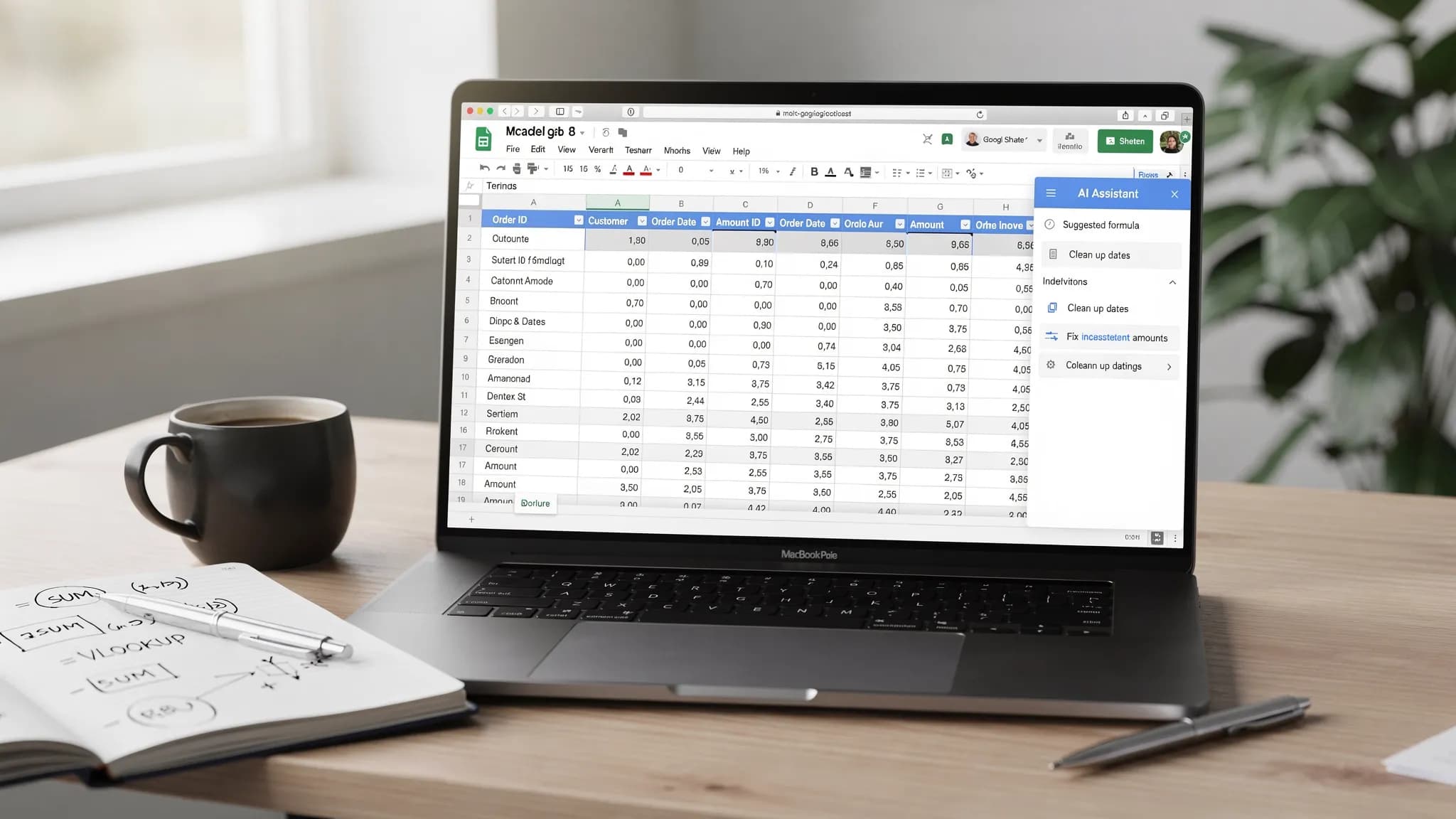
Arkusze to miejsce, w którym praca staje się realna: liczby zamieniają się w decyzje, chaotyczne eksporty w raporty, a „szybkie pytania” w godziny debugowania formuł. Google Sheets AI zmienia ten workflow: zamiast szukać w dokumentacji funkcji i działać metodą prób i błędów, możesz opisać zwykłym językiem, czego chcesz, a następnie zweryfikować i dopracować wynik jak analityk.
Ten poradnik skupia się na trzech praktycznych obszarach, w których AI konsekwentnie oszczędza czas w Google Sheets:
- Formuły (pisanie, naprawianie, wyjaśnianie i optymalizacja)
- Czyszczenie danych (normalizacja chaotycznych kolumn, dat, nazw, identyfikatorów i duplikatów)
- Workflow analizy (kohorty, tabele przestawne, podsumowania, wykresy i wnioski gotowe do podjęcia decyzji)
Po drodze dostaniesz gotowe do skopiowania prompty i wzorce natywne dla Sheets, dzięki którym Twoja praca pozostanie powtarzalna i możliwa do audytu.
Jak myśleć o Google Sheets AI (żeby naprawdę pomagało)
AI najlepiej traktować jak szybki generator „pierwszej wersji” logiki arkusza. Zwycięskie podejście to:
- Proś o wynik, który możesz zweryfikować (formułę, zestaw kroków, konfigurację tabeli przestawnej, regułę walidacji)
- Podaj kontekst (przykładowe wiersze, nagłówki kolumn, przykłady oczekiwanego wyniku)
- Weryfikuj w Sheets (sprawdzaj wyrywkowo wyniki, testuj przypadki brzegowe i owijaj w
IFERROR)
Jeśli używasz asystenta AI wewnątrz pakietu biurowego, doświadczenie jest jeszcze płynniejsze, bo pracujesz w tym samym miejscu, w którym budujesz arkusz.
CoreGPT Apps, na przykład, wprowadza narzędzia oparte na GPT do Google Workspace, dzięki czemu możesz używać modeli takich jak ChatGPT, Gemini i Claude podczas pracy w dokumentach i arkuszach — z naciskiem na prywatność i bez konieczności rejestracji. (Oceniając dowolne narzędzie AI, kładź nacisk na kontrolę prywatności i zasady organizacji dotyczące danych wrażliwych.)
AI do formuł w Google Sheets: od „czego chcę?” do działającego wyrażenia
Większość problemów z formułami nie polega na nieznajomości funkcji, lecz na przełożeniu intencji na precyzyjną regułę. AI pomaga szybko pokonać tę lukę.
1) Generuj formuły z opisu w języku naturalnym, z zabezpieczeniami
Gdy prosisz AI o formułę, podaj:
- Nazwę arkusza (opcjonalnie)
- Litery kolumn i nagłówki
- Przykładowy wiersz wejściowy
- Dokładnie oczekiwany wynik
Szablon promptu (generowanie formuły)
„Napisz formułę Google Sheets dla komórki E2. Kolumny: A=Order ID, B=Customer, C=Order Date, D=Amount. W kolumnie E zwróć High, jeśli Amount >= 500, Medium, jeśli 200–499,99, w przeciwnym razie Low. Obsłuż puste komórki.”
Typowy wynik wyglądałby tak:
=IF(D2="","",IF(D2>=500,"High",IF(D2>=200,"Medium","Low")))
Co zweryfikować
- Obsługę pustych komórek (
""a0) - Parsowanie liczb (czy kwoty są zapisane jako tekst?)
- Warunki brzegowe (dokładnie 200, dokładnie 500)
2) Poproś AI o wyjaśnienie lub debugowanie istniejącej formuły
Formuły w Google Sheets szybko stają się nieczytelne, zwłaszcza zagnieżdżone. AI świetnie zamienia formułę na zwykły język i wskazuje prawdopodobne punkty awarii.
Szablon promptu (debugowanie)
„Wyjaśnij, co robi ta formuła Google Sheets, a następnie zaproponuj prostszą wersję, jeśli to możliwe:
=IFERROR(ARRAYFORMULA(IF(A2:A="","",VLOOKUP(A2:A,Map!A:B,2,FALSE))),"")”
Typowe rezultaty:
- Czytelne wyjaśnienie krok po kroku
- Sugestie, np. zastąpienie
VLOOKUPprzezXLOOKUP(jeśli dostępne na Twoim koncie) lub użycieINDEX/MATCH - Porady dotyczące wydajności (ograniczanie odwołań do całych kolumn, gdzie to możliwe)
3) Użyj AI, by wybrać właściwą rodzinę funkcji
Dużo czasu ginie na używaniu niewłaściwego narzędzia:
- Problemy z wyszukiwaniem (użyj
XLOOKUP,VLOOKUP,INDEX/MATCHlubFILTER, zależnie od potrzeb) - Agregacje z wieloma kryteriami (użyj
SUMIFS,COUNTIFS,AVERAGEIFS) - Raportowanie w stylu SQL (użyj
QUERY) - Wyodrębnianie tekstu (użyj
REGEXEXTRACTiREGEXREPLACE)
Jeśli opiszesz AI swoje ograniczenia, może zarekomendować właściwą rodzinę funkcji i przygotować pierwszą wersję formuły.
4) Wzorce formuł o dużej dźwigni, które AI tworzy szybko
Poniżej typowe wzorce „warte AI”, bo łatwo je zepsuć ręcznie.
| Zadanie | Wzorzec w Google Sheets (przykład) | O co poprosić AI |
|---|---|---|
| Suma z wieloma kryteriami | =SUMIFS(D:D,B:B,"Acme",C:C,">="&DATE(2026,1,1)) | „Zsumuj Amount dla Acme od 1 stycznia 2026” |
| Podział pełnego imienia i nazwiska | =SPLIT(A2," ") (lub sprytniejszy regex) | „Obsłuż drugie imiona i dodatkowe spacje” |
| Wyodrębnienie domeny z e-maila | =REGEXEXTRACT(A2,"@(.+)$") | „Wyodrębnij domenę, obsłuż puste komórki” |
| Normalizacja cyfr numeru telefonu | =REGEXREPLACE(A2,"\D","" ) | „Usuń znaki niebędące cyframi, zachowaj początkowy +, jeśli jest” |
| Grupowanie według daty | =TEXT(C2,"YYYY-MM") | „Utwórz klucz kohorty miesięcznej” |
| Usuwanie duplikatów z listy | =UNIQUE(A2:A) | „Unikalne wartości, ignoruj puste, posortuj” |
Jeśli chodzi o opisy funkcji i przypadki brzegowe, oficjalna dokumentacja Google nadal jest źródłem prawdy, zwłaszcza dla QUERY i zachowania wyrażeń regularnych. Dobry punkt wyjścia to lista funkcji Google Sheets.
AI do czyszczenia danych: powtarzalny workflow „od chaotycznego eksportu do danych gotowych do analizy”
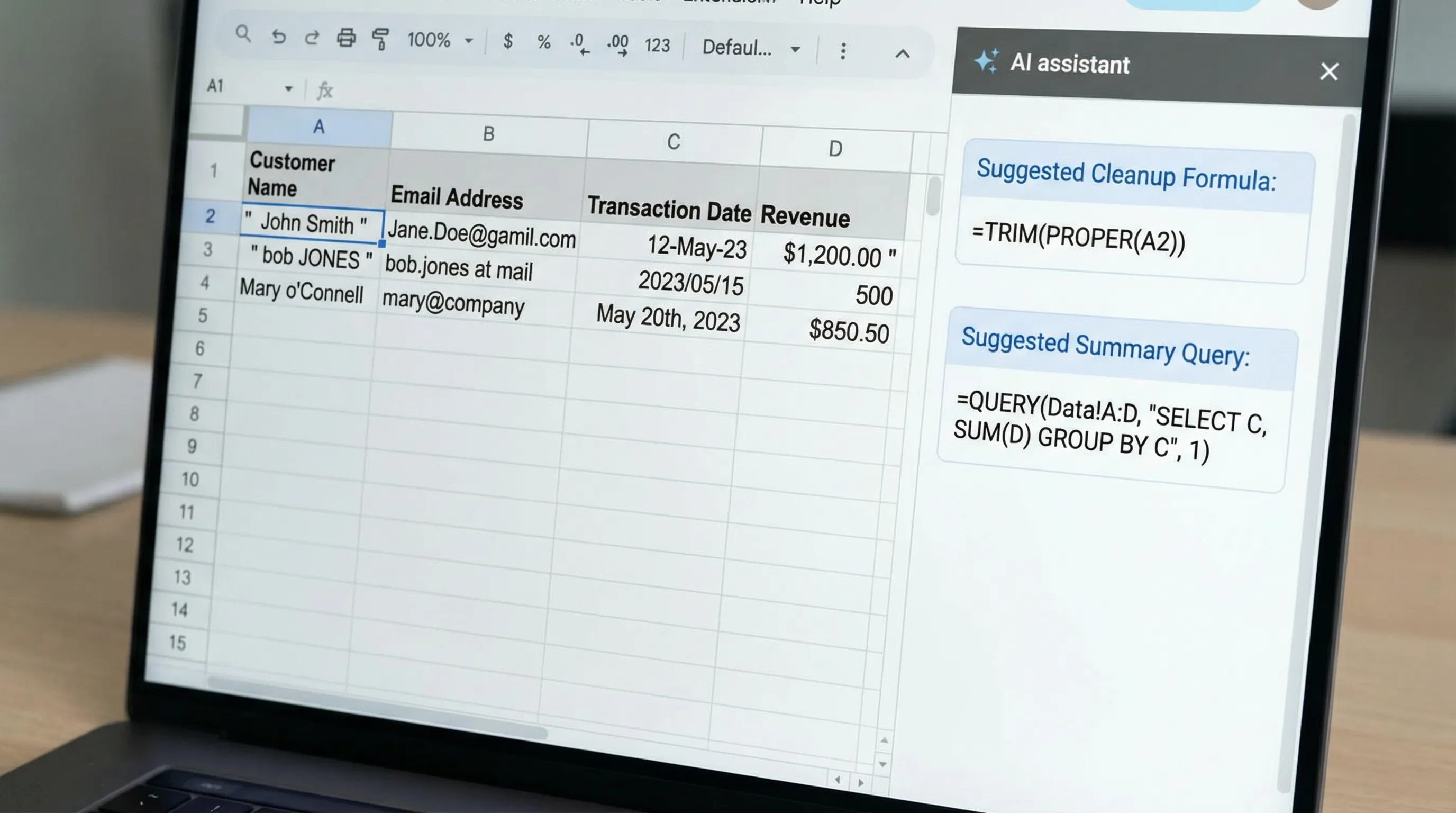
Czyszczenie danych to obszar, w którym Google Sheets AI może zaoszczędzić najwięcej czasu, bo wymaga dziesiątek drobnych przekształceń.
Krok 1: Zrób profil bałaganu, zanim zaczniesz go „naprawiać”
Poproś AI o propozycję planu czyszczenia na podstawie kilku przykładowych wierszy i nagłówków kolumn.
Szablon promptu (plan czyszczenia)
„Oto 8 przykładowych wierszy z importu CSV (wklej). Wskaż prawdopodobne problemy z jakością danych w poszczególnych kolumnach, a następnie zaproponuj plan czyszczenia z użyciem funkcji i formuł Google Sheets.”
Typowe problemy, które AI może wskazać:
- Spacje na początku/końcu, niewidoczne znaki
- Mieszane formaty dat
- Liczby zapisane jako tekst (symbole walut, przecinki)
- Niespójna wielkość liter (ACME, Acme, acme)
- Duplikaty spowodowane spacjami lub interpunkcją
- Połączone pola (Miasto, Stan w jednej kolumnie)
Krok 2: Znormalizuj pola tekstowe (nazwiska, firmy, SKU)
Typowe narzędzia natywne dla Sheets:
TRIM()do usuwania nadmiarowych spacjiCLEAN()do usuwania znaków niedrukowalnychPROPER(),UPPER(),LOWER()do wielkości literSUBSTITUTE()i funkcje regex do normalizacji interpunkcji
Przykład: normalizacja pola z nazwą firmy z zachowaniem wartości surowej:
=IF(A2="","",PROPER(TRIM(CLEAN(A2))))
Jeśli Twoje dane zawierają wzorce typu „Inc.”, „LLC” lub niespójną interpunkcję, AI może zaproponować ukierunkowane reguły REGEXREPLACE.
Krok 3: Ujednolić daty i liczby
AI może pomóc w pisaniu „defensywnych” konwersji obsługujących wiele formatów wejściowych.
- Jeśli daty są tekstem, możesz potrzebować
DATEVALUE()lub parsowania zależnego od formatu. - Jeśli waluta zawiera symbole, usuń je przed konwersją.
Przykład: konwersja tekstu przypominającego walutę, takiego jak „$1,234.50”, na liczbę:
=IF(A2="","",VALUE(REGEXREPLACE(A2,"[^0-9.-]","")))
Wskazówka weryfikacyjna: Po konwersji użyj szybkiego sprawdzenia ISNUMBER() w kolumnie pomocniczej dla kilku wierszy, aby się upewnić.
Krok 4: Niezawodnie dziel i wyodrębniaj pola
AI jest szczególnie przydatne, gdy reguły podziału są subtelne.
SPLIT()dobrze działa przy spójnych separatorach.REGEXEXTRACT()sprawdza się lepiej przy „wyodrębnij fragment, który pasuje”.
Przykład: wyodrębnienie pierwszych 5 cyfr kodu pocztowego z „12345-6789”:
=IF(A2="","",REGEXEXTRACT(A2,"^(\d{5})"))
Krok 5: Usuwaj duplikaty poprawnie (nie tylko „usuń duplikaty”)
Google Sheets ma wbudowaną opcję Czyszczenie danych do usuwania duplikatów, ale workflow analityczne często wymagają większej kontroli.
AI może sugerować podejścia takie jak:
- Najpierw normalizacja (przycięcie, ujednolicenie wielkości liter), a potem
UNIQUE()na znormalizowanej kolumnie - Zachowanie najnowszego rekordu dla każdego ID za pomocą
SORT()plusUNIQUE()(lubQUERY)
Przykład: unikalne, niepuste adresy e-mail:
=SORT(UNIQUE(FILTER(A2:A,A2:A<>"")))
Krok 6: Zadbaj o powtarzalność dzięki kolumnom pomocniczym i nazwanym wynikom
Częsty antywzorzec to „naprawianie” danych przez bezpośrednią edycję komórek. Zamiast tego:
- Utrzymuj kartę Raw (surowe dane)
- Utwórz kartę Clean (wyczyszczone dane) opartą na formułach
- Utwórz kartę Analysis (analiza) zbudowaną na wyniku z Clean
AI może przygotować taką strukturę dla Twojego zbioru danych i opisać, które kolumny powinny pozostać surowe, a które pochodne.
AI do analizy: buduj wnioski, które łatwo obronić
Gdy dane są czyste, analiza polega na zamianie wierszy w decyzje. AI jest pomocne, gdy tworzy artefakty, które możesz zweryfikować: konfiguracje tabel przestawnych, instrukcje QUERY i metryki podsumowujące.
Workflow 1: Podsumowania kohortowe lub czasowe (miesięczne, tygodniowe, kwartalne)
Niezawodne podejście:
- Utwórz klucz czasu:
=TEXT(OrderDate,"YYYY-MM") - Użyj
QUERYlub tabeli przestawnej do podsumowania
Przykład (utworzenie klucza miesiąca):
=IF(C2="","",TEXT(C2,"YYYY-MM"))
Następnie zapytaj AI:
Szablon promptu (podsumowanie miesięczne)
„Mam MonthKey w kolumnie E i Amount w kolumnie D. Podaj formułę QUERY, która zwraca MonthKey, łączny przychód, liczbę zamówień i średnią wartość zamówienia, posortowane rosnąco według MonthKey.”
Ponieważ składnię QUERY łatwo lekko zepsuć, AI oszczędza czas, ale i tak warto wyrywkowo sprawdzić sumy względem ręcznego SUM dla przefiltrowanego miesiąca. Więcej informacji znajdziesz w dokumentacji funkcji QUERY Google.
Workflow 2: Wielowymiarowe tabele przestawne bez zgadywania konfiguracji
Jeśli nie wiesz, czy tabela przestawna potrzebuje wierszy, kolumn czy filtrów, poproś AI o propozycję jej projektu.
Szablon promptu (plan tabeli przestawnej)
„Chcę zrozumieć przychód według regionu i kategorii produktu, z filtrem miesięcznym i, jeśli to możliwe, porównaniem rok do roku. Zaproponuj układ tabeli przestawnej i pola obliczeniowe potrzebne w Google Sheets.”
Nawet jeśli zbudujesz tabelę przestawną ręcznie, plan pozwoli uniknąć ślepych uliczek.
Workflow 3: Wykrywanie wartości odstających i kontrole poprawności danych
AI przydaje się do budowania lekkich kontroli jakości:
- Zduplikowane identyfikatory
- Ujemne kwoty
- Daty w przyszłości
- Brakujące pola obowiązkowe
Przykład: oznaczanie ujemnych lub pustych kwot:
=IF(D2="","Missing",IF(D2<0,"Negative","OK"))
Poproś AI o „listę kontrolną jakości danych” dopasowaną do Twoich kolumn, a następnie wdróż 5 najważniejszych kontroli jako kolumny pomocnicze.
Workflow 4: Streszczenia dla zarządu łączące metryki z narracją
Sheets potrafi policzyć liczby, ale zamiana ich w czytelną narrację zajmuje czas.
Dobry wzorzec:
- Oblicz metryki w komórkach (łączny przychód, zmiana MoM, najlepszy produkt)
- Poproś AI o napisanie krótkiego podsumowania na podstawie wartości z tych komórek
Szablon promptu (narracja analizy)
„Na podstawie tych metryk (wklej wartości) napisz 6-zdaniowe podsumowanie na cotygodniowy przegląd biznesowy. Uwzględnij 2 istotne czynniki, 1 ryzyko i 1 rekomendowane następne działanie. Zachowaj neutralny i konkretny ton.”
Dzięki temu AI opiera się na obliczonych wynikach, a nie zgaduje.
Praktyczna biblioteka promptów dla Google Sheets AI (kopiuj i dostosowuj)
Używaj ich jako punktu wyjścia, a następnie dodaj nagłówki kolumn i przykładowe wiersze.
Tworzenie formuł
- „Napisz formułę, która zwraca ostatnią niepustą wartość w wierszu 2 w kolumnach od A do Z.”
- „Przygotuj wersję z
ARRAYFORMULA, tak aby działała od wiersza 2 w dół i zostawiała puste komórki dla pustych wierszy wejściowych.” - „Popraw tę formułę, aby działała z europejskimi przecinkami dziesiętnymi i obsługiwała puste komórki.”
Czyszczenie danych
- „Zaproponuj reguły regex do normalizacji tych SKU produktów (wklej 10 przykładów). Zwróć formuły
REGEXREPLACE.” - „Opracuj spójne podejście do wyodrębniania
FirstNameiLastNamedla tych formatów nazwisk (wklej przykłady).” - „Mając te ciągi adresów (wklej), wyodrębnij miasto i stan oraz wskaż wiersze, których nie da się wiarygodnie sparsować.”
Analiza
- „Potrzebuję tabeli gotowej do dashboardu. Zaproponuj minimalny zestaw KPI i dokładne formuły do ich obliczenia.”
- „Zbuduj logikę segmentacji: klienci nowi i powracający na podstawie adresu e-mail, i oblicz przychód według segmentu.”
- „Zasugeruj typ wykresu dla tych metryk i sposób ułożenia tabeli źródłowej.”
Bezpieczeństwo, prywatność i kontrole jakości (zwłaszcza w pracy)
AI może przyspieszyć pracę z arkuszami, ale arkusze często zawierają dane klientów, finanse i wewnętrzne plany.
Kilka zasad operacyjnych pomaga zachować bezpieczeństwo:
- Minimalizuj dane wrażliwe w promptach, gdy to możliwe (używaj próbek, zamaskowanych wartości lub agregatów).
- Weryfikuj, zanim zaufasz: po transformacji czyszczącej sprawdź wyrywkowo co najmniej 10 losowych wierszy.
- Stosuj rozdział „raw/clean/analysis”, aby zmiany były powtarzalne i możliwe do przeglądu.
- Dokumentuj transformacje na karcie Notes (co się zmieniło, dlaczego i kiedy).
Jeśli wdrażasz asystenta AI dla Google Workspace, sprawdź, jak radzi sobie z prywatnością, kontrolą administratora i czy wymaga rejestracji konta.
Podsumowanie: szybki, powtarzalny workflow AI w Sheets
Oto najprostszy kompletny workflow, który działa w większości zespołów:
- Zacznij od karty Raw (wklej/zaimportuj dane, nie edytuj komórek).
- Utwórz kartę Clean, w której każda chaotyczna kolumna ma pochodną, wyczyszczoną kolumnę.
- Uruchom kontrole jakości (duplikaty, puste pola, nieprawidłowe daty, parsowanie liczb).
- Zbuduj kartę Analysis z użyciem tabel przestawnych lub
QUERY, a następnie dodaj wykresy. - Wygeneruj narracyjne podsumowanie na podstawie obliczonych metryk.
Gdy używasz asystenta w aplikacji, możesz iterować znacznie szybciej, bo nie przełączasz stale kontekstu. Jeśli chcesz pracować z ChatGPT, Gemini lub Claude bezpośrednio w aplikacjach Google Workspace, poznaj CoreGPT Apps — wprowadzi AI do Twojego codziennego workflow w arkuszach, zachowując podejście nastawione na prywatność.


