
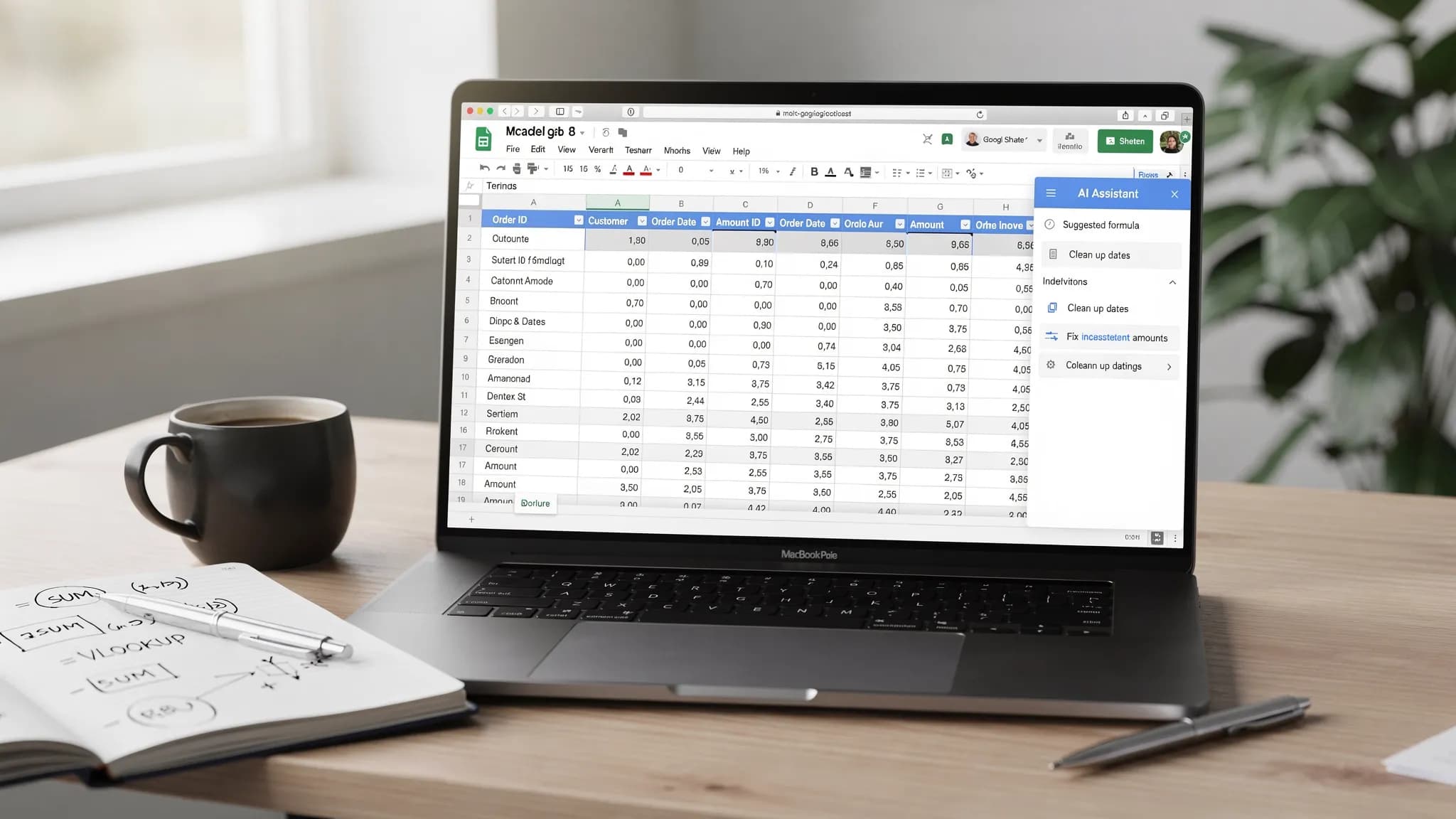
Spreadsheet adalah tempat pekerjaan menjadi nyata: angka berubah menjadi keputusan, ekspor yang berantakan menjadi laporan, dan "pertanyaan cepat" menjadi berjam-jam men-debug formula. Google Sheets AI mengubah alur kerja itu: alih-alih menelusuri dokumentasi fungsi dan coba-coba, Anda bisa mendeskripsikan apa yang diinginkan dengan bahasa sehari-hari, lalu memvalidasi dan menyempurnakan hasilnya seperti seorang analis.
Panduan ini berfokus pada tiga area praktis tempat AI secara konsisten menghemat waktu di Google Sheets:
- Formula (menulis, memperbaiki, menjelaskan, dan mengoptimalkan)
- Pembersihan data (menormalkan kolom, tanggal, nama, ID, dan duplikat yang berantakan)
- Alur kerja analisis (kohort, pivot, ringkasan, grafik, dan wawasan siap-keputusan)
Sepanjang pembahasan, Anda akan mendapatkan prompt siap salin dan pola khas Sheets agar pekerjaan Anda tetap dapat direproduksi dan diaudit.
Cara memandang Google Sheets AI (agar benar-benar membantu)
AI paling tepat diperlakukan sebagai pembuat "draf pertama" yang cepat untuk logika spreadsheet. Pendekatan yang berhasil adalah:
- Minta keluaran yang bisa Anda verifikasi (formula, serangkaian langkah, konfigurasi pivot, aturan validasi)
- Berikan konteks (baris contoh, header kolom, contoh keluaran yang diinginkan)
- Validasi di Sheets (periksa sampel hasil, uji kasus tepi, dan bungkus dengan
IFERROR)
Jika Anda memakai asisten AI di dalam suite produktivitas Anda, pengalamannya lebih mulus karena Anda bekerja di tempat yang sama dengan tempat Anda membangun spreadsheet.
CoreGPT Apps, misalnya, menghadirkan alat berbasis GPT ke Google Workspace sehingga Anda dapat memakai model seperti ChatGPT, Gemini, dan Claude saat bekerja di dokumen dan spreadsheet Anda, dengan desain yang mengutamakan privasi dan tanpa registrasi. (Jika Anda mengevaluasi alat AI apa pun, utamakan kontrol privasi dan kebijakan organisasi untuk data sensitif.)
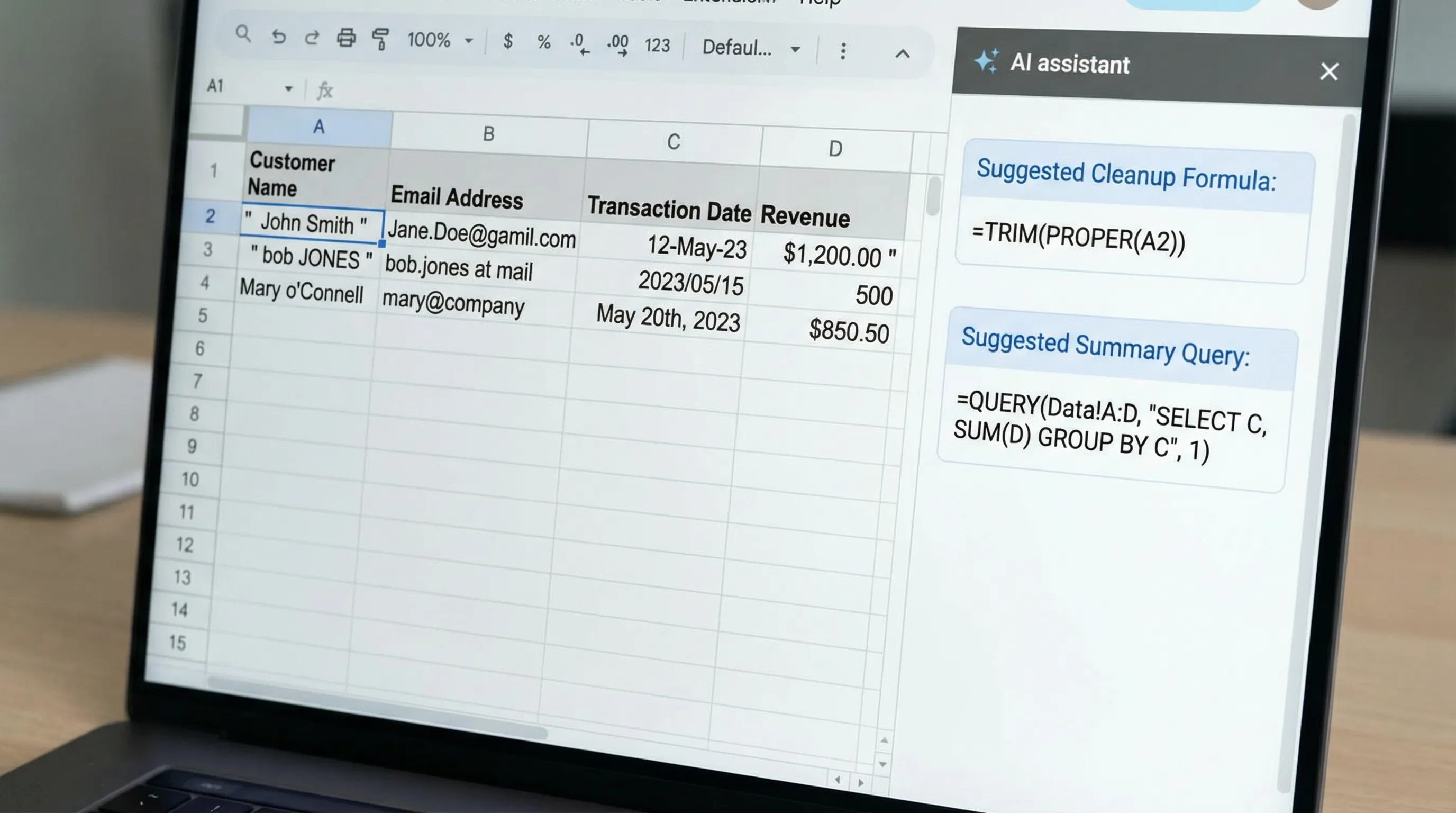
AI untuk formula Google Sheets: dari "apa yang saya inginkan?" ke ekspresi yang berfungsi
Sebagian besar masalah formula bukan soal mengetahui sebuah fungsi, melainkan menerjemahkan maksud menjadi aturan yang presisi. AI membantu Anda menjembatani kesenjangan itu dengan cepat.
1) Hasilkan formula dari bahasa alami, dengan pagar pengaman
Saat meminta formula kepada AI, sertakan:
- Nama sheet (opsional)
- Huruf kolom dan header
- Satu baris contoh masukan
- Keluaran yang persis diinginkan
Templat prompt (pembuatan formula)
"Tulis formula Google Sheets untuk sel E2. Kolom: A=Order ID, B=Customer, C=Order Date, D=Amount. Di E, kembalikan High jika Amount >= 500, Medium jika 200-499,99, selain itu Low. Tangani sel kosong."
Hasil yang umum adalah:
=IF(D2="","",IF(D2>=500,"High",IF(D2>=200,"Medium","Low")))
Yang perlu diverifikasi
- Penanganan sel kosong (
""vs0) - Penguraian numerik (apakah jumlah tersimpan sebagai teks?)
- Kondisi batas (tepat 200, tepat 500)
2) Minta AI menjelaskan atau men-debug formula yang sudah ada
Formula Google Sheets bisa cepat menjadi tidak terbaca, terutama jika bersarang. AI sangat andal mengubah formula menjadi bahasa sehari-hari dan menyorot titik yang kemungkinan rusak.
Templat prompt (debugging)
"Jelaskan apa yang dilakukan formula Google Sheets ini, lalu sarankan versi yang lebih sederhana jika memungkinkan:
=IFERROR(ARRAYFORMULA(IF(A2:A="","",VLOOKUP(A2:A,Map!A:B,2,FALSE))),"")"
Hasil yang umum:
- Penjelasan langkah demi langkah yang mudah dibaca
- Saran seperti mengganti
VLOOKUPdenganXLOOKUP(jika tersedia di akun Anda) atau memakaiINDEX/MATCH - Saran performa (membatasi referensi seluruh kolom bila memungkinkan)
3) Gunakan AI untuk memilih keluarga fungsi yang tepat
Banyak waktu terbuang karena memakai alat yang salah:
- Masalah pencarian (gunakan
XLOOKUP,VLOOKUP,INDEX/MATCH, atauFILTERsesuai kebutuhan) - Agregasi multikriteria (gunakan
SUMIFS,COUNTIFS,AVERAGEIFS) - Pelaporan ala SQL (gunakan
QUERY) - Ekstraksi teks (gunakan
REGEXEXTRACTdanREGEXREPLACE)
Jika Anda memberi tahu AI batasan Anda, ia dapat merekomendasikan keluarga fungsi yang tepat dan menghasilkan formula tahap pertama.
4) Pola formula berdampak besar yang bisa dihasilkan AI dengan cepat
Berikut pola umum yang "layak diserahkan ke AI" karena mudah salah jika dibuat manual.
| Tugas | Pola Google Sheets (contoh) | Yang diminta dari AI |
|---|---|---|
| Jumlah multikriteria | =SUMIFS(D:D,B:B,"Acme",C:C,">="&DATE(2026,1,1)) | "Jumlahkan Amount untuk Acme sejak 1 Jan 2026" |
| Pisahkan nama lengkap | =SPLIT(A2," ") (atau regex yang lebih cerdas) | "Tangani nama tengah dan spasi berlebih" |
| Ekstrak domain dari email | =REGEXEXTRACT(A2,"@(.+)$") | "Ekstrak domain, tangani sel kosong" |
| Normalkan digit nomor telepon | =REGEXREPLACE(A2,"\D","" ) | "Hapus karakter non-digit, pertahankan + di awal jika ada" |
| Kelompokkan menurut tanggal | =TEXT(C2,"YYYY-MM") | "Buat kunci kohort bulanan" |
| Hapus duplikat dari daftar | =UNIQUE(A2:A) | "Nilai unik, abaikan sel kosong, urutkan" |
Untuk referensi fungsi dan kasus tepi, dokumentasi resmi Google tetap menjadi sumber kebenaran, terutama untuk perilaku QUERY dan regex. Titik awal yang baik adalah daftar fungsi Google Sheets.
AI untuk pembersihan data: alur kerja berulang dari "ekspor berantakan" ke "siap dianalisis"
Pembersihan data adalah tempat Google Sheets AI bisa menghemat waktu paling banyak, karena pembersihan melibatkan puluhan transformasi kecil.
Langkah 1: Profilkan kekacauannya sebelum "memperbaiki"
Minta AI mengusulkan rencana pembersihan berdasarkan beberapa baris contoh dan header kolom.
Templat prompt (rencana pembersihan)
"Berikut 8 baris contoh dari impor CSV (tempel). Identifikasi kemungkinan masalah kualitas data per kolom, lalu usulkan rencana pembersihan menggunakan fitur dan formula Google Sheets."
Masalah umum yang bisa ditandai AI:
- Spasi di awal/akhir, karakter tak terlihat
- Format tanggal campur aduk
- Angka tersimpan sebagai teks (simbol mata uang, koma)
- Huruf besar-kecil tidak konsisten (ACME, Acme, acme)
- Duplikat akibat spasi atau tanda baca
- Kolom gabungan (Kota, Provinsi dalam satu kolom)
Langkah 2: Normalkan kolom teks (nama, perusahaan, SKU)
Alat bawaan Sheets yang umum:
TRIM()untuk menghapus spasi berlebihCLEAN()untuk menghapus karakter yang tidak tercetakPROPER(),UPPER(),LOWER()untuk huruf besar-kecilSUBSTITUTE()dan fungsi regex untuk menormalkan tanda baca
Contoh: normalkan kolom nama perusahaan sambil mempertahankan nilai mentahnya:
=IF(A2="","",PROPER(TRIM(CLEAN(A2))))
Jika data Anda memiliki pola seperti "Inc.", "LLC", atau tanda baca yang tidak konsisten, AI dapat mengusulkan aturan REGEXREPLACE yang terarah.
Langkah 3: Bakukan tanggal dan angka
AI dapat membantu Anda menulis konversi "defensif" yang menangani beberapa format masukan.
- Jika tanggal berupa teks, Anda mungkin memerlukan
DATEVALUE()atau penguraian khusus format. - Jika mata uang menyertakan simbol, hapus sebelum konversi.
Contoh: ubah nilai teks bergaya mata uang seperti "$1,234.50" menjadi angka:
=IF(A2="","",VALUE(REGEXREPLACE(A2,"[^0-9.-]","")))
Tips validasi: Setelah konversi, gunakan pemeriksaan cepat ISNUMBER() di kolom bantu untuk beberapa baris guna memastikannya.
Langkah 4: Pisahkan dan ekstrak kolom dengan andal
AI sangat berguna ketika aturan pemisahannya rumit.
SPLIT()bekerja baik untuk pemisah yang konsisten.REGEXEXTRACT()lebih baik untuk "ekstrak bagian yang cocok."
Contoh: ekstrak 5 digit pertama kode pos dari "12345-6789":
=IF(A2="","",REGEXEXTRACT(A2,"^(\d{5})"))
Langkah 5: Hapus duplikat dengan benar (bukan sekadar "remove duplicates")
Google Sheets memiliki opsi bawaan Data cleanup (Pembersihan data) untuk menghapus duplikat, tetapi alur kerja analitik sering membutuhkan kendali lebih.
AI dapat menyarankan pendekatan seperti:
- Normalkan dulu (trim, samakan huruf besar-kecil), lalu
UNIQUE()pada kolom yang sudah dinormalkan - Pertahankan catatan terbaru per ID menggunakan
SORT()plusUNIQUE()(atauQUERY)
Contoh: email unik yang tidak kosong:
=SORT(UNIQUE(FILTER(A2:A,A2:A<>"")))
Langkah 6: Buat dapat direproduksi dengan kolom bantu dan keluaran bernama
Anti-pola yang umum adalah "memperbaiki" data dengan menyunting sel secara langsung. Sebaliknya:
- Simpan tab Raw
- Buat tab Clean menggunakan formula
- Buat tab Analysis yang dibangun di atas keluaran Clean
AI dapat menyusun draf struktur ini untuk dataset spesifik Anda dan menjelaskan kolom mana yang sebaiknya tetap mentah dan mana yang diturunkan.
AI untuk analisis: bangun wawasan yang mudah dipertahankan
Setelah data bersih, analisis adalah soal mengubah baris menjadi keputusan. AI membantu ketika menghasilkan artefak yang bisa Anda verifikasi: konfigurasi tabel pivot, pernyataan QUERY, dan metrik ringkasan.
Alur kerja 1: Ringkasan kohort atau berbasis waktu (bulanan, mingguan, per kuartal)
Pendekatan yang andal:
- Buat kunci waktu:
=TEXT(OrderDate,"YYYY-MM") - Gunakan
QUERYatau Pivot Table untuk meringkas
Contoh (membuat kunci bulan):
=IF(C2="","",TEXT(C2,"YYYY-MM"))
Lalu tanyakan kepada AI:
Templat prompt (ringkasan bulanan)
"Saya punya MonthKey di kolom E dan Amount di kolom D. Berikan formula QUERY yang mengembalikan MonthKey, total pendapatan, jumlah pesanan, dan nilai pesanan rata-rata, diurutkan menurut MonthKey secara menaik."
Karena sintaks QUERY mudah salah ketik sedikit saja, AI menghemat waktu, tetapi Anda tetap harus memeriksa sampel total dibandingkan SUM manual pada bulan yang difilter. Sebagai referensi, lihat dokumentasi fungsi QUERY dari Google.
Alur kerja 2: Pivot multidimensi, tanpa menebak konfigurasi
Jika Anda tidak yakin apakah pivot membutuhkan baris, kolom, atau filter, minta AI mengusulkan desain pivot.
Templat prompt (rencana pivot)
"Saya ingin memahami pendapatan menurut Wilayah dan Kategori Produk, dengan filter bulanan dan perbandingan YoY jika memungkinkan. Usulkan tata letak tabel pivot dan kolom terhitung yang diperlukan di Google Sheets."
Bahkan jika Anda membangun pivot secara manual, rencana itu mencegah jalan buntu.
Alur kerja 3: Deteksi pencilan dan pemeriksaan kewajaran data
AI berguna untuk membangun pemeriksaan QA yang ringan:
- ID duplikat
- Jumlah negatif
- Tanggal di masa depan
- Kolom wajib yang kosong
Contoh: tandai jumlah yang negatif atau kosong:
=IF(D2="","Missing",IF(D2<0,"Negative","OK"))
Minta AI mengusulkan "daftar periksa QA data" yang disesuaikan dengan kolom Anda, lalu terapkan 5 pemeriksaan teratas sebagai kolom bantu.
Alur kerja 4: Ringkasan eksekutif yang mengaitkan metrik dengan narasi
Sheets dapat menghitung angkanya, tetapi mengubahnya menjadi narasi yang mudah dibaca memakan waktu.
Pola yang baik adalah:
- Hitung metrik di sel (total pendapatan, perubahan MoM, produk teratas)
- Minta AI menulis ringkasan singkat menggunakan nilai-nilai sel tersebut
Templat prompt (narasi analisis)
"Dengan metrik berikut (tempel nilai), tulis ringkasan 6 kalimat untuk tinjauan bisnis mingguan. Sertakan 2 pendorong utama, 1 risiko, dan 1 tindakan lanjutan yang direkomendasikan. Gunakan nada netral dan spesifik."
Ini menjaga AI tetap berpijak pada hasil perhitungan, bukan menebak.
Pustaka prompt praktis untuk Google Sheets AI (salin dan sesuaikan)
Gunakan ini sebagai titik awal, lalu tambahkan header kolom dan baris contoh Anda.
Pembuatan formula
- "Tulis formula yang mengembalikan nilai terakhir yang tidak kosong di baris 2 dari kolom A sampai Z."
- "Buat versi
ARRAYFORMULAagar berlaku dari baris 2 ke bawah, dengan sel kosong untuk baris masukan yang kosong." - "Perbaiki formula ini agar bekerja dengan koma desimal gaya Eropa dan menangani sel kosong."
Pembersihan
- "Usulkan aturan regex untuk menormalkan SKU produk ini (tempel 10 contoh). Keluarkan formula
REGEXREPLACE." - "Buat pendekatan ekstraksi
FirstNamedanLastNameyang konsisten untuk format nama ini (tempel contoh)." - "Dari string alamat berikut (tempel), ekstrak Kota dan Provinsi, dan catat baris mana yang tidak dapat diurai dengan andal."
Analisis
- "Saya butuh tabel siap-dasbor. Sarankan set KPI minimum dan formula persis untuk menghitungnya."
- "Bangun logika segmentasi: pelanggan baru vs pelanggan berulang berdasarkan email, dan hitung pendapatan per segmen."
- "Sarankan jenis grafik untuk metrik ini dan cara menyusun tabel sumbernya."
Keamanan, privasi, dan pemeriksaan kualitas (terutama di tempat kerja)
AI dapat mempercepat pekerjaan spreadsheet, tetapi spreadsheet sering berisi data pelanggan, keuangan, dan perencanaan internal.
Beberapa aturan operasional membantu menjaga Anda tetap aman:
- Minimalkan data sensitif dalam prompt bila memungkinkan (gunakan sampel, nilai yang disamarkan, atau agregat).
- Validasi sebelum mempercayai: periksa sampel minimal 10 baris acak setelah transformasi pembersihan.
- Gunakan pemisahan "raw/clean/analysis" agar perubahan dapat direproduksi dan ditinjau.
- Dokumentasikan transformasi di tab Catatan (apa yang berubah, mengapa, dan kapan).
Jika Anda mengadopsi asisten AI untuk Google Workspace, evaluasi bagaimana ia menangani privasi, kontrol admin, dan apakah memerlukan registrasi akun.
Menyatukan semuanya: alur kerja Sheets AI yang cepat dan berulang
Berikut alur kerja end-to-end paling sederhana yang cocok untuk kebanyakan tim:
- Mulai dengan tab Raw (tempel/impor data, jangan sunting sel).
- Buat tab Clean tempat setiap kolom berantakan mendapatkan kolom bersih turunannya.
- Jalankan pemeriksaan QA (duplikat, sel kosong, tanggal tidak valid, penguraian numerik).
- Bangun tab Analysis menggunakan pivot atau
QUERY, lalu tambahkan grafik. - Hasilkan ringkasan naratif dari metrik yang telah dihitung.
Saat Anda memakai asisten di dalam aplikasi, Anda bisa beriterasi jauh lebih cepat karena tidak terus-menerus berpindah konteks. Jika Anda ingin bekerja dengan ChatGPT, Gemini, atau Claude langsung di dalam aplikasi Google Workspace, Anda dapat menjelajahi CoreGPT Apps untuk menghadirkan AI ke alur kerja spreadsheet harian Anda dengan tetap mengutamakan privasi.


