
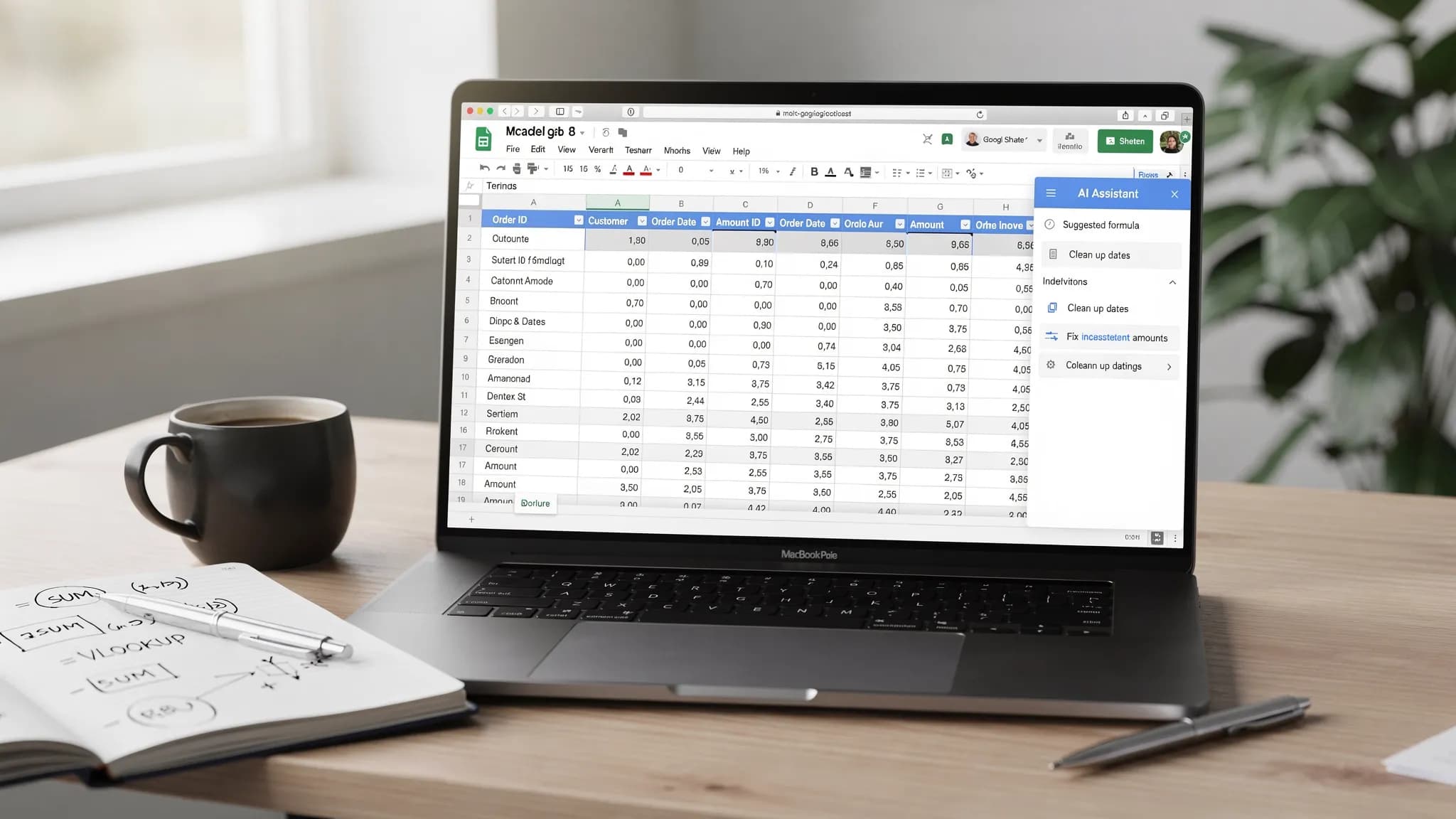
جداول البيانات هي المكان الذي يصبح فيه العمل حقيقيًا: تتحول الأرقام إلى قرارات، وتتحول التصديرات الفوضوية إلى تقارير، وتتحول «الأسئلة السريعة» إلى ساعات من تصحيح الصيغ. الذكاء الاصطناعي في Google Sheets يغيّر سير العمل هذا: فبدلًا من البحث في وثائق الدوال والتجربة والخطأ، يمكنك وصف ما تريده بلغة عادية، ثم تتحقق من المخرجات وتحسّنها كما يفعل المحلل.
يركز هذا الدليل على ثلاثة مجالات عملية يوفر فيها الذكاء الاصطناعي الوقت باستمرار في Google Sheets:
- الصيغ (الكتابة والإصلاح والشرح والتحسين)
- التنظيف (توحيد الأعمدة الفوضوية والتواريخ والأسماء والمعرّفات والتكرارات)
- سير عمل التحليل (المجموعات والجداول المحورية والملخصات والرسوم البيانية والرؤى الجاهزة للقرار)
وستجد على الطريق أوامر جاهزة للنسخ وأنماطًا أصيلة في Sheets لتبقى أعمالك قابلة لإعادة الإنتاج والتدقيق.
كيف تفكر في الذكاء الاصطناعي في Google Sheets (ليفيدك فعلًا)
أفضل طريقة للتعامل مع الذكاء الاصطناعي هي اعتباره مولّد «مسودة أولى» سريعًا لمنطق جدول البيانات. والنهج الناجح هو:
- اطلب مخرجًا يمكنك التحقق منه (صيغة أو مجموعة خطوات أو إعداد جدول محوري أو قاعدة تحقق)
- قدّم السياق (صفوفًا نموذجية ورؤوس أعمدة وأمثلة على المخرج المطلوب)
- تحقق في Sheets (دقّق عشوائيًا في النتائج واختبر الحالات الحدية وغلّف الصيغة بـ
IFERROR)
وإذا استخدمت مساعد ذكاء اصطناعي داخل حزمة الإنتاجية لديك، فالتجربة أكثر سلاسة لأنك تعمل في المكان نفسه الذي تبني فيه جدول البيانات.
يجلب CoreGPT Apps، على سبيل المثال، أدوات مدعومة بـ GPT إلى Google Workspace لتستخدم نماذج مثل ChatGPT وGemini وClaude أثناء عملك في مستنداتك وجداول بياناتك، بتصميم يراعي الخصوصية ودون الحاجة إلى تسجيل. (وإذا قيّمت أي أداة ذكاء اصطناعي، فأعطِ الأولوية لضوابط الخصوصية وسياسات المؤسسة للبيانات الحساسة.)
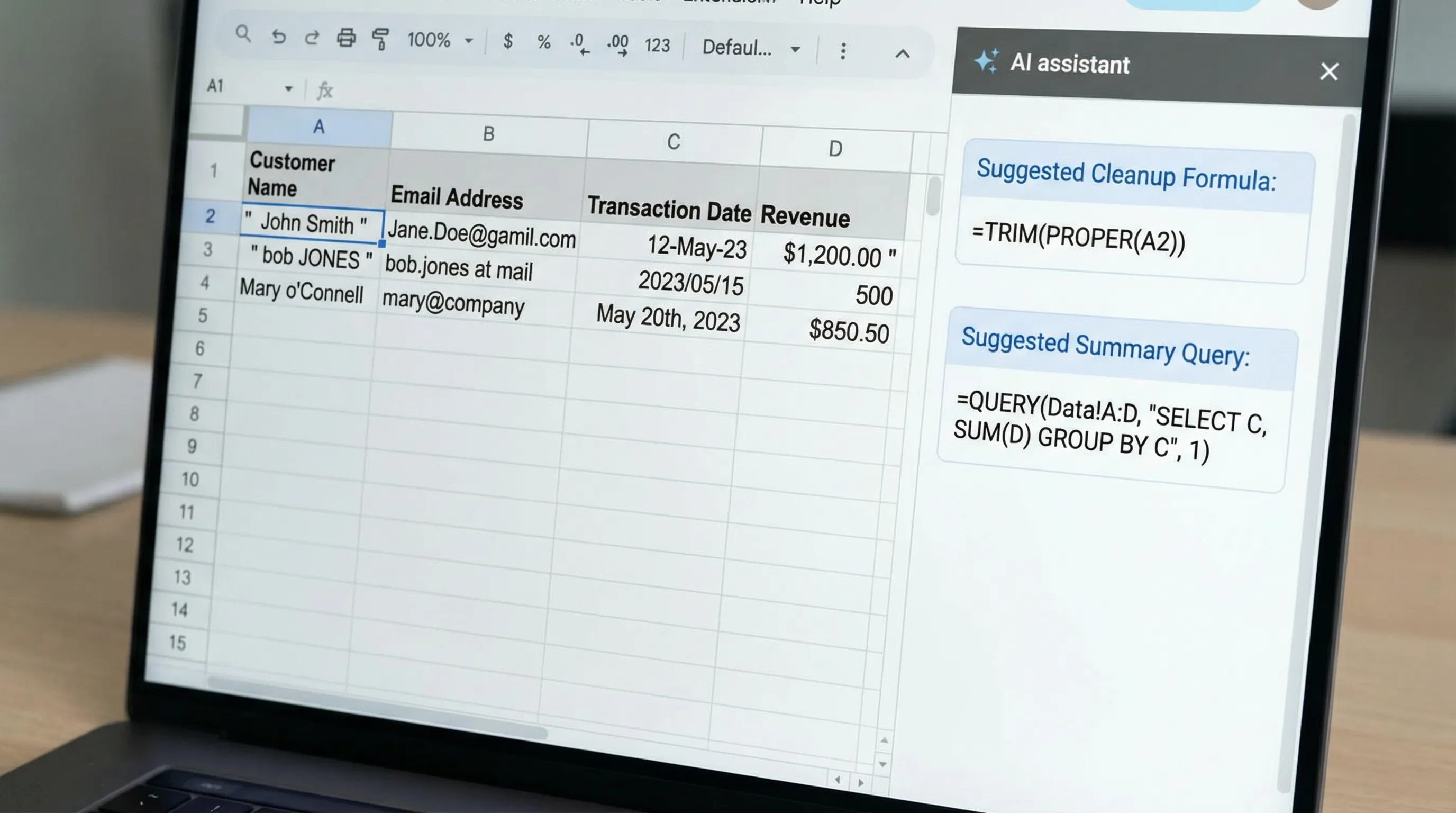
الذكاء الاصطناعي لصيغ Google Sheets: من «ماذا أريد؟» إلى تعبير يعمل
معظم مشكلات الصيغ لا تتعلق بمعرفة دالة، بل بترجمة النية إلى قاعدة دقيقة. ويساعدك الذكاء الاصطناعي على سد هذه الفجوة بسرعة.
1) ولّد الصيغ من اللغة الطبيعية مع ضوابط
عندما تطلب صيغة من الذكاء الاصطناعي، أدرج:
- اسم الورقة (اختياريًا)
- أحرف الأعمدة ورؤوسها
- صفّ إدخال نموذجي
- المخرج المطلوب بالضبط
قالب الأمر (توليد صيغة)
«اكتب صيغة Google Sheets للخلية E2. الأعمدة: A=رقم الطلب، B=العميل، C=تاريخ الطلب، D=المبلغ. في العمود E أعد High إذا كان المبلغ >= 500، وMedium إذا كان بين 200 و499.99، وإلا Low. تعامل مع الخلايا الفارغة.»
النتيجة المعتادة ستكون:
=IF(D2="","",IF(D2>=500,"High",IF(D2>=200,"Medium","Low")))
ما الذي يجب التحقق منه
- التعامل مع الفراغات (
""مقابل0) - تحليل الأرقام (هل المبالغ مخزنة كنص؟)
- الحالات الحدية (200 بالضبط، 500 بالضبط)
2) اطلب من الذكاء الاصطناعي شرح صيغة موجودة أو تصحيحها
يمكن أن تصبح صيغ Google Sheets غير مقروءة بسرعة، خصوصًا عند تداخلها. والذكاء الاصطناعي بارع في تحويل الصيغة إلى لغة عادية وإبراز نقاط الانكسار المحتملة.
قالب الأمر (التصحيح)
«اشرح ما تفعله صيغة Google Sheets هذه، ثم اقترح نسخة أبسط إن أمكن:
=IFERROR(ARRAYFORMULA(IF(A2:A="","",VLOOKUP(A2:A,Map!A:B,2,FALSE))),"")»
النتائج المعتادة:
- شرح مقروء خطوة بخطوة
- اقتراحات مثل استبدال
VLOOKUPبـXLOOKUP(إن كانت متاحة في حسابك) أو استخدامINDEX/MATCH - نصائح عن الأداء (تقليل مراجع الأعمدة الكاملة حيثما أمكن)
3) استخدم الذكاء الاصطناعي لاختيار عائلة الدوال الصحيحة
يضيع كثير من الوقت في استخدام الأداة الخطأ:
- مشكلات البحث (استخدم
XLOOKUPأوVLOOKUPأوINDEX/MATCHأوFILTERبحسب الحاجة) - التجميعات متعددة المعايير (استخدم
SUMIFSوCOUNTIFSوAVERAGEIFS) - التقارير الشبيهة بـ SQL (استخدم
QUERY) - استخراج النص (استخدم
REGEXEXTRACTوREGEXREPLACE)
وإذا أخبرت الذكاء الاصطناعي بقيودك، فبإمكانه التوصية بالعائلة المناسبة وإنتاج صيغة أولية.
4) أنماط صيغ عالية التأثير يستطيع الذكاء الاصطناعي إنتاجها بسرعة
فيما يلي أنماط شائعة «تستحق الذكاء الاصطناعي» لأنه يسهل الخطأ فيها يدويًا.
| المهمة | نمط Google Sheets (مثال) | ما الذي تطلبه من الذكاء الاصطناعي |
|---|---|---|
| مجموع متعدد المعايير | =SUMIFS(D:D,B:B,"Acme",C:C,">="&DATE(2026,1,1)) | «اجمع المبلغ لـ Acme منذ 1 يناير 2026» |
| تقسيم الاسم الكامل | =SPLIT(A2," ") (أو تعبير نمطي أذكى) | «تعامل مع الأسماء الوسطى والمسافات الزائدة» |
| استخراج النطاق من البريد الإلكتروني | =REGEXEXTRACT(A2,"@(.+)$") | «استخرج النطاق وتعامل مع الفراغات» |
| توحيد أرقام الهاتف | =REGEXREPLACE(A2,"\D","" ) | «أزل ما ليس رقمًا وأبقِ علامة + في البداية إن وُجدت» |
| التصنيف بحسب التاريخ | =TEXT(C2,"YYYY-MM") | «أنشئ مفتاح مجموعة شهري» |
| إزالة التكرار من قائمة | =UNIQUE(A2:A) | «قيم فريدة، تجاهل الفراغات، رتّب» |
وللرجوع إلى مراجع الدوال والحالات الحدية، تظل وثائق Google الرسمية هي المصدر المرجعي، خصوصًا لسلوك QUERY والتعابير النمطية. نقطة بداية جيدة هي قائمة دوال Google Sheets.
الذكاء الاصطناعي للتنظيف: سير عمل متكرر «من التصدير الفوضوي إلى بيانات جاهزة للتحليل»
تنظيف البيانات هو المكان الذي يوفر فيه الذكاء الاصطناعي في Google Sheets أكبر قدر من الوقت، لأن التنظيف يتضمن عشرات التحويلات الصغيرة.
الخطوة 1: ارسم صورة للفوضى قبل أن «تصلحها»
اطلب من الذكاء الاصطناعي اقتراح خطة تنظيف بناءً على بضعة صفوف نموذجية ورؤوس الأعمدة.
قالب الأمر (خطة التنظيف)
«هذه 8 صفوف نموذجية من استيراد CSV (الصق). حدّد مشكلات جودة البيانات المحتملة لكل عمود، ثم اقترح خطة تنظيف باستخدام ميزات وصيغ Google Sheets.»
مشكلات نموذجية يستطيع الذكاء الاصطناعي رصدها:
- مسافات في البداية/النهاية وأحرف غير مرئية
- صيغ تواريخ مختلطة
- أرقام مخزنة كنص (رموز عملات وفواصل)
- حالة أحرف غير متسقة (ACME وAcme وacme)
- تكرارات سببها مسافات أو علامات ترقيم
- حقول مدمجة (المدينة والولاية في عمود واحد)
الخطوة 2: وحّد الحقول النصية (الأسماء والشركات ورموز SKU)
أدوات أصيلة شائعة في Sheets:
TRIM()لإزالة المسافات الزائدةCLEAN()لإزالة الأحرف غير المطبوعةPROPER()وUPPER()وLOWER()لحالة الأحرفSUBSTITUTE()ودوال التعابير النمطية لتوحيد علامات الترقيم
مثال: توحيد حقل اسم الشركة مع الاحتفاظ بالقيمة الخام:
=IF(A2="","",PROPER(TRIM(CLEAN(A2))))
وإذا كانت بياناتك تحتوي على أنماط مثل «Inc.» أو «LLC» أو علامات ترقيم غير متسقة، فبإمكان الذكاء الاصطناعي اقتراح قواعد REGEXREPLACE موجّهة.
الخطوة 3: وحّد التواريخ والأرقام
يستطيع الذكاء الاصطناعي مساعدتك في كتابة تحويلات «دفاعية» تتعامل مع عدة صيغ إدخال.
- إذا كانت التواريخ نصًا، فقد تحتاج إلى
DATEVALUE()أو تحليل خاص بالصيغة. - إذا كانت العملة تتضمن رموزًا، فأزلها قبل التحويل.
مثال: تحويل قيمة نصية تشبه عملة مثل «$1,234.50» إلى رقم:
=IF(A2="","",VALUE(REGEXREPLACE(A2,"[^0-9.-]","")))
نصيحة تحقق: بعد التحويل، استخدم فحص ISNUMBER() سريعًا في عمود مساعد لبضعة صفوف للتأكد.
الخطوة 4: قسّم الحقول واستخرجها بشكل موثوق
يفيد الذكاء الاصطناعي خصوصًا عندما تكون قواعد التقسيم دقيقة.
SPLIT()يعمل جيدًا مع الفواصل المتسقة.REGEXEXTRACT()أفضل لـ«استخراج الجزء المطابق».
مثال: استخراج أول 5 أرقام من الرمز البريدي من «12345-6789»:
=IF(A2="","",REGEXEXTRACT(A2,"^(\d{5})"))
الخطوة 5: أزل التكرار بشكل صحيح (وليس مجرد «إزالة التكرارات»)
يوفر Google Sheets خيار تنظيف البيانات (Data cleanup) المدمج لإزالة التكرارات، لكن سير عمل التحليلات يحتاج غالبًا إلى تحكم أكبر.
يمكن للذكاء الاصطناعي اقتراح مقاربات مثل:
- وحّد أولًا (قص المسافات وتوحيد الحالة)، ثم طبّق
UNIQUE()على العمود الموحَّد - احتفظ بأحدث سجل لكل معرّف باستخدام
SORT()معUNIQUE()(أوQUERY)
مثال: عناوين بريد إلكتروني فريدة غير فارغة:
=SORT(UNIQUE(FILTER(A2:A,A2:A<>"")))
الخطوة 6: اجعله قابلًا لإعادة الإنتاج بأعمدة مساعدة ومخرجات مسماة
من الأنماط المضادة الشائعة «إصلاح» البيانات بتعديل الخلايا مباشرة. بدلًا من ذلك:
- احتفظ بورقة Raw (خام)
- أنشئ ورقة Clean (نظيفة) باستخدام الصيغ
- أنشئ ورقة Analysis (تحليل) مبنية على مخرجات Clean
ويستطيع الذكاء الاصطناعي صياغة هذه البنية لمجموعة بياناتك المحددة ووصف الأعمدة التي ينبغي أن تبقى خام وتلك المشتقة.
الذكاء الاصطناعي للتحليل: ابنِ رؤى يسهل الدفاع عنها
بعد أن تصبح البيانات نظيفة، يتعلق التحليل بتحويل الصفوف إلى قرارات. ويفيد الذكاء الاصطناعي عندما ينتج عناصر يمكنك التحقق منها: إعدادات الجداول المحورية وعبارات QUERY والمقاييس الملخِّصة.
سير العمل 1: ملخصات المجموعات أو الملخصات الزمنية (شهرية أو أسبوعية أو بحسب الربع)
نهج موثوق:
- أنشئ مفتاحًا زمنيًا:
=TEXT(OrderDate,"YYYY-MM") - استخدم
QUERYأو جدولًا محوريًا للتلخيص
مثال (إنشاء مفتاح الشهر):
=IF(C2="","",TEXT(C2,"YYYY-MM"))
ثم اسأل الذكاء الاصطناعي:
قالب الأمر (ملخص شهري)
«لدي MonthKey في العمود E وAmount في العمود D. أعطني صيغة QUERY تعيد MonthKey وإجمالي الإيرادات وعدد الطلبات ومتوسط قيمة الطلب، مرتبة بحسب MonthKey تصاعديًا.»
ولأن صياغة QUERY سهلة الخطأ بشكل طفيف، فإن الذكاء الاصطناعي يوفر الوقت، لكن عليك مع ذلك أن تدقق في المجاميع عشوائيًا مقابل SUM يدوي على شهر مصفّى. وللرجوع، راجع وثائق دالة QUERY من Google.
سير العمل 2: جداول محورية متعددة الأبعاد دون تخمين الإعداد
إذا لم تكن متأكدًا هل يحتاج الجدول المحوري إلى صفوف أم أعمدة أم مرشّحات، فاطلب من الذكاء الاصطناعي اقتراح تصميم للجدول المحوري.
قالب الأمر (خطة الجدول المحوري)
«أريد فهم الإيرادات بحسب المنطقة وفئة المنتج، مع مرشّح شهري ومقارنة سنوية إن أمكن. اقترح تخطيطًا للجدول المحوري والحقول المحسوبة اللازمة في Google Sheets.»
وحتى لو بنيت الجدول المحوري يدويًا، فإن الخطة تمنع الوصول إلى طرق مسدودة.
سير العمل 3: اكتشاف القيم الشاذة وفحوصات سلامة البيانات
يفيد الذكاء الاصطناعي في بناء فحوصات جودة خفيفة:
- معرّفات مكررة
- مبالغ سالبة
- تواريخ في المستقبل
- حقول إلزامية ناقصة
مثال: وسم المبالغ السالبة أو الفارغة:
=IF(D2="","Missing",IF(D2<0,"Negative","OK"))
اطلب من الذكاء الاصطناعي اقتراح «قائمة تحقق لجودة البيانات» مصممة لأعمدتك، ثم نفّذ أهم 5 فحوصات كأعمدة مساعدة.
سير العمل 4: ملخصات تنفيذية تربط المقاييس بالسرد
يستطيع Sheets حساب الأرقام، لكن تحويلها إلى سرد مقروء يستغرق وقتًا.
نمط جيد:
- احسب المقاييس في الخلايا (إجمالي الإيرادات والتغيير الشهري وأفضل منتج)
- اطلب من الذكاء الاصطناعي كتابة ملخص قصير باستخدام قيم هذه الخلايا
قالب الأمر (سرد التحليل)
«باستخدام هذه المقاييس (الصق القيم)، اكتب ملخصًا من 6 جمل لمراجعة أعمال أسبوعية. أدرج عاملين مؤثرين بارزين، ومخاطرة واحدة، وإجراءً تاليًا موصى به واحدًا. اجعله محايدًا ومحددًا.»
وهذا يُبقي الذكاء الاصطناعي مرتبطًا بنتائج محسوبة لا بالتخمين.
مكتبة أوامر عملية للذكاء الاصطناعي في Google Sheets (انسخ وعدّل)
استخدمها كنقاط انطلاق، ثم أضف رؤوس أعمدتك وصفوفك النموذجية.
إنشاء الصيغ
- «اكتب صيغة تعيد آخر قيمة غير فارغة في الصف 2 عبر الأعمدة من A إلى Z.»
- «أنشئ نسخة
ARRAYFORMULAلتنطبق من الصف 2 نزولًا، مع ترك فراغات لصفوف الإدخال الفارغة.» - «أصلح هذه الصيغة لتعمل مع الفواصل العشرية الأوروبية وتتعامل مع الفراغات.»
التنظيف
- «اقترح قواعد تعبيرات نمطية لتوحيد رموز SKU لهذه المنتجات (الصق 10 أمثلة). اعرض صيغ
REGEXREPLACE.» - «أنشئ نهجًا متسقًا لاستخراج
FirstNameوLastNameلصيغ الأسماء هذه (الصق أمثلة).» - «بالنظر إلى سلاسل العناوين هذه (الصق)، استخرج المدينة والولاية، ونبّه إلى الصفوف التي لا يمكن تحليلها بشكل موثوق.»
التحليل
- «أحتاج إلى جدول جاهز للوحة المعلومات. اقترح الحد الأدنى من مؤشرات الأداء والصيغ الدقيقة لحسابها.»
- «ابنِ منطق تقسيم: عملاء جدد مقابل عائدين بناءً على البريد الإلكتروني، واحسب الإيرادات لكل شريحة.»
- «اقترح نوع رسم بياني لهذه المقاييس وكيف أبني الجدول المصدر.»
فحوصات الأمان والخصوصية والجودة (خصوصًا في العمل)
يمكن للذكاء الاصطناعي تسريع العمل على جداول البيانات، لكن جداول البيانات كثيرًا ما تحتوي على بيانات عملاء وبيانات مالية وتخطيط داخلي.
بضع قواعد تشغيلية تساعدك على البقاء آمنًا:
- قلّل البيانات الحساسة في الأوامر حيثما أمكن (استخدم عينات أو قيمًا مقنَّعة أو تجميعات).
- تحقق قبل أن تثق: دقّق في 10 صفوف عشوائية على الأقل بعد أي تحويل تنظيف.
- استخدم الفصل بين خام/نظيف/تحليل لتكون التغييرات قابلة لإعادة الإنتاج والمراجعة.
- وثّق التحويلات في ورقة ملاحظات (ما الذي تغيّر ولماذا ومتى).
وإذا كنت تتبنى مساعد ذكاء اصطناعي لـ Google Workspace، فقيّم كيف يتعامل مع الخصوصية وضوابط المسؤول وهل يتطلب تسجيل حساب.
الجمع بين كل ذلك: سير عمل سريع وقابل للتكرار للذكاء الاصطناعي في Sheets
إليك أبسط سير عمل شامل يناسب معظم الفرق:
- ابدأ بورقة Raw (الصق/استورد البيانات ولا تعدّل الخلايا).
- أنشئ ورقة Clean يكون فيها لكل عمود فوضوي عمود نظيف مشتق.
- نفّذ فحوصات الجودة (التكرارات والفراغات والتواريخ غير الصالحة وتحليل الأرقام).
- ابنِ ورقة Analysis باستخدام الجداول المحورية أو
QUERY، ثم أضف الرسوم البيانية. - ولّد ملخصًا سرديًا من المقاييس المحسوبة.
وعندما تستخدم مساعدًا داخل التطبيق، يمكنك التكرار بسرعة أكبر بكثير لأنك لا تبدّل السياقات باستمرار. وإذا أردت العمل مع ChatGPT أو Gemini أو Claude مباشرة داخل تطبيقات Google Workspace، فيمكنك استكشاف CoreGPT Apps لجلب الذكاء الاصطناعي إلى سير عمل جداول بياناتك اليومي مع الحفاظ على نهج يراعي الخصوصية.


