
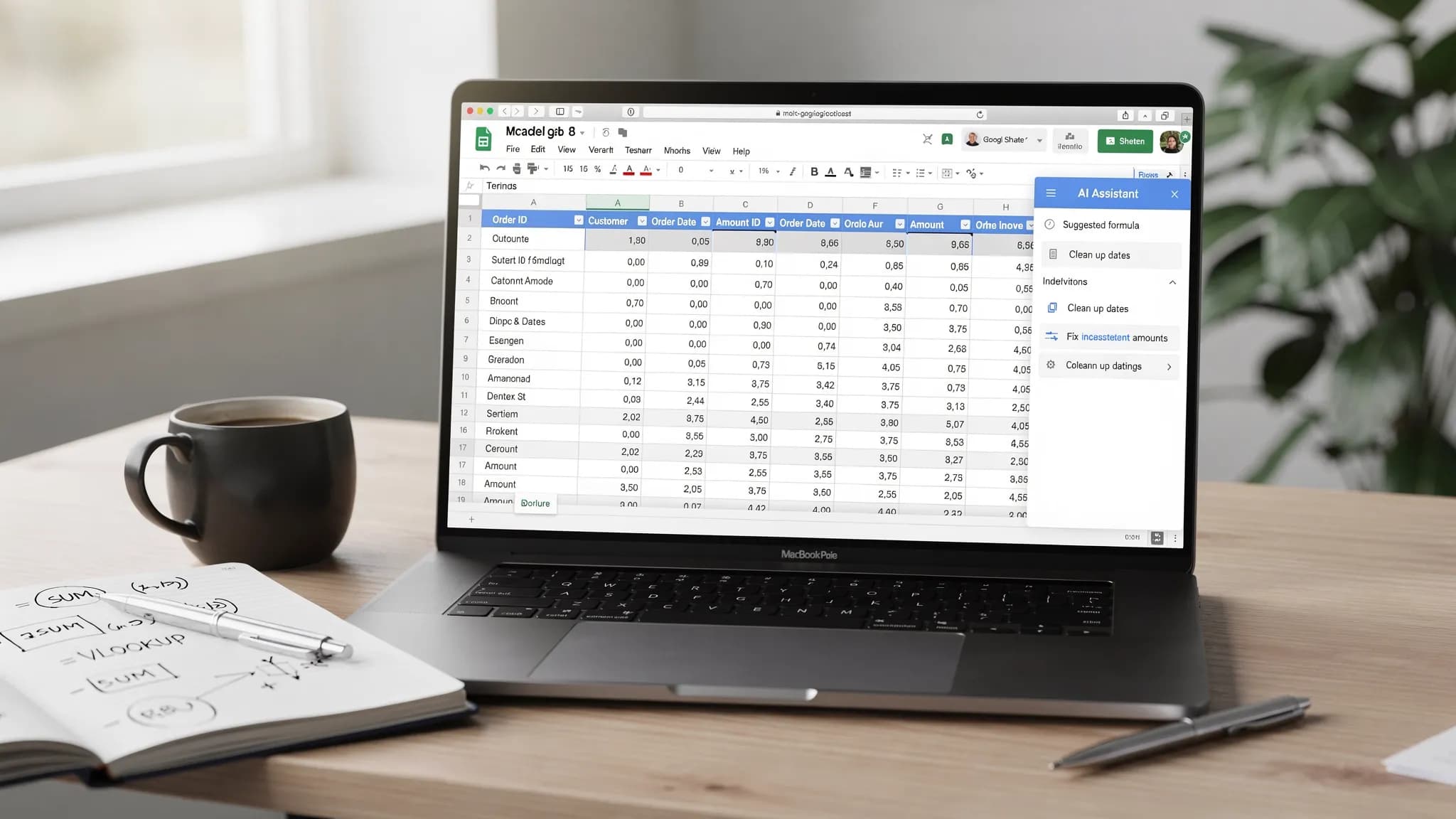
Spreadsheets zijn de plek waar werk concreet wordt: cijfers worden beslissingen, rommelige exports worden rapporten en “snelle vragen” worden uren formules debuggen. Google Sheets AI verandert die workflow: in plaats van door functiedocumentatie te zoeken en te proberen tot het werkt, beschrijf je in gewone taal wat je wilt en valideer en verfijn je de uitvoer daarna als een analist.
Deze gids richt zich op drie praktische gebieden waarop AI in Google Sheets consequent tijd bespaart:
- Formules (schrijven, herstellen, uitleggen en optimaliseren)
- Gegevens opschonen (rommelige kolommen, datums, namen, ID’s en duplicaten normaliseren)
- Analyse-workflows (cohorten, draaitabellen, samenvattingen, grafieken en inzichten waarmee je kunt beslissen)
Onderweg krijg je prompts om te kopiëren en patronen die bij Sheets passen, zodat je werk reproduceerbaar en controleerbaar blijft.
Hoe je over Google Sheets AI moet denken (zodat het echt helpt)
AI kun je het best zien als een snelle generator van “eerste versies” van spreadsheetlogica. De winnende aanpak is:
- Vraag om uitvoer die je kunt controleren (een formule, een reeks stappen, een draaitabelconfiguratie, een validatieregel)
- Geef context (voorbeeldrijen, kolomkoppen, voorbeelden van gewenste uitvoer)
- Valideer in Sheets (controleer resultaten steekproefsgewijs, test randgevallen en wikkel de formule in
IFERROR)
Gebruik je een AI-assistent binnen je productiviteitssuite, dan verloopt het nog soepeler, omdat je op dezelfde plek werkt waar je de spreadsheet bouwt.
CoreGPT Apps brengt bijvoorbeeld GPT-gestuurde tools naar Google Workspace, zodat je modellen als ChatGPT, Gemini en Claude kunt gebruiken terwijl je in je documenten en spreadsheets werkt, met een privacygerichte opzet en zonder registratie. (Als je een AI-tool evalueert, geef dan prioriteit aan privacycontroles en het beleid van je organisatie voor gevoelige gegevens.)
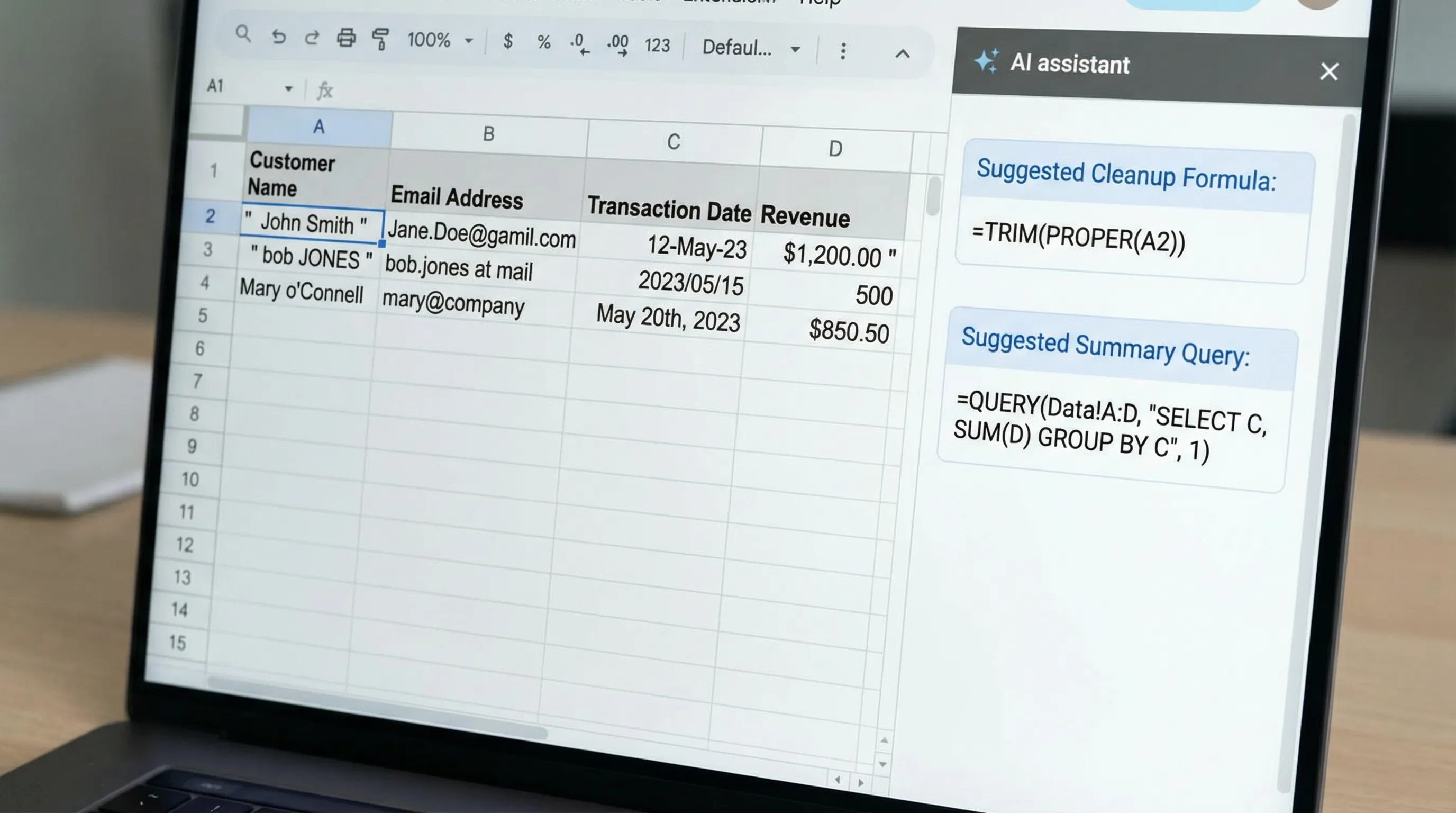
AI voor formules in Google Sheets: van “wat wil ik?” naar een werkende expressie
De meeste formuleproblemen gaan niet over het kennen van een functie, maar over het vertalen van intentie naar een precieze regel. AI helpt je die kloof snel te overbruggen.
1) Genereer formules uit natuurlijke taal, met vangrails
Als je AI om een formule vraagt, geef dan mee:
- Bladnaam (optioneel)
- Kolomletters en kopteksten
- Een voorbeeldrij als invoer
- De exact gewenste uitvoer
Promptsjabloon (formule genereren)
“Schrijf een Google Sheets-formule voor cel E2. Kolommen: A=Bestelnummer, B=Klant, C=Besteldatum, D=Bedrag. Geef in E de waarde High terug als Bedrag >= 500, Medium als 200-499,99, anders Low. Ga om met lege cellen.”
Een typisch resultaat zou zijn:
=IF(D2="","",IF(D2>=500,"High",IF(D2>=200,"Medium","Low")))
Wat je moet controleren
- Omgang met lege cellen (
""versus0) - Numerieke verwerking (staan bedragen als tekst opgeslagen?)
- Grensgevallen (precies 200, precies 500)
2) Laat AI een bestaande formule uitleggen of debuggen
Formules in Google Sheets kunnen snel onleesbaar worden, vooral als ze genest zijn. AI is goed in het omzetten van een formule in gewone taal en het aanwijzen van de waarschijnlijke breekpunten.
Promptsjabloon (debuggen)
“Leg uit wat deze Google Sheets-formule doet en stel daarna een eenvoudigere versie voor als dat mogelijk is:
=IFERROR(ARRAYFORMULA(IF(A2:A="","",VLOOKUP(A2:A,Map!A:B,2,FALSE))),"")”
Veelvoorkomende uitkomsten:
- Een leesbare uitleg stap voor stap
- Suggesties zoals
VLOOKUPvervangen doorXLOOKUP(indien beschikbaar in je account) ofINDEX/MATCHgebruiken - Advies over prestaties (verwijzingen naar hele kolommen waar mogelijk beperken)
3) Gebruik AI om de juiste functiefamilie te kiezen
Veel tijd gaat verloren door de verkeerde tool te gebruiken:
- Opzoekproblemen (gebruik
XLOOKUP,VLOOKUP,INDEX/MATCHofFILTER, afhankelijk van wat je nodig hebt) - Aggregaties met meerdere criteria (gebruik
SUMIFS,COUNTIFS,AVERAGEIFS) - Rapportage in SQL-stijl (gebruik
QUERY) - Tekst eruit halen (gebruik
REGEXEXTRACTenREGEXREPLACE)
Als je AI je randvoorwaarden vertelt, kan het de juiste familie aanbevelen en een eerste formule maken.
4) Formulepatronen met veel effect die AI snel kan maken
Hieronder staan veelvoorkomende patronen die “AI waard” zijn, omdat ze handmatig makkelijk fout gaan.
| Taak | Patroon in Google Sheets (voorbeeld) | Waar je AI om vraagt |
|---|---|---|
| Som met meerdere criteria | =SUMIFS(D:D,B:B,"Acme",C:C,">="&DATE(2026,1,1)) | “Tel Bedrag voor Acme op sinds 1 jan 2026” |
| Volledige naam splitsen | =SPLIT(A2," ") (of slimmere regex) | “Ga om met tweede voornamen en extra spaties” |
| Domein uit e-mailadres halen | =REGEXEXTRACT(A2,"@(.+)$") | “Haal het domein eruit, ga om met lege cellen” |
| Telefooncijfers normaliseren | =REGEXREPLACE(A2,"\D","" ) | “Verwijder alles behalve cijfers, behoud een voorloop-+ indien aanwezig” |
| Indelen op datum | =TEXT(C2,"YYYY-MM") | “Maak een maandcohortsleutel” |
| Lijst ontdubbelen | =UNIQUE(A2:A) | “Unieke waarden, negeer lege cellen, sorteer” |
Voor functieverwijzingen en randgevallen blijft de officiële documentatie van Google de bron van de waarheid, vooral voor QUERY en het gedrag van regex. Een goed beginpunt is de lijst met Google Sheets-functies.
AI om gegevens op te schonen: een herhaalbare workflow van “rommelige export” naar “klaar voor analyse”
Gegevens opschonen is waar Google Sheets AI de meeste tijd kan besparen, omdat opschonen tientallen kleine transformaties omvat.
Stap 1: Breng de rommel in kaart voordat je “repareert”
Vraag AI om een opschoonplan voor te stellen op basis van een paar voorbeeldrijen en kolomkoppen.
Promptsjabloon (opschoonplan)
“Hier zijn 8 voorbeeldrijen uit een csv-import (plak). Benoem per kolom de waarschijnlijke problemen met de gegevenskwaliteit en stel daarna een opschoonplan voor met functies en formules van Google Sheets.”
Typische problemen die AI kan signaleren:
- Spaties aan het begin/einde, onzichtbare tekens
- Gemengde datumnotaties
- Getallen die als tekst zijn opgeslagen (valutasymbolen, komma’s)
- Inconsistente hoofdletters (ACME, Acme, acme)
- Duplicaten door spaties of leestekens
- Samengevoegde velden (stad en provincie in één kolom)
Stap 2: Normaliseer tekstvelden (namen, bedrijven, SKU’s)
Gangbare tools die bij Sheets horen:
TRIM()om extra spaties te verwijderenCLEAN()om niet-afdrukbare tekens te verwijderenPROPER(),UPPER(),LOWER()voor hoofdlettersSUBSTITUTE()en regex-functies om leestekens te normaliseren
Voorbeeld: een veld met bedrijfsnamen normaliseren en de ruwe waarde behouden:
=IF(A2="","",PROPER(TRIM(CLEAN(A2))))
Heeft je data patronen als “B.V.”, “N.V.” of inconsistente leestekens, dan kan AI gerichte REGEXREPLACE-regels voorstellen.
Stap 3: Standaardiseer datums en getallen
AI kan helpen bij “defensieve” conversies die meerdere invoerformaten aankunnen.
- Zijn datums tekst, dan heb je mogelijk
DATEVALUE()of formaatspecifieke verwerking nodig. - Bevat valuta symbolen, verwijder die dan vóór de conversie.
Voorbeeld: een valuta-achtige tekstwaarde als “$1,234.50” omzetten in een getal:
=IF(A2="","",VALUE(REGEXREPLACE(A2,"[^0-9.-]","")))
Validatietip: Gebruik na de conversie voor een paar rijen een snelle ISNUMBER()-controle in een hulpkolom om te bevestigen dat het klopt.
Stap 4: Splits en haal velden betrouwbaar eruit
AI is vooral nuttig wanneer de splitsregels subtiel zijn.
SPLIT()werkt goed voor consistente scheidingstekens.REGEXEXTRACT()is beter voor “haal het deel eruit dat overeenkomt”.
Voorbeeld: de eerste 5 cijfers van een postcode halen uit “12345-6789”:
=IF(A2="","",REGEXEXTRACT(A2,"^(\d{5})"))
Stap 5: Ontdubbel op de juiste manier (niet alleen “duplicaten verwijderen”)
Google Sheets heeft een ingebouwde optie Gegevens opschonen (Data cleanup) om duplicaten te verwijderen, maar analyse-workflows vragen vaak om meer controle.
AI kan benaderingen voorstellen zoals:
- Eerst normaliseren (trimmen, hoofdletters gelijktrekken) en daarna
UNIQUE()op de genormaliseerde kolom - Per ID het meest recente record behouden met
SORT()plusUNIQUE()(ofQUERY)
Voorbeeld: unieke e-mailadressen die niet leeg zijn:
=SORT(UNIQUE(FILTER(A2:A,A2:A<>"")))
Stap 6: Maak het reproduceerbaar met hulpkolommen en benoemde uitvoer
Een veelvoorkomend antipatroon is gegevens “repareren” door cellen rechtstreeks te bewerken. Doe in plaats daarvan het volgende:
- Houd een tabblad Ruw
- Maak een tabblad Schoon met formules
- Maak een tabblad Analyse dat op de schone uitvoer is gebouwd
AI kan deze structuur voor je specifieke dataset opstellen en beschrijven welke kolommen ruw moeten blijven en welke afgeleid zijn.
AI voor analyse: bouw inzichten die makkelijk te verdedigen zijn
Zodra de gegevens schoon zijn, gaat analyse over het omzetten van rijen in beslissingen. AI is nuttig wanneer het resultaten oplevert die je kunt controleren: draaitabelconfiguraties, QUERY-instructies en samenvattende meetwaarden.
Workflow 1: Cohort- of tijdgebaseerde samenvattingen (maandelijks, wekelijks, per kwartaal)
Een betrouwbare aanpak:
- Maak een tijdsleutel:
=TEXT(OrderDate,"YYYY-MM") - Gebruik
QUERYof een draaitabel om samen te vatten
Voorbeeld (maandsleutel maken):
=IF(C2="","",TEXT(C2,"YYYY-MM"))
Vraag AI daarna:
Promptsjabloon (maandsamenvatting)
“Ik heb MonthKey in kolom E en Amount in kolom D. Geef me een QUERY-formule die MonthKey, totale omzet, aantal bestellingen en gemiddelde bestelwaarde teruggeeft, oplopend gesorteerd op MonthKey.”
Omdat QUERY-syntaxis makkelijk een klein beetje fout wordt geschreven, bespaart AI tijd, maar je moet de totalen toch steekproefsgewijs controleren met een handmatige SUM op een gefilterde maand. Zie ter referentie de documentatie van de QUERY-functie van Google.
Workflow 2: Draaitabellen met meerdere dimensies, zonder de configuratie te raden
Weet je niet zeker of een draaitabel rijen, kolommen of filters nodig heeft, vraag AI dan een draaitabelontwerp voor te stellen.
Promptsjabloon (draaitabelplan)
“Ik wil inzicht in omzet per regio en productcategorie, met een maandfilter en zo mogelijk een vergelijking jaar op jaar. Stel een draaitabelindeling voor en de berekende velden die nodig zijn in Google Sheets.”
Ook als je de draaitabel handmatig bouwt, voorkomt het plan doodlopende wegen.
Workflow 3: Uitschieters opsporen en gegevenscontroles
AI is nuttig voor het bouwen van lichte kwaliteitscontroles:
- Dubbele ID’s
- Negatieve bedragen
- Datums in de toekomst
- Ontbrekende verplichte velden
Voorbeeld: negatieve of lege bedragen markeren:
=IF(D2="","Missing",IF(D2<0,"Negative","OK"))
Vraag AI om een “checklist voor gegevenskwaliteit” voor te stellen die is afgestemd op je kolommen en voer daarna de top 5 controles uit als hulpkolommen.
Workflow 4: Samenvattingen voor de directie die meetwaarden aan een verhaal koppelen
Sheets kan de cijfers berekenen, maar ze omzetten in een leesbaar verhaal kost tijd.
Een goed patroon is:
- Bereken meetwaarden in cellen (totale omzet, verandering ten opzichte van vorige maand, topproduct)
- Vraag AI om een korte samenvatting te schrijven met die celwaarden
Promptsjabloon (analyseverhaal)
“Schrijf met deze meetwaarden (plak waarden) een samenvatting van 6 zinnen voor een wekelijkse businessreview. Neem 2 opvallende drijfveren, 1 risico en 1 aanbevolen vervolgactie op. Houd het neutraal en specifiek.”
Zo blijft AI verankerd aan berekende resultaten en gaat het niet gokken.
Praktische promptbibliotheek voor Google Sheets AI (kopieer en pas aan)
Gebruik deze als uitgangspunt en voeg daarna je kolomkoppen en voorbeeldrijen toe.
Formules maken
- “Schrijf een formule die de laatste niet-lege waarde in rij 2 over kolommen A tot en met Z teruggeeft.”
- “Maak een
ARRAYFORMULA-versie die vanaf rij 2 naar beneden werkt en lege cellen laat staan bij lege invoerrijen.” - “Herstel deze formule zodat hij werkt met Europese decimale komma’s en omgaat met lege cellen.”
Gegevens opschonen
- “Stel regex-regels voor om deze product-SKU’s te normaliseren (plak 10 voorbeelden). Geef
REGEXREPLACE-formules als uitvoer.” - “Maak een consistente aanpak om
FirstNameenLastNamete halen uit deze naamformaten (plak voorbeelden).” - “Haal uit deze adresteksten (plak) de plaats en provincie en geef aan welke rijen niet betrouwbaar te verwerken zijn.”
Analyse
- “Ik heb een tabel nodig die klaar is voor een dashboard. Stel de minimale set KPI’s voor en de exacte formules om ze te berekenen.”
- “Bouw segmentatielogica: nieuwe versus terugkerende klanten op basis van e-mailadres, en bereken de omzet per segment.”
- “Stel een grafiektype voor deze meetwaarden voor en hoe je de brontabel moet structureren.”
Veiligheid, privacy en kwaliteitscontroles (vooral op het werk)
AI kan spreadsheetwerk versnellen, maar spreadsheets bevatten vaak klantgegevens, financiële cijfers en interne planning.
Een paar werkregels helpen je veilig te blijven:
- Beperk gevoelige gegevens in prompts waar mogelijk (gebruik voorbeelden, gemaskeerde waarden of totalen).
- Valideer voordat je vertrouwt: controleer na een opschoontransformatie minstens 10 willekeurige rijen.
- Gebruik de scheiding ruw/schoon/analyse, zodat wijzigingen reproduceerbaar en controleerbaar zijn.
- Documenteer transformaties op een tabblad Notities (wat er is veranderd, waarom en wanneer).
Als je een AI-assistent voor Google Workspace overweegt, evalueer dan hoe die omgaat met privacy en beheerdersinstellingen, en of een account of registratie nodig is.
Alles samenbrengen: een snelle, herhaalbare AI-workflow voor Sheets
Dit is de eenvoudigste end-to-end-workflow die voor de meeste teams werkt:
- Begin met een tabblad Ruw (plak/importeer gegevens, bewerk geen cellen).
- Maak een tabblad Schoon waar elke rommelige kolom een afgeleide schone kolom krijgt.
- Voer kwaliteitscontroles uit (duplicaten, lege cellen, ongeldige datums, numerieke verwerking).
- Bouw een tabblad Analyse met draaitabellen of
QUERYen voeg daarna grafieken toe. - Genereer een samenvattend verhaal uit berekende meetwaarden.
Met een assistent in de app kun je veel sneller itereren, omdat je niet constant van context wisselt. Wil je ChatGPT, Gemini of Claude rechtstreeks in Google Workspace-apps gebruiken, ontdek dan CoreGPT Apps om AI in je dagelijkse spreadsheetworkflow te brengen met een privacygerichte aanpak.


