

De meeste mensen verliezen geen tijd in Google Sheets omdat ze “Sheets niet kennen”. Ze verliezen tijd doordat ze de spreadsheet verlaten om hulp te zoeken en daarna de context opnieuw moeten opbouwen: welk tabblad, welk bereik, welke logica, welke uitzondering.
Deze gids laat zien hoe je snel hulp krijgt in Google Sheets: eerst met ingebouwde hulpmiddelen en daarna met opschalen naar collega’s of AI, zonder dat een vraag van 30 seconden uitloopt op 30 minuten afleiding.
Het kernprincipe: houd de context vast, vermijd heen-en-weer
Als je vastloopt in Sheets, komt snelheid van twee stappen:
- Bepaal wat voor probleem het is (formulelogica, gegevenskwaliteit, prestaties, machtigingen, samenwerking).
- Vraag om hulp met de minimale volledige context, zodat je in één keer een bruikbaar antwoord krijgt.
Een eenvoudige regel: als je vraag niet te beantwoorden is zonder “het blad te zien”, geef dan een kleine, veilige weergave ervan (voorbeeldrijen, kopteksten en de exacte fout).
Een sjabloon voor een hulpvraag in 60 seconden dat werkt
Leg voordat je een helpartikel opent of een collega een bericht stuurt deze vier dingen vast:
- Doel: Wat probeer je te maken? (Voorbeeld: “Geef de meest recente niet-lege status per klant terug.”)
- Waar: Tabbladnaam + bereik. (Voorbeeld: “Raw!A:G, uitvoer in Summary!C2.”)
- Voorbeeldgegevens: 5 tot 10 rijen met kopteksten (zo nodig geanonimiseerd).
- Huidige poging + fout: Plak de formule en de fout exact (bijvoorbeeld
#N/A,#REF!).
Datzelfde “pakketje” maakt hulp van AI ook een stuk sneller en veiliger.
Snelle hulp die al in Google Sheets zit
1) Gebruik zoeken in menu’s in plaats van te zoeken
Weet je wat je wilt doen, maar niet waar het in de gebruikersinterface staat? Gebruik dan het zoeken in menu’s.
- Windows/ChromeOS: druk op Alt + /
- macOS: druk op Option + /
Typ vervolgens wat je wilt, zoals “gegevensvalidatie”, “benoemde bereiken”, “tekst splitsen” of “draaitabel”. Dit is vaak de snelste route wanneer je midden in een taak wordt onderbroken.
2) Roep sneltoetsen op wanneer je ze nodig hebt
Zoek niet op Google naar “rijen bevriezen”, maar open de ingebouwde lijst met sneltoetsen.
- Windows/ChromeOS: Ctrl + /
- macOS: Cmd + /
Je kunt in het sneltoetsenvenster zoeken, wat sneller is dan een lange pagina scannen. Voor de officiële bron onderhoudt Google hier een lijst met sneltoetsen: Sneltoetsen voor Google Sheets.
3) Laat automatisch aanvullen van formules je iets leren
Als je = in een cel typt, stelt Sheets functies en argumentpatronen voor. Negeer dat niet, het onthult vaak:
- De juiste functienaam (vooral bij nieuwere functies)
- De verwachte volgorde van argumenten
- Welke argumenten optioneel zijn
Als je in een functie zit, toont Sheets bovendien een hulpje voor de argumenten. Dit is de snelste manier om te bevestigen “wat verwacht deze functie?” zonder het blad te verlaten.
Heb je diepere documentatie met voorbeelden nodig, dan is dit de officiële index: Lijst met Google Sheets-functies.
4) Gebruik foutmeldingen als zoekopdracht (maar houd het specifiek)
Fouten in Sheets zijn bruikbaarder dan ze lijken. Een snelle vertaling:
| Fout | Betekent meestal | Eerste snelle oplossing om te proberen |
|---|---|---|
#N/A | Opzoeken vond geen overeenkomst | Controleer of de sleutelnotaties overeenkomen (tekst versus getal), verwijder spaties |
#REF! | Een verwijzing is ongeldig (verwijderde rij/kolom, geblokkeerde matrix) | Controleer op verwijderde kolommen, deblokkeer het bereik waarin de matrix uitloopt |
#VALUE! | Verkeerd type in een bewerking | Controleer of datums echte datums zijn en getallen echte getallen |
#DIV/0! | Delen door nul of leeg | Verpak met IFERROR of controleer de noemer |
#NAME? | Functie of benoemd bereik niet herkend | Controleer spelling, scheidingstekens van de landinstelling, functies van invoegtoepassingen |
Neem bij het zoeken naar hulp de functienaam en de fout op (voorbeeld: “XLOOKUP #N/A Sheets” of “ARRAYFORMULA #REF matrix geblokkeerd”). Dat beperkt de resultaten sterk.
5) Gebruik versiegeschiedenis om werk snel te herstellen
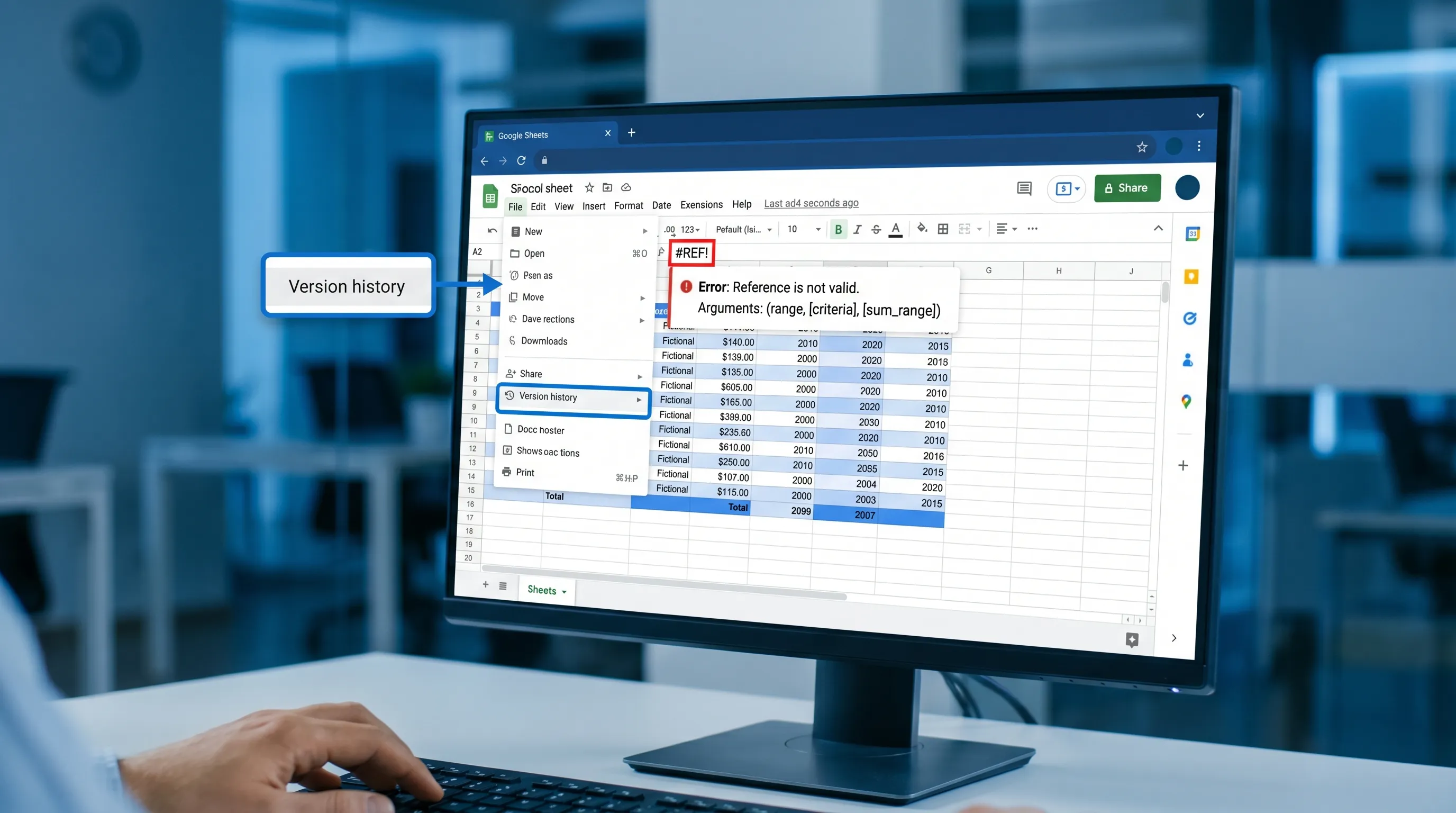
Als er “mysterieus iets is veranderd”, discussieer daar dan niet over in de chat. Bekijk de versiegeschiedenis.
- Ga naar Bestand → Versiegeschiedenis → Versiegeschiedenis bekijken
Dit is vaak de snelste route om:
- Te zien wat er is veranderd en wanneer
- Een bekende goede versie te herstellen
- Een werkende formule terug te kopiëren
Officiële bron: Versiegeschiedenis bekijken in Google Docs/Sheets/Slides.
“Repareer formules” niet eerst als het echte probleem de gegevenskwaliteit is
Een veelvoorkomend vertragingspatroon is het herschrijven van formules die juist zijn, terwijl de invoergegevens inconsistent zijn.
Voer deze snelle controles uit voordat je de logica herschrijft:
- Verborgen spaties: een opzoeksleutel die identiek lijkt, kan mislukken door spaties aan het begin of einde.
- Mismatch tussen tekst en getal: ID’s die uit csv worden geïmporteerd, worden vaak tekst.
- Datums die tekst zijn: vooral na kopiëren en plakken of formulierexports.
- Inconsistente kopteksten: één kolom met de naam
Statusen een andere met de naamstatusin een gecombineerd bereik.
Als je niet kunt verklaren waarom een formule “soms werkt”, is het vaak een probleem met de consistentie van gegevens.
Een snel draaiboek voor het triëren van de meest voorkomende “hulp Google Sheets”-problemen
Gebruik deze tabel om de snelste plek te kiezen om weer verder te komen.
| Probleem dat je ziet | Snelste eerste zet | Wat je vastlegt als je opschaalt | Veelvoorkomende tijdverspilling |
|---|---|---|---|
Een opzoekactie geeft #N/A | Controleer de notatie van de sleutel (verwijder spaties, bevestig het type) | Voorbeeld van sleutelwaarden uit beide tabellen + formule | De hele opzoekactie opnieuw bouwen voordat je de typen controleert |
Matrixformule toont #REF! | Controleer of het bereik waarin de matrix uitloopt door bestaande waarden wordt geblokkeerd | Zonder schermafbeelding: noteer de uitvoercel en wat er in het uitloopgebied staat | Willekeurige rijen/kolommen verwijderen in de hoop dat het verdwijnt |
| Blad is traag | Zoek zware bereiken, vluchtige formules, verwijzingen naar hele kolommen | Wat er recent is veranderd (nieuwe import, nieuwe formules, toegevoegde voorwaardelijke opmaak) | Meteen alles naar een nieuw blad kopiëren |
| Draaitabel ziet er verkeerd uit | Controleer het bronbereik en of kopteksten uniek zijn | Draaitabelconfiguratie (rijen/kolommen/waarden), brokopteksten, voorbeeldrijen | Aan de opmaak sleutelen in plaats van de bron te controleren |
| Delen werkt niet | Controleer het toegangsniveau en of het bestand in een gedeelde drive staat | Exacte foutmelding + wie geen toegang heeft + instellingen voor delen via link | Schermafbeeldingen sturen zonder het machtigingsmodel te noemen |
| “Ik wil X doen maar weet niet waar” | Gebruik zoeken in menu’s (Alt/Option + /) | Het resultaat dat je wilt (niet de stappen die je hebt geprobeerd) | Steeds opnieuw door alle menu’s klikken |
Hoe je een collega om hulp vraagt zonder een vergadering te creëren
De beste hulp bij samenwerken in Sheets is asynchroon en precies.
Gebruik opmerkingen die aan de exacte cel zijn gekoppeld
Schrijf in plaats van “De totalen kloppen niet” een opmerking bij de uitvoercel met:
- Wat je verwachtte
- Wat je kreeg
- Het invoerbereik waarvan het afhangt
Koppelen aan de cel bewaart de context en vermindert vervolgvragen.
Beveilig logica, geen mensen
Als een blad vaak kapotgaat, komt dat meestal doordat logicacellen bewerkbaar zijn.
Twee lichte patronen die herhaalde “help me dit te repareren”-lussen voorkomen:
- Zet ruwe invoer op één tabblad en berekende uitvoer op een ander.
- Beveilig bereiken met formules, zodat bewerkingen alleen plaatsvinden waar het bedoeld is.
Gebruik filterweergaven zodat je elkaars filters niet overschrijft
Als meerdere mensen dezelfde dataset analyseren, gebruik dan filterweergaven, zodat jouw sortering en filtering anderen niet beïnvloedt. Dat voorkomt verrassend veel gepraat van het type “Waarom is mijn weergave veranderd?”.
Hulp krijgen in Google Sheets met AI, zonder van context te wisselen
Ingebouwde hulp is geweldig voor “waar zit de knop” en “wat doet deze functie”. AI kan sneller zijn voor:
- Een formule genereren op basis van een doel in gewone taal
- Debuggen waarom een formule bij randgevallen faalt
- Een opschoonplan voorstellen voor rommelige imports
- Analyse omzetten in een kort verhaal (voor een statusupdate of e-mail)
Het probleem is nauwkeurigheid. De snelste workflow is “AI schrijft een concept, jij controleert”.
Gebruik CoreGPT Apps om hulp in het blad te krijgen zonder gegevens naar een aparte chat te kopiëren
CoreGPT Apps brengt GPT-gestuurde hulp naar Google Workspace, waaronder GPT voor Google Sheets, zodat je om hulp kunt vragen terwijl je in de spreadsheet blijft.
Omdat CoreGPT meerdere modelfamilies ondersteunt (ChatGPT, Gemini, Claude) en is ontworpen met een privacygerichte aanpak en zonder registratie, past het goed bij teams die sneller hulp willen zonder weer een zelfstandige tool te hoeven beheren.
Meer informatie of installeren kan hier: CoreGPT Apps.
Wil je praktische, herhaalbare manieren om AI te gebruiken in Docs, Sheets, Slides en Forms? Deze aanvullende gids is een goede volgende lezing: Google Workspace AI-workflows.
Promptpatronen die foute antwoorden verminderen
Gebruik prompts die verduidelijking en verificatie afdwingen.
Prompt om een formule te bouwen (veilig en snel)
“Help me een Google Sheets-formule te schrijven. Doel: [wat de uitvoer moet zijn] Invoer: kolommen en betekenis: [A:..., B:...] Beperkingen: [moet lege cellen aankunnen, hoofdletterongevoelige overeenkomst, laatste datum wint] Uitvoercel: [C2] Geef: (1) formule, (2) uitleg, (3) 3 testgevallen met verwachte resultaten.”
Prompt om fouten te debuggen
“Mijn formule geeft #N/A.
Formule: [plak]
Voorbeeldrijen uit de opzoektabel: [plak]
Voorbeeldrijen uit de bron: [plak]
Aannames: sleutels moeten overeenkomen op [Klant-ID]
Vraag: benoem de meest waarschijnlijke mismatch en hoe ik die oplos.”
Prompt voor een workflow om op te schonen
“Ik heb een csv in Google Sheets geïmporteerd. Problemen: inconsistente datums, extra spaties, gemengde getalnotaties. Geef me een stapsgewijze opschoonchecklist die ik op een tabblad ‘Schoon’ kan toepassen, plus validatiecontroles om te bevestigen dat het gewerkt heeft.”
Voor meer voorbeelden van AI specifiek voor Sheets (formules, opschonen, analyse-workflows), zie: Google Sheets AI-workflows.

Veelgestelde vragen
Wat is de snelste manier om hulp te krijgen in Google Sheets zonder het bestand te verlaten? Gebruik zoeken in menu’s (Alt/Option + /), het sneltoetsenvenster (Ctrl/Cmd + /), hints voor functies in het blad en versiegeschiedenis. Gebruik voor complexere taken een assistent in de app, zodat je vragen kunt stellen zonder van context te wisselen.
Hoe vind ik snel waar een functie van Google Sheets zit? Druk op Alt + / (Windows/ChromeOS) of Option + / (Mac) om in de menu’s te zoeken en typ dan de naam van de functie, zoals “draaitabel” of “gegevensvalidatie”.
Waarom geeft mijn opzoekactie #N/A terwijl de waarden hetzelfde lijken? Meestal verschillen de sleutelnotaties: verborgen spaties, tekst versus getal of inconsistente hoofdletters. Verwijder spaties en bevestig dat beide kanten van hetzelfde type zijn voordat je de formule herschrijft.
Hoe krijg ik veilig AI-hulp bij formules in Google Sheets? Deel minimale voorbeeldgegevens, noem je exacte doel en beperkingen en vraag om testgevallen met verwachte resultaten. Controleer het daarna op een klein bereik voordat je het op het hele blad toepast.
Wat moet ik doen als iemand een werkende spreadsheet heeft kapotgemaakt? Ga naar Bestand → Versiegeschiedenis → Versiegeschiedenis bekijken om wijzigingen te zien en een eerdere versie te herstellen of een bekende goede formule terug te kopiëren.
Krijg sneller hulp in Google Sheets met CoreGPT Apps
Als je regelmatig hulp nodig hebt bij taken in Google Sheets zoals formules, opschonen of analyse, komt de grootste snelheidswinst van hulp in de tool die je al gebruikt.
CoreGPT Apps brengt GPT-gestuurde hulp rechtstreeks naar Google Workspace, waaronder Google Sheets, zodat je formules kunt schrijven, fouten kunt oplossen en stappen kunt documenteren zonder heen en weer te springen tussen tabbladen.
Ontdek CoreGPT hier: https://coregptapps.com


