

ज़्यादातर लोग Google Sheets में इसलिए समय नहीं गँवाते कि वे "Sheets नहीं जानते।" वे इसलिए गँवाते हैं कि वे मदद लेने के लिए स्प्रेडशीट छोड़ देते हैं, फिर लौटकर संदर्भ दोबारा याद करते हैं: कौन सा tab, कौन सी range, कौन सा logic, कौन सा अपवाद।
यह गाइड बताती है कि Google Sheets में तेज़ी से मदद कैसे पाएँ: पहले built-in टूल्स, फिर साथियों या AI तक, ताकि 30 सेकंड का सवाल 30 मिनट का भटकाव न बन जाए।
मुख्य सिद्धांत: संदर्भ बनाए रखें, आगे-पीछे की बातचीत घटाएँ
जब आप Sheets में अटकते हैं, तो गति दो कदमों से आती है:
- पहचानें कि समस्या किस तरह की है (formula logic, डेटा की क्वालिटी, performance, permissions, collaboration)।
- कम से कम पूरे संदर्भ के साथ मदद माँगें ताकि पहली बार में ही काम का जवाब मिले।
एक सरल नियम: अगर आपके सवाल का जवाब "sheet देखे बिना" नहीं दिया जा सकता, तो उसका एक छोटा, सुरक्षित रूप दें (नमूना rows, headers और ठीक-ठीक error)।
60 सेकंड का "मदद माँगने" वाला template जो काम करता है
किसी help लेख को खोलने या सहकर्मी को संदेश भेजने से पहले ये चार चीज़ें इकट्ठा करें:
- लक्ष्य: आप क्या बनाना चाहते हैं? (उदाहरण: "हर ग्राहक के लिए सबसे ताज़ा खाली न होने वाला status लौटाओ।")
- कहाँ: Tab का नाम + range। (उदाहरण: "Raw!A:G, आउटपुट Summary!C2 में।")
- नमूना डेटा: headers के साथ 5 से 10 rows (ज़रूरत हो तो संवेदनशील जानकारी हटाकर)।
- मौजूदा कोशिश + error: Formula और error को ठीक वैसा ही paste करें (जैसे
#N/A,#REF!)।
यही "बंडल" AI की मदद को भी कहीं तेज़ और सुरक्षित बनाता है।
Google Sheets के अंदर पहले से मौजूद तेज़ मदद
1) ढूँढने की जगह menu search इस्तेमाल करें
अगर आपको पता है कि क्या करना है लेकिन UI में वह कहाँ है यह नहीं पता, तो menu search इस्तेमाल करें।
- Windows/ChromeOS: Alt + / दबाएँ
- macOS: Option + / दबाएँ
फिर जो चाहिए वह टाइप करें, जैसे "data validation," "named ranges," "split text," या "pivot table"। काम के बीच में रुकावट आने पर अक्सर यही सबसे तेज़ रास्ता होता है।
2) ज़रूरत पर keyboard shortcuts खोलें
"rows को freeze कैसे करें" Google करने की जगह built-in shortcuts सूची खोलें।
- Windows/ChromeOS: Ctrl + /
- macOS: Cmd + /
आप shortcut dialog में सर्च कर सकते हैं, जो लंबा पेज स्कैन करने से तेज़ है। आधिकारिक संदर्भ के लिए Google की shortcuts सूची यहाँ है: Google Sheets keyboard shortcuts।
3) Formula autocomplete को सिखाने दें
जब आप किसी सेल में = टाइप करते हैं, तो Sheets functions और argument पैटर्न सुझाता है। इसे नज़रअंदाज़ न करें, यह अक्सर बताता है:
- सही function का नाम (खासकर नए functions के लिए)
- Arguments का अपेक्षित क्रम
- कौन से arguments वैकल्पिक हैं
साथ ही, जब आप किसी function के अंदर होते हैं, तो Sheets arguments के लिए इनलाइन सहायक दिखाता है। शीट छोड़े बिना "इस function को क्या चाहिए?" की पुष्टि करने का यह सबसे तेज़ तरीका है।
अगर आपको उदाहरणों के साथ गहरे docs चाहिए, तो आधिकारिक निर्देशिका यह है: Google Sheets function list।
4) Error संदेशों को सर्च query की तरह इस्तेमाल करें (लेकिन खास रखें)
Sheets के errors दिखने से ज़्यादा काम के होते हैं। एक झटपट अनुवाद:
| Error | आमतौर पर इसका मतलब | पहले आज़माने का तुरंत उपाय |
|---|---|---|
#N/A | Lookup को मेल नहीं मिला | जाँचें कि keys के फ़ॉर्मेट मेल खाते हैं (टेक्स्ट बनाम संख्या), spaces हटाएँ |
#REF! | कोई reference अमान्य है (हटाई गई row/col, spill array रुका हुआ) | हटाए गए columns जाँचें, spill range खाली करें |
#VALUE! | किसी operation में गलत type | पक्का करें कि तारीखें असली तारीखें हैं, संख्याएँ संख्याएँ हैं |
#DIV/0! | शून्य या खाली से भाग | IFERROR में लपेटें या हर (denominator) जाँचें |
#NAME? | Function या named range पहचाना नहीं गया | वर्तनी, locale separators, add-on functions जाँचें |
मदद ढूँढते समय function का नाम और error दोनों शामिल करें (उदाहरण: "XLOOKUP #N/A Sheets" या "ARRAYFORMULA #REF spill blocked")। इससे नतीजे बहुत सीमित हो जाते हैं।
5) काम जल्दी ठीक करने के लिए version history इस्तेमाल करें
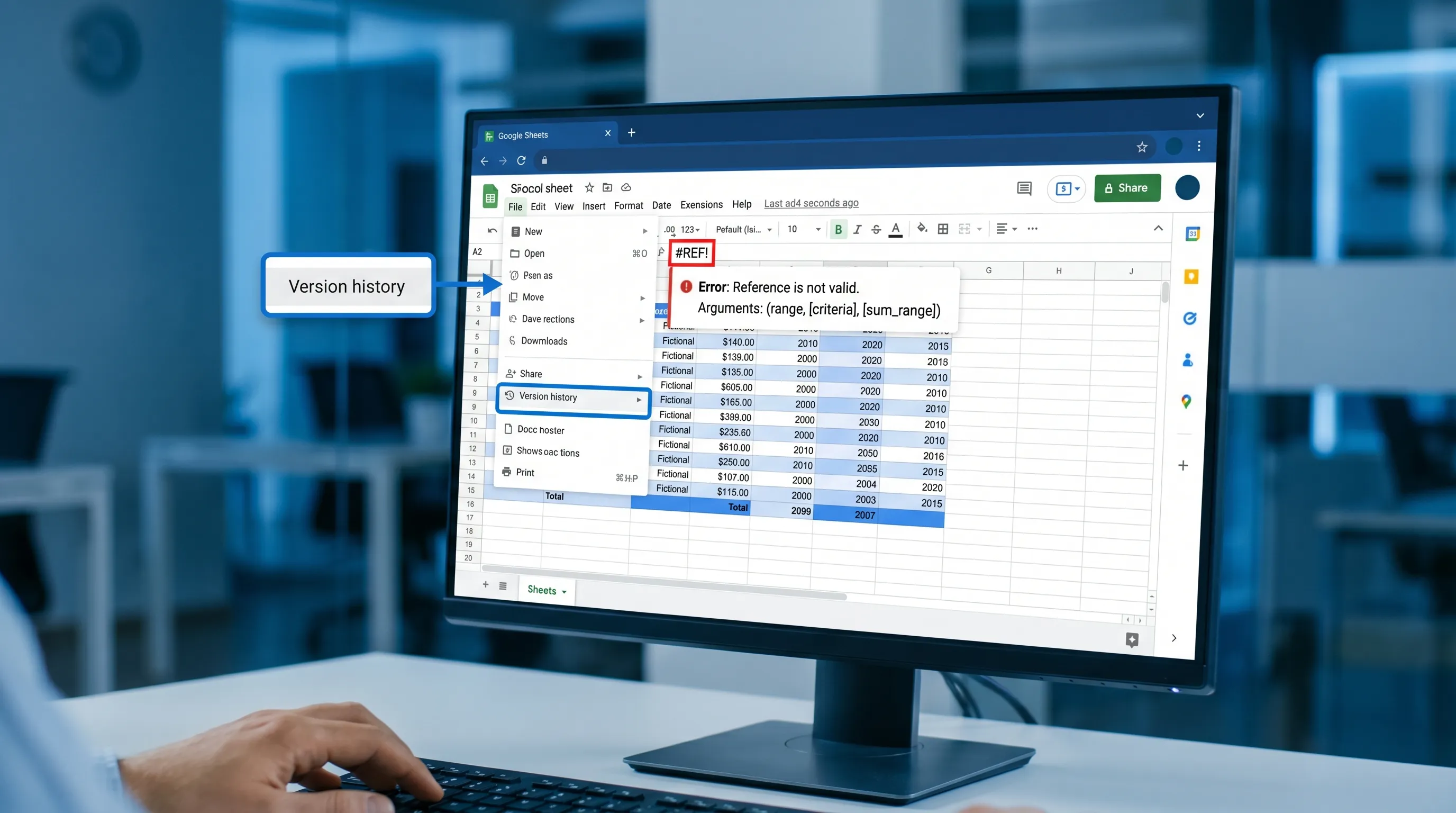
जब कुछ "रहस्यमय ढंग से बदल गया" हो, तो चैट में बहस न करें। Version history देखें।
- File → Version history → See version history (फ़ाइल → वर्शन इतिहास → वर्शन इतिहास देखें) पर जाएँ
यह अक्सर इन कामों का सबसे तेज़ रास्ता होता है:
- पहचानना कि क्या बदला और कब
- किसी सही वर्ज़न को बहाल करना
- काम करने वाला formula वापस जगह पर कॉपी करना
आधिकारिक संदर्भ: Google Docs/Sheets/Slides में version history देखें।
अगर असली समस्या डेटा की क्वालिटी है, तो पहले "formulas ठीक" न करें
धीमेपन का एक आम पैटर्न है सही formulas को दोबारा लिखना, जबकि इनपुट डेटा असंगत होता है।
Logic को दोबारा बनाने से पहले ये तेज़ जाँचें चलाएँ:
- छिपे spaces: एक जैसा दिखने वाला lookup key शुरू या अंत के spaces की वजह से फ़ेल हो सकता है।
- टेक्स्ट बनाम संख्या का बेमेल: CSV से लाए गए IDs अक्सर टेक्स्ट बन जाते हैं।
- टेक्स्ट वाली तारीखें: खासकर copy-paste या form exports से।
- असंगत headers: जुड़ी हुई range में एक column का नाम
Statusऔर दूसरे काstatus।
अगर आप समझा नहीं पा रहे कि formula "कभी-कभी" क्यों काम करता है, तो अक्सर यह डेटा की एकरूपता की समस्या होती है।
सबसे आम "Google Sheets में मदद" समस्याओं के लिए तुरंत triage playbook
अटकने से निकलने की सबसे तेज़ जगह चुनने के लिए यह table इस्तेमाल करें।
| आपको क्या दिख रहा है | सबसे तेज़ पहला कदम | आगे बढ़ाने पर क्या इकट्ठा करें | समय बर्बाद करने वाली आम आदत |
|---|---|---|---|
Lookup #N/A लौटाता है | Key का फ़ॉर्मेट जाँचें (spaces हटाएँ, type पक्का करें) | दोनों tables के key मानों का उदाहरण + formula | Types जाँचने से पहले पूरा lookup दोबारा बनाना |
Array formula #REF! दिखाता है | जाँचें कि कहीं spill range मौजूदा मानों से रुकी तो नहीं | Screenshot के बिना: आउटपुट सेल और spill क्षेत्र में क्या है, लिखें | उम्मीद में random rows/cols हटाना |
| Sheet धीमी है | भारी ranges, volatile formulas, पूरे-column references पहचानें | हाल में क्या बदला (नया import, नए formulas, जोड़ी गई conditional formatting) | तुरंत सब कुछ नई sheet में कॉपी करना |
| Pivot table गलत दिखता है | Source range जाँचें और देखें कि headers अनोखे हैं या नहीं | Pivot config (rows/cols/values), source headers, नमूना rows | Source जाँचने की जगह formatting से छेड़छाड़ |
| Sharing टूटी हुई है | Access स्तर जाँचें और देखें कि फ़ाइल shared drive में है या नहीं | ठीक-ठीक error संदेश + कौन access नहीं कर पा रहा + link sharing settings | Permission मॉडल बताए बिना screenshots भेजना |
| "मुझे X करना है पर पता नहीं कहाँ" | Menu search इस्तेमाल करें (Alt/Option + /) | आप जो नतीजा चाहते हैं (आज़माए कदम नहीं) | हर menu बार-बार खँगालना |
बिना meeting बुलाए साथी से मदद कैसे माँगें
Sheets में collaboration की सबसे अच्छी मदद asynchronous और सटीक होती है।
ठीक उसी सेल पर टिके comments इस्तेमाल करें
"totals गलत हैं" लिखने की जगह आउटपुट सेल पर comment जोड़ें:
- आपने क्या उम्मीद की थी
- आपको क्या मिला
- वह किस इनपुट range पर निर्भर है
सेल पर टिकाने से संदर्भ बना रहता है और बाद के सवाल घटते हैं।
Logic को सुरक्षित रखें, लोगों को नहीं
अगर कोई sheet अक्सर टूटती है, तो आमतौर पर वजह यह होती है कि logic वाले सेल edit किए जा सकते हैं।
दो हल्के पैटर्न जो बार-बार के "मुझे इसे ठीक करने में मदद चाहिए" चक्र रोकते हैं:
- कच्चे इनपुट एक tab में रखें, गणना किए आउटपुट दूसरे में।
- Formulas वाली ranges को protect करें ताकि edits वहीं हों जहाँ इरादा है।
Filter views इस्तेमाल करें ताकि आप एक-दूसरे के filters ओवरराइट न करें
अगर कई लोग एक ही dataset का विश्लेषण करते हैं, तो filter views इस्तेमाल करें ताकि आपकी sorting और filtering दूसरों पर असर न डाले। इससे "मेरा view क्यों बदल गया?" वाली हैरान करने वाली बहुत सी बातचीत रुक जाती है।
बिना context बदले AI से Google Sheets में मदद पाना
"बटन कहाँ है" और "यह function क्या करता है" के लिए built-in मदद बढ़िया है। AI इनमें तेज़ हो सकता है:
- सादी भाषा के लक्ष्य से formula बनाना
- यह debug करना कि किनारे के मामलों में formula क्यों फ़ेल होता है
- बिखरे imports के लिए cleanup योजना सुझाना
- Analysis को छोटे विवरण में बदलना (status अपडेट या ईमेल के लिए)
पेच सटीकता का है। सबसे तेज़ workflow है "AI ड्राफ़्ट बनाए, आप जाँचें।"
अलग चैट में डेटा कॉपी किए बिना sheet के अंदर मदद के लिए CoreGPT Apps इस्तेमाल करें
CoreGPT Apps GPT-आधारित मदद को Google Workspace में लाता है, जिसमें GPT for Google Sheets शामिल है, ताकि आप स्प्रेडशीट में रहते हुए ही मदद माँग सकें।
क्योंकि CoreGPT कई मॉडल परिवारों (ChatGPT, Gemini, Claude) को सपोर्ट करता है और privacy-केंद्रित तरीके व बिना registration के साथ डिज़ाइन किया गया है, यह उन टीमों के लिए ठीक बैठता है जो एक और अलग टूल जोड़े बिना तेज़ मदद चाहती हैं।
आप यहाँ और जान सकते हैं या इंस्टॉल कर सकते हैं: CoreGPT Apps।
अगर आप Docs, Sheets, Slides और Forms में AI इस्तेमाल करने के व्यावहारिक, दोहराने लायक तरीके चाहते हैं, तो यह साथी गाइड अगली अच्छी पढ़ाई है: Google Workspace AI workflows।
Prompt पैटर्न जो गलत जवाब घटाते हैं
ऐसे prompts इस्तेमाल करें जो स्पष्टीकरण और verification के लिए मजबूर करें।
Formula बनाने वाला prompt (सुरक्षित और तेज़)
"मुझे Google Sheets formula लिखने में मदद करो। लक्ष्य: [आउटपुट क्या होना चाहिए] Inputs: columns और उनका मतलब: [A:..., B:...] बंदिशें: [खाली मान संभालना ज़रूरी, case-insensitive मिलान, सबसे नई तारीख़ जीते] आउटपुट सेल: [C2] दो: (1) formula, (2) स्पष्टीकरण, (3) अपेक्षित नतीजों के साथ 3 test cases।"
Errors के लिए debug prompt
"मेरा formula #N/A लौटाता है।
Formula: [paste]
Lookup table की नमूना rows: [paste]
Source की नमूना rows: [paste]
मान्यताएँ: keys [Customer ID] पर मेल खानी चाहिए
माँग: सबसे संभावित बेमेल पहचानो और उसे ठीक करने का तरीका बताओ।"
Cleanup workflow prompt
"मैंने Google Sheets में CSV import की है। समस्याएँ: असंगत तारीखें, अतिरिक्त spaces, मिले-जुले संख्या फ़ॉर्मेट। मुझे कदम-दर-कदम cleanup checklist दो जो मैं 'Clean' tab में लगा सकूँ, साथ में validation जाँचें भी ताकि पुष्टि हो कि यह काम किया।"
Sheets-विशेष और AI उदाहरणों (formulas, cleanup, analysis workflows) के लिए देखें: Google Sheets AI workflows।

अक्सर पूछे जाने वाले सवाल
फ़ाइल छोड़े बिना Google Sheets में मदद पाने का सबसे तेज़ तरीका क्या है? Menu search (Alt/Option + /), shortcuts dialog (Ctrl/Cmd + /), इनलाइन function hints और version history इस्तेमाल करें। ज़्यादा जटिल कामों के लिए in-app assistant इस्तेमाल करें ताकि आप context बदले बिना सवाल पूछ सकें।
मैं जल्दी से कैसे ढूँढूँ कि Google Sheets का कोई फ़ीचर कहाँ है? Menus में सर्च करने के लिए Alt + / (Windows/ChromeOS) या Option + / (Mac) दबाएँ, फिर फ़ीचर का नाम टाइप करें, जैसे "pivot table" या "data validation"।
मेरा lookup #N/A क्यों लौटाता है जबकि मान एक जैसे दिखते हैं? आमतौर पर keys के फ़ॉर्मेट अलग होते हैं: छिपे spaces, टेक्स्ट बनाम संख्या, या असंगत casing। Formula दोबारा लिखने से पहले spaces हटाएँ और पक्का करें कि दोनों तरफ़ एक ही type है।
मैं Google Sheets के formulas में AI की मदद सुरक्षित तरीके से कैसे लूँ? न्यूनतम नमूना डेटा शेयर करें, अपना सटीक लक्ष्य और बंदिशें दें, और अपेक्षित नतीजों के साथ test cases माँगें। फिर पूरी sheet पर लागू करने से पहले छोटी range पर जाँचें।
अगर किसी ने काम करती स्प्रेडशीट बिगाड़ दी हो तो क्या करें? बदलाव पहचानने और पिछला वर्ज़न बहाल करने या सही formula वापस कॉपी करने के लिए File → Version history → See version history देखें।
CoreGPT Apps के साथ Google Sheets के अंदर तेज़ मदद पाएँ
अगर आपको formulas, cleanup या analysis जैसे Google Sheets के कामों में नियमित मदद चाहिए, तो सबसे बड़ी गति तब मिलती है जब मदद उसी टूल के अंदर रहे जिसे आप पहले से इस्तेमाल कर रहे हैं।
CoreGPT Apps GPT-आधारित मदद को सीधे Google Workspace में लाता है, जिसमें Google Sheets शामिल है, ताकि आप tabs के बीच भटके बिना formulas ड्राफ़्ट कर सकें, errors troubleshoot कर सकें और कदमों का दस्तावेज़ बना सकें।
CoreGPT यहाँ देखें: coregptapps.com


