

Google Sheets(Googleスプレッドシート)で時間を失う人の多くは、「Sheetsを知らない」から失うわけではありません。ヘルプを得るためにスプレッドシートを離れ、戻ってきてから、どのタブで、どの範囲で、どんなロジックで、どの例外だったのか、という文脈を読み込み直すから時間を失うのです。
このガイドでは、Googleスプレッドシートで困ったときにすばやくヘルプを得る方法を紹介します。まず組み込みのツールを使い、それから同僚やAIに相談する流れです。30秒で済む質問を、30分の脱線にしないための方法です。
重要な原則:文脈を保ち、往復を減らす
Sheetsで行き詰まったとき、スピードを生むのは2つの動きです。
- どんな種類の問題かを診断する(数式のロジック、データの品質、パフォーマンス、権限、共同作業)。
- 必要最小限の完全な文脈で助けを求める。最初の1回で使える答えを得るためです。
シンプルなルールがあります。「シートを見ないと答えられない」質問なら、その小さくて安全な表現(サンプルの行、見出し、正確なエラー)を用意する必要があります。
60秒でできる、効果的な「ヘルプ依頼」のテンプレート
ヘルプ記事を開いたり、同僚にメッセージを送ったりする前に、次の4つを押さえておきましょう。
- 目的: 何を出力したいのか?(例:「顧客ごとに、最新の空でないステータスを返したい」)
- 場所: タブ名と範囲。(例:「Raw!A:G、出力は Summary!C2」)
- サンプルデータ: 見出し付きの5〜10行(必要に応じて匿名化したもの)。
- 現在の試みとエラー: 数式とエラーを正確に貼り付ける(たとえば
#N/A、#REF!)。
この「ひとまとまり」は、AIの支援を劇的に速く、安全にしてくれるものでもあります。
Googleスプレッドシートにすでに入っている、素早いヘルプ
1) 探し回る代わりに、メニュー検索を使う
やりたいことはわかっていても、UIのどこにあるかわからない場合は、メニュー検索を使います。
- Windows/ChromeOS: Alt + / を押す
- macOS: Option + / を押す
そのうえで、「データの入力規則」「名前付き範囲」「テキストを列に分割」「ピボットテーブル」など、やりたいことを入力します。作業の途中で中断されたときに、最も手早い方法であることが多いです。
2) 必要なときにキーボードショートカットを呼び出す
「行の固定のやり方」とGoogle検索する代わりに、組み込みのショートカット一覧を開きます。
- Windows/ChromeOS: Ctrl + /
- macOS: Cmd + /
ショートカットのダイアログは検索できるので、長いページをざっと見るより速くなります。公式のリファレンスは、Googleが次のショートカット一覧を管理しています:Google Sheetsのキーボードショートカット。
3) 数式のオートコンプリートに教えてもらう
セルに = を入力すると、Sheetsが関数と引数のパターンを提案します。無視しないでください。次のようなことがよくわかります。
- 正しい関数名(特に新しい関数)
- 引数の期待される順序
- 省略可能な引数はどれか
また、関数の中にいるときは、Sheetsが引数のインラインのヘルパーを表示します。「この関数は何を期待しているのか?」を、シートを離れずに確認する最速の方法です。
例つきのより詳しいドキュメントが必要なら、公式のディレクトリはこちらです:Google Sheetsの関数リスト。
4) エラーメッセージを検索語として使う(ただし、具体的に)
Sheetsのエラーは、見た目以上に対処しやすいものです。手早い読み解きは次のとおりです。
| エラー | 通常の意味 | まず試したい手早い対処 |
|---|---|---|
#N/A | 検索で一致するものが見つからなかった | キーの形式が一致しているか(テキストか数値か)を確認し、スペースを取り除く |
#REF! | 参照が無効(行・列を削除した、スピル範囲がふさがれている) | 削除された列がないか確認し、スピル範囲のふさぎを解除する |
#VALUE! | 演算で型が間違っている | 日付が本物の日付で、数値が数値になっているか確認する |
#DIV/0! | ゼロまたは空白で割っている | IFERROR で包むか、分母を確認する |
#NAME? | 関数または名前付き範囲が認識されない | スペル、ロケールの区切り文字、アドオンの関数を確認する |
ヘルプを検索するときは、関数名 と エラー を含めましょう(例:「XLOOKUP #N/A スプレッドシート」「ARRAYFORMULA #REF スピル ふさがれている」)。結果が劇的に絞り込まれます。
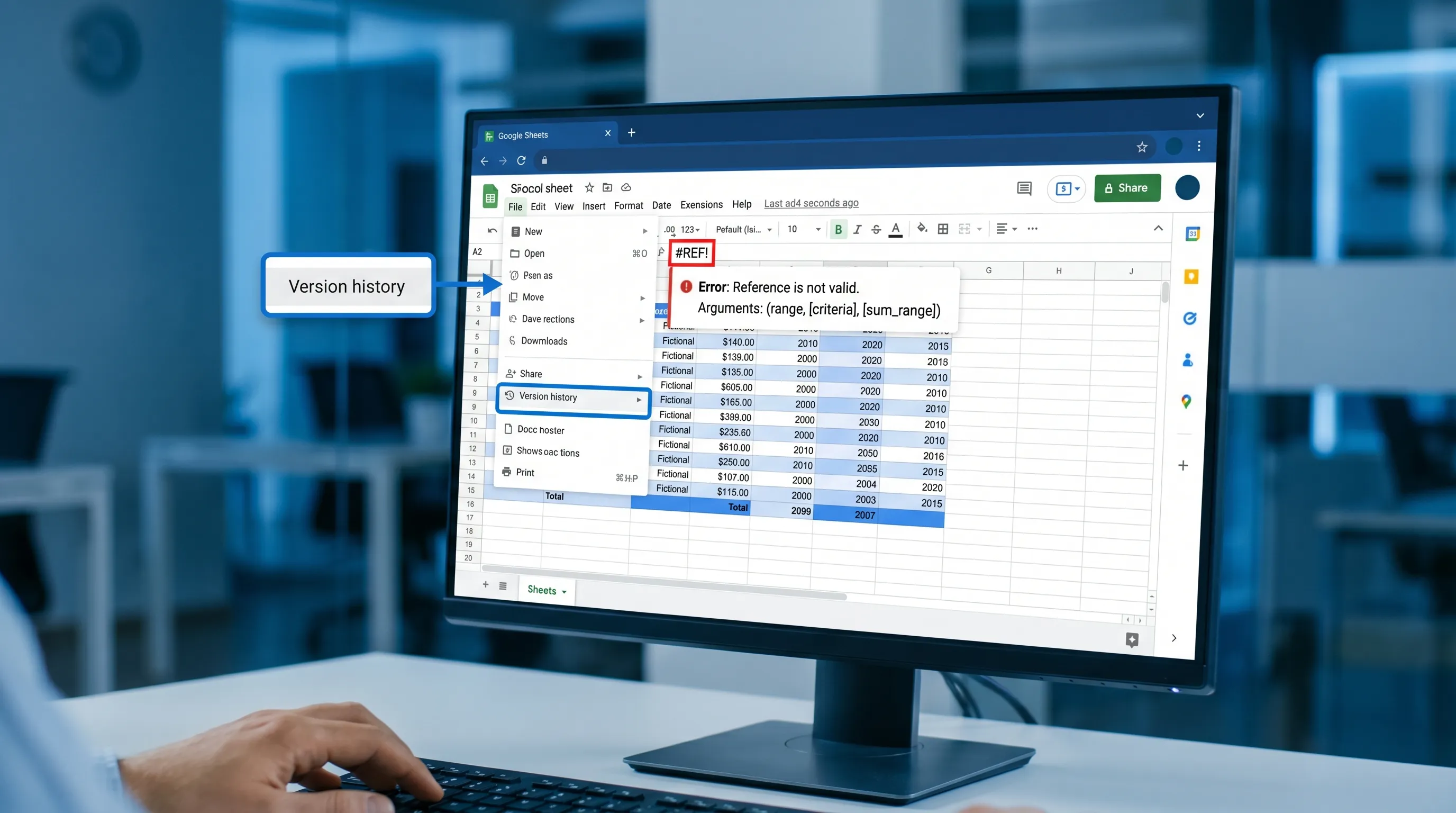
5) バージョン履歴で、壊れた作業をすばやく元に戻す
何かが「いつの間にか変わった」ときは、チャットで議論しないでください。バージョン履歴を確認します。
- ファイル → バージョン履歴 → バージョン履歴を表示 に移動します
次のことをするのに、最も手早い方法であることが多いです。
- 何が、いつ変わったかを確認する
- 問題のなかったバージョンを復元する
- 動いていた数式を元の場所にコピーし直す
公式のリファレンス:Google ドキュメント/スプレッドシート/スライドのバージョン履歴を表示する。
本当の問題がデータの品質なら、先に「数式を直す」のはやめる
よくある時間のロスのパターンは、入力データが不統一なのに、正しい数式を書き直してしまうことです。
ロジックを組み直す前に、次の簡単なチェックを実行しましょう。
- 隠れたスペース: 同じに見える検索キーでも、先頭や末尾のスペースが原因で失敗することがある。
- テキストと数値の不一致: CSVからインポートしたIDは、テキストになりがち。
- テキストになっている日付: 特に、コピー&ペーストやフォームのエクスポートから。
- 見出しの不統一: 結合した範囲に、
Statusという列とstatusという列がある。
数式が「ときどき動く」理由を説明できないなら、多くの場合、データの一貫性の問題です。
「Googleスプレッドシートで困った」ときの、よくある問題の素早い切り分けガイド
この表を使って、最も早く行き詰まりを解消できる場所を選びましょう。
| 見える問題 | 最速の最初の一手 | エスカレーションするときに押さえること | よくある時間の無駄 |
|---|---|---|---|
検索が #N/A を返す | キーの形式を確認する(スペースを取り除き、型を確認) | 両方の表のキーの値の例 + 数式 | 型を確認する前に、検索全体を作り直す |
配列数式が #REF! を表示する | スピル範囲が既存の値でふさがれていないか確認する | スクリーンショットなしで:出力セルと、スピル領域にあるものを記録する | 解消を期待して、適当な行や列を削除する |
| シートが重い | 重い範囲、揮発性の数式、列全体の参照を特定する | 最近何が変わったか(新しいインポート、新しい数式、追加した条件付き書式) | すぐにすべてを新しいシートにコピーする |
| ピボットテーブルがおかしい | ソースの範囲と、見出しが一意かどうかを確認する | ピボットの構成(行/列/値)、ソースの見出し、サンプル行 | ソースを確認せずに、書式をいじる |
| 共有ができない | アクセスレベルと、ファイルが共有ドライブにあるかを確認する | 正確なエラーメッセージ + アクセスできない人 + リンク共有の設定 | 権限モデルを述べずに、スクリーンショットを送る |
| 「Xをしたいが、どこにあるかわからない」 | メニュー検索(Alt/Option + /)を使う | 実現したい成果(試した手順ではなく) | すべてのメニューを何度もクリックして回る |
会議を開かずに、同僚に助けを求める方法
Sheetsの共同作業で最良のヘルプは、非同期で、的確なものです。
まさにそのセルに紐づいたコメントを使う
「合計がおかしい」と言う代わりに、出力セルにコメントを追加します。
- 期待していたこと
- 実際に得られたこと
- それが依存する入力の範囲
セルに紐づけることで文脈が保たれ、追加の質問が減ります。
人ではなく、ロジックを守る
シートがよく壊れるなら、たいてい、ロジックのセルが編集可能になっているからです。
「直すのを手伝って」というループの繰り返しを防ぐ、2つの軽量なパターンがあります。
- 生の入力を1つのタブに、計算された出力を別のタブに置く。
- 数式を含む範囲を保護し、意図した場所でのみ編集できるようにする。
フィルタ表示を使って、お互いのフィルタを上書きしないようにする
複数の人が同じデータセットを分析するなら、フィルタ表示 を使って、並べ替えやフィルタが他の人に影響しないようにします。「なぜ私のビューが変わったの?」というやり取りが、驚くほど減ります。
AIでGoogleスプレッドシートのヘルプを得る(コンテキストを切り替えずに)
組み込みのヘルプは、「ボタンはどこ?」や「この関数は何をするの?」にはとても有効です。AIのほうが速いのは、次のような場面です。
- 普通の言葉で書いた目的から数式を生成する
- エッジケースで数式が失敗する理由をデバッグする
- 乱雑なインポートのクリーンアップ計画を提案する
- 分析を、短いストーリー(状況報告やメール用)にする
問題は正確さです。最速のワークフローは、「AIが下書きし、自分が検証する」ことです。
CoreGPT Appsで、別のチャットにデータをコピーせず、シート内でヘルプを得る
CoreGPT Appsは、GPTを活用したサポートを、GPT for Google Sheets を含むGoogle Workspaceに取り込みます。そのため、スプレッドシートの中にいながら、助けを求められます。
CoreGPTは複数のモデルファミリー(ChatGPT、Gemini、Claude)に対応し、プライバシーを重視したアプローチ で設計され、登録は不要 なので、管理すべき単独のツールをこれ以上増やさずに、より速いヘルプを求めるチームに向いています。
詳しくは、またはインストールは、こちらから:CoreGPT Apps。
Docs、Sheets、Slides、FormsでAIを使う、実践的で再現できる方法を知りたい場合は、こちらの関連ガイドが次の一冊になります:Google Workspace AIのワークフロー。
間違った答えを減らすプロンプトのパターン
確認と検証を強制するプロンプトを使いましょう。
数式ビルダーのプロンプト(安全で速い)
「Google Sheetsの数式を書くのを手伝ってください。 目的:[出力は何か] 入力:列とその意味:[A:...、B:...] 制約:[空白を処理できる、大文字小文字を区別しない一致、最新の日付が優先] 出力セル:[C2] 次を提示してください:(1) 数式、(2) 説明、(3) 期待される結果付きのテストケース3つ。」
エラーのデバッグ用プロンプト
「数式が #N/A を返します。
数式:[貼り付け]
検索テーブルのサンプル行:[貼り付け]
ソースのサンプル行:[貼り付け]
前提:キーは [顧客ID] で一致するはず
依頼:最も可能性の高い不一致と、その修正方法を特定してください。」
クリーンアップのワークフロー用プロンプト
「CSVをGoogle Sheetsにインポートしました。 問題:日付の不統一、余分なスペース、数値の形式の混在。 「Clean」タブで適用できる手順ごとのクリーンアップのチェックリストと、うまくいったかを確認する検証チェックを教えてください。」
Sheets向けのAIの例(数式、クリーンアップ、分析のワークフロー)をさらに知りたい場合は、こちらをご覧ください:Google Sheets AIのワークフロー。

FAQ
ファイルを離れずに、Googleスプレッドシートでヘルプを得る最速の方法は? メニュー検索(Alt/Option + /)、ショートカットのダイアログ(Ctrl/Cmd + /)、インラインの関数ヒント、バージョン履歴を使います。より複雑な作業には、アプリ内のアシスタントを使い、コンテキストを切り替えずに質問しましょう。
Googleスプレッドシートの機能がどこにあるか、すばやく見つけるには? Alt + /(Windows/ChromeOS)または Option + /(Mac)を押してメニューを検索し、「ピボットテーブル」や「データの入力規則」といった機能名を入力します。
値が同じに見えるのに、検索が #N/A を返すのはなぜですか? たいていは、キーの形式が異なっています。隠れたスペース、テキストと数値の違い、大文字小文字の不統一などです。数式を書き直す前に、スペースを取り除き、両側が同じ型であることを確認してください。
Googleスプレッドシートの数式について、AIの助けを安全に得るには? 最小限のサンプルデータを共有し、正確な目的と制約を含め、期待される結果付きのテストケースを求めます。そのうえで、シート全体に適用する前に、小さな範囲で検証します。
誰かが、動いていたスプレッドシートを壊してしまったら? ファイル → バージョン履歴 → バージョン履歴を表示 で変更を確認し、以前のバージョンを復元するか、問題のなかった数式をコピーして戻します。
CoreGPT Appsで、Googleスプレッドシートの中でより速くヘルプを得る
数式、クリーンアップ、分析といったGoogleスプレッドシートの作業でヘルプが必要になることが多いなら、最大のスピードアップは、すでに使っているツールの中にサポートを置くことから得られます。
CoreGPT Appsは、GPTを活用したヘルプを、Google Sheetsを含むGoogle Workspaceに直接取り込みます。タブを行き来せずに、数式を下書きし、エラーをトラブルシューティングし、手順を記録できます。
CoreGPTはこちらからご覧ください:coregptapps.com


