

多くのスライド資料が必要以上に時間がかかるのは、アイデアが難しいからではなく、作業が散らばっているからです。構成はある場所で、ビジュアルは別の場所で、レビューはチャットで行われ、直前の修正が一貫性を壊してしまいます。
2026年にこれを解決する最速の方法は、Google スライドの中で、構成、言い回し、品質チェックのための「資料の副操縦士」としてAIを使い、さらにシンプルなチームのワークフローと組み合わせて、フィードバックが混乱ではなく、きれいな反映につながるようにすることです。
以下では、正確さやブランドの一貫性を犠牲にせずに、資料作成を速くし、チームワークを向上させる、実践的な Google スライドのAI活用術 を紹介します。
Google スライドでAIが本当に得意なこと(と、得意でないこと)
AIは、資料作成の最初の7割を大幅に短縮できます。特に、明確な制約を与えたときに効果的です。
AIが得意なのは次のとおりです。
- ラフなブリーフを、スライドのアウトライン(ストーリーボード)に変える
- スライドのタイトルと箇条書きの最初の下書きを生成する
- トーン(経営層向け、顧客向け、技術向け)に合わせた書き直し
- スピーカーノートやトークの流れを作成する
- 一貫性を保つ(用語、大文字小文字、並列表現)
- 長い元資料を、スライドにそのまま使えるポイントに要約する
AIが苦手なのは次のとおりです。
- 標準では、信頼できる事実の情報源にならない(検証は必要です)
- 指針がないまま戦略的な判断(何を削り、何を強調するか)をする
- 人間のセンスやブランドの文脈なしに、「最終版」のビジュアルを作る
よい作業モデルは、AIが下書きし、チームが決め、AIが磨き、チームが検証する ことです。
ヒント1:資料の「ブリーフスライド」から始めて、AIのすべての出力の軸にする
何かを生成する前に、資料の先頭に ブリーフ(削除しないでください) というスライドを1枚作ります。そこに制約を書き、プロンプトで再利用します。
含める内容は次のとおりです。
- 読み手(誰で、何を気にしているか)
- ゴール(意思決定、認識合わせ、報告)
- 背景(前回から何が変わったか)
- 長さ(例:8枚+補足資料)
- 文体(率直、専門用語なし、能動的な動詞)
- 必ず含めること(指標、スケジュール、リスク)
- 避けること(機微な詳細、憶測)
役立つ理由:AIの出力がぶれるのは、たいてい、資料に意図についての安定した「信頼できる情報源」がないからです。
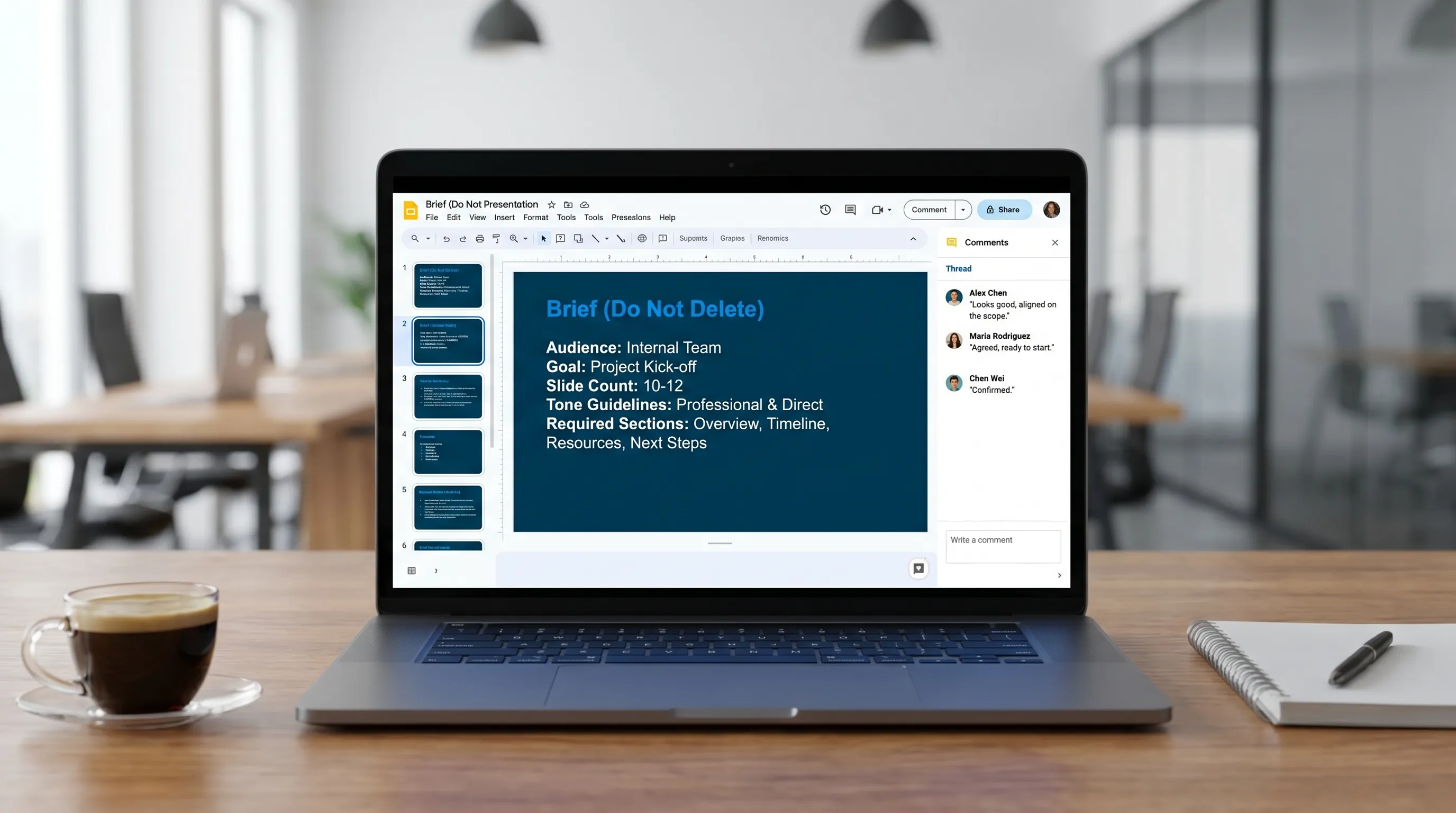
ヒント2:まずストーリーボードを作り、スライドの文章は後で書く
多くのチームは、いきなりスライドの文章に取りかかります。ストーリーがまだあいまいなので、手戻りが発生します。
AIを使って、次を含むストーリーボードを作りましょう。
- 1文の「一貫した主張」
- スライドごとのタイトル(トピックではなく、見出しスタイル)
- 各スライドの役割(説得する、説明する、証明する、決める)
- 根拠がある場所(Sheetへのリンク、データの担当者、日付)
ストーリーボードのプロンプトテンプレート
このプロンプトをAIアシスタントで使います(先にブリーフスライドの内容を貼り付けてください)。
Google スライドの資料のストーリーボードを作成してください。制約:8枚+補足資料。各スライドについて、(1) 結論を述べる印象的なタイトル、(2) 最大3〜5個の箇条書き、(3) 推奨するビジュアル(グラフ/表/図)、(4) 必要な元データ、を示してください。
ストーリーボードが承認されれば、スライドの執筆は議論ではなく組み立ての作業になります。
ヒント3:AIでスライドを、ひと言の結論に「圧縮」する
資料が遅く感じられる一般的な原因は、すべてのスライドが小さなドキュメントになってしまうことです。そうなると、レビュアーがすべてを書き直すことになります。
効果の高いAIの使い方は、結論を示すタイトルと、短い本文を強制することです。
結論に圧縮するプロンプト
このスライドを、タイトルが明確な結論の文(最大25文字)になるよう書き直してください。本文は箇条書き3個に減らし、各20文字以内にしてください。意味は保ち、新しい主張は加えないでください。
文章が多いスライド、たとえば報告や振り返りで特に使ってください。
ヒント4:別の台本ではなく、スライドに合ったスピーカーノートを作る
スピーカーノートは、スライドを散らかさずにニュアンスを残しておく場所です。
AIに、次のようなノートを生成してもらいましょう。
- 各箇条書きを、補足する1文で広げる
- つなぎの言葉を含める(「これが来四半期にとって意味するのは…」)
- 不足している根拠を指摘する(「解約率の数字の出典が必要」)
スピーカーノートのプロンプト
このスライドのスピーカーノートを下書きしてください。形式:短い3つの段落。各段落が1つの箇条書きに対応するようにしてください。最後は、次のスライドへのつなぎの文で締めてください。
発表の準備が速くなり、「ここで何を言いたかったのか?」というコメントが減ります。
ヒント5:コメントを修正計画に変え、まとめて実行する
コメントを1件ずつ処理すると、チームワークは崩れます。書き手が絶えずコンテキストを切り替えることになり、資料に一貫性がなくなります。
代わりに、次のようにします。
- 締め切りの時刻までコメントを集める。
- AIにコメントを修正計画として要約してもらう。
- ストーリー、言い回し、書式の順に、まとめて変更を適用する。
コメントから計画へのプロンプト
この資料の未解決のコメントを、修正計画に要約してください。出力:(1) 必要な意思決定、(2) 内容の変更、(3) 言い回し/スタイルの修正、(4) 書式の修正。コメントにない新しい内容は提案しないでください。
チームがレビューの散乱に悩んでいるなら、スライドのタスクを明示的に管理するのも役立ちます。Google Workspaceによくなじむ軽量な選択肢が、Kanbanchi project management tool for Google Workspaceです。「スライド4のデータ」「グラフの差し替え」「法務レビュー」といったアクションアイテムを、チャットに埋もれさせずに見える状態に保てます。
ヒント6:「スライドの部品」を標準化し、AIに埋めてもらう
速い資料は、再利用できるパターンから生まれます。チームが繰り返し使うスライドの種類を4〜6個選び、部品として再利用しましょう。
費用対効果の高い代表的な部品は次のとおりです。
- 課題、影響、提言
- KPIのスナップショット(指標3つ、インサイト1つ、アクション1つ)
- 計画(マイルストーン、担当者、日付)
- リスク(リスク、発生可能性、軽減策、担当者)
- 意思決定のスライド(選択肢、トレードオフ、依頼)
そのうえで、AIに構造を考えさせるのではなく、部品を埋めるよう指示します。
部品を埋めるプロンプト
このスライドのテンプレートを、私の背景情報で埋めてください。構造は書かれているとおりに保ってください。データが不足している場合は、[要入力:…] を挿入してください。
これで、AIの助けを得ながら、ストーリーを「自由に作り変える」ことを防げます。
ヒント7:資料全体の一貫性チェッカーとしてAIを使う
複数の人が異なる文体で書くと、資料は乱れます。AIなら、それをすばやく整えられます。
次の点をチェックしてもらいましょう。
- 用語(「顧客」と「お客様」を一貫して使っているか)
- 大文字小文字(機能名、チーム名)
- 繰り返されるフレーズや冗長な表現
- スライドのタイトルのスタイル(すべて結論の文か、すべてトピックか)
- 数字の表記(%とパーセント、小数点)
一貫性監査のプロンプト
この資料の一貫性を監査してください。次の列を持つ表で出力してください:問題の種類、該当するスライドの例、推奨される修正。意味は変えないでください。
ヒント8:データをきれいに取り込み(SheetsからSlidesへ)、ストーリーはAIに書かせる
資料が指標で動いているなら、最速のワークフローは次のとおりです。
- 数字はGoogle Sheetsに置く
- グラフや表をSlidesにリンクする
- AIには数字をでっち上げさせず、解釈を書かせる
シンプルなルール:データを渡さずに、AIに「傾向は何か?」と尋ねてはいけません。 貼り付けた表や、指定した特定の範囲から、傾向を説明するよう依頼しましょう。
さらに深い関連ワークフローを知りたい場合は、Google Sheets AI:数式、クリーンアップ、分析のワークフローをご覧のうえ、ストーリーの出力をスライドのタイトルとスピーカーノートに反映させてください。
Google スライド用に再利用できるプロンプト集(資料を長くせずに)
最もよくある資料作成のタスクに対応する、コンパクトなプロンプトのセットです。
| 資料のタスク | コピーして使えるAIプロンプト | 得られるもの |
|---|---|---|
| アウトライン | 「このブリーフをもとに、8枚の資料のストーリーボードを作成して。タイトルは結論にすること。」 | ストーリー付きのスライド計画 |
| 書き直し | 「経営層にわかりやすく書き直して。短く、流行語は削り、新しい主張は加えないこと。」 | すっきりしたスライドの文章 |
| スピーカーノート | 「箇条書きに1対1で対応するスピーカーノートを書いて。つなぎの言葉も加えること。」 | 散らからないトークの流れ |
| 意思決定スライド | 「選択肢3つ、トレードオフ、明確な依頼を含む意思決定スライドを作成して。」 | 意思決定に使える構成 |
| リスクスライド | 「リスクを、発生可能性、影響、軽減策、担当者とともに一覧にして。不明な場合は [要入力] と記載すること。」 | 対処できるリスクの表 |
| 一貫性 | 「用語、大文字小文字、指標の表記の不統一を見つけて。」 | 素早いQAチェックリスト |
「よりよいチームワーク」のためのシンプルなチームのワークフロー(単に編集を増やすのではなく)
連携をよりスムーズにしたいなら、役割と引き継ぎを定義しましょう。
実践的なパターンは次のとおりです。
- オーナー:ストーリーと最終的な品質に責任を持つ
- コントリビューター:特定のスライド(データ、スクリーンショット、製品の詳細)を担当する
- レビュアー:ブリーフの範囲内でのみフィードバックする(スコープの拡大はしない)
レビューは2回に分けて実施します。
- 1回目、ストーリー:「正しいスライドが、正しい順序で並んでいますか?」
- 2回目、仕上げ:「各スライドは10秒で理解できますか?」
AIが最も役立つのは、この2回の間です。フィードバックの要約、一貫した書き直しの適用、ずれの再チェックを行います。
Google スライドでAIを使うときの、正確さとプライバシーのガードレール
資料には、機微な戦略、顧客の詳細、財務情報が含まれることがよくあります。AIは、依然として境界を必要とする強力なアシスタントとして扱いましょう。
次のガードレールを使ってください。
- 機微な入力を最小限にする:AIがそのタスクに必要とするものだけを貼り付ける
- 「新しい主張は加えない」を強制する:書き直しのプロンプトにその制約を加える
- 数字を検証する:Sheetsからグラフをリンクし、信頼できる情報源を確認する
- 不明な点を明示する:[要入力] のようなプレースホルダーを使うようAIに指示する
- 記録を残す:大きな編集の前に、バージョン履歴と名前付きバージョンを使う
アプリをまたぐ、より幅広いパターン(Docs、Sheets、Slides、Forms)については、Google Workspace AI:忙しいチームのための実践ワークフローも参照できます。
よくある質問
資料を速く作るための、Google スライドのAI活用術のベストは? ブリーフスライドから始め、スライドを書く前にストーリーボードを生成し、各スライドをひと言の結論のタイトルに圧縮し、スピーカーノートと一貫性チェックにAIを使うことです。
AIがスライドにでっち上げの事実を加えるのを防ぐには? 「新しい主張は加えないこと」のような制約を加え、不足している情報にはプレースホルダー(たとえば [要入力])を求め、こちらが提供したデータに基づくインサイトだけを依頼します。
AIは、書くことだけでなく、Google スライドでのチームワークにも役立ちますか? はい。AIを使って、コメントスレッドを修正計画に要約し、スライドの部品を標準化し、複数の人が編集した後に、資料全体の一貫性監査を行えます。
指標に基づくスライドを作る最速の方法は? 数字はGoogle Sheetsに置き、グラフをSlidesにリンクし、貼り付けた表や確認済みの数値に基づいて、ストーリーとスライドのタイトルをAIに書いてもらいます。
これを行うために、内容を別のAIツールにコピーする必要はありますか? 必ずしも必要ありません。アプリ内のアシスタントやアドオンを使えば、仕事がすでにある場所で直接、下書き、書き直し、要約ができます。
CoreGPT Appsで、Google スライドの中で直接資料を作る
タブを行き来せずにこれらのワークフローを使いたいなら、CoreGPT Apps がGPTを活用したサポートを Google Slides(さらにDocs、Sheets、Forms) に取り込みます。Microsoft 365のアプリでも使えます。編集中のドキュメントの文脈の中で、ChatGPT、Gemini、Claudeなどのモデルを使えます。
CoreGPT Appsは、気軽に試せて(登録不要)、プライバシーを重視した設計になっています。資料に社内の計画や機微な背景情報が含まれる場合には、特に役立ちます。
coregptapps.comでCoreGPT Appsを確認し、上のプロンプトテンプレートを使って、資料づくりを、再現できて、チームに優しい仕組みに変えましょう。


