

La plupart des présentations prennent plus de temps que nécessaire, non pas parce que les idées sont difficiles, mais parce que le travail est dispersé : le plan à un endroit, les visuels à un autre, les relectures dans le chat et des modifications de dernière minute qui cassent la cohérence.
Le moyen le plus rapide d'y remédier en 2026 est d'utiliser l'IA dans Google Slides comme « copilote de présentation » pour la structure, la formulation et le contrôle qualité, puis de l'associer à un workflow d'équipe simple pour que les retours se transforment en modifications propres plutôt qu'en chaos.
Voici des astuces d'IA dans Google Slides concrètes pour créer des présentations plus vite et améliorer le travail d'équipe, sans sacrifier l'exactitude ni la cohérence de la marque.
Ce que l'IA fait vraiment bien dans Google Slides (et ce qu'elle ne fait pas)
L'IA peut raccourcir considérablement les 70 premiers pour cent du travail sur une présentation, surtout si vous lui donnez des contraintes claires.
L'IA est forte pour :
- Transformer un brief approximatif en plan de diapositives (storyboard)
- Générer des premiers jets de titres et de puces
- Reformuler selon le ton (direction, client, technique)
- Créer des notes de l'orateur et des argumentaires
- Imposer la cohérence (terminologie, majuscules, tournures parallèles)
- Résumer de longs documents sources en points prêts pour des diapositives
L'IA est faible pour :
- Être par défaut une source fiable de faits (il faut toujours vérifier)
- Prendre des décisions stratégiques (quoi couper, quoi mettre en avant) sans consignes
- Produire des visuels « finaux » sans le goût humain et le contexte de marque
Un bon modèle de travail : l'IA rédige, votre équipe décide, l'IA peaufine, votre équipe vérifie.
Astuce 1 : commencez par une « diapositive de brief » pour ancrer chaque résultat de l'IA
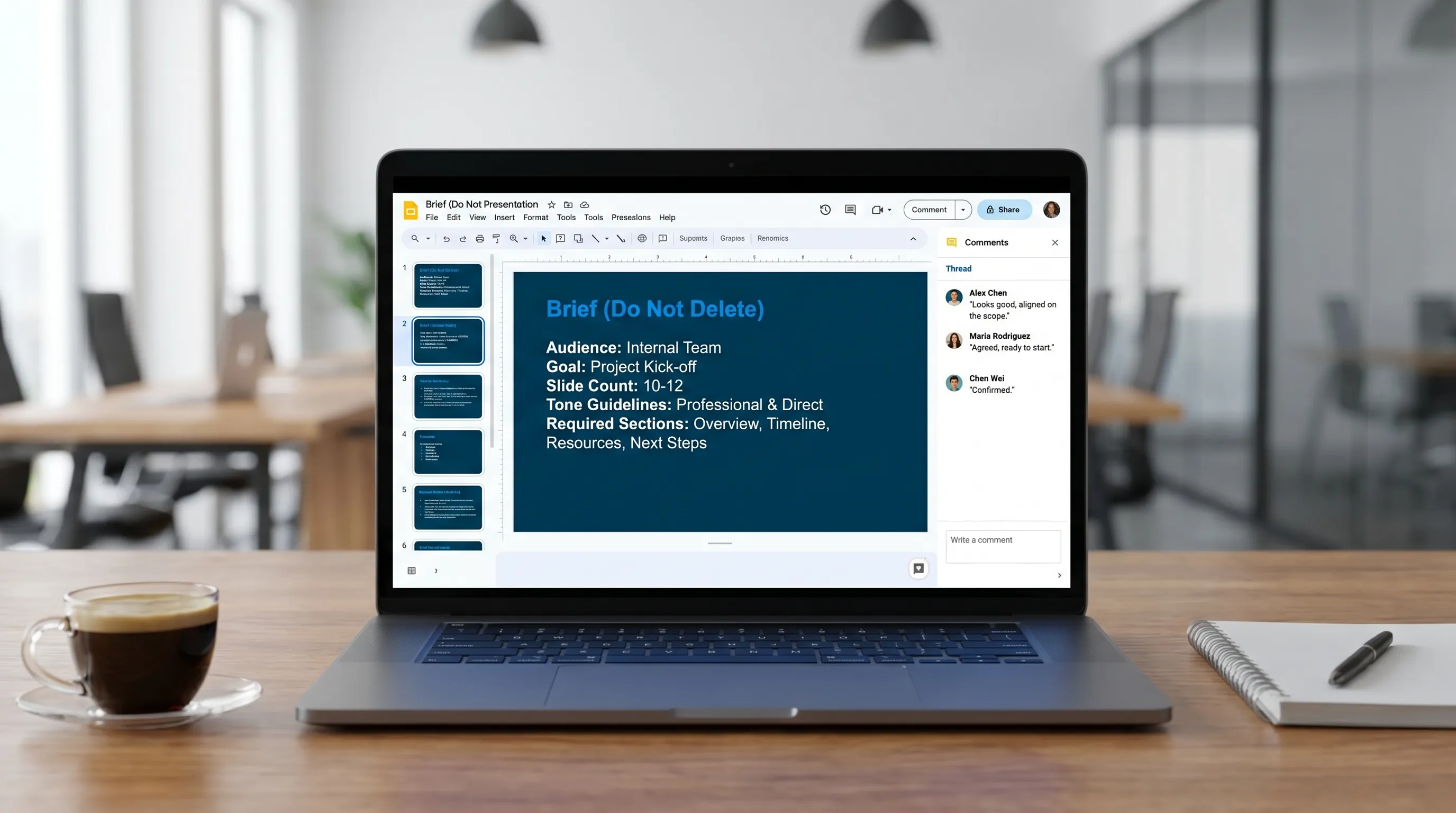
Avant de générer quoi que ce soit, créez en haut de la présentation une diapositive intitulée Brief (ne pas supprimer). Placez-y les contraintes, puis réutilisez-les dans vos prompts.
Incluez :
- Le public (qui, ce qui l'intéresse)
- L'objectif (décision, alignement, point d'avancement)
- Le contexte (ce qui a changé depuis la dernière fois)
- La longueur (par exemple 8 diapositives plus des annexes)
- La voix (directe, sans jargon, verbes d'action)
- À inclure (indicateurs, calendrier, risques)
- À éviter (détails sensibles, spéculation)
Pourquoi c'est utile : quand les résultats de l'IA dérivent, c'est généralement parce que la présentation n'a pas de « source de référence » stable pour l'intention.
Astuce 2 : générez d'abord un storyboard, rédigez les diapositives ensuite
Beaucoup d'équipes se jettent directement sur le texte des diapositives. Cela crée des reprises, car le récit est encore flou.
Utilisez l'IA pour produire un storyboard avec :
- Un « fil conducteur » en une phrase
- Les titres, diapositive par diapositive (style titre de presse, pas style intitulé de sujet)
- Le rôle de chaque diapositive (convaincre, expliquer, prouver, décider)
- L'endroit où se trouvent les preuves (lien vers un Sheet, responsable des données, date)
Modèle de prompt pour le storyboard
Utilisez ce prompt dans votre assistant IA (et collez d'abord le contenu de votre diapositive de brief) :
Crée un storyboard pour une présentation Google Slides. Contraintes : 8 diapositives plus des annexes. Pour chaque diapositive, fournis (1) un titre percutant qui énonce le message à retenir, (2) 3 à 5 puces maximum, (3) un visuel suggéré (graphique/tableau/schéma), (4) les données sources nécessaires.
Une fois le storyboard validé, la rédaction des diapositives devient un assemblage, pas un débat.
Astuce 3 : utilisez l'IA pour « compresser » les diapositives en une seule ligne de message
Une raison fréquente pour laquelle les présentations paraissent lentes est que chaque diapositive devient un mini-document. Vos relecteurs réécrivent alors tout.
Un geste à fort effet de levier consiste à imposer un titre qui énonce le message et un corps court.
Modèle de prompt de compression du message
Réécris cette diapositive pour que le titre soit un message clair (12 mots maximum). Réduis le corps du texte à 3 puces, de 10 mots maximum chacune. Conserve le sens et n'ajoute aucune nouvelle affirmation.
Utilisez-le surtout sur les diapositives chargées en texte, comme les points d'avancement et les rétrospectives.
Astuce 4 : créez des notes de l'orateur alignées sur la diapositive, et non un script distinct
Les notes de l'orateur sont l'endroit où garder les nuances sans encombrer la diapositive.
Demandez à l'IA de générer des notes qui :
- Développent chaque puce avec une phrase d'appui
- Incluent des transitions (« Ce que cela signifie pour le trimestre prochain, c'est… »)
- Signalent toute preuve manquante (« Source nécessaire pour le chiffre de désabonnement »)
Prompt pour les notes de l'orateur
Rédige les notes de l'orateur pour cette diapositive. Format : 3 courts paragraphes. Chaque paragraphe correspond à une puce. Termine par une phrase de transition vers la diapositive suivante.
Cela accélère la préparation de la présentation orale et réduit les commentaires du type « qu'avons-nous voulu dire ici ? ».
Astuce 5 : transformez les commentaires en plan de modifications, puis exécutez par lots
Le travail d'équipe déraille quand les commentaires sont traités un par un. La présentation devient incohérente parce que le rédacteur change sans cesse de contexte.
Faites plutôt :
- Rassemblez les commentaires jusqu'à une heure limite.
- Demandez à l'IA de résumer les commentaires en plan de modifications.
- Appliquez les changements par lots : d'abord le récit, puis la formulation, puis la mise en forme.
Prompt « des commentaires au plan »
Résume les commentaires ouverts de cette présentation en plan de modifications. Résultat : (1) décisions à prendre, (2) modifications de contenu, (3) retouches de formulation/style, (4) corrections de mise en forme. Ne propose pas de nouveau contenu au-delà des commentaires.
Si votre équipe peine avec la dispersion des relectures, il est aussi utile de suivre explicitement les tâches liées aux diapositives. Une option légère qui s'intègre bien à Google Workspace est l'outil de gestion de projet Kanbanchi pour Google Workspace, qui permet de garder visibles « Données de la diapositive 4 », « Remplacer le graphique » et « Relecture juridique » sans enterrer les actions à mener dans le chat.
Astuce 6 : standardisez les « composants de diapositive » et laissez l'IA les remplir
Les présentations rapides viennent de modèles réutilisables. Choisissez 4 à 6 types de diapositives que votre équipe utilise régulièrement, puis réutilisez-les comme composants.
Composants courants à fort retour sur investissement :
- Problème, impact, recommandation
- Aperçu des indicateurs (3 indicateurs, 1 enseignement, 1 action)
- Plan (jalons, responsables, dates)
- Risques (risque, probabilité, mesure d'atténuation, responsable)
- Diapositive de décision (options, compromis, demande)
Demandez ensuite à l'IA de remplir le composant, plutôt que d'inventer une structure.
Prompt de remplissage de composant
Remplis ce modèle de diapositive avec mon contexte. Conserve exactement la structure telle qu'écrite. Si des données manquent, insère [SAISIE NÉCESSAIRE : …].
L'IA reste ainsi utile sans « improviser » votre récit.
Astuce 7 : utilisez l'IA comme vérificateur de cohérence sur toute la présentation
Les présentations deviennent confuses quand plusieurs personnes écrivent avec des voix différentes. L'IA peut rapidement remettre de l'ordre.
Demandez-lui de vérifier :
- La terminologie (utilisons-nous « clients » et « clientèle » de façon cohérente ?)
- Les majuscules (noms de fonctionnalités, noms d'équipes)
- Les expressions répétées et le remplissage
- Le style des titres de diapositives (tous des messages, ou tous des intitulés de sujet ?)
- Le format des nombres (pourcentage ou %, décimales)
Prompt d'audit de cohérence
Audite cette présentation pour vérifier sa cohérence. Résultat : un tableau avec : Type de problème, diapositive en exemple, correction recommandée. Ne change pas le sens.
Astuce 8 : intégrez les données proprement (de Sheets à Slides), puis laissez l'IA rédiger le récit
Si votre présentation repose sur des indicateurs, le workflow le plus rapide est :
- Gardez les chiffres dans Google Sheets
- Liez les graphiques ou les tableaux dans Slides
- Utilisez l'IA pour rédiger l'interprétation, pas pour inventer des chiffres
Une règle simple : ne demandez jamais à l'IA « quelles sont les tendances ? » sans lui fournir les données. Demandez-lui de décrire les tendances à partir du tableau collé ou des plages précises que vous fournissez.
Si vous voulez un workflow complémentaire plus approfondi, consultez Google Sheets et IA : workflows de formules, de nettoyage et d'analyse, puis appliquez le récit obtenu à vos titres de diapositives et à vos notes de l'orateur.
Un jeu de prompts réutilisable pour Google Slides (sans allonger la présentation)
Voici un ensemble compact de prompts qui correspondent aux tâches les plus courantes d'une présentation.
| Tâche | Prompt IA à copier | Ce que vous obtenez |
|---|---|---|
| Plan | « Crée un storyboard pour une présentation de 8 diapositives à partir de ce brief. Les titres doivent énoncer le message à retenir. » | Plan de diapositives avec récit |
| Reformulation | « Réécris pour plus de clarté auprès de la direction. Reste court, supprime le jargon, aucune nouvelle affirmation. » | Texte de diapositive plus net |
| Notes de l'orateur | « Rédige des notes de l'orateur qui correspondent une à une aux puces. Ajoute des transitions. » | Argumentaire sans surcharge |
| Diapositive de décision | « Crée une diapositive de décision avec 3 options, les compromis et une demande claire. » | Structure prête pour la décision |
| Diapositive de risques | « Liste les risques avec probabilité, impact, mesure d'atténuation, responsable. Si inconnu, marque [SAISIE NÉCESSAIRE]. » | Tableau de risques exploitable |
| Cohérence | « Repère les incohérences de terminologie, de majuscules et de format des indicateurs. » | Liste de contrôle qualité rapide |
Un workflow d'équipe simple pour un « meilleur travail d'équipe » (et pas seulement plus de modifications)
Si vous voulez une collaboration plus fluide, définissez les rôles et les passages de relais.
Un schéma pratique :
- Propriétaire : responsable du récit et de la qualité finale
- Contributeurs : responsables de diapositives précises (données, captures d'écran, détails produit)
- Relecteur : donne ses retours uniquement dans le cadre du brief (pas de dérive du périmètre)
Puis menez les relectures en deux passes :
- Passe 1, récit : « Ce sont les bonnes diapositives dans le bon ordre ? »
- Passe 2, finition : « Chaque diapositive est-elle claire en 10 secondes ? »
L'IA aide surtout entre les passes : résumer les retours, appliquer des reformulations cohérentes et revérifier la dérive.
Garde-fous d'exactitude et de confidentialité lors de l'utilisation de l'IA dans Google Slides
Les présentations contiennent souvent une stratégie sensible, des détails clients ou des chiffres financiers. Traitez l'IA comme un assistant puissant qui a tout de même besoin de limites.
Utilisez ces garde-fous :
- Minimisez les données sensibles : ne collez que ce dont l'IA a besoin pour la tâche
- Imposez « aucune nouvelle affirmation » : ajoutez cette contrainte aux prompts de reformulation
- Vérifiez les chiffres : liez les graphiques depuis Sheets et confirmez la source de référence
- Marquez explicitement les inconnues : demandez à l'IA d'utiliser des repères comme [SAISIE NÉCESSAIRE]
- Gardez une piste d'audit : utilisez l'historique des versions et les versions nommées avant les modifications importantes
Pour des schémas multi-applications plus larges (Docs, Sheets, Slides, Forms), vous pouvez aussi consulter Google Workspace AI : workflows concrets pour équipes très occupées.
Foire aux questions
Quelles sont les meilleures astuces d'IA dans Google Slides pour créer des présentations plus vite ? Commencez par une diapositive de brief, générez un storyboard avant de rédiger les diapositives, compressez chaque diapositive en un titre qui énonce le message, et utilisez l'IA pour les notes de l'orateur et les contrôles de cohérence.
Comment empêcher l'IA d'ajouter des faits inventés à mes diapositives ? Ajoutez des contraintes comme « n'ajoute aucune nouvelle affirmation », exigez des repères pour les informations manquantes (par exemple [SAISIE NÉCESSAIRE]) et ne demandez des enseignements qu'à partir de données que vous fournissez.
L'IA peut-elle aider au travail d'équipe dans Google Slides, et pas seulement à l'écriture ? Oui. Utilisez l'IA pour résumer les fils de commentaires en plan de modifications, standardiser les composants de diapositives et lancer un audit de cohérence sur toute la présentation après les modifications de plusieurs contributeurs.
Quel est le moyen le plus rapide de créer des diapositives pilotées par les indicateurs ? Gardez les chiffres dans Google Sheets, liez les graphiques dans Slides, puis demandez à l'IA de rédiger le récit et les titres des diapositives à partir du tableau collé ou des chiffres confirmés.
Dois-je copier le contenu dans un outil d'IA séparé pour y parvenir ? Pas nécessairement. Les assistants intégrés et les compléments permettent de rédiger, reformuler et résumer directement là où votre travail se trouve déjà.
Créez vos présentations directement dans Google Slides avec CoreGPT Apps
Si vous voulez ces workflows sans jongler entre les onglets, CoreGPT Apps apporte une assistance propulsée par GPT dans Google Slides (ainsi que Docs, Sheets et Forms), et fonctionne aussi dans les applications Microsoft 365. Vous pouvez utiliser des modèles comme ChatGPT, Gemini et Claude dans le contexte du document que vous modifiez.
CoreGPT Apps est conçu pour être simple à essayer (aucune inscription requise) et respectueux de la confidentialité, ce qui est particulièrement utile quand vos présentations contiennent des plans internes et un contexte sensible.
Découvrez CoreGPT Apps sur coregptapps.com et utilisez les modèles de prompts ci-dessus pour faire de la création de présentations un système reproductible et adapté au travail d'équipe.


