

La plupart des équipes n'ont pas de mal à « utiliser l'IA ». Elles ont du mal à obtenir des résultats cohérents et réutilisables dans les outils où le travail se fait réellement.
Quand « Google GPT » vit en dehors de vos documents, de vos tableurs et de vos présentations, on retrouve le même désordre : fatigue du copier-coller, contexte manquant, chiffres qui ne concordent pas et diapositives qui ne correspondent plus au dernier tableur. La solution n'est pas de multiplier les prompts. C'est d'adopter des workflows : des étapes reproductibles qui vous mènent de données brutes à un livrable défini.
Ce guide vous propose des workflows Google GPT concrets pour Docs, Sheets et Slides, ainsi que des modèles de prompts réutilisables. L'accent est mis sur les résultats que les équipes occupées livrent chaque semaine : points d'avancement, synthèses pour la direction, commentaires d'indicateurs et trames de présentation prêtes à l'emploi.
Ce que signifient vraiment les « workflows Google GPT » (et pourquoi ils valent mieux que des prompts improvisés)
En pratique, « Google GPT » désigne généralement l'une de ces deux choses :
- Utiliser des modèles de type GPT (et des assistants similaires) avec Google Workspace.
- Utiliser un assistant contextuel qui fonctionne dans Docs, Sheets et Slides, afin que le modèle puisse agir sur le contenu sans copier-coller constant.
Un workflow est simplement une recette reproductible composée de :
- Entrées (ce que vous fournissez, et où cela se trouve)
- Transformations (ce que fait l'IA)
- Sorties (un livrable défini que quelqu'un peut valider ou présenter)
- Contrôles (comment vous évitez les faits inventés, les totaux erronés ou un texte qui ne respecte pas votre ton de marque)
Si vous voulez plus d'exactitude et moins de reprises, les workflows gagnent parce qu'ils réduisent l'ambiguïté. Vous ne demandez pas à l'IA de « aider ». Vous lui demandez de produire un livrable précis dans un format précis.
Les 3 piliers de workflows intégrés fiables
Avant de passer à Docs, Sheets et Slides, utilisez ce cadre léger pour rendre vos prompts plus fiables.
1) Contexte : donnez au modèle le minimum nécessaire pour qu'il ait raison
Le modèle ne doit pas deviner ce que fait votre entreprise, quel est le public ou quelle est la période concernée.
Un bon contexte comprend :
- Le public (direction, client, équipe interne)
- La fenêtre de temps (cette semaine, T1, 30 derniers jours)
- La source de référence (quel tableau/quelle plage, quelle section du document)
2) Contraintes : définissez le format pour que les résultats soient faciles à relire
Vous cherchez à réduire le temps de retouche. Contraignez la structure :
- « Renvoie exactement 6 puces »
- « Une phrase par puce, 18 mots maximum »
- « Crée un plan de diapositives avec uniquement les titres, sans texte de contenu »
3) Vérification : imposez des comportements de type « montre ton travail »
Pour les documents professionnels, la consigne la plus importante est souvent :
- « Si une valeur ne figure pas dans le contenu fourni, écris “Inconnu d'après les données fournies”. N'invente rien. »
Cette seule ligne évite beaucoup d'absurdités assénées avec aplomb.
Workflows Google GPT pour Google Docs
Docs est l'endroit où des entrées désordonnées deviennent des décisions. Ces workflows visent à transformer du texte brut en quelque chose de relisible.
Workflow 1 : des notes de réunion à une note d'action (avec responsables et dates)
Idéal pour : points de projet, appels clients, revues d'incident.
Entrées : notes brutes (même non structurées), liste des participants si disponible.
Sortie : une note d'action d'une page : décisions, actions à mener, risques.
Collez ce prompt dans votre assistant intégré au document :
Tu transformes des notes de réunion en note d'action.

Règles :
- Utilise uniquement le contenu de ce document.
- Si un responsable ou une date manque, écris « À définir ». N'invente rien.

Format de sortie :
1) Résumé (3 puces)
2) Décisions (puces)
3) Actions à mener (tableau : Action | Responsable | Échéance)
4) Risques / questions ouvertes (puces)

Notes à traiter :
[Utilise les notes ci-dessus dans le document]
Contrôle qualité : Parcourez le tableau d'actions à la recherche de « À définir ». Ce sont vos questions de suivi.
Workflow 2 : du brouillon à une synthèse pour la direction qui reste fidèle au texte
Idéal pour : longs documents internes, documents de stratégie, politiques, récits trimestriels.
Le piège : des résumés qui sonnent bien mais introduisent des affirmations absentes du texte.
Utilisez ce prompt :
Résume ce document pour un lecteur de la direction.

Contraintes :
- 120 à 160 mots.
- Inclure : l'objectif, l'état actuel, les 3 principaux risques et la prochaine décision à prendre.
- N'ajoute aucun fait absent du document. Si un détail manque, indique qu'il n'est pas précisé.

Renvoie :
- Synthèse pour la direction (un seul paragraphe)
- « Informations manquantes à confirmer » (3 puces)
Pourquoi ça marche : il produit un résumé et aussi une liste de « points à vérifier ».
Workflow 3 : reformuler selon le public et le ton (sans changer le sens)
Idéal pour : informations destinées aux clients, communications sensibles, annonces de la direction.
Reformule le texte sélectionné pour [PUBLIC].

Règles :
- Préserve le sens et toutes les affirmations factuelles.
- Supprime le remplissage et les formules d'hésitation.
- Garde la même longueur ou plus court.

Ton : [calme, direct, assuré]
Niveau de lecture : [grand public / professionnel]
Renvoie 2 versions :
- Version A : concise
- Version B : un peu plus chaleureuse
Workflows Google GPT pour Google Sheets (sans fragiliser votre « source de référence »)
Les workflows Sheets doivent protéger deux choses :
- La reproductibilité (quelqu'un d'autre peut suivre ce qui s'est passé)
- L'intégrité numérique (pas de totaux inventés, pas de fenêtres de temps incohérentes)
Si vous voulez approfondir la génération de formules et les modèles de nettoyage, consultez le guide dédié de CoreGPT sur Google Sheets et IA : workflows de formules, de nettoyage et d'analyse. Ici, nous nous concentrons sur les workflows qui relient Sheets au récit et aux diapositives.
Workflow 1 : commentaire d'indicateurs à partir d'une plage définie
Idéal pour : revues d'activité hebdomadaires, tableaux de bord, points de suivi de la réussite client.
Mise en place : créez un petit tableau « Indicateurs » avec des en-têtes clairs (Indicateur, Actuel, Précédent, Objectif, Remarques).
Lancez ensuite :
Rédige un commentaire sur les indicateurs en utilisant uniquement les données de la plage [A1:E20].

Sortie :
- 6 puces au total
- Chaque puce : nom de l'indicateur + ce qui a changé + une cause probable (seulement si les Remarques l'étayent)

Règles :
- Si tu ne peux pas déduire une cause à partir des Remarques, écris « Cause non précisée ».
- Ne calcule pas de nouveaux indicateurs au-delà des simples comparaisons déjà possibles à partir du tableau.
Contrôle qualité : si vous voyez souvent « Cause non précisée », améliorez la colonne Remarques plutôt que de lutter contre le modèle.
Workflow 2 : dictionnaire de données pour des colonnes désordonnées
Idéal pour : feuilles héritées, imports CSV, exports de formulaires.
Crée un dictionnaire de données pour cette feuille.

Renvoie un tableau avec les colonnes :
- Nom de la colonne
- Ce qu'elle semble représenter
- Exemples de valeurs valides (issues de la feuille)
- Problèmes connus (cellules vides, formats incohérents)

Règles :
- Utilise uniquement ce qui est visible dans la feuille.
- En cas de doute, indique « Peu clair d'après les données ».
L'effet de levier est élevé, car cela accélère tous les workflows suivants.
Workflow 3 : un rapport d'exceptions sur lequel on peut vraiment agir
Idéal pour : contrôles qualité, opérations financières, hygiène du CRM.
Définissez d'abord votre logique d'exception (même en langage courant), puis lancez le prompt :
Construis un rapport d'exceptions à partir de cette feuille.

Définitions des exceptions :
- Champs obligatoires manquants : [liste des champs]
- Valeurs hors plage : [décrire]
- Doublons : [champs clés]

Renvoie :
- Une liste des types d'exceptions
- Pour chaque type : le nombre + les 10 premiers identifiants de lignes
- Des étapes de correction suggérées (5 puces maximum)

Règles :
- Si une définition ne peut pas être calculée avec les colonnes actuelles, indique ce qui manque.
Workflows Google GPT pour Google Slides (du plan à la présentation)
Dans Slides, la clarté compte plus que la créativité. Le meilleur workflow est généralement : la structure d'abord, les visuels ensuite.
Workflow 1 : transformer un Doc en trame de présentation
Idéal pour : propositions, revues trimestrielles, restitutions à la direction.
Crée un plan de présentation à partir de ce document.

Contraintes :
- 8 diapositives maximum.
- Renvoie les titres des diapositives et 3 puces par diapositive.
- Inclure 1 diapositive « Et alors ? / décision ».
- Utilise uniquement les informations présentes dans le document.

Renvoie aussi :
- Les opportunités de graphiques/tableaux recommandées (3 maximum) et les données nécessaires.
Astuce de pro : si l'assistant suggère des graphiques mais ne peut pas nommer les données nécessaires, c'est que votre récit n'est pas encore ancré dans des indicateurs.
Workflow 2 : des notes de l'orateur qui correspondent à ce qu'affirme la diapositive
Rédige les notes de l'orateur pour la diapositive sélectionnée.

Règles :
- N'introduis aucune nouvelle affirmation absente de la diapositive.
- Développe chaque abréviation une fois.
- Inclus une phrase de transition vers la diapositive suivante.

Longueur :
- 90 à 130 mots
Workflow 3 : contrôle de cohérence sur toute la présentation
Idéal pour : la relecture de dernière minute avant envoi à la direction ou aux clients.
Relis cette présentation pour vérifier sa cohérence.

Vérifie :
- La terminologie (un même concept nommé de plusieurs façons)
- Les incohérences de calendrier/dates
- Les chiffres qui apparaissent sur plusieurs diapositives mais diffèrent
- L'absence de « demande » ou de prochaine étape

Renvoie :
- Les problèmes détectés (puces)
- Les modifications recommandées (puces)
Quand il faut des visuels créatifs à grande échelle
Les présentations ont souvent besoin de visuels d'appui (concepts de campagne, planches d'inspiration, rendus de produits). Si votre équipe exploite l'IA créative pour l'image, la vidéo et la 3D avec des exigences de conformité et de cohérence, une couche dédiée aux opérations créatives comme Virtuall's creative AI OS peut mieux convenir qu'une génération improvisée.
Deux workflows de bout en bout qui relient Docs, Sheets et Slides
La vraie puissance vient du chaînage des résultats. Voici deux schémas réutilisables.
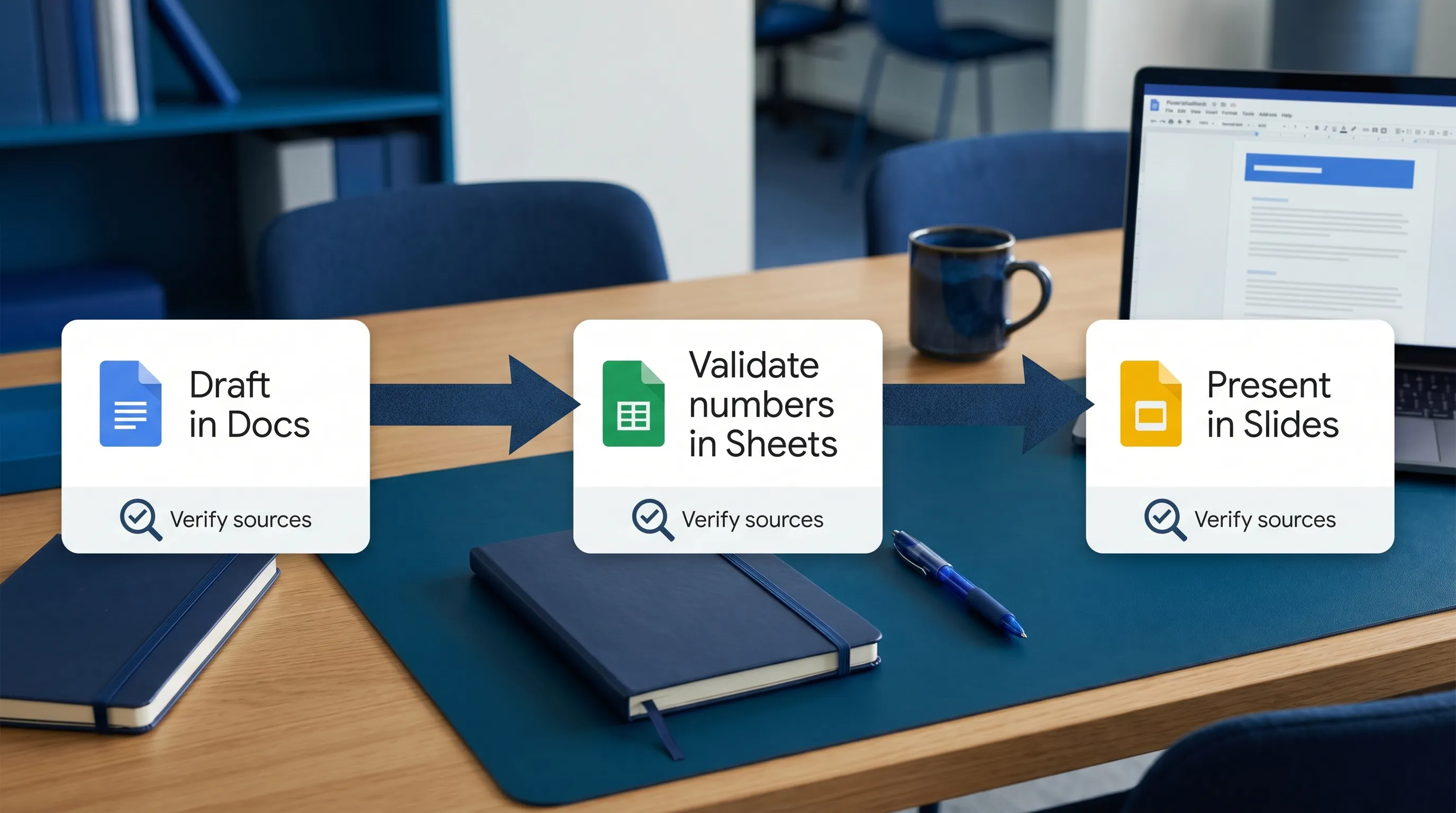
Workflow de bout en bout A : point hebdomadaire pour la direction (de Sheets à Slides avec un récit dans Docs)
Résultat : un point hebdomadaire cohérent entre chiffres, récit et diapositives.
| Étape | Où | Entrée | Sortie | Contrôle de vérification |
|---|---|---|---|---|
| 1 | Sheets | Tableau d'indicateurs | Puces de commentaire des indicateurs | Aucune cause inventée (utiliser les Remarques ou marquer comme inconnu) |
| 2 | Docs | Puces d'indicateurs + contexte clé | Récit hebdomadaire d'une page | La liste « Informations manquantes à confirmer » n'est pas vide |
| 3 | Slides | Récit du Doc | Plan de 6 à 8 diapositives + notes de l'orateur | Les affirmations des diapositives correspondent au Doc, les chiffres correspondent au Sheet |
Ce workflow fonctionne parce que Sheets reste la source de référence, Docs devient le document de relecture et Slides devient la couche de communication.
Workflow de bout en bout B : des réponses de formulaire à une restitution soignée
Résultat : convertir des entrées brouillonnes en un résumé propre et une présentation prête pour les parties prenantes.
- Google Forms : collecter les réponses avec des champs cohérents.
- Google Sheets : valider et catégoriser les réponses.
- Google Docs : produire les constats et les recommandations.
- Google Slides : présenter les résultats avec une « demande » claire.
Pour garder cela exact, ajoutez une règle : l'assistant doit toujours référencer la plage de la feuille utilisée pour les résumés.
Garde-fous de gouvernance et de confidentialité (simples, pratiques et rentables)
Si vous utilisez des workflows Google GPT dans de vrais documents professionnels, il vous faut des garde-fous légers.
- Expurgez ou minimisez les données sensibles lorsque c'est possible. Utilisez des espaces réservés pour les secrets, les identifiants de connexion ou les identifiants réglementés.
- Forcez l'incertitude : demandez à l'assistant d'écrire « Inconnu d'après les données fournies » plutôt que de deviner.
- Gardez un humain dans la boucle pour les engagements : dates, prix, formulations juridiques et promesses faites aux clients.
- Rendez les sources évidentes : plages dans Sheets, titres dans Docs, numéros de diapositives dans Slides.
Google Workspace offre aussi de solides contrôles de collaboration intégrés (commentaires, mode suggestion, historique des versions). Si vous avez besoin d'un rappel sur la façon de retrouver des versions antérieures, la documentation du centre d'aide de Google sur l'historique des versions dans Docs est une référence utile.
Comment CoreGPT Apps s'intègre à ces workflows
Si votre objectif est d'exécuter ces workflows sans jongler entre les onglets et les fenêtres de chat, CoreGPT Apps est conçu pour cela.
CoreGPT apporte une assistance propulsée par GPT directement dans les applications Google Workspace, notamment :
- GPT for Google Docs
- GPT for Google Sheets
- GPT for Google Slides
- GPT for Google Forms
Il prend aussi en charge plusieurs familles de modèles (ChatGPT, Gemini, Claude), inclut des workflows propulsés par l'IA et est conçu dans le respect de la confidentialité. CoreGPT précise également qu'aucune inscription n'est requise, ce qui peut simplifier l'essai au sein d'une équipe.
Si vous voulez des guides plus spécifiques à chaque application, ces guides CoreGPT complètent bien les workflows ci-dessus :
- Google Workspace AI : workflows concrets pour équipes très occupées
- Résumer dans Google Docs : workflows pour notes et rapports
Foire aux questions
Qu'est-ce que « Google GPT » ? C'est un raccourci pour désigner l'utilisation de modèles de type GPT (et d'assistants similaires) avec Google Workspace, idéalement dans des workflows qui produisent des résultats reproductibles dans Docs, Sheets et Slides.
Comment empêcher l'IA d'inventer des chiffres dans Google Sheets ? Limitez l'assistant à une plage précise, obligez-le à signaler comme inconnues les informations manquantes et gardez Sheets comme source de référence pour les indicateurs.
Quelle est la meilleure façon de passer d'un Doc à une présentation avec l'IA ? Commencez par un plan de diapositives (titres plus 3 puces), ajoutez ensuite les notes de l'orateur, puis lancez un contrôle de cohérence à la fin pour repérer les affirmations incohérentes.
Ces workflows sont-ils utiles si mon équipe utilise déjà des modèles ? Oui. Les workflows d'IA fonctionnent mieux associés à des modèles, car les contraintes de format réduisent la variabilité et accélèrent la relecture.
Puis-je exécuter le même workflow avec différents modèles d'IA ? Généralement oui, si vos prompts précisent les entrées, les contraintes et les règles de vérification. Le même workflow peut être réutilisé avec différents modèles tant que les règles sont explicites.
Essayez les workflows Google GPT intégrés avec CoreGPT Apps
Si vous voulez que ces workflows s'exécutent là où votre travail se trouve déjà (Docs, Sheets, Slides et Forms), découvrez CoreGPT Apps sur coregptapps.com. Vous pouvez transformer les modèles de prompts de ce guide en workflows contextuels reproductibles pour la rédaction, l'analyse et la création de présentations, sans la boucle incessante du copier-coller.


