

大多数团队并不是在“使用 AI”上遇到困难,而是在工作真正发生的工具中获得一致且可复用的产出上遇到困难。
当“Google GPT”游离于你的文档、电子表格和演示文稿之外时,你会遇到熟悉的一团乱麻:复制粘贴的疲劳、缺失的上下文、对不上的数字,以及与最新电子表格不一致的幻灯片。解决办法不是更多的提示词,而是工作流:把你从原始输入带到明确交付物的可重复步骤。
本文为你提供实用的 适用于 Docs、Sheets 和 Slides 的 Google GPT 工作流,以及可复用的提示词模板。重点是忙碌的团队每周都要交付的成果:状态更新、执行摘要、KPI 叙述,以及可直接用于演示的故事线。
“Google GPT 工作流”到底是什么意思(以及为什么它胜过临时拼凑的提示词)
实际上,“Google GPT”通常指两件事之一:
- 在使用 Google Workspace 的同时,配合使用 GPT 级别的模型(以及类似的助手)。
- 使用在 Docs、Sheets 和 Slides 内部运行的上下文助手,让模型无需不停地复制粘贴就能处理内容。
工作流就是一份可重复的配方,包含:
- 输入(你提供什么,以及它在哪里)
- 转换(AI 做什么)
- 输出(可供他人批准或演示的明确成果)
- 检查(如何防止编造的事实、错误的合计或不符合品牌的文案)
如果你想要更高的准确性和更少的返工,工作流会胜出,因为它减少了含糊性。你不是在请 AI“帮忙”,而是在要求它按特定格式产出特定的交付物。
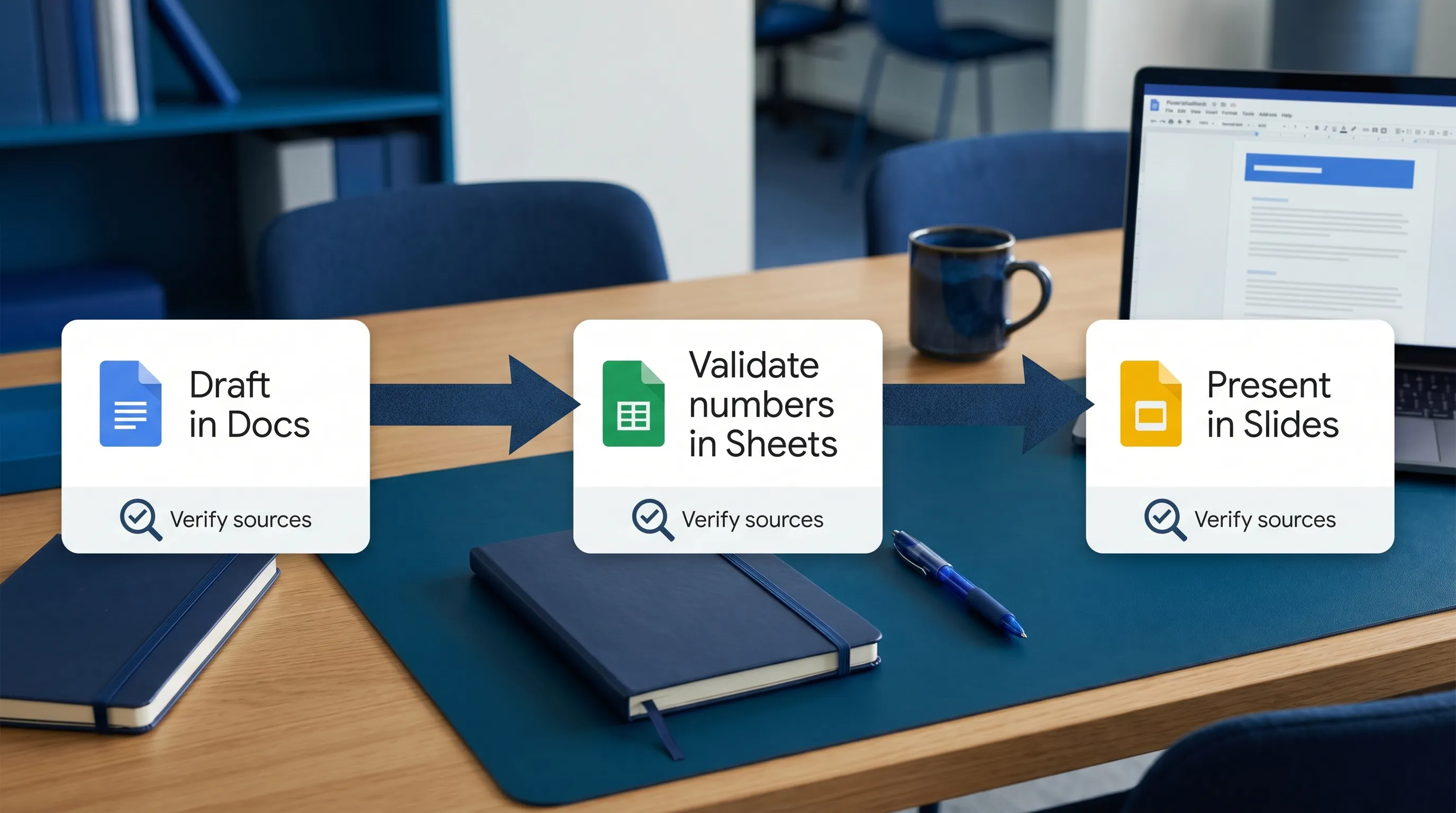
可靠的应用内工作流的 3 个构件
在进入 Docs、Sheets 和 Slides 之前,先用这个轻量级框架让你的提示词更可靠。
1)上下文:给模型恰好足够它做对的信息
模型不应该猜测你的公司是做什么的、读者是谁,或者时间段是什么。
好的上下文包括:
- 读者(高管、客户、内部团队)
- 时间范围(本周、第一季度、过去 30 天)
- 事实来源(哪个表格/区域、文档的哪个章节)
2)约束:定义格式,让输出易于审阅
你要做的是减少编辑时间。请约束结构:
- “恰好返回 6 个要点”
- “每个要点 1 句话,最多 18 个词”
- “创建幻灯片大纲,只要标题,不要正文”
3)核实:强制“展示依据”的行为
对于商务文档,最重要的指令往往是:
- “如果所提供的内容中没有某个值,请写‘根据所提供数据无法确定’。不要编造。”
仅这一句就能避免很多自信满满的胡说八道。
Google Docs 的 Google GPT 工作流
Docs 是杂乱的输入变成决策的地方。这些工作流侧重于把原始文本变成可供审阅的内容。
工作流 1:会议笔记转行动备忘录(含负责人和日期)
最适合: 项目同步会、客户电话、事件复盘。
输入: 原始笔记(即使没有结构)、参会人员名单(如有)。
输出: 一页的行动备忘录:决定、行动项、风险。
把这个提示词粘贴到你的文档内助手中:
你正在把会议笔记整理成行动备忘录。

规则:
- 只使用本文档中的内容。
- 如果缺少负责人或日期,请写“待定”。不要编造。

输出格式:
1) 摘要(3 个要点)
2) 决定(要点)
3) 行动项(表格:行动 | 负责人 | 截止日期)
4) 风险 / 未决问题(要点)

需要处理的笔记:
[使用文档中上方的笔记]
质量检查: 浏览行动表中的“待定”。这些就是你需要跟进询问的问题。
工作流 2:从草稿生成有据可依的执行摘要
最适合: 长篇内部文档、战略文档、政策、季度叙述。
陷阱: 总结听起来很棒,却引入了原文中没有的论断。
使用这个提示词:
请为高管读者总结这份文档。

约束:
- 120 到 160 字。
- 包含:目标、当前状态、前 3 项风险,以及接下来需要的决策。
- 不要添加文档中没有的事实。如果缺少某个细节,请说明未明确说明。

返回:
- 执行摘要(单个段落)
- “需要确认的缺失信息”(3 个要点)
为什么有效: 它既生成总结,也生成一份“需要核实什么”的清单。
工作流 3:针对读者和语气改写(不改变原意)
最适合: 面向客户的更新、敏感沟通、管理层公告。
请针对[读者]改写所选文本。

规则:
- 保留原意和所有事实性陈述。
- 去掉废话和含糊其辞的表述。
- 保持相同长度或更短。

语气:[沉稳、直接、自信]
阅读水平:[初中水平 / 专业水平]
返回 2 个版本:
- 版本 A:简洁
- 版本 B:稍微更温和
Google Sheets 的 Google GPT 工作流(不破坏你的“唯一数据源”)
Sheets 工作流应该保护两件事:
- 可复现性(别人能够跟上发生了什么)
- 数字完整性(没有编造的合计,没有错位的时间窗口)
如果你想深入了解公式生成和数据清理的模式,请参阅 CoreGPT 专门的指南:Google Sheets AI:公式、数据清理与分析工作流。在这里,我们重点介绍把 Sheets 与叙述和幻灯片连接起来的工作流。
工作流 1:根据指定区域生成 KPI 评述
最适合: 每周业务回顾、仪表板、客户成功更新。
设置: 创建一个小的“KPI”表格,带有清晰的表头(指标、当前值、上期值、目标值、备注)。
然后运行:
仅使用区域 [A1:E20] 中的数据撰写 KPI 评述。

输出:
- 共 6 个要点
- 每个要点:指标名称 + 发生了什么变化 + 一个可能的驱动因素(仅当备注中有依据时)

规则:
- 如果无法从备注中推断出驱动因素,请写“未说明驱动因素”。
- 除表格中已可通过简单比较得出的结果外,不要计算新的指标。
质量检查: 如果你经常看到“未说明驱动因素”,请改进备注列,而不是跟模型较劲。
工作流 2:为杂乱的列建立数据字典
最适合: 接手的表格、CSV 导入、表单导出。
为这张表格创建一份数据字典。

输出一个表格,包含以下列:
- 列名
- 它似乎代表什么
- 有效值示例(来自表格)
- 已知问题(空白、格式不一致)

规则:
- 只使用表格中可见的内容。
- 如果不确定,请标注为“无法从数据中判断”。
这个杠杆率很高,因为它能让之后的每个工作流都更快。
工作流 3:真正能据以行动的异常报告
最适合: 质量检查、财务运营、CRM 数据整理。
先定义你的异常逻辑(即使用大白话),然后提示:
使用这张表格生成异常报告。

异常定义:
- 缺少必填字段:[列出字段]
- 超出范围的值:[描述]
- 重复项:[关键字段]

返回:
- 异常类型列表
- 每种类型:数量 + 前 10 个行标识
- 建议的修复步骤(不超过 5 个要点)

规则:
- 如果某个定义无法根据当前的列来计算,请说明缺少什么。
Google Slides 的 Google GPT 工作流(从大纲到演示)
在 Slides 中,清晰比创意更重要。最好的工作流通常是:先结构,后视觉。
工作流 1:把文档变成幻灯片故事线
最适合: 提案、QBR、高管汇报。
根据这份文档创建演示文稿大纲。

约束:
- 最多 8 张幻灯片。
- 返回幻灯片标题,每张幻灯片 3 个要点。
- 包含 1 张“所以呢 / 决策”幻灯片。
- 只使用文档中已有的信息。

另外返回:
- 推荐的图表/表格机会(最多 3 个)以及需要什么数据。
专业提示: 如果助手建议了图表却说不出需要什么数据,说明你的叙述还没有与指标挂钩。
工作流 2:与幻灯片所述内容相符的演讲备注
为所选幻灯片撰写演讲备注。

规则:
- 不要引入幻灯片上没有的新论断。
- 缩写只在首次出现时展开。
- 包含 1 句过渡到下一张幻灯片的话。

长度:
- 90 到 130 字
工作流 3:整份演示文稿的一致性检查
最适合: 发送给管理层或客户之前的最后一公里审阅。
检查这份演示文稿的一致性。

检查项:
- 术语(同一概念有多种叫法)
- 时间线/日期不一致
- 在多张幻灯片中出现但数值不同的数字
- 缺失的“诉求”或下一步

返回:
- 发现的问题(要点)
- 建议的修改(要点)
当你需要大规模创意素材时
Slides 通常需要配套的视觉素材(营销概念、情绪板、产品渲染图)。如果你的团队正在图像、视频和 3D 领域运用创意 AI,并且有合规和一致性方面的要求,那么像 Virtuall 的创意 AI 操作系统这样专用的创意运营层,可能比临时生成更合适。
连接 Docs、Sheets 和 Slides 的两个端到端工作流
真正的威力来自把输出串联起来。下面是两个可复用的模式。
端到端工作流 A:每周高管更新(Sheet 到 Slides,以 Doc 作为叙述)
成果: 数字、叙述和幻灯片三者保持一致的每周更新。
| 步骤 | 位置 | 输入 | 输出 | 核实检查 |
|---|---|---|---|---|
| 1 | Sheets | KPI 表格 | KPI 评述要点 | 没有编造驱动因素(使用备注或标注为未知) |
| 2 | Docs | KPI 要点 + 关键背景 | 1 页每周叙述 | “需要确认的缺失信息”清单不为空 |
| 3 | Slides | Doc 叙述 | 6 到 8 张幻灯片的大纲 + 演讲备注 | 幻灯片论断与 Doc 一致,数字与 Sheet 一致 |
这个工作流之所以有效,是因为 Sheets 始终是唯一数据源,Docs 成为审阅载体,Slides 成为沟通层。
端到端工作流 B:从表单回复到精美的汇报
成果: 把杂乱的输入转换成清晰的总结和面向相关方的演示文稿。
- Google Forms:用一致的字段收集输入。
- Google Sheets:验证并分类回复。
- Google Docs:生成发现和建议。
- Google Slides:以明确的“诉求”展示结果。
如果你希望这个流程保持准确,请增加一条规则:助手在总结时必须始终引用所使用的表格区域。
治理与隐私防护措施(简单、实用,且值得做)
如果你在真实的商务文档中使用 Google GPT 工作流,就需要轻量级的防护措施。
- 尽可能对敏感数据进行脱敏或最小化。 对机密信息、凭据或受监管的标识符使用占位符。
- 强制处理不确定性:指示助手写“根据所提供数据无法确定”,而不是猜测。
- 在承诺类内容上保留人工把关:日期、价格、法律措辞和对客户的承诺。
- 让来源一目了然:Sheets 中的区域、Docs 中的标题、Slides 中的幻灯片编号。
Google Workspace 还提供了强大的内置协作控制功能(评论、建议模式、版本历史记录)。如果你需要复习如何恢复先前的草稿,Google 帮助中心关于 Docs 版本历史记录的文档是一份有用的参考。
CoreGPT Apps 如何融入这些工作流
如果你的目标是在不用来回切换标签页和聊天窗口的情况下运行这些工作流,CoreGPT Apps 正是为此而设计的。
CoreGPT 把 GPT 驱动的辅助功能直接带入 Google Workspace 应用,包括:
- GPT for Google Docs
- GPT for Google Sheets
- GPT for Google Slides
- GPT for Google Forms
它还支持多个模型系列(ChatGPT、Gemini、Claude),包含 AI 驱动的工作流,并采用注重隐私的设计。CoreGPT 还说明无需注册,这能简化在团队中试用的过程。
如果你想要更多针对特定应用的实战手册,下面这些 CoreGPT 指南与上述工作流相得益彰:
常见问题
什么是“Google GPT”? 这是在 Google Workspace 中使用 GPT 级别模型(以及类似助手)的简称,理想情况下,是通过工作流在 Docs、Sheets 和 Slides 中产出可重复的结果。
如何防止 AI 在 Google Sheets 中编造数字? 把助手限制在特定区域,要求它将缺失的信息标注为未知,并让 Sheets 始终作为指标的唯一数据源。
用 AI 从 Doc 生成演示文稿的最佳方式是什么? 先从幻灯片大纲(标题加 3 个要点)开始,其次添加演讲备注,最后运行一致性检查,找出不一致的论断。
如果我的团队已经在使用模板,这些工作流还有用吗? 有用。AI 工作流与模板搭配效果最好,因为格式约束可以减少差异,加快审阅。
我能在不同的 AI 模型上运行相同的工作流吗? 通常可以,只要你的提示词明确了输入、约束和核实规则。只要规则明确,同一个工作流就可以在不同的模型上复用。
用 CoreGPT Apps 尝试应用内的 Google GPT 工作流
如果你希望这些工作流在你的工作原本所在的地方(Docs、Sheets、Slides 和 Forms)运行,请在 coregptapps.com 了解 CoreGPT Apps。你可以把本文中的提示词模板变成可重复的、带上下文的工作流,用于起草、分析和制作演示文稿,不再需要不断复制粘贴。


