

De fleste team sliter ikke med å «bruke AI». De sliter med å få jevne, gjenbrukbare resultater i verktøyene der arbeidet faktisk skjer.
Når «Google GPT» ligger utenfor dokumentene, regnearkene og presentasjonene dine, får du et kjent rot: kopier-og-lim-inn-slitasje, manglende sammenheng, tall som ikke stemmer overens og lysbilder som ikke samsvarer med det nyeste regnearket. Løsningen er ikke mer prompting. Det er arbeidsflyter: repeterbare trinn som tar deg fra rå inndata til en definert leveranse.
Denne guiden gir deg praktiske Google GPT-arbeidsflyter for Docs, Sheets og Slides, pluss promptmaler du kan gjenbruke. Vekten ligger på resultater travle team leverer hver uke: statusoppdateringer, sammendrag for ledelsen, kommentarer til nøkkeltall og presentasjonsklare historier.
Hva «Google GPT-arbeidsflyter» egentlig betyr (og hvorfor det slår tilfeldig prompting)
I praksis betyr «Google GPT» vanligvis én av to ting:
- Å bruke GPT-modeller (og lignende assistenter) ved siden av Google Workspace.
- Å bruke en assistent som kjenner konteksten og fungerer inne i Docs, Sheets og Slides, slik at modellen kan jobbe med innholdet uten konstant kopiering og liming.
En arbeidsflyt er rett og slett en repeterbar oppskrift med:
- Inndata (det du gir, og hvor det ligger)
- Transformasjoner (det AI gjør)
- Resultater (en definert leveranse noen kan godkjenne eller presentere)
- Kontroller (hvordan du hindrer oppdiktede fakta, feil summer eller tekst som ikke passer profilen)
Hvis du vil ha høyere nøyaktighet og mindre omarbeiding, vinner arbeidsflyter fordi de reduserer tvetydighet. Du ber ikke AI om å «hjelpe». Du ber den om å lage en bestemt leveranse i et bestemt format.
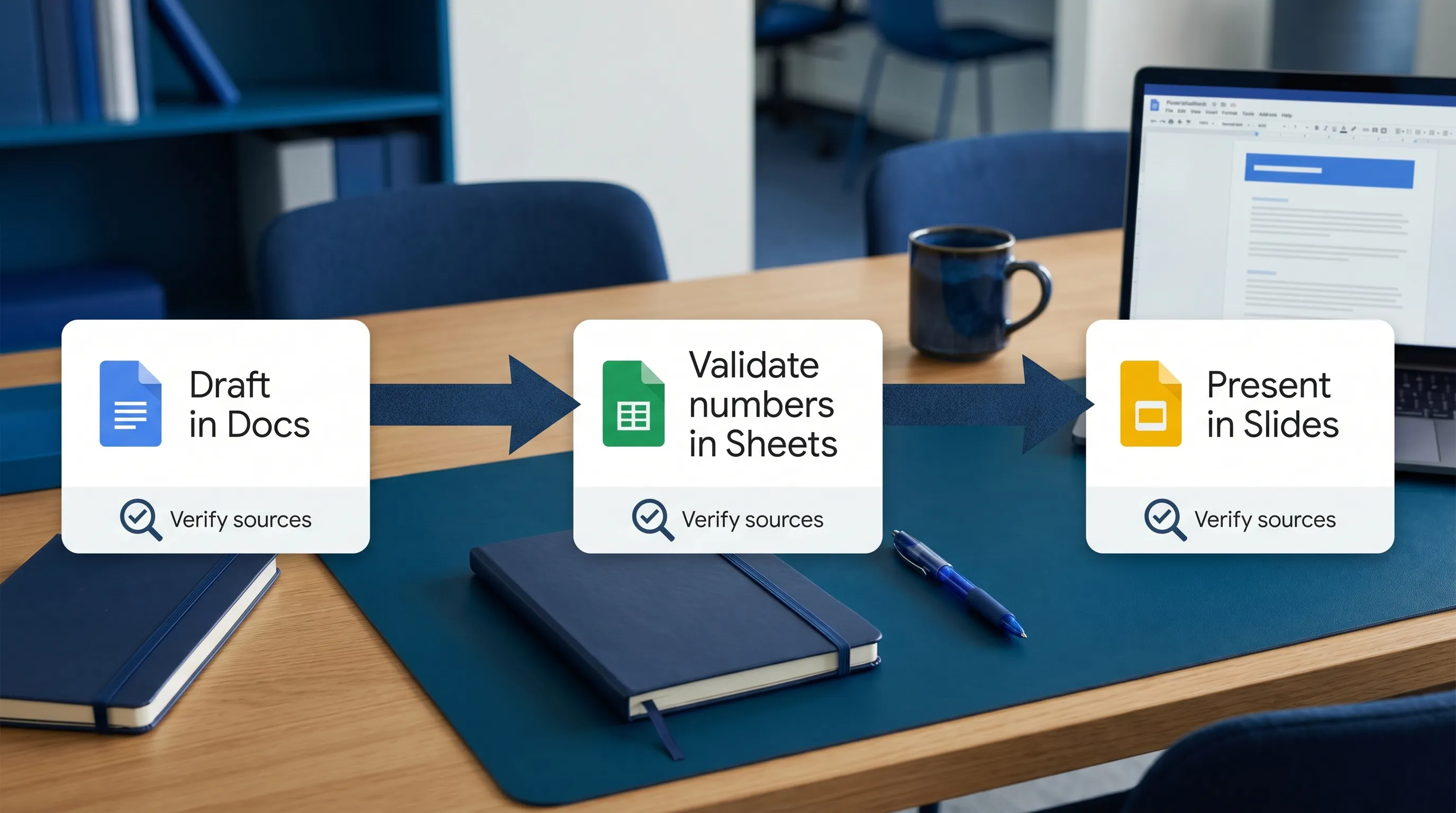
De 3 byggeklossene i pålitelige arbeidsflyter i appen
Før vi går løs på Docs, Sheets og Slides, bruk dette lette rammeverket for å gjøre promptene dine mer pålitelige.
1) Kontekst: gi modellen det minste den trenger for å ha rett
Modellen skal ikke gjette hva firmaet ditt driver med, hvem målgruppen er eller hvilken periode det gjelder.
God kontekst inkluderer:
- Målgruppe (ledelse, kunde, internt team)
- Tidsvindu (denne uken, 1. kvartal, siste 30 dager)
- Autoritativ kilde (hvilken tabell/hvilket område, hvilken del av dokumentet)
2) Begrensninger: definer formatet slik at resultatene er enkle å gjennomgå
Du prøver å redusere redigeringstid. Begrens strukturen:
- «Returner nøyaktig 6 punkter»
- «Bruk 1 setning per punkt, maks. 18 ord»
- «Lag en lysbildedisposisjon med bare titler, ingen brødtekst»
3) Verifisering: tving fram atferd av typen «vis arbeidet ditt»
For forretningsdokumenter er den viktigste instruksjonen ofte:
- «Hvis en verdi ikke finnes i innholdet som er gitt, skriv «Ukjent fra oppgitte data». Ikke finn på.»
Den ene linjen forhindrer mye selvsikkert tøv.
Google GPT-arbeidsflyter for Google Docs
Docs er der rotete inndata blir til beslutninger. Disse arbeidsflytene handler om å gjøre rå tekst til noe som kan gjennomgås.
Arbeidsflyt 1: Møtenotater til handlingsnotat (med ansvarlige og datoer)
Passer best for: prosjektmøter, kundesamtaler, gjennomgang av hendelser.
Inndata: rå notater (selv ustrukturerte), deltakerliste hvis den finnes.
Resultat: et handlingsnotat på én side: beslutninger, oppgaver, risikoer.
Lim inn denne prompten i assistenten i dokumentet:
Du gjør møtenotater om til et handlingsnotat.

Regler:
- Bruk bare innholdet i dette dokumentet.
- Hvis en ansvarlig eller dato mangler, skriv «TBD». Ikke finn på.

Format på resultatet:
1) Oppsummering (3 punkter)
2) Beslutninger (punkter)
3) Oppgaver (tabell: Oppgave | Ansvarlig | Frist)
4) Risikoer / åpne spørsmål (punkter)

Notater som skal behandles:
[Bruk notatene ovenfor i dokumentet]
Kvalitetskontroll: Skann oppgavetabellen etter «TBD». Disse blir oppfølgingsspørsmålene dine.
Arbeidsflyt 2: Utkast til sammendrag for ledelsen som holder seg forankret
Passer best for: lange interne dokumenter, strategidokumenter, retningslinjer, kvartalsfortellinger.
Fellen: oppsummeringer som høres flotte ut, men innfører påstander som ikke står i teksten.
Bruk denne prompten:
Oppsummer dette dokumentet for en leser på ledernivå.

Begrensninger:
- 120 til 160 ord.
- Ta med: mål, nåværende status, de 3 viktigste risikoene og neste beslutning som trengs.
- Ikke legg til fakta som ikke finnes i dokumentet. Hvis en detalj mangler, si at den ikke er spesifisert.

Returner:
- Sammendrag for ledelsen (ett avsnitt)
- «Manglende informasjon som må bekreftes» (3 punkter)
Hvorfor det fungerer: Det gir en oppsummering og samtidig en «hva som må verifiseres»-liste.
Arbeidsflyt 3: Skriv om for målgruppe og tone (uten å endre meningen)
Passer best for: kundevendte oppdateringer, sensitiv kommunikasjon, kunngjøringer fra ledelsen.
Skriv om den markerte teksten for [MÅLGRUPPE].

Regler:
- Bevar meningen og alle faktapåstander.
- Fjern fyllstoff og forbehold.
- Hold samme lengde eller kortere.

Tone: [rolig, direkte, trygg]
Lesenivå: [ungdomsskole / profesjonelt]
Returner 2 versjoner:
- Versjon A: kortfattet
- Versjon B: litt varmere
Google GPT-arbeidsflyter for Google Sheets (uten å ødelegge din «autoritative kilde»)
Arbeidsflyter i Sheets bør beskytte to ting:
- Reproduserbarhet (noen andre kan følge det som skjedde)
- Tallmessig integritet (ingen oppdiktede summer, ingen tidsvinduer som ikke stemmer)
Hvis du vil ha dyp formelgenerering og mønstre for opprydding, se CoreGPTs egen guide om Google Sheets AI: formler, opprydding og analyse-arbeidsflyter. Her konsentrerer vi oss om arbeidsflyter som kobler Sheets til fortelling og lysbilder.
Arbeidsflyt 1: Kommentarer til nøkkeltall fra et definert område
Passer best for: ukentlige gjennomganger av virksomheten, dashbord, oppdateringer fra kundesuksess.
Oppsett: Lag en liten «KPI»-tabell med tydelige overskrifter (Måltall, Nå, Forrige, Mål, Merknader).
Kjør deretter:
Skriv kommentarer til nøkkeltallene med bare dataene i området [A1:E20].

Resultat:
- 6 punkter totalt
- Hvert punkt: Navn på måltall + hva som endret seg + én sannsynlig drivkraft (bare hvis Merknader støtter det)

Regler:
- Hvis du ikke kan utlede en drivkraft fra Merknader, skriv «Drivkraft ikke spesifisert».
- Ikke beregn nye måltall utover enkle sammenligninger som allerede er mulige fra tabellen.
Kvalitetskontroll: Hvis du ofte ser «Drivkraft ikke spesifisert», forbedre Merknader-kolonnen i stedet for å kjempe mot modellen.
Arbeidsflyt 2: Dataordbok for rotete kolonner
Passer best for: arvede ark, CSV-importer, eksporter fra skjemaer.
Lag en dataordbok for dette arket.

Lever en tabell med kolonnene:
- Kolonnenavn
- Hva det ser ut til å representere
- Eksempler på gyldige verdier (fra arket)
- Kjente problemer (tomme felt, inkonsistente formater)

Regler:
- Bruk bare det som er synlig i arket.
- Hvis du er usikker, merk det som «Uklart ut fra dataene».
Dette har stor effekt fordi det gjør alle etterfølgende arbeidsflyter raskere.
Arbeidsflyt 3: Avviksrapport du faktisk kan handle på
Passer best for: kvalitetskontroller, økonomidrift, orden i CRM.
Definer avvikslogikken først (selv med vanlig språk), og bruk deretter denne prompten:
Bygg en avviksrapport med dette arket.

Definisjoner av avvik:
- Manglende obligatoriske felt: [list felt]
- Verdier utenfor området: [beskriv]
- Duplikater: [nøkkelfelt]

Returner:
- En liste over avvikstyper
- For hver type: antall + de 10 øverste radidentifikatorene
- Foreslåtte trinn for utbedring (maks. 5 punkter)

Regler:
- Hvis en definisjon ikke kan beregnes fra de nåværende kolonnene, si hva som mangler.
Google GPT-arbeidsflyter for Google Slides (fra disposisjon til presentasjon)
I Slides er tydelighet viktigere enn kreativitet. Den beste arbeidsflyten er vanligvis: struktur først, visuelt etterpå.
Arbeidsflyt 1: Gjør et dokument om til en lysbildehistorie
Passer best for: tilbud, kvartalsgjennomganger, presentasjoner for ledelsen.
Lag en lysbildedisposisjon fra dette dokumentet.

Begrensninger:
- Maks. 8 lysbilder.
- Returner lysbildetitler og 3 punkter per lysbilde.
- Ta med 1 «Hva så / beslutning»-lysbilde.
- Bruk bare informasjon som finnes i dokumentet.

Returner også:
- Anbefalte muligheter for diagram/tabell (opptil 3) og hvilke data som trengs.
Tips: Hvis assistenten foreslår diagrammer, men ikke kan nevne dataene som trengs, betyr det at fortellingen din ennå ikke er forankret i måltall.
Arbeidsflyt 2: Foredragsnotater som samsvarer med det lysbildet hevder
Skriv foredragsnotater for det markerte lysbildet.

Regler:
- Ikke innfør nye påstander som ikke står på lysbildet.
- Skriv ut forkortelser én gang.
- Ta med en overgang på 1 setning til neste lysbilde.

Lengde:
- 90 til 130 ord
Arbeidsflyt 3: Konsistenssjekk på tvers av hele presentasjonen
Passer best for: siste gjennomgang før sending til ledelse eller kunder.
Gå gjennom denne presentasjonen for konsistens.

Kontroller:
- Terminologi (samme begrep med flere navn)
- Avvik i tidslinje/datoer
- Tall som vises på flere lysbilder, men ikke er like
- Manglende «forespørsel» eller neste steg

Returner:
- Problemer som er funnet (punkter)
- Anbefalte endringer (punkter)
Når du trenger kreative ressurser i stor skala
Presentasjoner trenger ofte støttende visualiseringer (kampanjekonsepter, stemningstavler, produktrenderinger). Hvis teamet ditt driver kreativ AI på tvers av bilde, video og 3D med krav til etterlevelse og konsistens, kan et dedikert lag for kreativ drift som Virtualls kreative AI-OS passe bedre enn tilfeldig generering.
To helhetlige arbeidsflyter som kobler Docs, Sheets og Slides
Den virkelige styrken kommer av å lenke resultater sammen. Her er to mønstre du kan gjenbruke.
Helhetlig arbeidsflyt A: Ukentlig oppdatering til ledelsen (fra ark til Slides med fortelling i Docs)
Resultat: en ukentlig oppdatering som er konsekvent på tvers av tall, fortelling og lysbilder.
| Trinn | Hvor | Inndata | Resultat | Verifiseringskontroll |
|---|---|---|---|---|
| 1 | Sheets | KPI-tabell | Kommentarpunkter om nøkkeltall | Ingen oppdiktede drivkrefter (bruk Merknader eller merk som ukjent) |
| 2 | Docs | KPI-punkter + viktig kontekst | Ukentlig fortelling på 1 side | Listen «Manglende informasjon som må bekreftes» er ikke tom |
| 3 | Slides | Fortelling fra Docs | Disposisjon på 6 til 8 lysbilder + foredragsnotater | Påstander på lysbildene samsvarer med Docs, tall samsvarer med Sheets |
Denne arbeidsflyten fungerer fordi Sheets forblir den autoritative kilden, Docs blir gjennomgangsdokumentet, og Slides blir kommunikasjonslaget.
Helhetlig arbeidsflyt B: Skjemasvar til en polert presentasjon
Resultat: gjør støyende inndata om til en ryddig oppsummering og en presentasjon klar for interessenter.
- Google Forms: samle inn svar med konsistente felt.
- Google Sheets: valider og kategoriser svarene.
- Google Docs: lag funn og anbefalinger.
- Google Slides: presenter resultatene med en tydelig «forespørsel».
Hvis du vil at dette skal holde seg nøyaktig, legg til én regel: assistenten må alltid vise til området i arket som er brukt til oppsummeringene.
Rekkverk for styring og personvern (enkelt, praktisk og verdt det)
Hvis du bruker Google GPT-arbeidsflyter i ekte forretningsdokumenter, trenger du lette rekkverk.
- Sladd eller minimer sensitive data når det er mulig. Bruk plassholdere for hemmeligheter, legitimasjon eller regulerte identifikatorer.
- Tving fram usikkerhet: be assistenten si «Ukjent fra oppgitte data» i stedet for å gjette.
- Ha et menneske i løkken for forpliktelser: datoer, priser, juridisk språk og løfter til kunder.
- Gjør kildene tydelige: områder i Sheets, overskrifter i Docs, lysbildenummer i Slides.
Google Workspace gir deg også sterke innebygde samarbeidskontroller (kommentarer, forslagsmodus, versjonshistorikk). Hvis du trenger en oppfriskning i hvordan du henter fram tidligere utkast, er Googles dokumentasjon i hjelpesenteret om versjonshistorikk i Docs en nyttig referanse.
Hvordan CoreGPT Apps passer inn i disse arbeidsflytene
Hvis målet ditt er å kjøre disse arbeidsflytene uten å hoppe mellom faner og chattevinduer, er CoreGPT Apps laget for det.
CoreGPT gir GPT-drevet hjelp direkte i Google Workspace-apper, blant annet:
- GPT for Google Docs
- GPT for Google Sheets
- GPT for Google Slides
- GPT for Google Forms
Det støtter også flere modellfamilier (ChatGPT, Gemini, Claude), har AI-drevne arbeidsflyter og er bygget med et personvernfokusert design. CoreGPT oppgir også at ingen registrering er nødvendig, noe som kan gjøre det enklere å prøve i et team.
Hvis du vil ha flere appspesifikke oppskrifter, passer disse CoreGPT-guidene godt sammen med arbeidsflytene over:
- Google Workspace AI: arbeidsflyter fra virkeligheten for travle team
- Oppsummere i Google Docs: arbeidsflyter for notater og rapporter
Ofte stilte spørsmål
Hva er «Google GPT»? Det er en kortform for å bruke GPT-modeller (og lignende assistenter) sammen med Google Workspace, helst i arbeidsflyter som gir repeterbare resultater i Docs, Sheets og Slides.
Hvordan hindrer jeg at AI finner på tall i Google Sheets? Begrens assistenten til et bestemt område, krev at den merker manglende informasjon som ukjent, og la Sheets forbli den autoritative kilden for måltall.
Hva er den beste måten å gå fra et dokument til en presentasjon med AI? Start med en lysbildedisposisjon (titler pluss 3 punkter), legg til foredragsnotater som nummer to, og kjør en konsistenssjekk til slutt for å fange påstander som ikke stemmer overens.
Er disse arbeidsflytene nyttige hvis teamet mitt allerede bruker maler? Ja. AI-arbeidsflyter fungerer best sammen med maler fordi formatbegrensningene reduserer variasjon og gjør gjennomgang raskere.
Kan jeg kjøre den samme arbeidsflyten på tvers av ulike AI-modeller? Vanligvis ja, hvis promptene dine spesifiserer inndata, begrensninger og verifiseringsregler. Den samme arbeidsflyten kan gjenbrukes med ulike modeller så lenge reglene er eksplisitte.
Prøv Google GPT-arbeidsflyter i appen med CoreGPT Apps
Hvis du vil at disse arbeidsflytene skal kjøre der arbeidet ditt allerede foregår (Docs, Sheets, Slides og Forms), utforsk CoreGPT Apps på coregptapps.com. Du kan gjøre promptmalene i denne guiden om til repeterbare arbeidsflyter i konteksten, for utkast, analyse og bygging av presentasjoner, uten den stadige kopier-og-lim-inn-løkken.


