
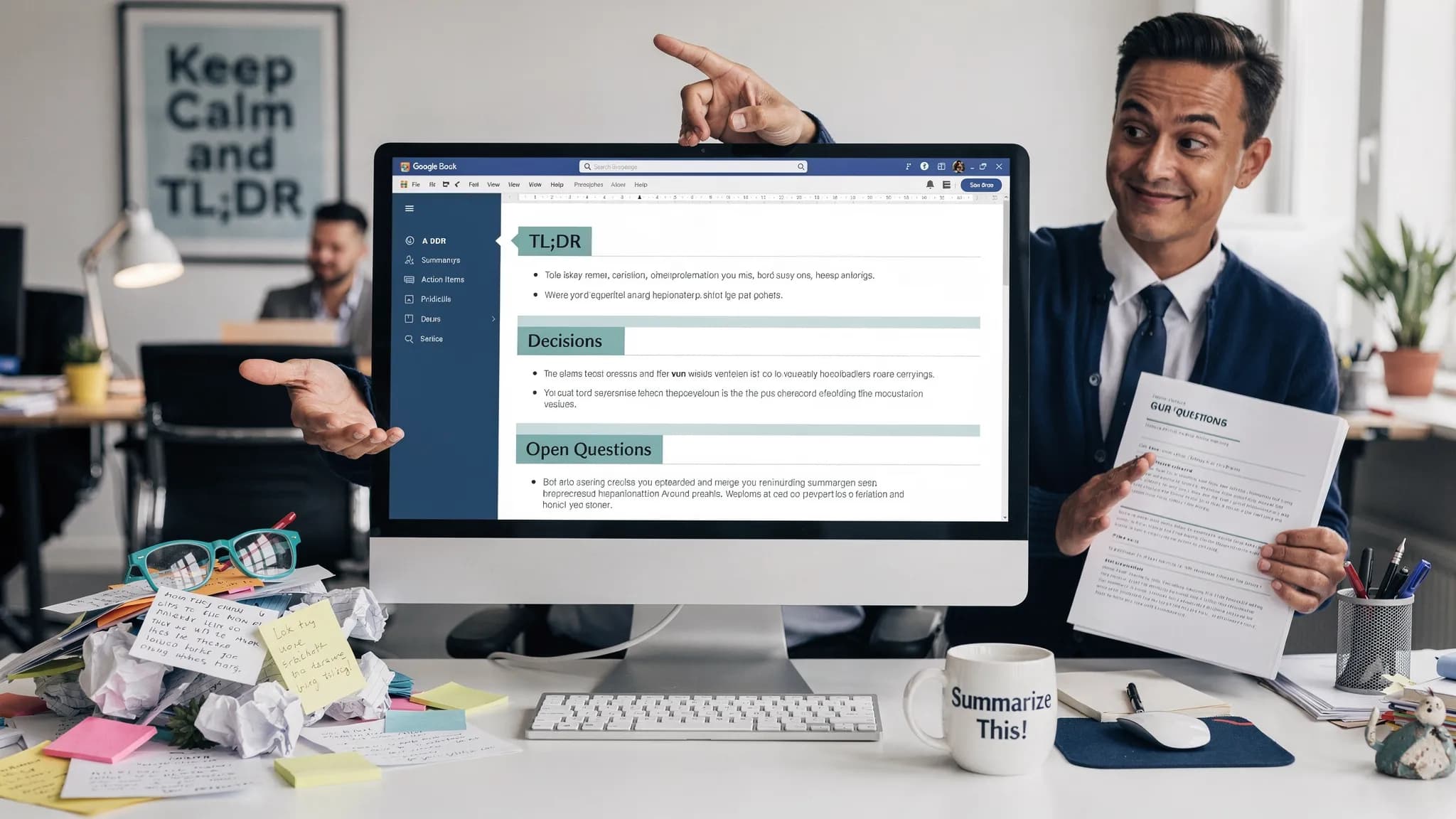
Hvis du noen gang har prøvd å gjøre rotete møtenotater eller et langt utkast om til en skarp rapport, vet du allerede at flaskehalsen ikke er skrivingen, men sammenfatningen. «Oppsummer» høres enkelt ut, men i praksis trenger du riktig form på resultatet (beslutninger, risikoer, ansvarlige, kilder) og en arbeidsflyt som holder seg nøyaktig.
Denne guiden gir deg repeterbare arbeidsflyter for å oppsummere i Google Docs til to vanlige leveranser:
- Notater som blir til oppdateringer klare for handling
- Lange dokumenter som blir til rapporter klare for beslutning
Du finner også promptmaler du kan gjenbruke, pluss kvalitetskontroller som holder oppsummeringene troverdige.
Hva «oppsummer» bør gi i Google Docs (ikke bare kortere tekst)
En nyttig oppsummering er ikke en kortere versjon av dokumentet, men et beslutningsgrunnlag. Før du oppsummerer, bestem hvilke av disse resultatene du trenger:
- Kort orientering: 5 til 10 punkter for noen som ikke skal lese hele dokumentet
- Handlingsnotat: beslutninger, oppgaver, ansvarlige, frister
- Sammendrag for ledelsen: bakgrunn, alternativer, anbefaling, risikoer
- Rapportklar fortelling: en sammenhengende historie med overskrifter som kan limes inn i en rapport
Dette valget styrer prompten og formatet.
En enkel regel: velg leseren og tidsbudsjettet
Et godt utgangspunkt er denne begrensningen: «Skriv for en leser som har 60 sekunder / 3 minutter / 10 minutter.» Den tvinger fram prioritering og forhindrer den vanlige feilen der AI gjentar alt.
Oppsummeringsarbeidsflyten i 4 trinn for Google Docs (fungerer for notater og rapporter)
Bruk denne arbeidsflyten uansett om du oppsummerer rå notater, en intervjutranskripsjon eller et utkast på 20 sider.
Trinn 1: Forbered inndataene slik at oppsummeringen får struktur
De fleste «dårlige oppsummeringer» skyldes dårlig struktur i inndataene. Bruk to minutter på ett av følgende:
- Legg til raske overskrifter som Bakgrunn, Diskusjon, Beslutninger, Neste steg
- Sett inn en kort linje om «Hva dette dokumentet er» øverst
- Hvis dokumentet er langt, legg til seksjonsoverskrifter og sørg for at hver seksjon handler om ett tema
Dette gjør det mye enklere for en AI-assistent å holde seg på sporet.
Trinn 2: Begrens resultatet (format først, deretter innhold)
I stedet for å be om «oppsummer dette», angi skjemaet. Her er pålitelige skjemaer:
- Kort fortalt (2 setninger)
- Hovedpunkter (maks. 7 punkter)
- Beslutninger (hvis noen)
- Åpne spørsmål
- Oppgaver (ansvarlig, frist, avhengighet)
Jo mer oppsummeringen skal brukes operativt, desto mer bør du foretrekke strukturerte seksjoner.
Trinn 3: Generer i dokumentet, og finpuss med én oppfølging
Oppsummering er vanligvis en jobb i to omganger:
- Omgang 1: Lag den strukturerte oppsummeringen
- Omgang 2: Stram inn, fjern gjentakelser og tilpass tonen (ledelse, nøytral, kundevendt)
Hvis du bruker en assistent inne i dokumentet (for eksempel gir CoreGPT Apps deg ChatGPT, Gemini og Claude direkte i Google Docs), kan du iterere uten å kopiere innhold over i separate verktøy. Vil du ha det bredere mønsteret på tvers av apper, se denne relaterte guiden om AI-arbeidsflyter i Google Workspace.
Trinn 4: Verifiser og «forankre» oppsummeringen i kilden
For oppsummeringer som skal deles eksternt eller brukes til beslutninger, legg til et verifiseringstrinn:
- Be assistenten sitere den eksakte linjen/linjene som støtter hvert hovedpunkt (eller vise til seksjonsoverskriften)
- Stikkprøvekontroller alle tall, datoer og forpliktelser
- Bekreft hva som mangler: «List viktige detaljer som ikke er tatt med i denne oppsummeringen»
Dette siste trinnet er forskjellen på «høres riktig ut» og «er riktig».
Promptmaler du kan lime inn i Google Docs
Bruk disse som utgangspunkt, og tilpass dem deretter til målgruppen din.
Mal A: Notater til handlingsnotat
Lim inn dette etter notatene dine:
Prompt: Lag et handlingsnotat fra disse notatene. Bruk disse seksjonene: Kort fortalt (2 setninger), Beslutninger, Oppgaver (Ansvarlig, Frist, Neste steg), Risikoer, Åpne spørsmål. Ikke finn på detaljer. Hvis noe er uklart, skriv «Ukjent» og list opp et oppklarende spørsmål.
Mal B: Langt dokument til sammendrag for ledelsen
Prompt: Oppsummer dette dokumentet for en leder som har 3 minutter. Resultat: Bakgrunn (2 til 3 punkter), Hva som har endret seg (hvis noe), Vurderte alternativer, Anbefaling, Risikoer og tiltak. Hold det konkret, og ta bare med tall hvis de er oppgitt i dokumentet.
Mal C: Rapportklar disposisjon
Prompt: Gjør dette innholdet om til en rapportklar disposisjon med H2-overskrifter og korte avsnitt. Bevar den opprinnelige meningen. Der det nevnes dokumentasjon, legg til en plassholder som (Kilde: seksjon X) slik at jeg raskt kan verifisere.
Arbeidsflyt 1: Møtenotater til en delbar ukentlig oppdatering
Denne arbeidsflyten er for tilbakevendende møter, prosjektmøter, stand-ups og statusmøter med interessenter.
Slik fungerer det
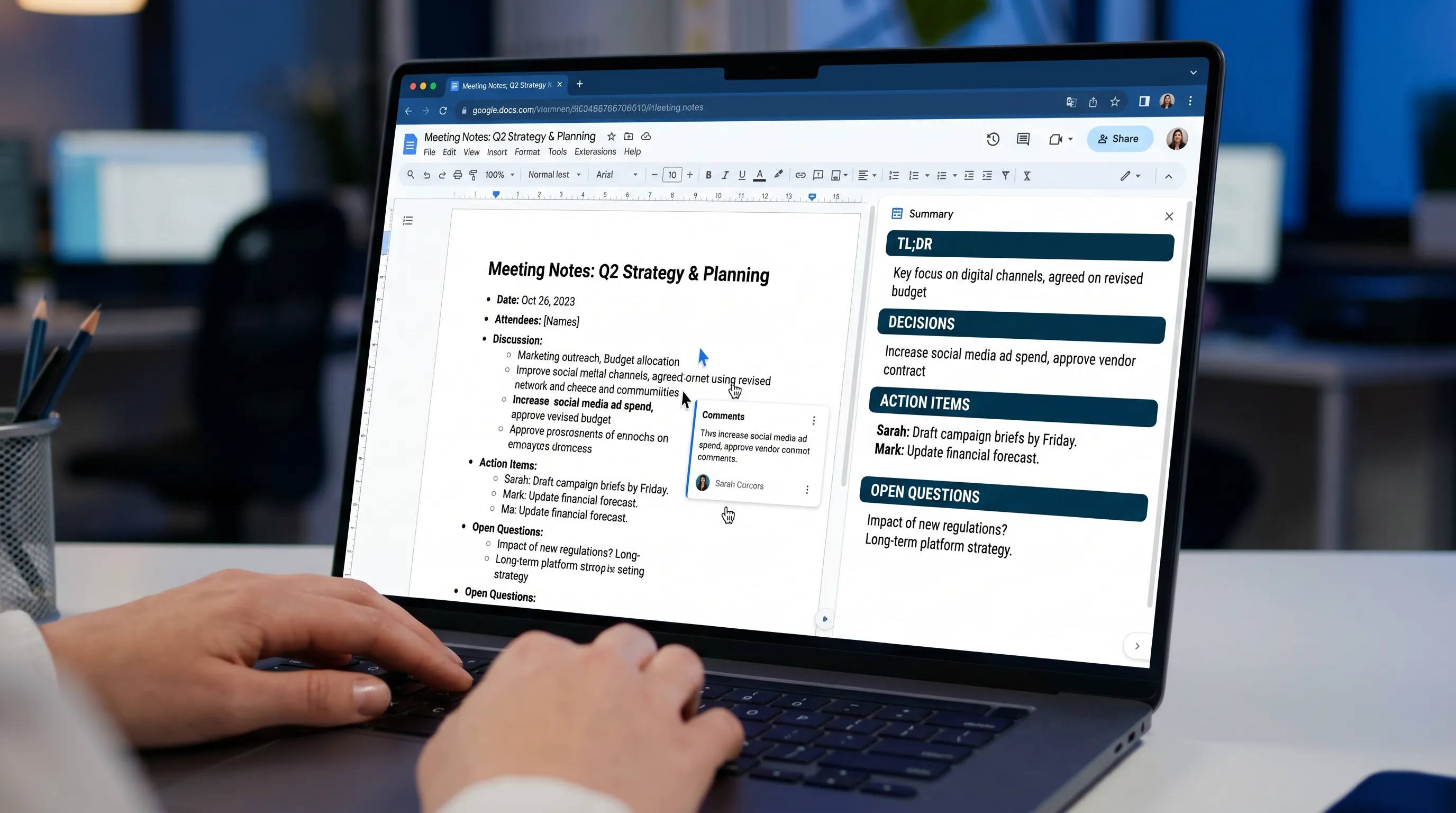
Først standardiserer du notatene mens møtet er ferskt. Legg til øverst i dokumentet:
- Møtets navn, dato, deltakere
- Målet med møtet på én linje
Kjør deretter en strukturert oppsummering.
Oppsummeringsformatet team faktisk gjenbruker
En ukentlig oppdatering leses vanligvis raskt og videresendes. Dette formatet fungerer godt:
| Seksjon | Hva du tar med | Hvorfor det hjelper |
|---|---|---|
| Kort fortalt | Maks. 2 setninger | Gjør videresending enkel |
| Framdrift | 3 til 6 punkter | Viser fremdrift uten fyllstoff |
| Hindringer | 1 til 3 punkter | Utløser raske beslutninger |
| Beslutninger som trengs | Tydelige forespørsler | Unngår oppdateringer som bare er «til orientering» |
| Neste 7 dager | Konkret plan | Muliggjør koordinering |
Kvalitetskontroll for møteoppsummeringer
Før du legger det ut i en chat eller sender det på e-post:
- Bekreft at ansvarlige er ekte personer (ikke roller som «Utvikling»)
- Bekreft at datoene stemmer med kalenderen eller tidslinjen
- Fjern sensitive detaljer som skal holdes internt
Arbeidsflyt 2: Researchnotater til en ren rapportseksjon
Dette er arbeidsflyten for «jeg har en haug med lenker, punkter og sitater».
Trinn A: Bygg en kildebevisst notatside
Lag en minimumsstruktur i Google Docs før du oppsummerer:
- Én underseksjon per kilde (lenke, tittel, 3 punkter)
- Sett direkte sitater i anførselstegn
- Sett dine egne kommentarer under «Mitt syn»
Dette hindrer at oppsummeringen blander kilder eller glatter over usikkerhet.
Trinn B: Oppsummer til en rapportseksjon med plassholdere for kilder
Bruk en prompt som:
«Skriv en rapportseksjon med overskriftene: Funn, Konsekvenser, Anbefalinger. For hvert funn, ta med (Kilde: [navn]) basert på notatene. Ikke legg til nye påstander.»
Trinn C: Siste gjennomgang for stemme og originalitet
Hvis du skal publisere oppsummeringen (for eksempel en blogg, et tilbud eller en kunderapport), vil du kanskje at den skal lese naturlig og samtidig være nøyaktig. Hvis du er bekymret for om AI-assistert tekst vil bli flagget av detektorer, se veiledning og verktøy på ressurser om AI-tekstdeteksjon, og sørg for at den endelige versjonen gjenspeiler din egen analyse, ikke bare omskrevet kildetekst.
Praktisk god praksis: behold fakta, skriv om bindevevet med egne ord, og legg til ditt eget perspektiv.
Arbeidsflyt 3: Oppsummer et langt utkast til en enside for ledelsen
Når dokumentet allerede er langt, gir «oppsummer alt» ofte grøt. Oppsummer i stedet etter beslutningstrykk.
Metoden: hent ut det en beslutningstaker trenger
Be om:
- Hva som endres
- Hvorfor nå
- Hva som skjer hvis vi ikke gjør noe
- Hva du anbefaler
- Hva som kan gå galt
Håndhev deretter lengden.
En enside-struktur med sterkt signal
| Blokk i ensiden | Målt lengde | Merknader |
|---|---|---|
| Situasjon | 2 til 3 punkter | Hva vi har med å gjøre |
| Forslag | 2 til 4 punkter | Hva vi skal gjøre |
| Konsekvens | 3 punkter | Måltall, tidslinje, omfang (bare hvis det står i dokumentet) |
| Risikoer | 3 punkter | Ta med tiltak |
| Beslutning | 1 linje | Den eksplisitte forespørselen |
Verifiseringsprompt (bruk etter utkastet til oppsummering)
«List alle utsagn i denne oppsummeringen som ikke er eksplisitt støttet av dokumentet. For hvert av dem, forklar hva som må bekreftes.»
Dette er en rask måte å redusere utilsiktede hallusinasjoner på.
Arbeidsflyt 4: Oppsummer flere notater til én rapport (månedlig, kvartalsgjennomgang, hendelse)
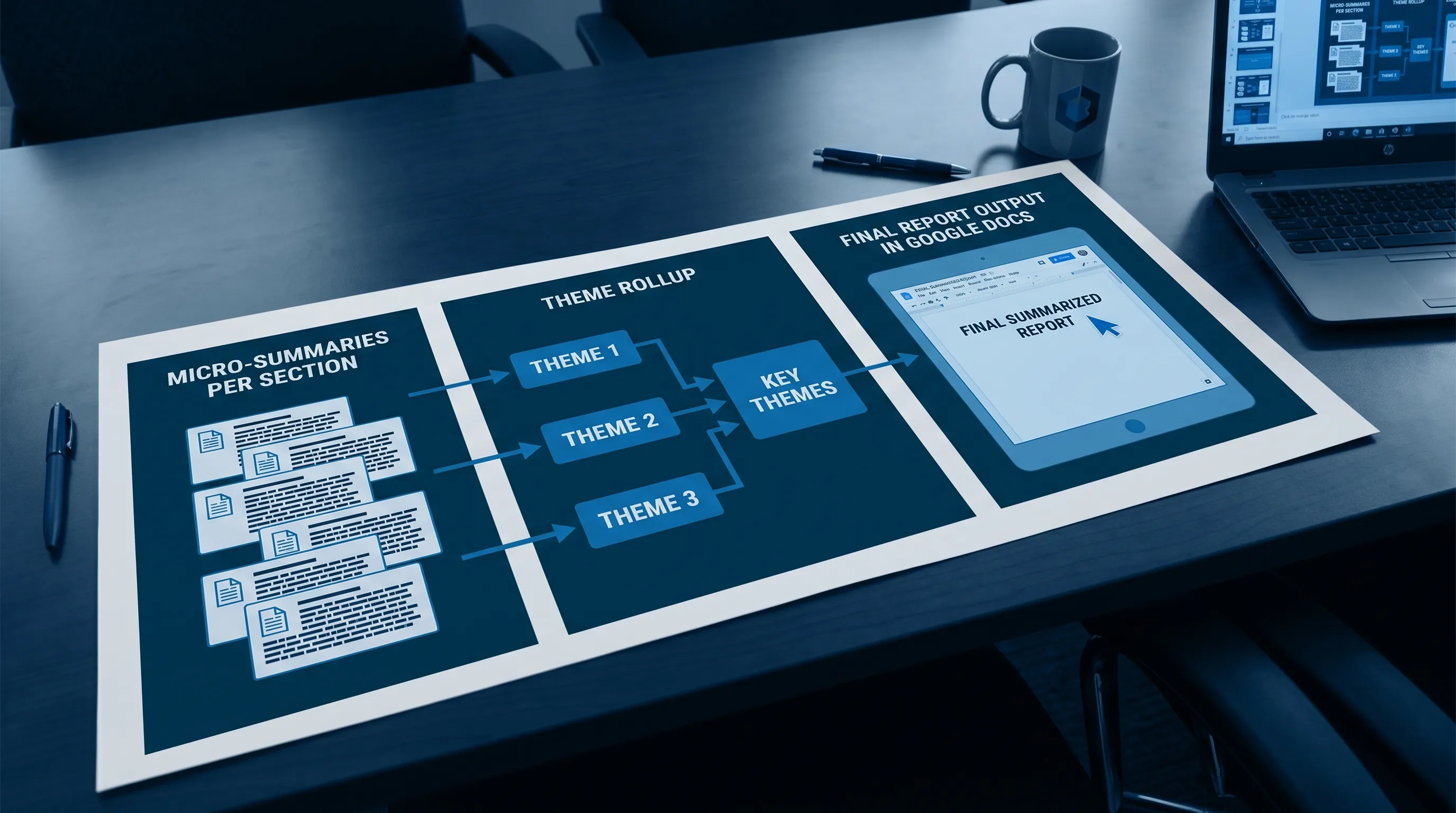
Google Docs blir ofte knutepunktet som samler flere møtenotater, statusoppdateringer og innspill fra ulike eiere. Trikset er å oppsummere i lag.
Lag 1: Mikrooppsummeringer per seksjon
For hver seksjon (eller innlimte notat), lag en mikrooppsummering på 3 punkter:
- Utfall
- Dokumentasjon
- Neste steg
Lag 2: Samle opp i temaer
Be deretter assistenten:
«Grupper mikrooppsummeringene i 4 til 6 temaer. For hvert tema, oppsummer hva som skjedde, hva det betyr og hvilke beslutninger som trengs.»
Lag 3: Lag det endelige rapportformatet
Til slutt genererer du det rapportspesifikke formatet (kvartalsgjennomgang, hendelsesrapport, oppdatering til interessenter).
Rekkverk for nøyaktighet, personvern og samarbeid (særlig for delte dokumenter)
Oppsummeringer blir farlige når de får autoritet uten å være verifisert. Bruk disse rekkverkene i delte miljøer.
Rekkverk for nøyaktighet
- Si til assistenten: «Ikke finn på detaljer, bruk Ukjent når noe mangler.»
- Krev dokumentasjon: sitater, seksjonshenvisninger eller «hvor i dokumentet dette kommer fra».
- Behandle tall som høyrisiko: stikkprøvekontroller hvert måltall, hver dato og hver forpliktelse.
Rekkverk for personvern
- Fjern eller generaliser sensitive identifikatorer før du oppsummerer (navn, kundedetaljer, finansielle kontodata)
- Hvis du skal dele eksternt, lag først en sladdet kopi av dokumentet
Rekkverk for samarbeid
- Legg oppsummeringen øverst under en tydelig overskrift som «Oppsummering (utkast)»
- Be korrekturleserne om å kommentere direkte på punktene i oppsummeringen, ikke bare i hovedteksten
- Ha en kort seksjon «Endringer siden forrige versjon» slik at interessenter kan skanne den raskt
Bruk CoreGPT Apps til å oppsummere i Google Docs (uten å kopiere og lime inn)
Hvis den nåværende prosessen din er «kopier dokumentet inn i en chat, få en oppsummering, lim den tilbake», mister du sammenheng og samarbeidshistorikk, og du øker sjansen for å lime inn sensitivt innhold på feil sted.
CoreGPT Apps er laget for å holde arbeidsflyten inne i produktivitetsverktøyene dine. Det gir GPT-drevet hjelp i Google Docs (og andre apper i Google Workspace og Microsoft 365) slik at du kan oppsummere, skrive om og lage utkast der arbeidet allerede foregår.
Vil du ha en oversikt over tilnærmingen med AI i appen på tvers av Docs, Sheets, Slides, Word, Excel og Outlook, start her: Gratis AI-copilot for Outlook, Word, Excel og Google Docs.
Ofte stilte spørsmål
Hvordan oppsummerer jeg i Google Docs uten å miste viktige beslutninger og oppgaver? Bruk et strukturert skjema (Beslutninger, Oppgaver med ansvarlig og frist, Åpne spørsmål) og følg opp med en verifiseringsprompt som flagger udokumenterte utsagn.
Hva er den beste prompten for å oppsummere møtenotater i Google Docs? Be om et handlingsnotat med strenge begrensninger: Kort fortalt, Beslutninger, Oppgaver (Ansvarlig, Frist, Neste steg), Risikoer og Åpne spørsmål, og legg til «Ikke finn på detaljer».
Hvordan holder jeg oppsummeringer i Google Docs nøyaktige når dokumentet er langt? Oppsummer i lag: først mikrooppsummeringer per seksjon, deretter oppsamling i temaer, og til slutt det endelige sammendraget for ledelsen. Stikkprøvekontroller alltid tall og datoer.
Kan jeg oppsummere innhold i Google Docs og samtidig holde dataene private? Ja, men bruk rekkverk: sladd sensitive detaljer, oppsummer i kontrollerte verktøy og kontoer, og unngå å lime inn konfidensielt innhold i uadministrerte chatter hos tredjeparter.
Prøv en raskere oppsummeringsarbeidsflyt i Google Docs
Hvis du vil gjøre notater om til rapporter uten å hoppe mellom faner, prøv å oppsummere direkte i dokumentet. CoreGPT Apps gir GPT-drevet AI i Google Docs (og Microsoft 365-apper) slik at du kan generere strukturerte oppsummeringer, finjustere tonen og samarbeide på stedet.
Utforsk CoreGPT Apps på coregptapps.com.


