
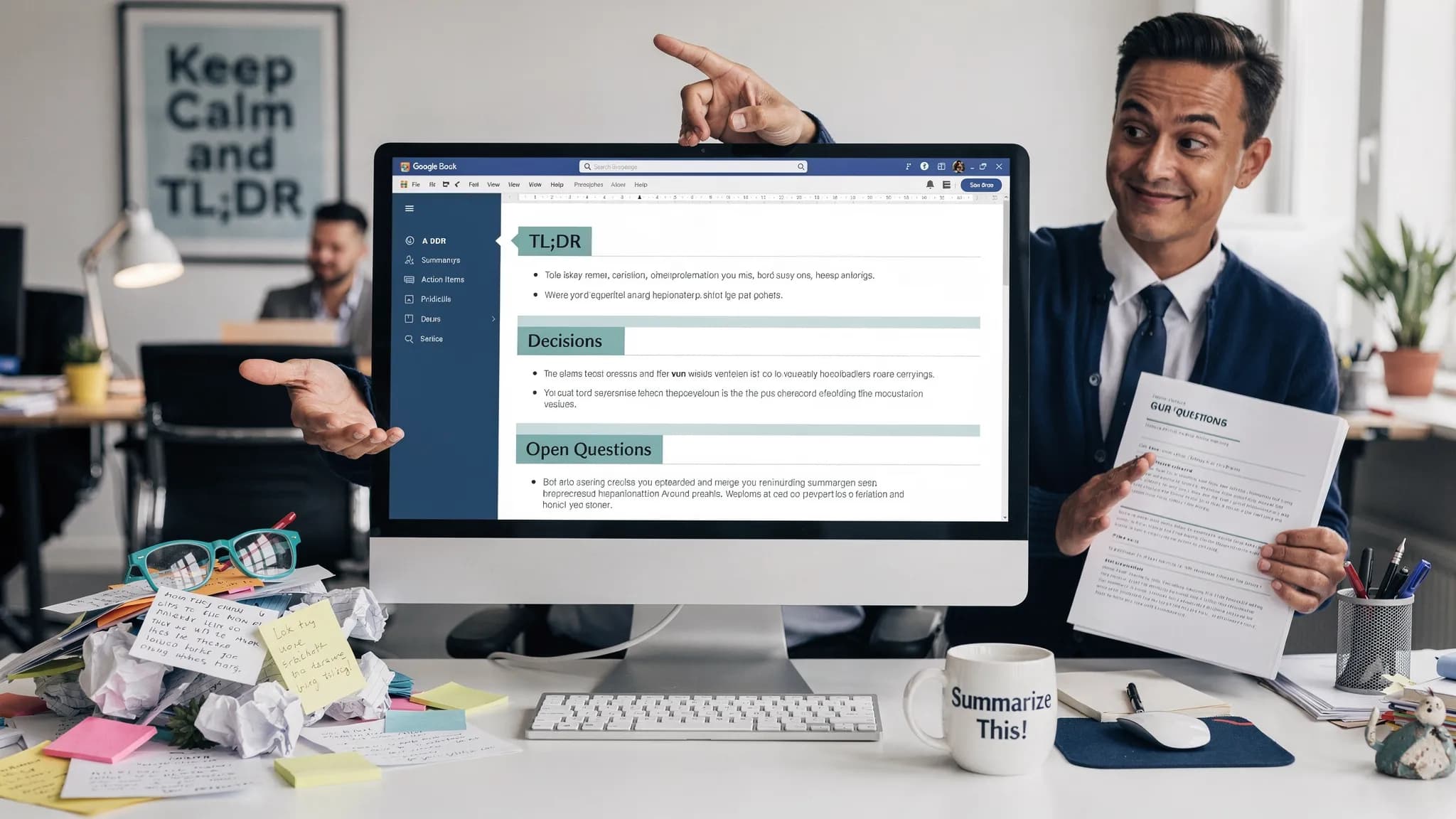
Se hai mai provato a trasformare appunti di riunione disordinati o una bozza lunga in un report incisivo, sai già che il collo di bottiglia non è la scrittura, ma la sintesi. “Riassumere” sembra semplice, ma in pratica servono la forma giusta dell'output (decisioni, rischi, responsabili, citazioni) e un flusso di lavoro che resti accurato.
Questa guida ti offre flussi di lavoro ripetibili per riassumere in Google Docs due tipi di documenti comuni:
- Appunti che diventano aggiornamenti pronti all'azione
- Documenti lunghi che diventano report pronti per la decisione
Troverai anche modelli di prompt da riutilizzare e controlli di qualità che rendono i riassunti affidabili.
Cosa dovrebbe produrre “riassumere” in Google Docs (non solo un testo più corto)
Un riassunto utile non è una versione più breve del documento, è uno strumento per decidere. Prima di riassumere, stabilisci di quale di questi risultati hai bisogno:
- Nota breve: da 5 a 10 punti per chi non leggerà il documento completo
- Promemoria operativo: decisioni, azioni da svolgere, responsabili, scadenze
- Sintesi per la direzione: contesto, opzioni, raccomandazione, rischi
- Testo pronto per il report: una narrazione coerente con titoli che si può incollare in un report
Questa scelta determina il prompt e il formato.
Una regola semplice: scegli il lettore e il tempo a sua disposizione
Un buon vincolo di partenza è: “Scrivi per un lettore che ha 60 secondi / 3 minuti / 10 minuti.” Costringe a stabilire le priorità ed evita l'errore più comune, in cui l'IA ripete tutto.
Il flusso in 4 passaggi per riassumere in Google Docs (vale per appunti e report)
Usa questo flusso sia che tu stia riassumendo appunti grezzi, la trascrizione di un'intervista o una bozza di 20 pagine.
Passaggio 1: prepara l'input in modo che il riassunto abbia una struttura
La maggior parte dei “cattivi riassunti” dipende da un input mal strutturato. Dedica due minuti a una di queste operazioni:
- Aggiungi titoli rapidi come Contesto, Discussione, Decisioni, Prossimi passi
- Inserisci in alto una breve riga “Cos'è questo documento”
- Se il documento è lungo, aggiungi intestazioni di sezione e assicurati che ogni sezione tratti un solo argomento
Così per un assistente IA è molto più facile restare in linea.
Passaggio 2: vincola l'output (prima il formato, poi il contenuto)
Invece di chiedere “riassumi questo”, specifica lo schema. Ecco alcuni schemi affidabili:
- In breve (2 frasi)
- Punti chiave (massimo 7 punti)
- Decisioni (se presenti)
- Questioni aperte
- Azioni da svolgere (responsabile, scadenza, dipendenza)
Più il riassunto verrà usato in modo operativo, più conviene preferire sezioni strutturate.
Passaggio 3: genera nel documento, poi affina con una sola richiesta successiva
Riassumere di solito è un lavoro in due passate:
- Passata 1: crea il riassunto strutturato
- Passata 2: stringi, elimina le ripetizioni e allinea il tono (da dirigenti, neutro, rivolto al cliente)
Se usi un assistente integrato nel documento (ad esempio CoreGPT Apps porta ChatGPT, Gemini e Claude direttamente in Google Docs), puoi iterare senza copiare e incollare il contenuto in strumenti separati. Per lo schema più ampio tra le app, consulta questa guida correlata sui flussi di lavoro IA in Google Workspace.
Passaggio 4: verifica e “ancora” il riassunto alla fonte
Per i riassunti che verranno condivisi all'esterno o usati per decidere, aggiungi un passaggio di verifica:
- Chiedi all'assistente di citare le righe esatte che supportano ogni punto chiave (o di indicare l'intestazione della sezione)
- Controlla a campione numeri, date e impegni
- Verifica cosa manca: “Elenca i dettagli importanti non inclusi in questo riassunto”
Quest'ultimo passaggio fa la differenza tra “sembra giusto” ed “è giusto”.
Modelli di prompt da incollare in Google Docs
Usali come punti di partenza, poi personalizzali in base al pubblico.
Modello A: dagli appunti a un promemoria operativo
Incolla questo dopo i tuoi appunti:
Prompt: Crea un promemoria operativo a partire da questi appunti. Usa queste sezioni: In breve (2 frasi), Decisioni, Azioni da svolgere (Responsabile, Scadenza, Prossimo passo), Rischi, Questioni aperte. Non inventare dettagli. Se qualcosa non è chiaro, scrivi “Non noto” ed elenca una domanda di chiarimento.
Modello B: da un documento lungo a una sintesi per la direzione
Prompt: Riassumi questo documento per un dirigente che ha 3 minuti. Output: Contesto (da 2 a 3 punti), Cosa è cambiato (se qualcosa), Opzioni considerate, Raccomandazione, Rischi e mitigazioni. Sii specifico e includi numeri solo se indicati nel documento.
Modello C: scaletta narrativa pronta per il report
Prompt: Converti questo contenuto in una scaletta pronta per il report con titoli H2 e paragrafi brevi. Conserva il significato originale. Dove si citano prove, aggiungi un segnaposto come (Fonte: Sezione X) così posso verificare rapidamente.
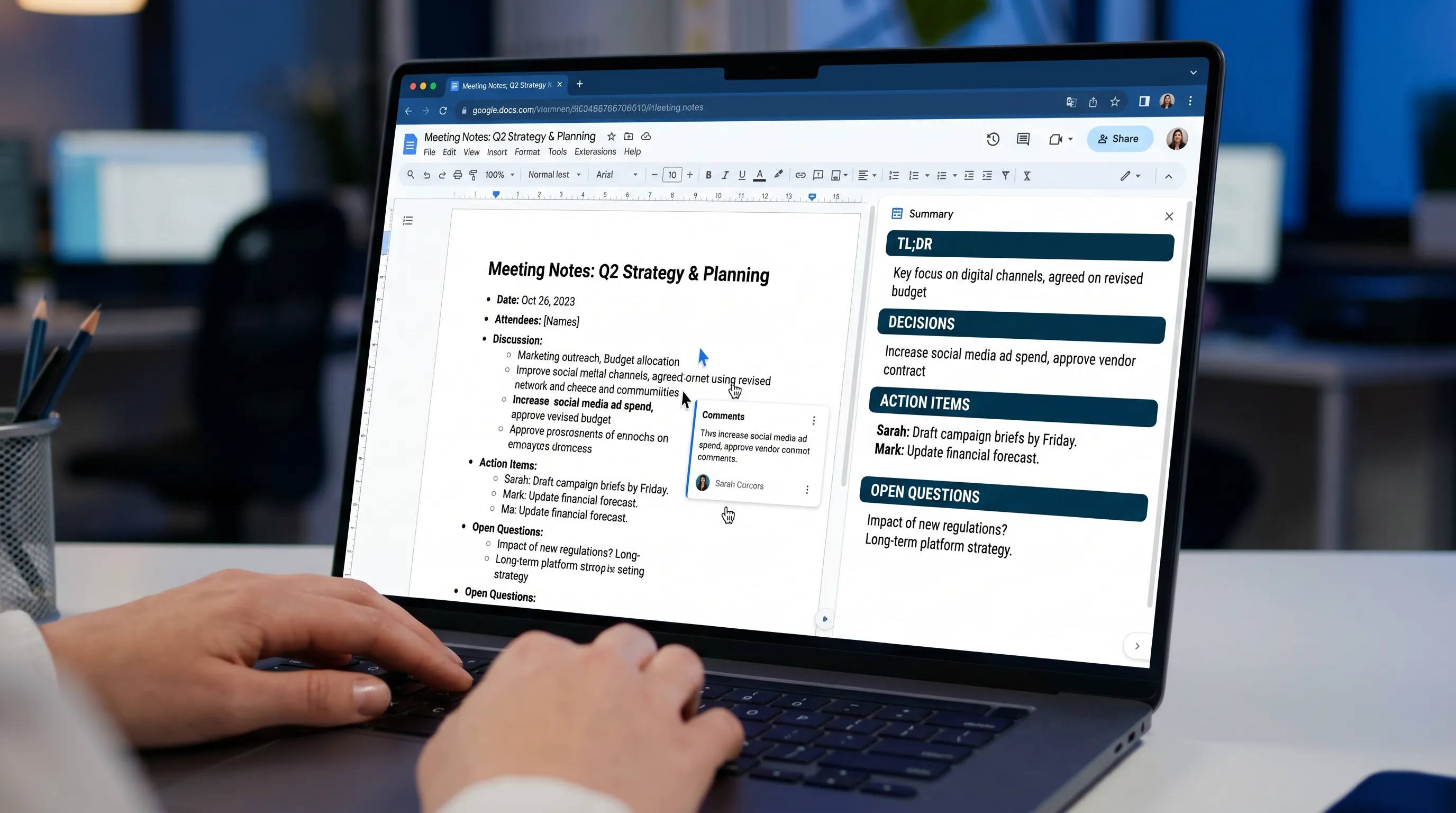
Flusso 1: dagli appunti di riunione a un aggiornamento settimanale condivisibile
Questo flusso è pensato per riunioni ricorrenti, sincronizzazioni di progetto, stand-up e confronti con gli stakeholder.
Come funziona
Per prima cosa, uniforma gli appunti mentre la riunione è ancora fresca. In cima al documento aggiungi:
- Nome della riunione, data, partecipanti
- Obiettivo della riunione in una riga
Poi esegui un riassunto strutturato.
Il formato di riassunto che i team riutilizzano davvero
Un aggiornamento settimanale di solito viene letto in fretta e inoltrato. Questo formato funziona bene:
| Sezione | Cosa includere | Perché aiuta |
|---|---|---|
| In breve | Massimo 2 frasi | Rende facile l'inoltro |
| Avanzamento | Da 3 a 6 punti | Mostra lo slancio senza fronzoli |
| Blocchi | Da 1 a 3 punti | Stimola decisioni rapide |
| Decisioni necessarie | Richieste chiare | Evita aggiornamenti “solo per conoscenza” |
| Prossimi 7 giorni | Piano concreto | Favorisce il coordinamento |
Controllo di qualità per i riassunti delle riunioni
Prima di pubblicarlo in una chat o per email:
- Verifica che i responsabili siano persone reali (non ruoli come “Ingegneria”)
- Verifica che le date coincidano con il calendario o con la tempistica
- Rimuovi i dettagli sensibili che devono restare interni
Flusso 2: da appunti di ricerca a una sezione di report pulita
È il flusso del “ho un mucchio di link, punti elenco e citazioni”.
Passaggio A: crea una pagina di appunti attenta alle fonti
In Google Docs, crea una mini struttura prima di riassumere:
- Una sottosezione per ogni fonte (link, titolo, 3 punti)
- Metti le citazioni dirette tra virgolette
- Metti i tuoi commenti sotto “Il mio punto di vista”
Così il riassunto non mescola le fonti né appiana le incertezze.
Passaggio B: riassumi in una sezione di report con segnaposto per le citazioni
Usa un prompt come:
“Scrivi una sezione di report con i titoli: Risultati, Implicazioni, Raccomandazioni. Per ogni risultato, includi (Fonte: [nome]) in base agli appunti. Non aggiungere nuove affermazioni.”
Passaggio C: ultima passata per voce e originalità
Se pubblichi il riassunto (ad esempio un blog, una proposta o un report per un cliente), può essere utile che si legga in modo naturale restando accurato. Se ti preoccupa che il testo assistito dall'IA venga segnalato dai rilevatori, consulta indicazioni e strumenti nelle risorse per il rilevamento di testo IA e assicurati che la versione finale rifletta la tua vera analisi, non solo il testo delle fonti parafrasato.
Buona pratica: mantieni i fatti, riscrivi con parole tue il tessuto connettivo e aggiungi il tuo punto di vista.
Flusso 3: da una bozza lunga a una pagina sintetica per la direzione
Quando il documento è già lungo, “riassumi tutto” spesso produce una poltiglia. Riassumi invece in base alla pressione decisionale.
Il metodo: estrai ciò che serve a chi decide
Chiedi:
- Cosa sta cambiando
- Perché adesso
- Cosa succede se non facciamo nulla
- Cosa consigli
- Cosa potrebbe andare storto
Poi imponi la lunghezza.
Una struttura di pagina sintetica ad alto segnale
| Blocco della pagina sintetica | Lunghezza obiettivo | Note |
|---|---|---|
| Situazione | Da 2 a 3 punti | Cosa stiamo affrontando |
| Proposta | Da 2 a 4 punti | Cosa faremo |
| Impatto | 3 punti | Metriche, tempistiche, ambito (solo se presenti nel documento) |
| Rischi | 3 punti | Includi le mitigazioni |
| Decisione | 1 riga | La richiesta esplicita |
Prompt di verifica (da usare dopo la bozza del riassunto)
“Elenca le affermazioni di questo riassunto che non sono esplicitamente supportate dal documento. Per ognuna, spiega cosa andrebbe confermato.”
È un modo rapido per ridurre le allucinazioni accidentali.
Flusso 4: riassumere più appunti in un unico report (mensile, QBR, incidente)
Google Docs diventa spesso il punto di raccolta di più appunti di riunione, aggiornamenti di stato e contributi di responsabili diversi. Il trucco è riassumere a livelli.
Livello 1: micro-riassunti per sezione
Per ogni sezione (o appunto incollato), crea un micro-riassunto di 3 punti:
- Risultato
- Evidenza
- Prossimo passo
Livello 2: raggruppa in temi
Poi chiedi all'assistente:
“Raggruppa i micro-riassunti in 4-6 temi. Per ogni tema, riassumi cos'è successo, cosa significa e quali decisioni servono.”
Livello 3: produci il formato finale del report
Infine, genera il formato specifico del report (QBR, incidente, aggiornamento per gli stakeholder).

Tutele su accuratezza, privacy e collaborazione (soprattutto per i Docs condivisi)
I riassunti diventano pericolosi quando acquistano autorevolezza senza essere verificati. Usa queste tutele negli ambienti condivisi.
Tutele sull'accuratezza
- Di' all'assistente: “Non inventare dettagli, usa Non noto quando manca qualcosa.”
- Richiedi evidenze: citazioni, riferimenti alle sezioni o “dove nel documento si trova questa informazione”.
- Considera i numeri ad alto rischio: controlla a campione ogni metrica, data e impegno.
Tutele sulla privacy
- Rimuovi o generalizza gli identificativi sensibili prima di riassumere (nomi, dettagli dei clienti, dati di conti finanziari)
- Se devi condividere all'esterno, crea prima una copia oscurata del documento
Tutele sulla collaborazione
- Metti il riassunto in cima sotto un titolo chiaro come “Riassunto (bozza)”
- Chiedi ai revisori di commentare direttamente i punti del riassunto, non solo nel corpo del testo
- Mantieni una breve sezione “Modifiche dall'ultima versione” così gli stakeholder possono scorrerla
Usare CoreGPT Apps per riassumere dentro Google Docs (senza copia e incolla)
Se il tuo processo attuale è “copio il documento in una chat, ottengo un riassunto, lo incollo di nuovo”, perdi contesto e cronologia della collaborazione, e aumenti la probabilità di incollare contenuti sensibili nel posto sbagliato.
CoreGPT Apps è progettato per mantenere il flusso di lavoro dentro i tuoi strumenti di produttività. Porta l'assistenza basata su GPT in Google Docs (e in altre app di Google Workspace e Microsoft 365) così puoi riassumere, riscrivere e scrivere bozze dove il lavoro già vive.
Per una panoramica dell'approccio integrato nelle app tra Docs, Sheets, Slides, Word, Excel e Outlook, parti da qui: Copilot IA gratuito per Outlook, Word, Excel e Google Docs.
Domande frequenti
Come riassumo in Google Docs senza perdere decisioni chiave e azioni da svolgere? Usa uno schema strutturato (Decisioni, Azioni da svolgere con responsabile e scadenza, Questioni aperte) e fai seguire un prompt di verifica che segnali le affermazioni non supportate.
Qual è il prompt migliore per riassumere gli appunti di una riunione in Google Docs? Chiedi il formato di promemoria operativo con vincoli rigidi: In breve, Decisioni, Azioni da svolgere (Responsabile, Scadenza, Prossimo passo), Rischi e Questioni aperte, e aggiungi “Non inventare dettagli.”
Come mantengo accurati i riassunti di Google Docs quando il documento è lungo? Riassumi a livelli: prima i micro-riassunti delle sezioni, poi il raggruppamento per temi, infine la sintesi finale per la direzione. Controlla sempre a campione numeri e date.
Posso riassumere il contenuto di Google Docs mantenendo i dati riservati? Sì, ma con delle tutele: oscura i dettagli sensibili, riassumi all'interno di strumenti e account controllati ed evita di incollare contenuti riservati in chat di terze parti non gestite.
Prova un flusso più veloce per riassumere dentro Google Docs
Se vuoi trasformare gli appunti in report senza rimbalzare tra le schede, prova a riassumere direttamente nel documento. CoreGPT Apps porta l'IA basata su GPT in Google Docs (e nelle app di Microsoft 365) così puoi generare riassunti strutturati, rifinire il tono e collaborare sul posto.
Scopri CoreGPT Apps su coregptapps.com.


