
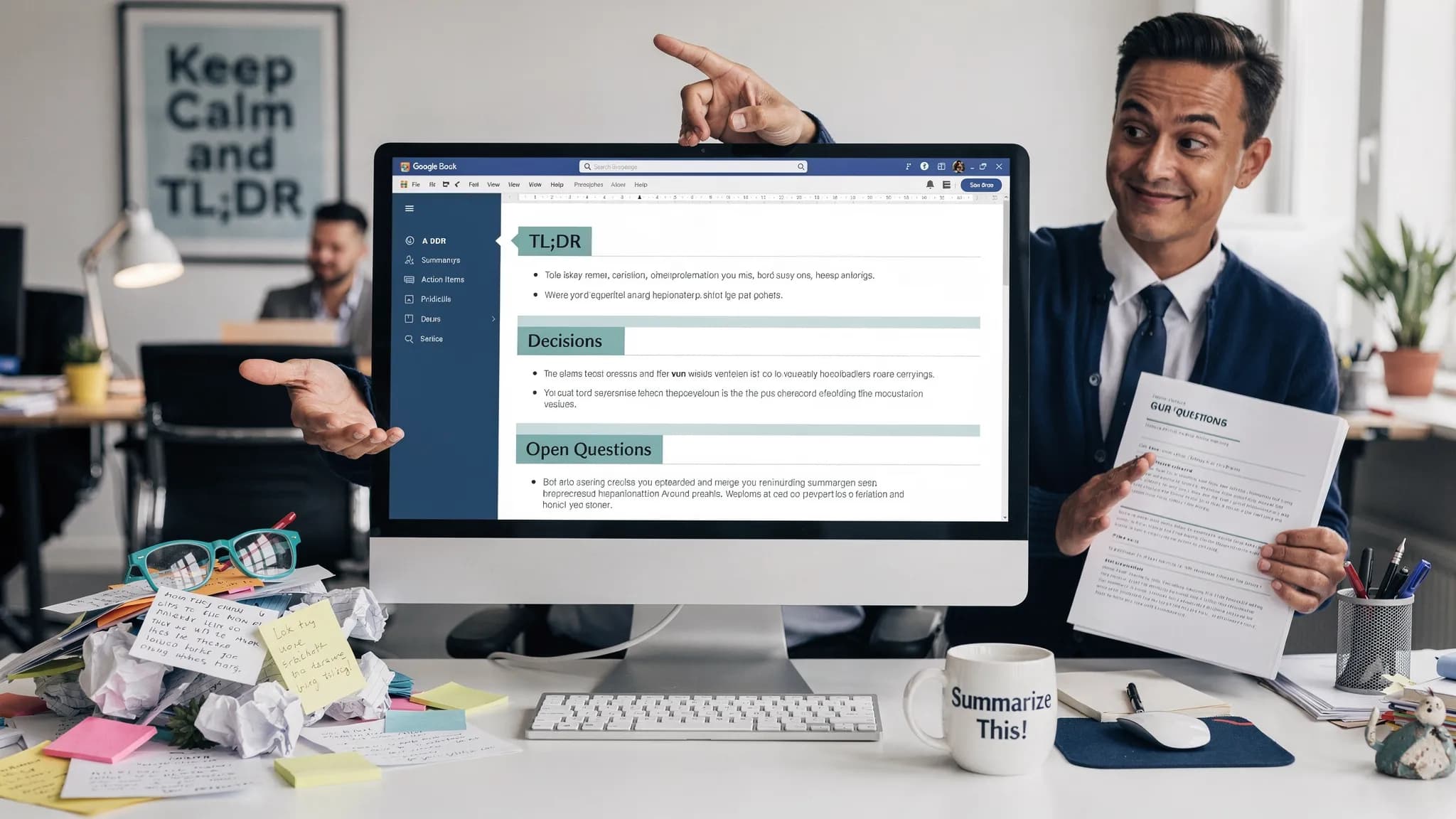
หากคุณเคยพยายามเปลี่ยนโน้ตการประชุมที่ยุ่งเหยิงหรือร่างยาว ๆ ให้เป็นรายงานที่กระชับ คุณคงรู้ว่าคอขวดไม่ใช่การเขียน แต่คือการสังเคราะห์เนื้อหา คำว่า "สรุป" ฟังดูง่าย แต่ในทางปฏิบัติ คุณต้องการรูปแบบผลลัพธ์ที่ถูกต้อง (การตัดสินใจ ความเสี่ยง ผู้รับผิดชอบ แหล่งอ้างอิง) และเวิร์กโฟลว์ที่ยังคงแม่นยำ
คู่มือนี้ให้เวิร์กโฟลว์ สรุปใน Google Docs ที่ทำซ้ำได้สำหรับผลงาน 2 ประเภทที่พบบ่อย
- โน้ตที่กลายเป็นอัปเดตพร้อมลงมือทำ
- เอกสารยาวที่กลายเป็นรายงานพร้อมตัดสินใจ
คุณจะพบพรอมต์เทมเพลตที่นำไปใช้ซ้ำได้ รวมถึงการตรวจสอบคุณภาพที่ทำให้สรุปน่าเชื่อถือด้วย
การ "สรุป" ใน Google Docs ควรได้อะไร (ไม่ใช่แค่ข้อความที่สั้นลง)
สรุปที่มีประโยชน์ไม่ใช่เอกสารฉบับย่อ แต่คือ เครื่องมือสนับสนุนการตัดสินใจ ก่อนสรุป ให้ตัดสินใจว่าคุณต้องการผลลัพธ์แบบไหนต่อไปนี้
- บรีฟ: หัวข้อย่อย 5 ถึง 10 ข้อสำหรับคนที่จะไม่อ่านเอกสารทั้งฉบับ
- บันทึกสิ่งที่ต้องทำ: การตัดสินใจ สิ่งที่ต้องทำ ผู้รับผิดชอบ กำหนดส่ง
- บทสรุปผู้บริหาร: บริบท ทางเลือก ข้อเสนอแนะ ความเสี่ยง
- เนื้อเรื่องพร้อมใช้ในรายงาน: เรื่องราวที่สอดคล้องกันพร้อมหัวข้อที่วางลงในรายงานได้
ตัวเลือกนี้เป็นตัวกำหนดพรอมต์และรูปแบบ
กฎง่าย ๆ: เลือกผู้อ่านและงบเวลา
ข้อจำกัดเริ่มต้นที่ดีคือ "เขียนสำหรับผู้อ่านที่มีเวลา 60 วินาที / 3 นาที / 10 นาที" ข้อนี้บังคับให้จัดลำดับความสำคัญและป้องกันความล้มเหลวที่พบบ่อยที่ AI เล่าซ้ำทุกอย่าง
เวิร์กโฟลว์สรุปใน Google Docs 4 ขั้นตอน (ใช้ได้ทั้งโน้ตและรายงาน)
ใช้เวิร์กโฟลว์นี้ไม่ว่าคุณจะสรุปโน้ตดิบ ถอดเทปสัมภาษณ์ หรือร่าง 20 หน้า
ขั้นตอนที่ 1: เตรียมข้อมูลนำเข้าให้สรุปมีโครงสร้าง
"สรุปที่แย่" ส่วนใหญ่เกิดจากโครงสร้างข้อมูลนำเข้าที่แย่ ใช้เวลาสองนาทีทำอย่างใดอย่างหนึ่งต่อไปนี้
- เพิ่มหัวข้อด่วน ๆ เช่น ภูมิหลัง การอภิปราย การตัดสินใจ ขั้นตอนถัดไป
- แทรกบรรทัดสั้น ๆ "เอกสารนี้คืออะไร" ไว้ด้านบน
- หากเอกสารยาว ให้เพิ่มหัวข้อส่วนและตรวจสอบให้แต่ละส่วนพูดถึงหัวข้อเดียว
วิธีนี้ทำให้ผู้ช่วย AI ทำงานตรงประเด็นได้ง่ายขึ้นมาก
ขั้นตอนที่ 2: จำกัดผลลัพธ์ (รูปแบบก่อน แล้วค่อยเนื้อหา)
แทนที่จะถามว่า "สรุปสิ่งนี้" ให้ระบุสคีมา นี่คือสคีมาที่เชื่อถือได้
- TL;DR (2 ประโยค)
- ประเด็นสำคัญ (สูงสุด 7 หัวข้อย่อย)
- การตัดสินใจ (ถ้ามี)
- คำถามที่ยังค้างอยู่
- สิ่งที่ต้องทำ (ผู้รับผิดชอบ กำหนดส่ง สิ่งที่ต้องรอ)
ยิ่งสรุปของคุณถูกนำไปใช้ในการดำเนินงานมากเท่าไร ก็ยิ่งควรเลือกส่วนที่มีโครงสร้างมากเท่านั้น
ขั้นตอนที่ 3: สร้างในเอกสาร แล้วปรับปรุงด้วยคำสั่งต่อเนื่องหนึ่งครั้ง
การสรุปมักเป็นงานสองรอบ
- รอบที่ 1: สร้างสรุปที่มีโครงสร้าง
- รอบที่ 2: ทำให้กระชับ ลบส่วนซ้ำ และปรับน้ำเสียง (ผู้บริหาร เป็นกลาง สำหรับลูกค้า)
หากคุณใช้ผู้ช่วยในเอกสาร (เช่น CoreGPT Apps นำ ChatGPT, Gemini และ Claude เข้าสู่ Google Docs โดยตรง) คุณทำซ้ำได้โดยไม่ต้องคัดลอก-วางเนื้อหาไปยังเครื่องมืออื่น หากต้องการรูปแบบข้ามแอปในภาพกว้าง ดูคู่มือที่เกี่ยวข้องเรื่อง เวิร์กโฟลว์ AI ของ Google Workspace
ขั้นตอนที่ 4: ตรวจสอบและ "ยึด" สรุปไว้กับแหล่งต้นฉบับ
สำหรับสรุปที่จะแชร์ภายนอกหรือใช้ตัดสินใจ ให้เพิ่มขั้นตอนตรวจสอบ
- ขอให้ผู้ช่วย อ้างอิง บรรทัดที่สนับสนุนแต่ละประเด็นสำคัญอย่างตรงตัว (หรืออ้างถึงหัวข้อส่วน)
- สุ่มตรวจตัวเลข วันที่ และข้อผูกมัดทุกจุด
- ยืนยันสิ่งที่ขาดหายไป: "ระบุรายละเอียดสำคัญที่ไม่ได้รวมไว้ในสรุปนี้"
ขั้นตอนสุดท้ายนี้คือความต่างระหว่าง "ฟังดูถูก" กับ "ถูกจริง"
พรอมต์เทมเพลตที่วางลงใน Google Docs ได้เลย
ใช้เป็นจุดเริ่มต้น แล้วปรับให้เหมาะกับผู้อ่านของคุณ
เทมเพลต A: โน้ตเป็นบันทึกสิ่งที่ต้องทำ
วางข้อความนี้หลังโน้ตของคุณ
พรอมต์: สร้างบันทึกสิ่งที่ต้องทำจากโน้ตเหล่านี้ ใช้ส่วนต่อไปนี้: TL;DR (2 ประโยค), การตัดสินใจ, สิ่งที่ต้องทำ (ผู้รับผิดชอบ, กำหนดส่ง, ขั้นตอนถัดไป), ความเสี่ยง, คำถามที่ยังค้างอยู่ ห้ามแต่งรายละเอียดขึ้นเอง หากสิ่งใดไม่ชัดเจน ให้เขียน "ไม่ทราบ" และระบุคำถามเพื่อขอความชัดเจน
เทมเพลต B: เอกสารยาวเป็นบทสรุปผู้บริหาร
พรอมต์: สรุปเอกสารนี้สำหรับผู้บริหารที่มีเวลา 3 นาที ผลลัพธ์: บริบท (2 ถึง 3 หัวข้อย่อย), สิ่งที่เปลี่ยนไป (ถ้ามี), ทางเลือกที่พิจารณา, ข้อเสนอแนะ, ความเสี่ยงและมาตรการลดความเสี่ยง ให้เฉพาะเจาะจง และใส่ตัวเลขเฉพาะที่ระบุไว้ในเอกสารเท่านั้น
เทมเพลต C: โครงร่างเนื้อเรื่องพร้อมใช้ในรายงาน
พรอมต์: แปลงเนื้อหานี้เป็นโครงร่างพร้อมใช้ในรายงานโดยมีหัวข้อ H2 และย่อหน้าสั้น ๆ คงความหมายเดิมไว้ เมื่อมีการกล่าวถึงหลักฐาน ให้เพิ่มตัวแทนที่เช่น (แหล่งที่มา: ส่วน X) เพื่อให้ฉันตรวจสอบได้อย่างรวดเร็ว
เวิร์กโฟลว์ที่ 1: โน้ตการประชุมเป็นอัปเดตรายสัปดาห์ที่แชร์ได้
เวิร์กโฟลว์นี้ใช้กับการประชุมที่เกิดซ้ำ การซิงค์โครงการ สแตนด์อัป และการเช็กอินกับผู้มีส่วนได้ส่วนเสีย
วิธีทำงาน
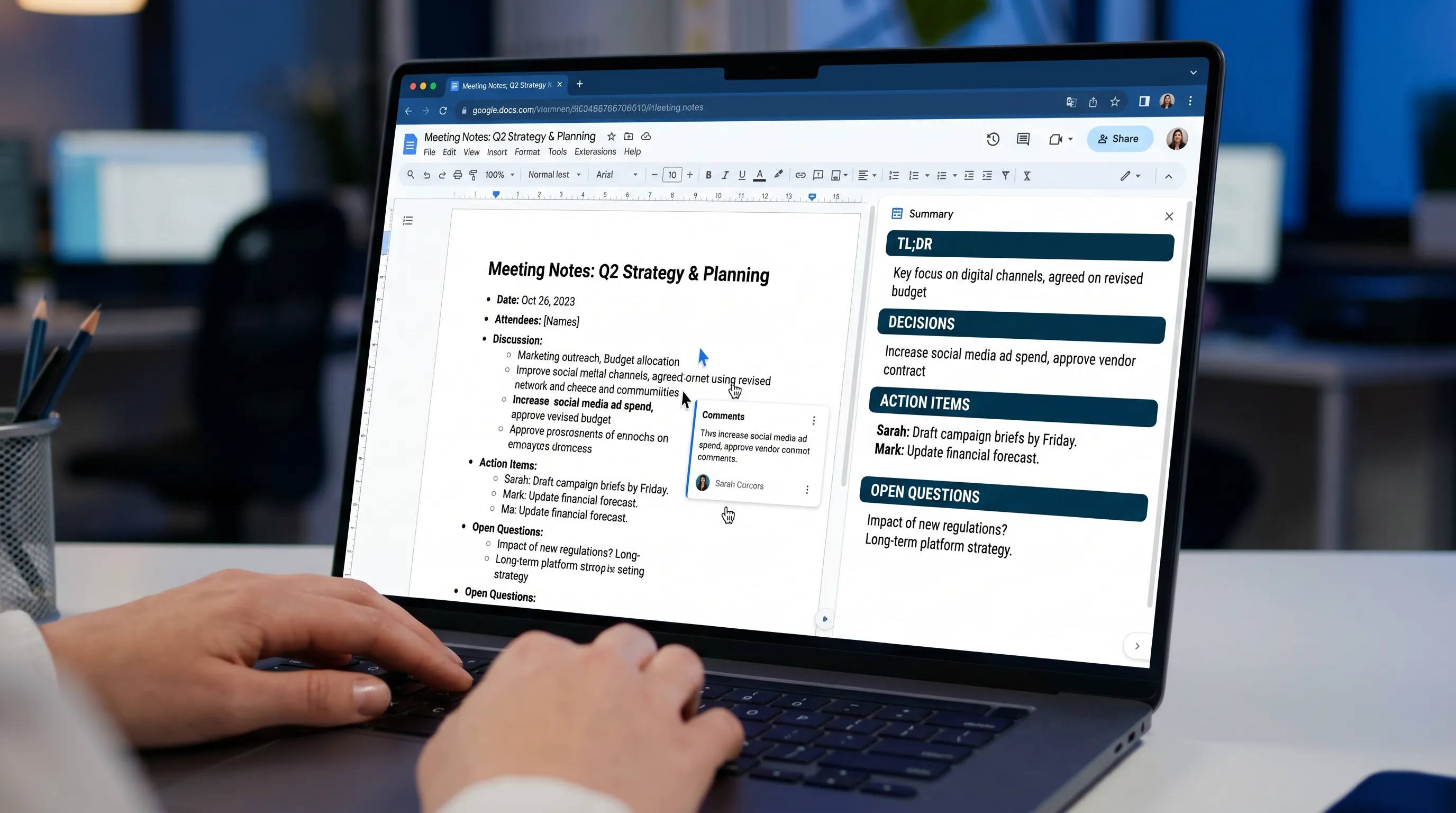
ขั้นแรก จัดโน้ตให้เป็นมาตรฐานขณะที่การประชุมยังสดอยู่ ที่ด้านบนของเอกสาร ให้เพิ่ม
- ชื่อการประชุม วันที่ ผู้เข้าร่วม
- เป้าหมายของการประชุมในหนึ่งบรรทัด
จากนั้นรันสรุปแบบมีโครงสร้าง
รูปแบบสรุปที่ทีมใช้ซ้ำจริง
อัปเดตรายสัปดาห์มักถูกอ่านอย่างรวดเร็วและส่งต่อ รูปแบบนี้ให้ผลดี
| ส่วน | สิ่งที่ควรใส่ | ช่วยอย่างไร |
|---|---|---|
| TL;DR | ไม่เกิน 2 ประโยค | ส่งต่อได้ง่าย |
| ความคืบหน้า | 3 ถึง 6 หัวข้อย่อย | แสดงโมเมนตัมโดยไม่มีเนื้อหาฟุ่มเฟือย |
| อุปสรรค | 1 ถึง 3 หัวข้อย่อย | กระตุ้นให้ตัดสินใจเร็ว |
| การตัดสินใจที่ต้องการ | สิ่งที่ขอชัดเจน | หลีกเลี่ยงอัปเดตแบบ "แจ้งให้ทราบเท่านั้น" |
| 7 วันข้างหน้า | แผนที่เป็นรูปธรรม | ช่วยประสานงาน |
การตรวจสอบคุณภาพสำหรับสรุปการประชุม
ก่อนโพสต์ในแชตหรืออีเมล
- ยืนยันว่าผู้รับผิดชอบเป็นบุคคลจริง (ไม่ใช่บทบาทอย่าง "ฝ่ายวิศวกรรม")
- ยืนยันว่าวันที่ตรงกับปฏิทินหรือกรอบเวลา
- ลบรายละเอียดอ่อนไหวที่ควรเก็บไว้ภายใน
เวิร์กโฟลว์ที่ 2: โน้ตวิจัยเป็นส่วนรายงานที่เรียบร้อย
นี่คือเวิร์กโฟลว์สำหรับกรณี "ฉันมีลิงก์ หัวข้อย่อย และคำพูดอ้างอิงกองโต"
ขั้นตอน A: สร้างหน้าโน้ตที่ระบุแหล่งที่มา
ใน Google Docs ให้สร้างโครงสร้างเล็ก ๆ ก่อนสรุป
- หนึ่งส่วนย่อยต่อหนึ่งแหล่งที่มา (ลิงก์ ชื่อเรื่อง หัวข้อย่อย 3 ข้อ)
- ใส่คำพูดอ้างอิงโดยตรงในเครื่องหมายคำพูด
- ใส่ความเห็นของคุณเองไว้ใต้ "มุมมองของฉัน"
วิธีนี้ป้องกันไม่ให้สรุปปะปนแหล่งที่มาหรือลบความไม่แน่นอนออกไป
ขั้นตอน B: สรุปเป็นส่วนรายงานพร้อมตัวแทนที่การอ้างอิง
ใช้พรอมต์ประมาณนี้
"เขียนส่วนรายงานที่มีหัวข้อ: ข้อค้นพบ ผลกระทบ ข้อเสนอแนะ สำหรับแต่ละข้อค้นพบ ให้ใส่ (แหล่งที่มา: [ชื่อ]) ตามโน้ต ห้ามเพิ่มข้ออ้างใหม่"
ขั้นตอน C: ตรวจรอบสุดท้ายเรื่องสำนวนและความเป็นต้นฉบับ
หากคุณจะเผยแพร่สรุป (เช่น บล็อก ข้อเสนอ หรือรายงานลูกค้า) คุณอาจต้องการให้อ่านเป็นธรรมชาติโดยยังคงถูกต้อง หากคุณกังวลว่าข้อความที่ใช้ AI ช่วยจะถูกตัวตรวจจับทำเครื่องหมาย ดูแนวทางและเครื่องมือที่ แหล่งข้อมูลการตรวจจับข้อความ AI และตรวจสอบให้แน่ใจว่าฉบับสุดท้ายสะท้อนการวิเคราะห์จริงของคุณ ไม่ใช่แค่ข้อความจากแหล่งที่มาที่เรียบเรียงใหม่
แนวปฏิบัติที่ดี: คงข้อเท็จจริงไว้ เขียนส่วนเชื่อมโยงใหม่ด้วยคำของคุณเอง และเพิ่มมุมมองของคุณ
เวิร์กโฟลว์ที่ 3: สรุปร่างยาวเป็นบทสรุปผู้บริหาร 1 หน้า
เมื่อเอกสารของคุณยาวอยู่แล้ว การ "สรุปทุกอย่าง" มักได้ผลลัพธ์เละเทะ ให้สรุปตาม แรงกดดันของการตัดสินใจ แทน
วิธีการ: ดึงสิ่งที่ผู้ตัดสินใจต้องการ
ขอให้ระบุ
- อะไรกำลังเปลี่ยน
- ทำไมต้องตอนนี้
- จะเกิดอะไรขึ้นถ้าเราไม่ทำอะไร
- คุณแนะนำอะไร
- อะไรอาจผิดพลาดได้
จากนั้นบังคับความยาว
โครงสร้าง 1 หน้าที่ให้สัญญาณชัด
| บล็อกใน 1 หน้า | ความยาวเป้าหมาย | หมายเหตุ |
|---|---|---|
| สถานการณ์ | 2 ถึง 3 หัวข้อย่อย | สิ่งที่เรากำลังเผชิญ |
| ข้อเสนอ | 2 ถึง 4 หัวข้อย่อย | สิ่งที่เราจะทำ |
| ผลกระทบ | 3 หัวข้อย่อย | ตัวชี้วัด กรอบเวลา ขอบเขต (เฉพาะที่มีในเอกสาร) |
| ความเสี่ยง | 3 หัวข้อย่อย | รวมมาตรการลดความเสี่ยง |
| การตัดสินใจ | 1 บรรทัด | สิ่งที่ขออย่างชัดเจน |
พรอมต์ตรวจสอบ (ใช้หลังร่างสรุป)
"ระบุข้อความใด ๆ ในสรุปนี้ที่ไม่ได้รับการสนับสนุนอย่างชัดเจนจากเอกสาร สำหรับแต่ละข้อ ให้อธิบายว่าต้องยืนยันอะไร"
นี่เป็นวิธีที่เร็วในการลดการแต่งข้อมูลขึ้นเองโดยไม่ตั้งใจ (hallucination)
เวิร์กโฟลว์ที่ 4: สรุปโน้ตหลายชิ้นเป็นรายงานเดียว (รายเดือน QBR เหตุการณ์ผิดปกติ)
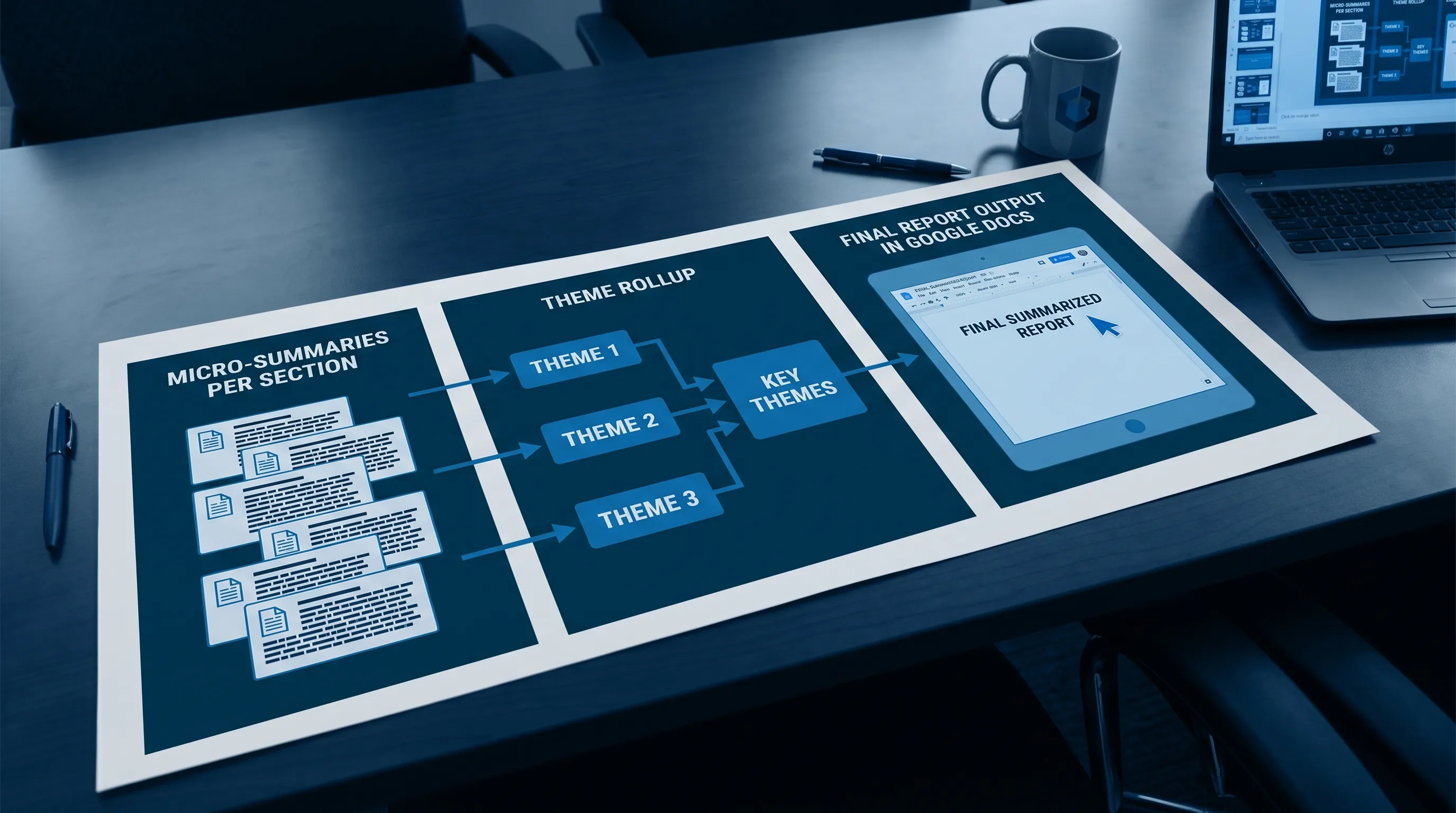
Google Docs มักกลายเป็นศูนย์กลางที่รวบรวมบันทึกการประชุมหลายครั้ง อัปเดตสถานะ และข้อมูลจากเจ้าของงานหลายคน เคล็ดลับคือ สรุปเป็นชั้น ๆ
ชั้นที่ 1: สรุปย่อยรายส่วน
สำหรับแต่ละส่วน (หรือโน้ตที่วางเข้ามา) ให้สร้างสรุปย่อย 3 หัวข้อ
- ผลลัพธ์
- หลักฐาน
- ขั้นตอนถัดไป
ชั้นที่ 2: รวบเป็นธีม
จากนั้นถามผู้ช่วยว่า
"จัดกลุ่มสรุปย่อยเป็น 4 ถึง 6 ธีม สำหรับแต่ละธีม ให้สรุปว่าเกิดอะไรขึ้น มีความหมายอย่างไร และต้องตัดสินใจเรื่องอะไร"
ชั้นที่ 3: สร้างรูปแบบรายงานฉบับสุดท้าย
สุดท้าย สร้างรูปแบบเฉพาะของรายงาน (QBR เหตุการณ์ผิดปกติ อัปเดตผู้มีส่วนได้ส่วนเสีย)
กรอบป้องกันด้านความแม่นยำ ความเป็นส่วนตัว และการทำงานร่วมกัน (โดยเฉพาะ Docs ที่แชร์)
สรุปจะอันตรายเมื่อกลายเป็นข้อมูลที่ถูกยึดถือโดยไม่ผ่านการตรวจสอบ ใช้กรอบป้องกันเหล่านี้ในสภาพแวดล้อมที่แชร์
กรอบป้องกันด้านความแม่นยำ
- บอกผู้ช่วยว่า "ห้ามแต่งรายละเอียดขึ้นเอง ใช้ 'ไม่ทราบ' เมื่อไม่มีข้อมูล"
- กำหนดให้มีหลักฐาน: คำอ้างอิง การอ้างถึงหัวข้อส่วน หรือ "ข้อมูลนี้มาจากส่วนใดของเอกสาร"
- ถือว่าตัวเลขมีความเสี่ยงสูง: สุ่มตรวจทุกตัวชี้วัด วันที่ และข้อผูกมัด
กรอบป้องกันด้านความเป็นส่วนตัว
- ลบหรือทำให้ข้อมูลระบุตัวตนที่อ่อนไหวเป็นภาพรวมก่อนสรุป (ชื่อ รายละเอียดลูกค้า ข้อมูลบัญชีการเงิน)
- หากต้องแชร์ภายนอก ให้สร้างสำเนาเอกสารที่ปกปิดข้อมูลก่อน
กรอบป้องกันด้านการทำงานร่วมกัน
- วางสรุปไว้ด้านบนใต้หัวข้อที่ชัดเจน เช่น "สรุป (ร่าง)"
- ขอให้ผู้ตรวจทานคอมเมนต์โดยตรงที่หัวข้อย่อยของสรุป ไม่ใช่แค่ในเนื้อหา
- เก็บส่วนสั้น ๆ "การเปลี่ยนแปลงตั้งแต่เวอร์ชันล่าสุด" เพื่อให้ผู้มีส่วนได้ส่วนเสียสแกนอ่านได้
ใช้ CoreGPT Apps สรุปภายใน Google Docs (โดยไม่ต้องคัดลอก-วาง)
หากกระบวนการปัจจุบันของคุณคือ "คัดลอกเอกสารไปใส่แชต รับสรุป แล้ววางกลับ" คุณจะสูญเสียบริบทและประวัติการทำงานร่วมกัน และเพิ่มโอกาสที่จะวางเนื้อหาอ่อนไหวผิดที่
CoreGPT Apps ออกแบบมาเพื่อเก็บเวิร์กโฟลว์ไว้ภายในเครื่องมือเพิ่มผลิตภาพของคุณ นำความช่วยเหลือที่ขับเคลื่อนด้วย GPT เข้าสู่ Google Docs (และแอปอื่น ๆ ใน Google Workspace และ Microsoft 365) เพื่อให้คุณสรุป เขียนใหม่ และร่างได้ในที่ที่งานอยู่แล้ว
หากต้องการภาพรวมของแนวทางในแอปทั้งใน Docs, Sheets, Slides, Word, Excel และ Outlook เริ่มที่นี่ AI Copilot ฟรีสำหรับ Outlook, Word, Excel และ Google Docs
คำถามที่พบบ่อย
จะสรุปใน Google Docs โดยไม่ให้สูญเสียการตัดสินใจและสิ่งที่ต้องทำสำคัญได้อย่างไร ใช้สคีมาที่มีโครงสร้าง (การตัดสินใจ สิ่งที่ต้องทำพร้อมผู้รับผิดชอบและกำหนดส่ง คำถามที่ยังค้างอยู่) แล้วตามด้วยพรอมต์ตรวจสอบที่ชี้ข้อความที่ไม่มีหลักฐานรองรับ
พรอมต์ที่ดีที่สุดสำหรับสรุปโน้ตการประชุมใน Google Docs คืออะไร ขอรูปแบบบันทึกสิ่งที่ต้องทำพร้อมข้อจำกัดที่เข้มงวด: TL;DR การตัดสินใจ สิ่งที่ต้องทำ (ผู้รับผิดชอบ กำหนดส่ง ขั้นตอนถัดไป) ความเสี่ยง และคำถามที่ยังค้างอยู่ และเพิ่ม "ห้ามแต่งรายละเอียดขึ้นเอง"
จะรักษาความถูกต้องของสรุปใน Google Docs เมื่อเอกสารยาวได้อย่างไร สรุปเป็นชั้น ๆ: สรุปย่อยรายส่วนก่อน จากนั้นรวบเป็นธีม แล้วจึงเป็นบทสรุปผู้บริหารฉบับสุดท้าย สุ่มตรวจตัวเลขและวันที่เสมอ
สรุปเนื้อหา Google Docs โดยรักษาข้อมูลให้เป็นส่วนตัวได้ไหม ได้ แต่ต้องใช้กรอบป้องกัน: ปกปิดรายละเอียดอ่อนไหว สรุปภายในเครื่องมือและบัญชีที่ควบคุมได้ และหลีกเลี่ยงการวางเนื้อหาลับลงในแชตของบุคคลที่สามที่ไม่ได้รับการจัดการ
ลองเวิร์กโฟลว์สรุปที่เร็วขึ้นภายใน Google Docs
หากต้องการเปลี่ยนโน้ตเป็นรายงานโดยไม่ต้องสลับแท็บไปมา ลองสรุปโดยตรงภายในเอกสารของคุณ CoreGPT Apps นำ AI ที่ขับเคลื่อนด้วย GPT เข้าสู่ Google Docs (และแอป Microsoft 365) เพื่อให้คุณสร้างสรุปที่มีโครงสร้าง ปรับน้ำเสียง และทำงานร่วมกันในที่เดียว
ดู CoreGPT Apps ได้ที่ coregptapps.com


