
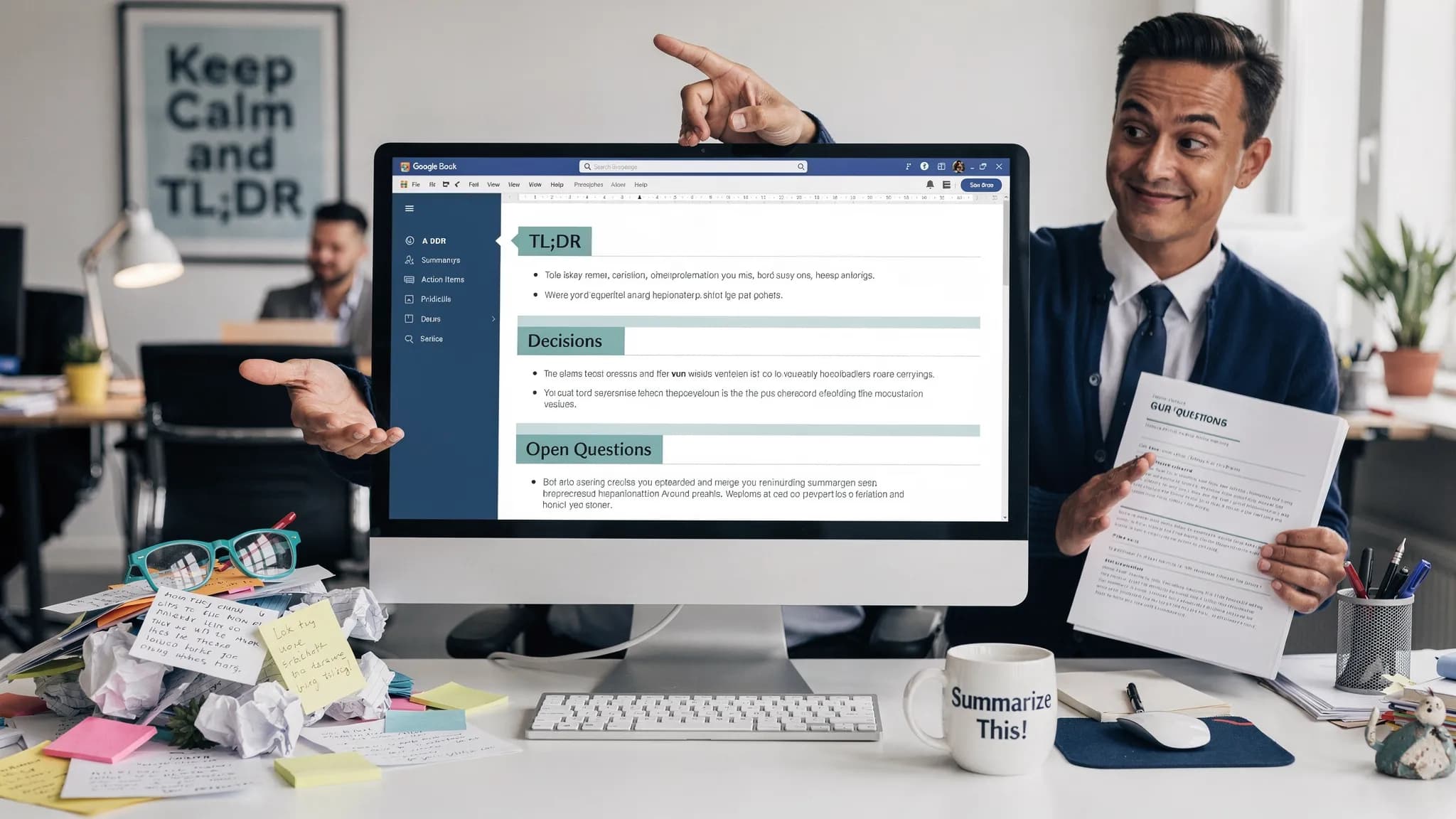
Als je ooit hebt geprobeerd om rommelige vergadernotities of een lang concept om te zetten in een compact rapport, weet je dat het knelpunt niet het schrijven is, maar het synthetiseren. “Samenvatten” klinkt eenvoudig, maar in de praktijk heb je de juiste vorm van uitvoer nodig (besluiten, risico’s, eigenaren, bronvermeldingen) en een workflow die nauwkeurig blijft.
Deze gids geeft je herhaalbare workflows om te samenvatten in Google Docs voor twee veelvoorkomende resultaten:
- Notities die een update worden waar je direct mee aan de slag kunt
- Lange documenten die een rapport worden waarmee je kunt beslissen
Je vindt ook promptsjablonen die je kunt hergebruiken, plus kwaliteitscontroles waarmee samenvattingen betrouwbaar blijven.
Wat “samenvatten” in Google Docs moet opleveren (niet alleen kortere tekst)
Een bruikbare samenvatting is niet een kortere versie van het document, maar een hulpmiddel om te beslissen. Bepaal voordat je gaat samenvatten welk van deze resultaten je nodig hebt:
- Beknopt overzicht: 5 tot 10 punten voor iemand die het hele document niet gaat lezen
- Actienotitie: besluiten, actiepunten, eigenaren, deadlines
- Samenvatting voor de directie: context, opties, aanbeveling, risico’s
- Verhaal dat klaar is voor een rapport: een samenhangend verhaal met koppen dat je in een rapport kunt plakken
Die keuze bepaalt de prompt en het formaat.
Een simpele regel: kies de lezer en het tijdbudget
Een goede startbeperking is: “Schrijf voor een lezer die 60 seconden / 3 minuten / 10 minuten heeft.” Het dwingt je te prioriteren en voorkomt de gebruikelijke valkuil waarbij AI alles herhaalt.
De samenvatting in 4 stappen in Google Docs (werkt voor notities en rapporten)
Gebruik deze workflow, ongeacht of je ruwe notities, een interviewtranscript of een concept van 20 pagina’s samenvat.
Stap 1: Bereid de invoer voor zodat de samenvatting structuur heeft
De meeste “slechte samenvattingen” komen door een slechte structuur van de invoer. Besteed twee minuten aan een van de volgende dingen:
- Voeg snelle koppen toe zoals Achtergrond, Bespreking, Besluiten, Volgende stappen
- Zet bovenaan een korte regel “Wat dit document is”
- Voeg bij een lang document sectiekoppen toe en zorg dat elke sectie over één onderwerp gaat
Zo blijft een AI-assistent veel makkelijker op koers.
Stap 2: Beperk de uitvoer (eerst het formaat, dan de inhoud)
Vraag niet “vat dit samen”, maar bepaal het schema. Dit zijn betrouwbare schema’s:
- Kort en krachtig (2 zinnen)
- Kernpunten (maximaal 7 punten)
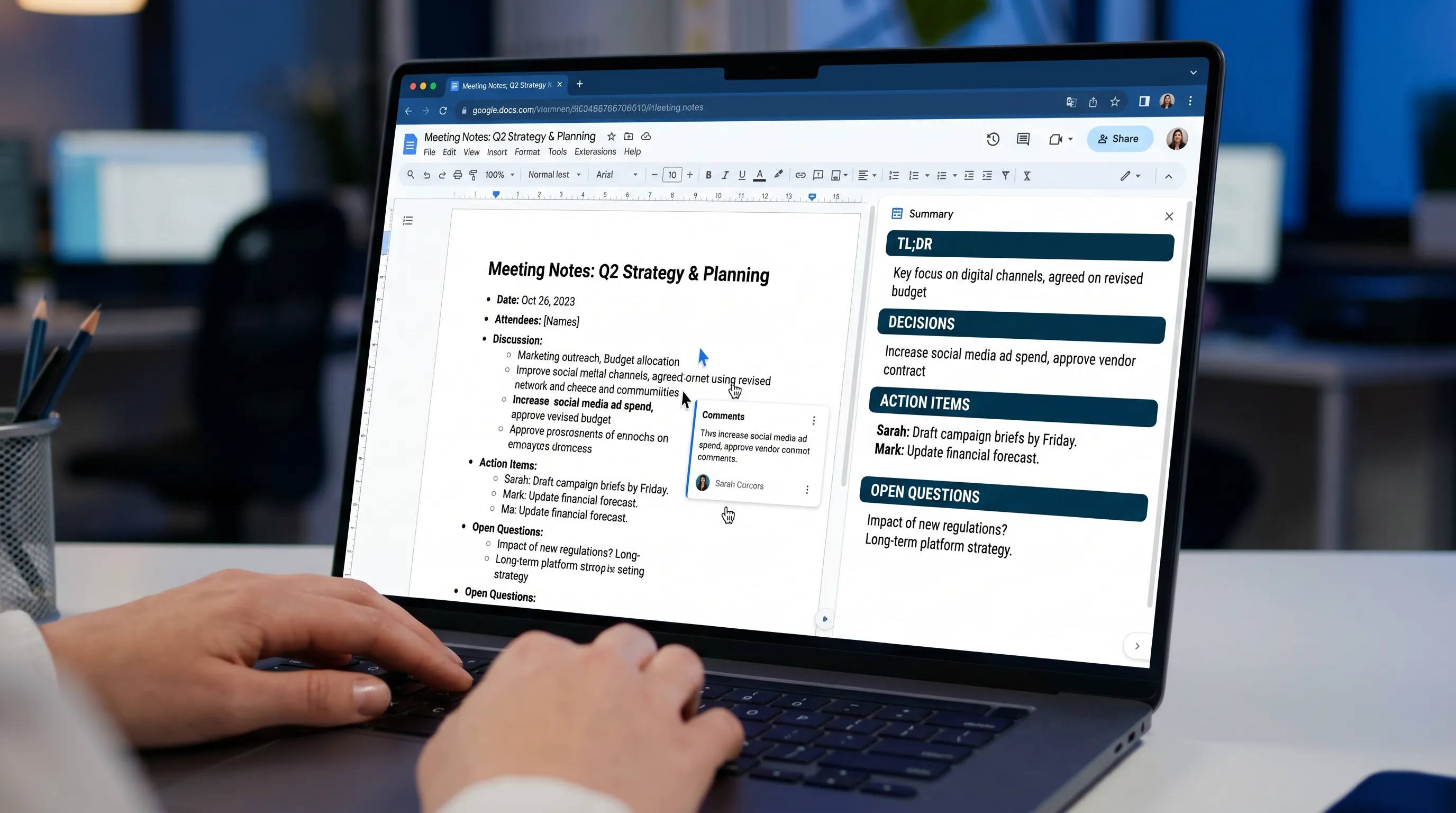
- Besluiten (indien van toepassing)
- Openstaande vragen
- Actiepunten (eigenaar, deadline, afhankelijkheid)
Hoe meer je samenvatting operationeel gebruikt gaat worden, hoe meer je gestructureerde secties moet verkiezen.
Stap 3: Genereer in het document en verfijn daarna met één vervolgvraag
Samenvatten is meestal een klus in twee rondes:
- Ronde 1: maak de gestructureerde samenvatting
- Ronde 2: aanscherpen, herhalingen verwijderen en de toon afstemmen (zakelijk, neutraal, voor klanten)
Gebruik je een assistent in het document (CoreGPT Apps brengt bijvoorbeeld ChatGPT, Gemini en Claude rechtstreeks naar Google Docs), dan kun je itereren zonder inhoud naar aparte tools te kopiëren en plakken. Wil je het bredere patroon over meerdere apps? Zie deze verwante gids over Google Workspace AI-workflows.
Stap 4: Controleer en “verankeer” de samenvatting aan de bron
Voeg voor samenvattingen die extern worden gedeeld of voor besluiten worden gebruikt een controlestap toe:
- Vraag de assistent om de exacte regel(s) te citeren die elk kernpunt onderbouwen (of de sectiekop te noemen)
- Controleer steekproefsgewijs alle cijfers, data en toezeggingen
- Controleer wat ontbreekt: “Noem belangrijke details die niet in deze samenvatting zijn opgenomen”
Deze laatste stap is het verschil tussen “klinkt goed” en “klopt”.
Promptsjablonen die je in Google Docs kunt plakken
Gebruik deze als uitgangspunt en pas ze daarna aan voor je doelgroep.
Sjabloon A: Notities naar actienotitie
Plak dit na je notities:
Prompt: Maak een actienotitie van deze notities. Gebruik deze secties: Kort en krachtig (2 zinnen), Besluiten, Actiepunten (Eigenaar, Deadline, Volgende stap), Risico’s, Openstaande vragen. Verzin geen details. Als iets onduidelijk is, schrijf dan “Onbekend” en noem een verduidelijkende vraag.
Sjabloon B: Lang document naar samenvatting voor de directie
Prompt: Vat dit document samen voor een directielid dat 3 minuten heeft. Uitvoer: Context (2 tot 3 punten), Wat er is veranderd (indien van toepassing), Overwogen opties, Aanbeveling, Risico’s en maatregelen. Houd het specifiek en noem alleen cijfers als ze in het document staan.
Sjabloon C: Opzet voor een verhaal dat klaar is voor een rapport
Prompt: Zet deze inhoud om in een opzet voor een rapport met H2-koppen en korte alinea’s. Behoud de oorspronkelijke betekenis. Waar bewijs wordt genoemd, voeg je een plaatshouder toe zoals (Bron: sectie X), zodat ik snel kan controleren.
Workflow 1: Vergadernotities naar een deelbare wekelijkse update
Deze workflow is voor terugkerende vergaderingen, projectoverleggen, stand-ups en afstemming met stakeholders.
Hoe het werkt
Standaardiseer eerst de notities zolang de vergadering vers in het geheugen ligt. Voeg bovenaan het document toe:
- Naam van de vergadering, datum, deelnemers
- Doel van de vergadering in één regel
Voer daarna een gestructureerde samenvatting uit.
Het samenvattingsformaat dat teams echt hergebruiken
Een wekelijkse update wordt meestal snel gelezen en doorgestuurd. Dit formaat werkt goed:
| Sectie | Wat je opneemt | Waarom het helpt |
|---|---|---|
| Kort en krachtig | Maximaal 2 zinnen | Maakt doorsturen makkelijk |
| Voortgang | 3 tot 6 punten | Toont vaart zonder franje |
| Blokkades | 1 tot 3 punten | Zet aan tot snelle besluiten |
| Benodigde besluiten | Duidelijke vragen | Voorkomt “alleen ter info”-updates |
| Komende 7 dagen | Concreet plan | Maakt afstemming mogelijk |
Kwaliteitscontrole voor vergadersamenvattingen
Voordat je het in een chat of e-mail plaatst:
- Controleer of eigenaren echte personen zijn (geen rollen als “Engineering”)
- Controleer of data overeenkomen met de agenda of planning
- Verwijder gevoelige details die intern moeten blijven
Workflow 2: Onderzoeksnotities naar een nette rapportsectie
Dit is de workflow voor “ik heb een stapel links, opsommingen en citaten”.
Stap A: Bouw een notitiepagina die rekening houdt met bronnen
Maak in Google Docs een minimale structuur voordat je gaat samenvatten:
- Eén subsectie per bron (link, titel, 3 punten)
- Zet directe citaten tussen aanhalingstekens
- Zet je eigen commentaar onder “Mijn visie”
Dit voorkomt dat de samenvatting bronnen door elkaar haalt of onzekerheid gladstrijkt.
Stap B: Samenvatten in een rapportsectie met plaatshouders voor bronvermeldingen
Gebruik een prompt als:
“Schrijf een rapportsectie met de koppen: Bevindingen, Implicaties, Aanbevelingen. Voeg bij elke bevinding (Bron: [naam]) toe op basis van de notities. Voeg geen nieuwe beweringen toe.”
Stap C: Laatste ronde voor stem en originaliteit
Als je de samenvatting publiceert (bijvoorbeeld een blog, voorstel of klantrapport), wil je misschien dat die natuurlijk leest en toch nauwkeurig blijft. Als je je zorgen maakt of met AI geholpen tekst door detectors wordt gemarkeerd, bekijk dan richtlijnen en tools op bronnen over AI-tekstdetectie en zorg dat je definitieve versie je echte analyse weerspiegelt, niet alleen geparafraseerde brontekst.
Praktische best practice: behoud de feiten, herschrijf de verbindende tekst in je eigen woorden en voeg je eigen standpunt toe.
Workflow 3: Een lang concept samenvatten tot een one-pager voor de directie
Als je document al lang is, levert “vat alles samen” vaak een brij op. Vat in plaats daarvan samen op basis van beslisdruk.
De methode: haal eruit wat een beslisser nodig heeft
Vraag om:
- Wat er verandert
- Waarom nu
- Wat er gebeurt als we niets doen
- Wat je aanbeveelt
- Wat er mis kan gaan
Dwing daarna de lengte af.
Een one-pager-structuur met sterke signalen
| Onderdeel van de one-pager | Streeflengte | Opmerkingen |
|---|---|---|
| Situatie | 2 tot 3 punten | Waarmee we te maken hebben |
| Voorstel | 2 tot 4 punten | Wat we gaan doen |
| Impact | 3 punten | Meetwaarden, planning, scope (alleen als ze in het document staan) |
| Risico’s | 3 punten | Neem maatregelen op |
| Besluit | 1 regel | De expliciete vraag |
Verificatieprompt (gebruik na de conceptsamenvatting)
“Noem alle uitspraken in deze samenvatting die niet expliciet door het document worden onderbouwd. Leg bij elk uit wat er bevestigd zou moeten worden.”
Dit is een snelle manier om onbedoelde verzinsels te verminderen.
Workflow 4: Meerdere notities samenvatten in één rapport (maandelijks, kwartaalreview, incident)
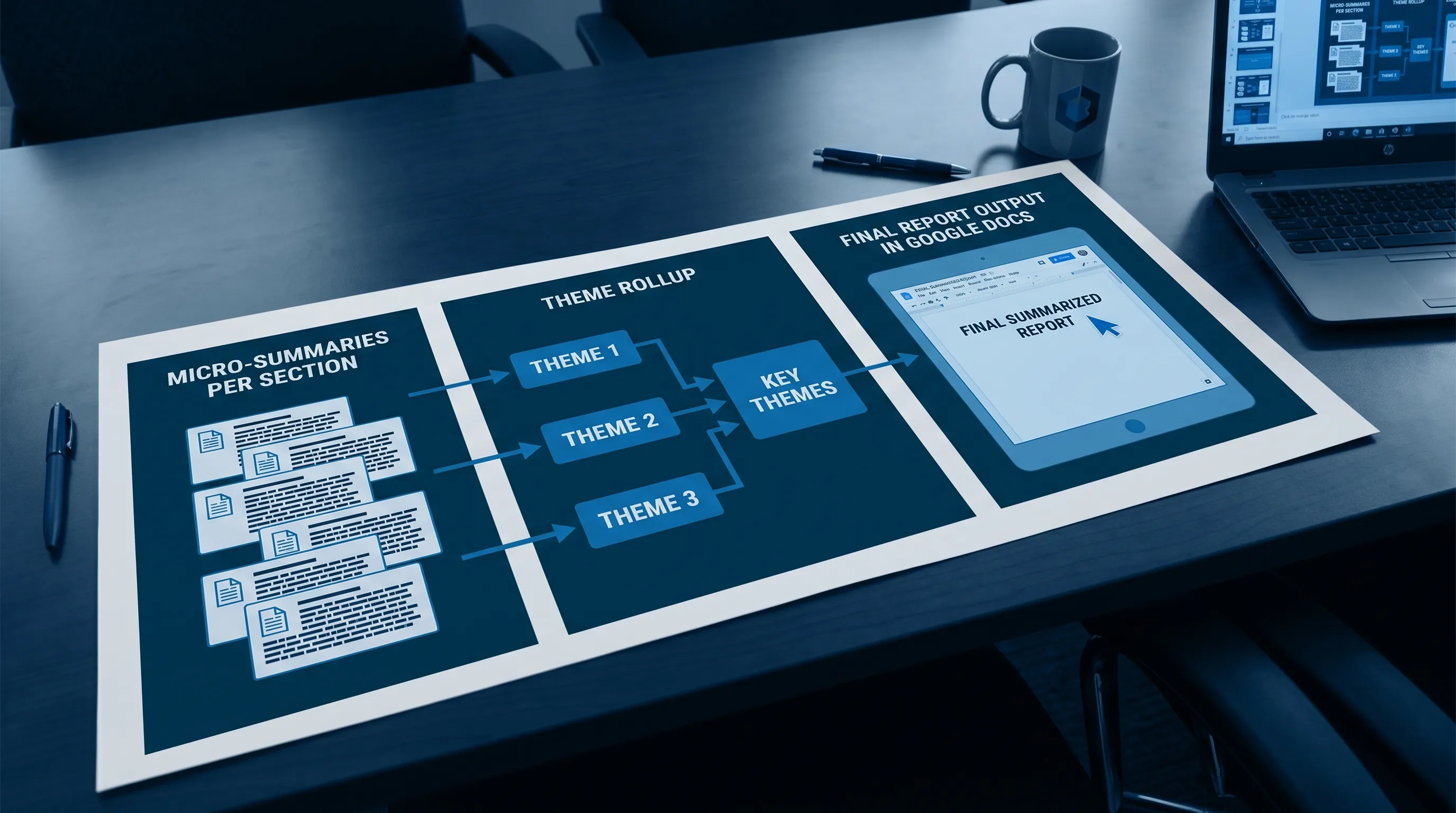
Google Docs wordt vaak het knooppunt dat meerdere vergadernotities, statusupdates en invoer van verschillende eigenaren verzamelt. De truc is om in lagen samen te vatten.
Laag 1: Minisamenvattingen per sectie
Maak voor elke sectie (of geplakte notitie) een minisamenvatting van 3 punten:
- Uitkomst
- Bewijs
- Volgende stap
Laag 2: Bundelen tot thema’s
Vraag de assistent daarna:
“Groepeer de minisamenvattingen in 4 tot 6 thema’s. Vat per thema samen wat er is gebeurd, wat het betekent en welke besluiten nodig zijn.”
Laag 3: Maak het uiteindelijke rapportformaat
Genereer ten slotte het rapportspecifieke formaat (kwartaalreview, incident, update voor stakeholders).
Vangrails voor nauwkeurigheid, privacy en samenwerking (vooral voor gedeelde documenten)
Samenvattingen worden gevaarlijk wanneer ze gezaghebbend worden zonder te zijn gecontroleerd. Gebruik deze vangrails in gedeelde omgevingen.
Vangrails voor nauwkeurigheid
- Zeg tegen de assistent: “Verzin geen details, gebruik Onbekend als iets ontbreekt.”
- Eis bewijs: citaten, sectieverwijzingen of “waar in het document dit vandaan komt”.
- Behandel cijfers als hoog risico: controleer elke meetwaarde, datum en toezegging steekproefsgewijs.
Vangrails voor privacy
- Verwijder of generaliseer gevoelige identificerende gegevens voordat je samenvat (namen, klantgegevens, financiële rekeninggegevens)
- Als je extern wilt delen, maak dan eerst een geanonimiseerde kopie van het document
Vangrails voor samenwerking
- Zet de samenvatting bovenaan onder een duidelijke kop als “Samenvatting (concept)”
- Vraag beoordelaars om rechtstreeks op de punten van de samenvatting te reageren, niet alleen in de hoofdtekst
- Houd een korte sectie “Wijzigingen sinds de vorige versie” bij, zodat stakeholders snel kunnen scannen
CoreGPT Apps gebruiken om te samenvatten in Google Docs (zonder kopiëren en plakken)
Als je huidige proces is “document in een chat kopiëren, een samenvatting krijgen en die terugplakken”, verlies je context en samenwerkingsgeschiedenis en vergroot je de kans dat je gevoelige inhoud op de verkeerde plek plakt.
CoreGPT Apps is ontworpen om de workflow in je productiviteitstools te houden. Het brengt GPT-gestuurde hulp naar Google Docs (en andere apps in Google Workspace en Microsoft 365), zodat je kunt samenvatten, herschrijven en schrijven waar het werk al plaatsvindt.
Wil je een overzicht van de aanpak in de app voor Docs, Sheets, Slides, Word, Excel en Outlook? Begin hier: Gratis AI-copilot voor Outlook, Word, Excel en Google Docs.
Veelgestelde vragen
Hoe vat ik samen in Google Docs zonder belangrijke besluiten en actiepunten te verliezen? Gebruik een gestructureerd schema (Besluiten, Actiepunten met eigenaar en deadline, Openstaande vragen) en laat een verificatieprompt volgen die onderbouwde uitspraken van niet-onderbouwde scheidt.
Wat is de beste prompt om vergadernotities in Google Docs samen te vatten? Vraag om een actienotitie met strikte beperkingen: Kort en krachtig, Besluiten, Actiepunten (Eigenaar, Deadline, Volgende stap), Risico’s en Openstaande vragen, en voeg toe: “Verzin geen details.”
Hoe houd ik samenvattingen in Google Docs nauwkeurig als het document lang is? Vat in lagen samen: eerst minisamenvattingen per sectie, dan bundeling in thema’s en daarna de uiteindelijke samenvatting voor de directie. Controleer cijfers en data altijd steekproefsgewijs.
Kan ik inhoud van Google Docs samenvatten en gegevens toch privé houden? Ja, maar gebruik vangrails: verwijder gevoelige details, vat samen binnen gecontroleerde tools en accounts en vermijd het plakken van vertrouwelijke inhoud in onbeheerde chats van derden.
Probeer een snellere samenvattingsworkflow in Google Docs
Wil je notities omzetten in rapporten zonder tussen tabbladen te springen, probeer dan rechtstreeks in je document samen te vatten. CoreGPT Apps brengt GPT-gestuurde AI naar Google Docs (en Microsoft 365-apps), zodat je gestructureerde samenvattingen kunt genereren, de toon kunt verfijnen en ter plekke kunt samenwerken.
Ontdek CoreGPT Apps op coregptapps.com.


