

De meeste “AI-copilots” laten je nog steeds op de verkeerde plek werken: je kopieert een e-mail naar een chatbot, plakt het antwoord terug en herhaalt dat voor je document en je spreadsheet. Een gratis AI-copilot voor Outlook, Word, Excel en Google Docs zou het tegenovergestelde moeten doen: je opzoeken waar je werk al plaatsvindt, zodat schrijven, herschrijven, samenvatten en analyseren gebeurt in je dagelijkse apps.
CoreGPT Apps is op dat idee gebouwd: GPT-gestuurde hulp rechtstreeks in Microsoft 365 en Google Workspace, zodat teams sneller kunnen werken zonder voortdurend van context te wisselen.
Waar een “gratis AI-copilot” je echt mee moet helpen
In productiviteitswerk zijn de AI-taken met het hoogste rendement repetitief en taalintensief:
- Schrijven en herschrijven (e-mails, documenten, opmerkingen)
- Samenvatten (threads, lange documenten, vergadernotities)
- Structuur eruit halen (actiepunten, besluiten, velden)
- Hulp bij spreadsheets (formules, opschonen, snelle analyse)
De beste copilot-ervaring is niet alleen “tekst genereren”. Het is tekst genereren die past bij het formaat en de bedoeling van de app die je op dat moment gebruikt:
- In Outlook heb je een antwoord nodig dat past bij de toon van de thread, een duidelijke vraag bevat en kort genoeg is om te verzenden.
- In Word of Google Docs heb je secties, koppen en een consistente stem nodig.
- In Excel heb je formules, transformaties of uitleg nodig die je kunt controleren.
CoreGPT Apps: AI in Outlook, Word, Excel en Google Docs (en meer)
CoreGPT Apps brengt AI-hulp naar de tools waarin mensen hun dag doorbrengen, waaronder:
- Microsoft Outlook, Word en Excel
- Google Docs (en Google Workspace-apps als Sheets, Slides en Forms)
Het is ontworpen om direct te werken en is privacygericht, en CoreGPT Apps geeft ook aan dat geen registratie nodig is.
Voor veel teams in 2026 net zo belangrijk: CoreGPT ondersteunt meerdere modelfamilies in dezelfde workflow (CoreGPT noemt ChatGPT, Gemini en Claude), zodat je kunt kiezen wat past bij de voorkeuren van je organisatie.
Wil je per app dieper de materie in? Deze gidsen gaan verder:
- E-mailworkflows in Outlook: Microsoft Outlook-e-mail: snel schrijven, herschrijven en samenvatten
- Schrijfworkflows in Word: ChatGPT gebruiken in Microsoft Word: een complete gids
- Analyseworkflows in Excel: ChatGPT gebruiken in Excel: een complete gids
- Draaiboeken over meerdere apps: Google Workspace AI: praktische workflows voor drukke teams
Outlook: een gratis AI-copilot die het beoordelen en beantwoorden van e-mail versnelt
E-mail is waar de meeste teams tijd verliezen. De snelste winst komt meestal van (1) samenvatten wat er is gebeurd, (2) beslissen wat je nu doet en (3) een antwoord schrijven dat makkelijk te verzenden is.
Toepassing 1: Een lange thread samenvatten tot “wat nu telt”
Plak de thread (of de relevante delen) en gebruik een prompt als:
“Vat deze Outlook-thread voor me samen als:
- Context (1 tot 2 zinnen)
- Genomen besluiten
- Openstaande vragen
- Actiepunten met eigenaar en deadline (gebruik ‘nog te bepalen’ als het ontbreekt) Houd het onder 180 woorden.”
Dit formaat is nuttig omdat het iets oplevert dat je kunt doorsturen naar een manager of in een statusupdate kunt zetten zonder het te herschrijven.
Toepassing 2: Een antwoord schrijven dat past bij toon en randvoorwaarden
Veel concepten mislukken omdat ze te lang zijn, te stellig of een praktische beperking negeren (planning, beleid, budget). Probeer:
“Schrijf een antwoord dat:
- Het verzoek erkent
- Onze beperking noemt: [voeg beperking in]
- 2 opties biedt
- Eindigt met één duidelijke vraag Toon: kalm, direct, niet overdreven formeel. Doellengte: 90 tot 120 woorden.”
Toepassing 3: De e-mail omzetten in werk (taken die je kunt volgen)
Als je inbox je takensysteem is (al is het tijdelijk), haal er dan structuur uit:
“Haal een takenlijst uit deze e-mail. Geef de uitvoer als tabel met: Taak, Eigenaar, Deadline, Afhankelijkheid, Opmerkingen. Verzin geen eigenaren of data.”
Die regel “verzin niets” is belangrijk. Hij verkleint de kans dat AI gaten opvult met gokjes.
Word: een gratis AI-copilot voor snellere eerste versies en schonere herschrijvingen
In Word komt snelheid van snel een bruikbare structuur krijgen en daarna ter plekke itereren.
Toepassing 1: Een solide opzet maken voordat je schrijft
Vraag in plaats van “schrijf een voorstel” om een opzet die besluitvorming ondersteunt:
“Maak een opzet voor Word voor een voorstel van 2 pagina’s over [onderwerp]. Neem op:
- Managementsamenvatting (5 punten)
- Probleem
- Aanpak
- Scope (wat wel en niet)
- Planning
- Risico’s en maatregelen
- Volgende stappen Gebruik koppen en subkoppen.”
Opzetten verminderen herwerk, omdat stakeholders de structuur vroeg kunnen goedkeuren.
Toepassing 2: Herschrijven voor duidelijkheid zonder de betekenis te veranderen
Een praktische herschrijfprompt voor interne documenten:
“Herschrijf de geselecteerde tekst voor duidelijkheid en beknoptheid. Laat de betekenis en alle cijfers ongewijzigd. Geef de voorkeur aan de actieve vorm. Markeer elke dubbelzinnige zin met ‘[Dubbelzinnig]’ aan het eind.”
Toepassing 3: Een rommelig concept omzetten in een notitie voor de directie
“Maak van dit document een notitie van 1 pagina voor de directie met:
- Kort en krachtig (3 punten)
- Wat er is veranderd sinds de vorige update
- Benodigd besluit (indien van toepassing)
- Aanbevolen optie en motivering
- Risico’s Houd het vlot leesbaar.”
Excel: een gratis AI-copilot voor formules, uitleg en opschoonplannen
Spreadsheets hebben veel invloed en brengen veel risico met zich mee. Het beste copilot-gedrag in Excel is formules en stappen voorstellen die je kunt valideren.
Toepassing 1: Een formule genereren met uitgesproken aannames
“Gegeven deze tabelstructuur:
- A: Datum
- B: Regio
- C: Omzet Ik heb maandomzet per regio nodig, waarbij ontbrekende data worden afgehandeld. Stel de beste aanpak voor met formules (geen VBA). Geef:
- De formule(s)
- Waar ik ze moet plaatsen
- Eventuele hulpkolommen die nodig zijn
- Een korte uitleg”
Toepassing 2: Een complexe formule uitleggen alsof je een collega inwerkt
“Leg deze Excel-formule stap voor stap uit. Geef daarna een eenvoudiger alternatief als dat mogelijk is. Verander de logica niet.”
Toepassing 3: Een workflow voor gegevens opschonen plannen voordat je de gegevens aanraakt
“Maak een opschoonchecklist voor deze dataset (klantnamen, e-mailadressen, vrije notities). Doelen:
- Hoofdletters en spaties standaardiseren
- Duplicaten identificeren
- Ongeldige e-mailadressen markeren Geef de uitvoer als stappen die ik in Excel kan uitvoeren, inclusief aanbevolen functies.”
Werk je ook in Google Sheets, dan is de onderliggende workflow vergelijkbaar. Voor prompts en controletips specifiek voor Sheets, zie: Google Sheets AI: formules, opschonen en analyseworkflows
Google Docs: een gratis AI-copilot voor gezamenlijk schrijven
Werk in Google Docs begint vaak rommelig: opmerkingen, gedeeltelijke concepten, vergadernotities en meerdere bewerkers. Een goede copilot helpt je naar één versie toe te werken.
Toepassing 1: Opmerkingen omzetten in een actiegericht herzieningsplan
“Lees de inhoud van dit document en de bijgevoegde opmerkingen. Maak een herzieningsplan met:
- Te wijzigen sectie
- Wat er moet veranderen
- Met wie af te stemmen
- Risico als het niet wordt aangepast Herschrijf het document nog niet.”
Zo voorkom je dat AI de context omverwalst voordat mensen het eens zijn over de bewerkingen.
Toepassing 2: Een schone “definitieve” versie maken van een gezamenlijk concept
“Maak een schone definitieve versie die:
- Herhaalde ideeën samenvoegt
- Alle feitelijke beweringen behoudt, maar voorbehouden weglaat
- Consistente koppen gebruikt
- Geciteerde tekst letterlijk behoudt Geef alleen de herziene documenttekst terug.”
Toepassing 3: Een versie voor klanten schrijven met zorgvuldige beheersing van de toon
“Herschrijf dit als een document voor klanten. Toon: zelfverzekerd, vriendelijk, nauwkeurig. Vermijd jargon en spreektaal. Houd het onder 700 woorden. Als iets onduidelijk is, voeg dan aan het eind een korte sectie ‘Openstaande vragen’ toe in plaats van te gokken.”
Een workflow over meerdere apps die echt tijd bespaart (Outlook → Word → Excel → Google Docs)
De grootste productiviteitswinst is vaak niet “sneller schrijven”, maar informatie tussen apps verplaatsen zonder de draad kwijt te raken.
Hier is een praktische workflow die veel teams wekelijks herhalen: je ontvangt een rommelige e-mailthread, zet die om in een besluitnotitie, houdt follow-ups bij in een spreadsheet en deelt daarna een definitief verhaal voor stakeholders.
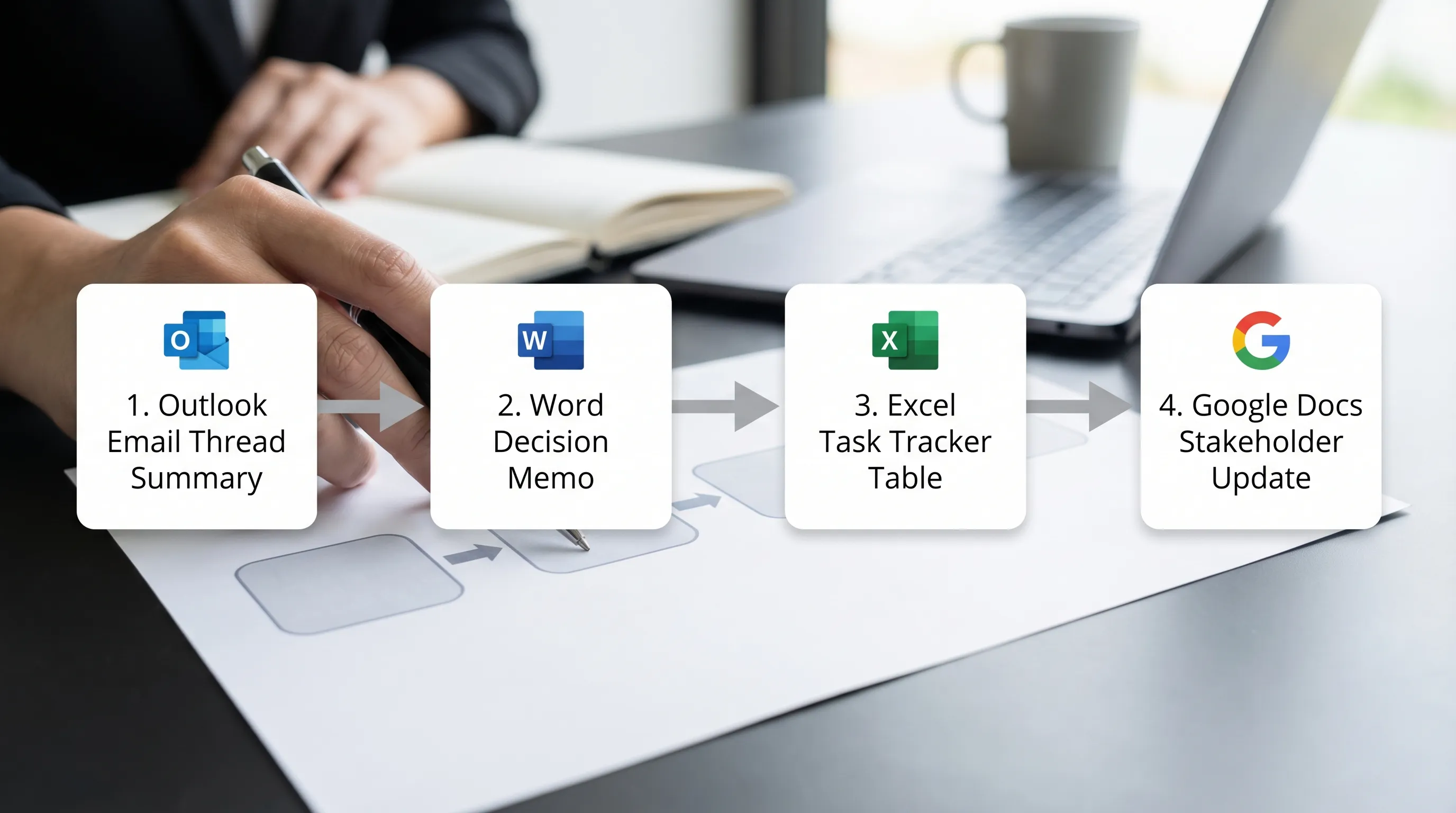
Gebruik een consistent overdrachtsformaat om dit herhaalbaar te maken.
| Stap | App | Wat je de copilot vraagt | Uitvoer die je moet controleren |
|---|---|---|---|
| 1 | Outlook | Threadsamenvatting, besluiten, actiepunten | Ontbrekende eigenaren/data, onjuiste besluiten |
| 2 | Word | Notitie van 1 pagina met opties en aanbeveling | Scope, cijfers, toezeggingen |
| 3 | Excel | Trackertabel (taak, eigenaar, deadline, status) | Data, afhankelijkheden, duplicaten |
| 4 | Google Docs | Update voor stakeholders met beknopt verhaal | Toon, vertrouwelijkheid, beweringen die een bron nodig hebben |
Als je deze vier resultaten standaardiseert, wordt AI een betrouwbare versneller in plaats van een gimmick.
Privacy en nauwkeurigheid: een AI-copilot veilig gebruiken in werk-apps
CoreGPT Apps positioneert zich als privacygericht, maar goede resultaten hangen nog steeds af van wat je plakt en wat je accepteert.
Een praktische checklist die werkt voor Outlook, Word, Excel en Google Docs:
- Plak standaard geen geheimen (wachtwoorden, privésleutels, niet-gepubliceerde financiële cijfers, gevoelige persoonsgegevens).
- Maak identificerende gegevens onherkenbaar als je alleen de structuur nodig hebt (vervang namen door “Klant A”, “Leverancier B”).
- Eis omgang met onzekerheid in prompts, bijvoorbeeld “Schrijf ‘nog te bepalen’ als het ontbreekt” en “Verzin niets”.
- Controleer alles wat een toezegging kan worden, vooral data, prijzen of beleidsverklaringen.
- Houd een controlespoor bij voor belangrijke documenten: bewaar de versie van vóór AI en de definitieve versie.
Een eenvoudige regel: als een fout duur of gênant zou zijn, behandel AI-uitvoer dan als een concept, niet als een besluit.
Snel aan de slag (zonder je manier van werken te veranderen)
Wil je binnen één middag de waarde van een “gratis AI-copilot” ervaren, begin dan met één workflow per app:
- Outlook: een thread samenvatten, een antwoord schrijven, actiepunten ophalen
- Word: een opzet van 2 pagina’s maken, één sectie herschrijven voor duidelijkheid
- Excel: één formule genereren die je kunt testen en dan om uitleg vragen
- Google Docs: opmerkingen omzetten in een herzieningsplan en daarna een schone versie maken
CoreGPT Apps is gebouwd om binnen Microsoft 365- en Google Workspace-apps te draaien, en CoreGPT benadrukt dat het geen registratie vereist en direct werkt. Het ondersteunt ook meer apps dan de vier in dit artikel (bijvoorbeeld Google Sheets, Slides en Forms, plus andere Microsoft 365-apps), en die worden eveneens omschreven als gratis en direct klaar voor gebruik.
Veelgestelde vragen
Bestaat er echt een gratis AI-copilot voor Outlook, Word, Excel en Google Docs? CoreGPT Apps wordt gepositioneerd als een gratis AI-copilot-ervaring in de app voor deze apps, ontworpen om direct te werken, zodat je kunt schrijven, herschrijven, samenvatten en analyseren zonder van tool te wisselen.
Moet ik een account aanmaken om het te gebruiken? CoreGPT Apps geeft aan dat geen registratie nodig is, wat handig is voor een snelle proef en voor teams die minder aanmeldstappen willen.
Kan ik verschillende AI-modellen (ChatGPT, Gemini, Claude) in dezelfde workflow gebruiken? CoreGPT benadrukt ondersteuning voor ChatGPT, Gemini en Claude, wat nuttig kan zijn als je organisatie voor bepaalde taken de voorkeur geeft aan een specifieke modelfamilie.
Hoe verschilt dit van Microsoft Copilot? Microsoft Copilot is een aanbod met Microsoft als uitgangspunt dat diep kan integreren met Microsoft 365, terwijl CoreGPT Apps zich richt op het brengen van meerdere modelopties naar apps van Microsoft 365 en Google Workspace. De juiste keuze hangt af van je licenties, governance en waar je team dagelijks werkt.
Schrijft een AI-copilot altijd correcte formules en samenvattingen? Nee. AI kan fout of onvolledig zijn. De meest betrouwbare aanpak is om te vragen naar aannames, verzonnen velden (eigenaren, data, cijfers) te vermijden en uitvoer te controleren voordat je verzendt of publiceert.
In welke Google Workspace-apps moet ik het eerst AI gebruiken? Begin met Google Docs voor schrijven en opschonen en Google Sheets voor formules en gegevens opschonen. Veel teams breiden daarna uit naar Slides voor verhalende presentaties en Forms voor het structureren van invoervragen.
Probeer CoreGPT Apps in je dagelijkse tools
Wil je een gratis AI-copilot voor Outlook, Word, Excel en Google Docs die werkt in de apps die je al gebruikt, ontdek dan CoreGPT Apps. Begin met één workflow (een thread samenvatten, een document opzetten, een formule debuggen) en standaardiseer daarna de prompts die je team elke week herhaalt.


