

La plupart des « copilotes IA » vous font encore travailler au mauvais endroit : vous copiez un e-mail dans un chatbot, vous recollez la réponse, puis vous recommencez pour votre document et votre tableur. Un copilote IA gratuit pour Outlook, Word, Excel et Google Docs devrait faire l'inverse : il devrait vous rejoindre là où votre travail se trouve déjà, afin que la rédaction, la reformulation, le résumé et l'analyse se fassent dans vos applications du quotidien.
CoreGPT Apps est construit autour de cette idée : apporter une aide propulsée par GPT directement dans Microsoft 365 et Google Workspace, pour que les équipes avancent plus vite sans changer constamment de contexte.
Ce qu'un « copilote IA gratuit » doit vraiment vous aider à faire
Dans le travail de bureau, les tâches d'IA au meilleur retour sur investissement sont répétitives et très textuelles :
- Écrire et réécrire (e-mails, documents, commentaires)
- Résumer (fils de discussion, longs documents, notes de réunion)
- Extraire de la structure (actions à mener, décisions, champs)
- Aider sur les tableurs (formules, nettoyage, analyse rapide)
La meilleure expérience de copilote ne se limite pas à « générer du texte ». Elle consiste à générer du texte adapté au format et à l'intention de l'application que vous utilisez :
- Dans Outlook, il vous faut une réponse qui reprend le ton du fil, contient une demande claire et reste assez courte pour être envoyée.
- Dans Word ou Google Docs, il vous faut des sections, des titres et une voix cohérente.
- Dans Excel, il vous faut des formules, des transformations ou des explications que vous pouvez vérifier.
CoreGPT Apps : l'IA dans Outlook, Word, Excel et Google Docs (et plus encore)
CoreGPT Apps apporte l'assistance de l'IA dans les outils où les gens passent leur journée, notamment :
- Microsoft Outlook, Word et Excel
- Google Docs (et les applications Google Workspace comme Sheets, Slides et Forms)
Il est conçu pour fonctionner immédiatement et dans le respect de la confidentialité, et CoreGPT Apps indique également qu'aucune inscription n'est requise.
Tout aussi important pour de nombreuses équipes en 2026, CoreGPT permet d'utiliser plusieurs familles de modèles dans le même workflow (CoreGPT met en avant ChatGPT, Gemini et Claude), afin que vous puissiez choisir ce qui correspond aux préférences de votre organisation.
Si vous voulez des approfondissements par application, ces guides vont plus loin :
- Workflows e-mail dans Outlook : Microsoft Outlook : écrire, reformuler et résumer vos e-mails rapidement
- Workflows de rédaction dans Word : Comment utiliser ChatGPT dans Microsoft Word : guide complet
- Workflows d'analyse dans Excel : Comment utiliser ChatGPT dans Excel : guide complet
- Guides multi-applications : Google Workspace AI : workflows concrets pour équipes très occupées
Outlook : un copilote IA gratuit qui accélère le tri et les réponses
L'e-mail est l'endroit où la plupart des équipes perdent du temps. Les gains les plus rapides viennent généralement de (1) résumer ce qui s'est passé, (2) décider de la suite, et (3) rédiger une réponse facile à envoyer.
Cas d'usage 1 : résumer un long fil en « ce qui compte maintenant »
Collez le fil (ou les passages pertinents) et utilisez un prompt comme :
« Résume ce fil Outlook sous la forme suivante :
- Contexte (1 à 2 phrases)
- Décisions prises
- Questions ouvertes
- Actions à mener avec responsable et échéance (utilise “À définir” si l'information manque) Reste sous 180 mots. »
Ce format est utile parce qu'il produit un texte que vous pouvez transférer à un responsable ou intégrer à un point d'avancement sans le réécrire.
Cas d'usage 2 : rédiger une réponse adaptée au ton et aux contraintes
Beaucoup de brouillons échouent parce qu'ils sont trop longs, trop catégoriques, ou qu'ils ignorent une contrainte réelle (délai, politique interne, budget). Essayez :
« Rédige une réponse qui :
- Accuse réception de la demande
- Indique notre contrainte : [insérer la contrainte]
- Propose 2 options
- Se termine par une seule question claire Ton : calme, direct, pas trop formel. Longueur cible : 90 à 120 mots. »
Cas d'usage 3 : transformer l'e-mail en travail (des tâches que vous pouvez suivre)
Si votre boîte de réception sert de système de tâches (même temporairement), extrayez la structure :
« Extrais une liste de tâches de cet e-mail. Présente-la sous forme de tableau avec : Tâche, Responsable, Échéance, Dépendance, Remarques. N'invente ni responsables ni dates. »
Cette consigne « n'invente pas » est importante. Elle réduit le risque que l'IA comble les trous par des suppositions.
Word : un copilote IA gratuit pour des premiers jets plus rapides et des reformulations plus propres
Dans Word, la vitesse vient du fait d'obtenir vite une structure exploitable, puis d'itérer directement dans le document.
Cas d'usage 1 : créer un plan solide avant d'écrire
Plutôt que « rédige une proposition », demandez un plan favorable à la décision :
« Crée un plan prêt pour Word pour une proposition de 2 pages sur [sujet]. Inclus :
- Synthèse pour la direction (5 puces)
- Problème
- Approche
- Périmètre (inclus et exclu)
- Calendrier
- Risques et mesures d'atténuation
- Prochaines étapes Utilise des titres et des sous-titres. »
Les plans réduisent les reprises, car les parties prenantes peuvent valider la structure dès le début.
Cas d'usage 2 : reformuler pour plus de clarté sans changer le sens
Un prompt de reformulation pratique pour les documents internes :
« Reformule le texte sélectionné pour plus de clarté et de concision. Conserve le sens et tous les chiffres inchangés. Privilégie la voix active. Signale toute phrase ambiguë par “[Ambigu]” à la fin. »
Cas d'usage 3 : convertir un brouillon désordonné en note de synthèse pour la direction
« Transforme ce document en une note de synthèse d'une page comprenant :
- L'essentiel en 3 puces
- Ce qui a changé depuis la dernière mise à jour
- Décision attendue (le cas échéant)
- Option recommandée et justification
- Risques Reste facile à parcourir. »
Excel : un copilote IA gratuit pour les formules, les explications et les plans de nettoyage
Les tableurs ont un fort effet de levier, mais aussi un risque élevé. Le meilleur comportement d'un copilote dans Excel consiste à proposer des formules et des étapes que vous pouvez valider.
Cas d'usage 1 : générer une formule en explicitant les hypothèses
« Voici la structure du tableau :
- A : Date
- B : Région
- C : Chiffre d'affaires J'ai besoin du chiffre d'affaires mensuel par région, avec gestion des dates manquantes. Propose la meilleure approche avec des formules (pas de VBA). Fournis :
- La ou les formules
- Où les placer
- Les colonnes d'aide nécessaires
- Une courte explication »
Cas d'usage 2 : expliquer une formule complexe comme si vous intégriez un collègue
« Explique cette formule Excel étape par étape. Propose ensuite une alternative simplifiée si possible. Ne modifie pas la logique. »
Cas d'usage 3 : planifier un workflow de nettoyage des données avant de toucher aux données
« Crée une liste de contrôle de nettoyage pour ce jeu de données (noms de clients, e-mails, notes en texte libre). Objectifs :
- Uniformiser la casse et les espaces
- Repérer les doublons
- Signaler les e-mails invalides Présente le résultat sous forme d'étapes que je peux exécuter dans Excel, avec les fonctions recommandées. »
Si vous travaillez aussi dans Google Sheets, le workflow est similaire. Pour des prompts et des conseils de vérification propres à Sheets, consultez : Google Sheets et IA : workflows de formules, de nettoyage et d'analyse
Google Docs : un copilote IA gratuit pour l'écriture collaborative
Le travail dans Google Docs commence souvent dans le désordre : commentaires, brouillons partiels, notes de réunion et plusieurs rédacteurs. Un bon copilote aide à converger.
Cas d'usage 1 : transformer les commentaires en plan de révision orienté action
« Lis le contenu de ce Doc et les commentaires inclus. Crée un plan de révision avec :
- Section à modifier
- Ce qu'il faut modifier
- Avec qui confirmer
- Risque si ce n'est pas modifié Ne réécris pas encore le document. »
Cela évite que l'IA n'écrase le contexte avant que les humains ne se soient accordés sur les modifications.
Cas d'usage 2 : créer une version « finale » propre à partir d'un brouillon collaboratif
« Produis une version finale propre qui :
- Fusionne les idées répétées
- Conserve toutes les affirmations factuelles, mais supprime les formules d'hésitation
- Utilise des titres cohérents
- Préserve tout texte cité mot pour mot Renvoie uniquement le texte du document révisé. »
Cas d'usage 3 : rédiger une version prête pour le client avec un contrôle précis du ton
« Réécris ceci sous forme de document prêt à envoyer au client. Ton : assuré, aimable, précis. Évite l'argot. Reste sous 700 mots. Si quelque chose n'est pas clair, ajoute une courte section “Questions ouvertes” à la fin plutôt que de deviner. »
Un workflow multi-applications qui fait vraiment gagner du temps (Outlook → Word → Excel → Google Docs)
Le plus gros gain de productivité n'est souvent pas « écrire plus vite », c'est déplacer l'information d'une application à l'autre sans perdre le fil.
Voici un workflow pratique que de nombreuses équipes répètent chaque semaine : vous recevez un fil d'e-mails désordonné, vous le convertissez en note de décision, vous suivez ensuite les actions dans un tableur, puis vous partagez un récit final pour les parties prenantes.
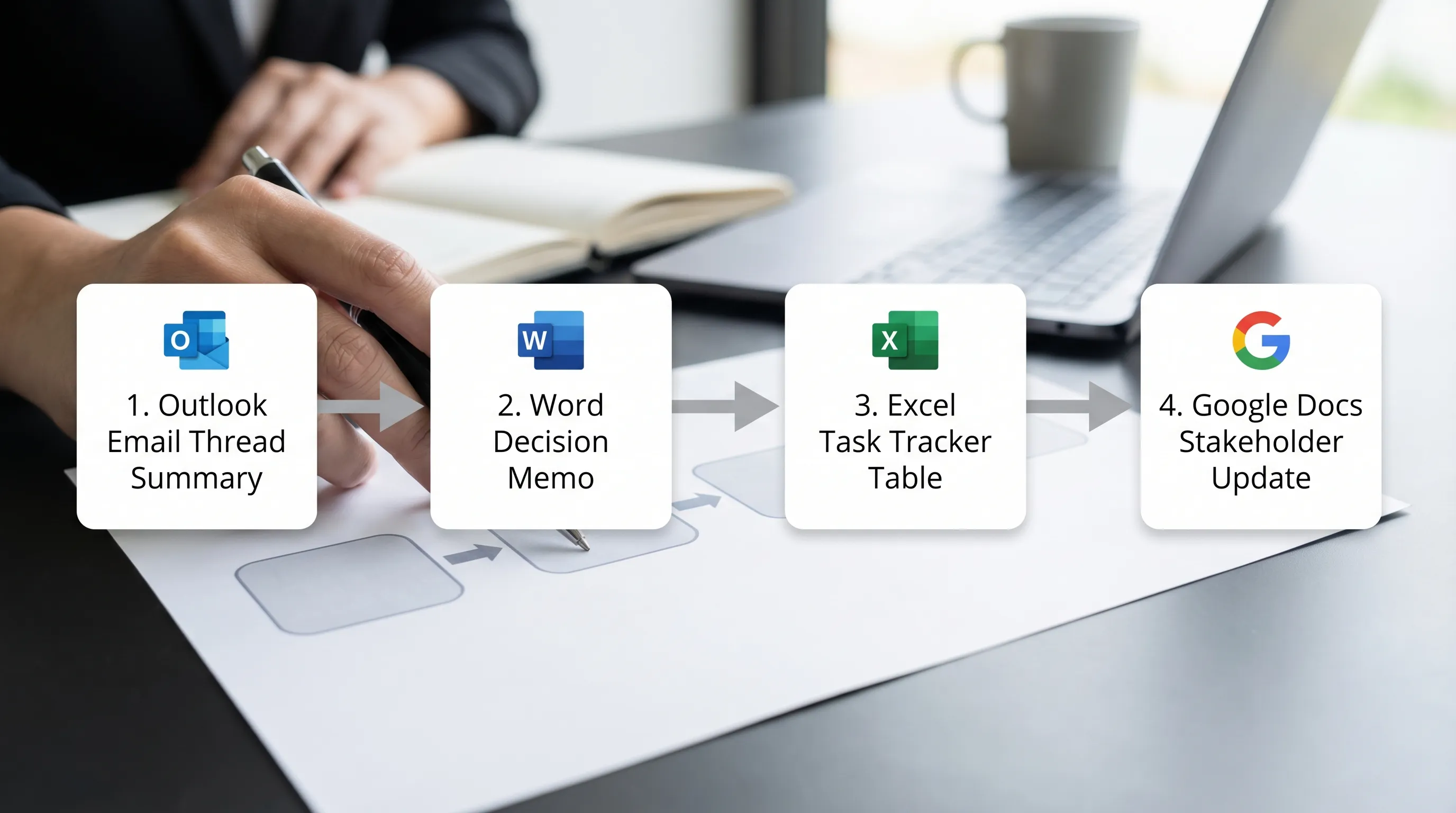
Pour rendre ce workflow reproductible, utilisez un format de transmission cohérent.
| Étape | Application | Ce qu'il faut demander au copilote | Résultat à vérifier |
|---|---|---|---|
| 1 | Outlook | Résumé du fil, décisions, actions à mener | Responsables/dates manquants, décisions erronées |
| 2 | Word | Note d'une page avec options et recommandation | Périmètre, chiffres, engagements |
| 3 | Excel | Tableau de suivi (tâche, responsable, échéance, statut) | Dates, dépendances, doublons |
| 4 | Google Docs | Compte rendu pour les parties prenantes avec un récit concis | Ton, confidentialité, affirmations nécessitant des sources |
Si vous standardisez ces quatre livrables, l'IA devient un accélérateur fiable plutôt qu'une nouveauté.
Confidentialité et exactitude : utiliser un copilote IA en toute sécurité dans les applications de travail
CoreGPT Apps se présente comme respectueux de la confidentialité, mais de bons résultats dépendent toujours de ce que vous collez et de ce que vous acceptez.
Une liste de contrôle pratique valable pour Outlook, Word, Excel et Google Docs :
- Ne collez pas de secrets par défaut (mots de passe, clés privées, chiffres financiers non publiés, données personnelles sensibles).
- Masquez les identifiants quand seule la structure vous intéresse (remplacez les noms par « Client A », « Fournisseur B »).
- Exigez une gestion de l'incertitude dans vos prompts, par exemple « Si l'information manque, écris À définir » et « N'invente rien ».
- Vérifiez tout ce qui pourrait devenir un engagement, notamment les dates, les prix ou les déclarations de politique interne.
- Gardez une piste d'audit pour les documents importants : conservez la version d'avant l'IA et la version finale.
Une règle simple : si une erreur serait coûteuse ou embarrassante, considérez le résultat de l'IA comme un brouillon, pas comme une décision.
Démarrer rapidement (sans changer votre façon de travailler)
Si votre objectif est de profiter d'un « copilote IA gratuit » dès cet après-midi, commencez par un workflow par application :
- Outlook : résumer un fil, rédiger une réponse, extraire les actions à mener
- Word : créer un plan de 2 pages, reformuler une section pour plus de clarté
- Excel : générer une formule que vous pouvez tester, puis demander une explication
- Google Docs : transformer les commentaires en plan de révision, puis produire une version propre
CoreGPT Apps est conçu pour fonctionner dans les applications Microsoft 365 et Google Workspace, et CoreGPT souligne qu'il ne demande aucune inscription et fonctionne immédiatement. Il prend aussi en charge d'autres applications que les quatre de cet article (par exemple Google Sheets, Slides et Forms, ainsi que d'autres applications Microsoft 365), également décrites comme gratuites et prêtes à l'emploi.
Foire aux questions
Existe-t-il vraiment un copilote IA gratuit pour Outlook, Word, Excel et Google Docs ? CoreGPT Apps se positionne comme une expérience de copilote IA gratuite et intégrée à ces applications, conçue pour fonctionner immédiatement afin que vous puissiez rédiger, reformuler, résumer et analyser sans changer d'outil.
Dois-je créer un compte pour l'utiliser ? CoreGPT Apps indique qu'aucune inscription n'est requise, ce qui est pratique pour des essais rapides et pour les équipes qui veulent moins d'étapes d'inscription.
Puis-je utiliser différents modèles d'IA (ChatGPT, Gemini, Claude) dans le même workflow ? CoreGPT met en avant la prise en charge de ChatGPT, Gemini et Claude, ce qui peut être utile si votre organisation préfère une famille de modèles précise pour certaines tâches.
En quoi est-ce différent de Microsoft Copilot ? Microsoft Copilot est une offre centrée sur Microsoft qui peut s'intégrer en profondeur à Microsoft 365, tandis que CoreGPT Apps vise à apporter plusieurs options de modèles dans les applications Microsoft 365 et Google Workspace. Le bon choix dépend de vos licences, de votre gouvernance et de l'endroit où votre équipe travaille au quotidien.
Un copilote IA écrira-t-il toujours des formules et des résumés corrects ? Non. L'IA peut se tromper ou être incomplète. L'approche la plus fiable consiste à demander les hypothèses, à éviter les champs inventés (responsables, dates, chiffres) et à vérifier les résultats avant d'envoyer ou de publier.
Dans quelles applications Google Workspace dois-je utiliser l'IA en premier ? Commencez par Google Docs pour la rédaction et la mise au propre, et Google Sheets pour les formules et le nettoyage des données. Beaucoup d'équipes étendent ensuite à Slides pour les présentations narratives et à Forms pour structurer les questions de collecte.
Essayez CoreGPT Apps dans vos outils du quotidien
Si vous voulez un copilote IA gratuit pour Outlook, Word, Excel et Google Docs qui fonctionne dans les applications que vous utilisez déjà, découvrez CoreGPT Apps. Commencez par un workflow (résumer un fil, créer le plan d'un document, déboguer une formule), puis standardisez les prompts que votre équipe répète chaque semaine.


