

Kebanyakan "copilot AI" masih membuat Anda bekerja di tempat yang salah: Anda menyalin email ke chatbot, menempelkan jawabannya kembali, lalu mengulanginya untuk dokumen dan spreadsheet Anda. Copilot AI gratis untuk Outlook, Word, Excel, dan Google Docs seharusnya melakukan hal sebaliknya: hadir di tempat pekerjaan Anda berlangsung, sehingga menyusun, menulis ulang, merangkum, dan menganalisis bisa dilakukan di dalam aplikasi harian Anda.
CoreGPT Apps dibangun dengan gagasan itu: menghadirkan bantuan berbasis GPT langsung ke Microsoft 365 dan Google Workspace, sehingga tim dapat bergerak lebih cepat tanpa terus-menerus berpindah konteks.
Apa yang seharusnya dibantu oleh "copilot AI gratis"
Dalam pekerjaan produktivitas, tugas AI dengan ROI tertinggi adalah yang berulang dan sarat bahasa:
- Menulis dan menulis ulang (email, dokumen, komentar)
- Merangkum (utas, dokumen panjang, catatan rapat)
- Mengekstrak struktur (butir tindakan, keputusan, kolom data)
- Bantuan spreadsheet (formula, pembersihan, analisis cepat)
Pengalaman copilot terbaik bukan sekadar "menghasilkan teks". Pengalaman terbaik adalah menghasilkan teks yang sesuai dengan format dan maksud aplikasi yang sedang Anda pakai:
- Di Outlook, Anda butuh balasan yang sesuai dengan nada utas, memuat permintaan yang jelas, dan cukup singkat untuk dikirim.
- Di Word atau Google Docs, Anda butuh bagian, judul, dan gaya bahasa yang konsisten.
- Di Excel, Anda butuh formula, transformasi, atau penjelasan yang bisa Anda verifikasi.
CoreGPT Apps: AI di dalam Outlook, Word, Excel, dan Google Docs (dan lainnya)
CoreGPT Apps menghadirkan bantuan AI ke alat-alat yang dipakai orang sepanjang hari, termasuk:
- Microsoft Outlook, Word, dan Excel
- Google Docs (dan aplikasi Google Workspace seperti Sheets, Slides, dan Forms)
Aplikasi ini dirancang agar langsung berfungsi dan mengutamakan privasi, dan CoreGPT Apps juga menyatakan tidak perlu registrasi.
Yang tak kalah penting bagi banyak tim di 2026, CoreGPT mendukung penggunaan beberapa keluarga model dalam alur kerja yang sama (CoreGPT menonjolkan ChatGPT, Gemini, dan Claude) sehingga Anda bisa memilih yang sesuai dengan preferensi organisasi Anda.
Jika Anda menginginkan pembahasan mendalam per aplikasi, panduan berikut membahas lebih jauh:
- Alur kerja email Outlook: Microsoft Outlook Email: Write, Rewrite, and Summarize Fast
- Alur kerja penulisan di Word: Cara Menggunakan ChatGPT di Microsoft Word: Panduan Lengkap
- Alur kerja analisis di Excel: Cara Menggunakan ChatGPT di Excel: Panduan Lengkap
- Panduan lintas aplikasi: Google Workspace AI: Real-World Workflows for Busy Teams
Outlook: copilot AI gratis yang mempercepat pemilahan dan balasan
Email adalah tempat kebanyakan tim kehilangan waktu. Keuntungan tercepat biasanya datang dari (1) merangkum apa yang terjadi, (2) memutuskan apa yang dilakukan selanjutnya, dan (3) menyusun balasan yang mudah dikirim.
Kasus penggunaan 1: Rangkum utas panjang menjadi "yang penting sekarang"
Tempelkan utasnya (atau bagian yang relevan) dan gunakan prompt seperti:
"Rangkum utas Outlook ini untuk saya dengan format:
- Konteks (1 sampai 2 kalimat)
- Keputusan yang diambil
- Pertanyaan yang masih terbuka
- Butir tindakan beserta penanggung jawab dan tenggat (tulis 'TBD' jika tidak ada) Buat di bawah 180 kata."
Format ini berguna karena menghasilkan sesuatu yang bisa Anda teruskan ke atasan atau masukkan ke laporan status tanpa perlu ditulis ulang.
Kasus penggunaan 2: Susun balasan yang sesuai dengan nada dan batasan
Banyak draf gagal karena terlalu panjang, terlalu percaya diri, atau mengabaikan batasan dunia nyata (jadwal, kebijakan, anggaran). Coba:
"Susun balasan yang:
- Mengakui permintaan tersebut
- Menyatakan batasan kami: [masukkan batasan]
- Menawarkan 2 opsi
- Diakhiri dengan satu pertanyaan yang jelas Nada: tenang, lugas, tidak terlalu formal. Panjang target: 90 sampai 120 kata."
Kasus penggunaan 3: Ubah email menjadi pekerjaan (tugas yang bisa dilacak)
Jika kotak masuk Anda adalah sistem tugas Anda (meski sementara), ekstrak strukturnya:
"Ekstrak daftar tugas dari email ini. Keluarkan dalam bentuk tabel dengan kolom: Tugas, Penanggung Jawab, Tenggat, Ketergantungan, Catatan. Jangan mengarang penanggung jawab atau tanggal."
Baris "jangan mengarang" itu penting. Ia mengurangi kemungkinan AI mengisi bagian yang kosong dengan tebakan.
Word: copilot AI gratis untuk draf pertama yang lebih cepat dan penulisan ulang yang lebih bersih
Di Word, kecepatan datang dari cepat mendapatkan struktur yang bisa dipakai, lalu menyempurnakannya langsung di tempat.
Kasus penggunaan 1: Buat kerangka yang solid sebelum menulis
Alih-alih "tulis proposal", mintalah kerangka yang memudahkan pengambilan keputusan:
"Buat kerangka siap-Word untuk proposal 2 halaman tentang [topik]. Sertakan:
- Ringkasan eksekutif (5 poin)
- Masalah
- Pendekatan
- Ruang lingkup (termasuk dan tidak termasuk)
- Linimasa
- Risiko dan mitigasi
- Langkah berikutnya Gunakan judul dan subjudul."
Kerangka mengurangi pengerjaan ulang karena pemangku kepentingan bisa menyetujui struktur sejak awal.
Kasus penggunaan 2: Tulis ulang agar lebih jelas tanpa mengubah makna
Prompt penulisan ulang yang praktis untuk dokumen internal:
"Tulis ulang teks yang dipilih agar lebih jelas dan ringkas. Pertahankan makna dan semua angka. Utamakan kalimat aktif. Tandai kalimat yang ambigu dengan '[Ambigu]' di akhirnya."
Kasus penggunaan 3: Ubah draf berantakan menjadi memo eksekutif
"Ubah dokumen ini menjadi memo eksekutif 1 halaman dengan:
- TL;DR (3 poin)
- Apa yang berubah sejak pembaruan terakhir
- Keputusan yang dibutuhkan (jika ada)
- Opsi yang direkomendasikan beserta alasannya
- Risiko Buat mudah dipindai."
Excel: copilot AI gratis untuk formula, penjelasan, dan rencana pembersihan
Spreadsheet berdampak besar sekaligus berisiko tinggi. Perilaku copilot terbaik di Excel adalah mengusulkan formula dan langkah yang bisa Anda validasi.
Kasus penggunaan 1: Buat formula dengan asumsi yang dijabarkan
"Dengan struktur tabel berikut:
- A: Tanggal
- B: Wilayah
- C: Pendapatan Saya butuh pendapatan bulanan per wilayah dengan tanggal yang hilang tertangani. Usulkan pendekatan terbaik memakai formula (bukan VBA). Berikan:
- Formulanya
- Tempat menaruhnya
- Kolom bantu yang diperlukan
- Penjelasan singkat"
Kasus penggunaan 2: Jelaskan formula rumit seperti sedang mengorientasi rekan tim
"Jelaskan formula Excel ini langkah demi langkah. Lalu berikan alternatif yang lebih sederhana jika memungkinkan. Jangan ubah logikanya."
Kasus penggunaan 3: Rencanakan alur pembersihan data sebelum menyentuh data
"Buat daftar periksa pembersihan untuk dataset ini (nama pelanggan, email, catatan teks bebas). Tujuan:
- Menyeragamkan huruf besar-kecil dan spasi
- Mengidentifikasi duplikat
- Menandai email yang tidak valid Keluarkan sebagai langkah yang bisa saya jalankan di Excel, termasuk fungsi yang direkomendasikan."
Jika Anda juga bekerja di Google Sheets, alur kerjanya serupa. Untuk prompt khusus Sheets dan tips verifikasi, lihat: Google Sheets AI: Formulas, Cleanup, and Analysis Workflows
Google Docs: copilot AI gratis untuk penulisan kolaboratif
Pekerjaan di Google Docs sering dimulai dengan berantakan: komentar, draf parsial, catatan rapat, dan banyak editor. Copilot yang baik membantu Anda mencapai titik temu.
Kasus penggunaan 1: Ubah komentar menjadi rencana revisi yang berorientasi tindakan
"Baca isi Doc ini beserta komentar yang disertakan. Buat rencana revisi dengan:
- Bagian yang diubah
- Apa yang diubah
- Kepada siapa perlu dikonfirmasi
- Risiko jika tidak diubah Jangan tulis ulang dokumennya dulu."
Ini mencegah AI menggilas konteks sebelum manusia menyepakati suntingan.
Kasus penggunaan 2: Buat versi "final" yang bersih dari draf kolaboratif
"Hasilkan versi final yang bersih yang:
- Menggabungkan gagasan yang berulang
- Mempertahankan semua klaim faktual, tetapi menghilangkan kalimat ragu-ragu
- Menggunakan judul yang konsisten
- Mempertahankan teks kutipan apa adanya Kembalikan hanya teks dokumen yang sudah direvisi."
Kasus penggunaan 3: Susun versi siap-klien dengan kontrol nada yang cermat
"Tulis ulang ini sebagai dokumen siap-klien. Nada: percaya diri, ramah, tepat. Hindari bahasa gaul. Buat di bawah 700 kata. Jika ada yang tidak jelas, tambahkan bagian singkat 'Pertanyaan terbuka' di akhir alih-alih menebak."
Alur kerja lintas aplikasi yang benar-benar menghemat waktu (Outlook → Word → Excel → Google Docs)
Peningkatan produktivitas terbesar sering kali bukan "menulis lebih cepat", melainkan memindahkan informasi antaraplikasi tanpa kehilangan alur cerita.
Berikut alur kerja praktis yang diulang banyak tim setiap minggu: Anda menerima utas email yang berantakan, mengubahnya menjadi memo keputusan, lalu melacak tindak lanjut di spreadsheet, kemudian membagikan narasi akhir untuk pemangku kepentingan.
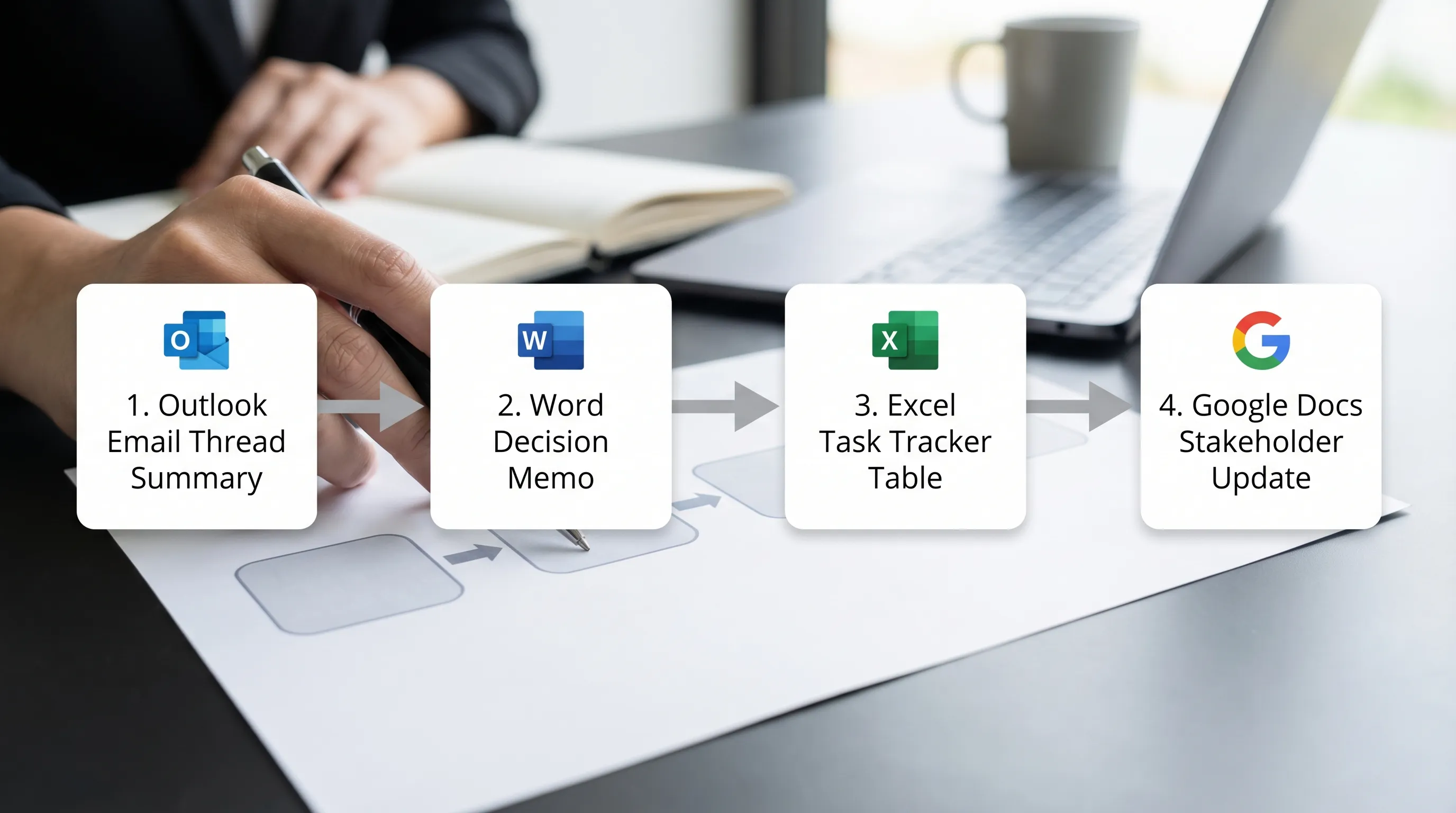
Agar bisa diulang, gunakan format serah-terima yang konsisten.
| Langkah | Aplikasi | Yang diminta dari copilot | Keluaran yang perlu Anda verifikasi |
|---|---|---|---|
| 1 | Outlook | Ringkasan utas, keputusan, butir tindakan | Penanggung jawab/tanggal yang hilang, keputusan yang keliru |
| 2 | Word | Memo 1 halaman berisi opsi dan rekomendasi | Ruang lingkup, angka, komitmen |
| 3 | Excel | Tabel pelacak (tugas, penanggung jawab, tenggat, status) | Tanggal, ketergantungan, duplikat |
| 4 | Google Docs | Pembaruan pemangku kepentingan dengan narasi ringkas | Nada, kerahasiaan, klaim yang memerlukan sumber |
Jika Anda membakukan keempat keluaran ini, AI menjadi pemercepat yang andal, bukan sekadar hal baru yang menarik.
Privasi dan akurasi: cara memakai copilot AI dengan aman di aplikasi kerja
CoreGPT Apps memosisikan diri sebagai mengutamakan privasi, tetapi hasil yang baik tetap bergantung pada apa yang Anda tempelkan dan apa yang Anda terima.
Daftar periksa praktis yang berlaku untuk Outlook, Word, Excel, dan Google Docs:
- Jangan menempelkan rahasia secara default (kata sandi, kunci privat, keuangan yang belum dirilis, data pribadi sensitif).
- Samarkan pengenal jika Anda hanya butuh strukturnya (ganti nama dengan "Pelanggan A", "Vendor B").
- Wajibkan penanganan ketidakpastian dalam prompt, misalnya "Jika tidak ada, tulis TBD" dan "Jangan mengarang".
- Verifikasi apa pun yang bisa menjadi komitmen, terutama tanggal, harga, atau pernyataan kebijakan.
- Simpan jejak audit untuk dokumen penting: simpan versi sebelum AI dan versi finalnya.
Aturan sederhana: jika kesalahan akan mahal atau memalukan, perlakukan keluaran AI sebagai draf, bukan sebagai keputusan.
Memulai dengan cepat (tanpa mengubah cara kerja Anda)
Jika tujuan Anda adalah merasakan manfaat "copilot AI gratis" dalam satu sore, mulailah dengan satu alur kerja per aplikasi:
- Outlook: rangkum utas, susun balasan, ekstrak butir tindakan
- Word: buat kerangka 2 halaman, tulis ulang satu bagian agar lebih jelas
- Excel: buat satu formula yang bisa Anda uji, lalu minta penjelasannya
- Google Docs: ubah komentar menjadi rencana revisi, lalu hasilkan versi yang bersih
CoreGPT Apps dibuat untuk berjalan di dalam aplikasi Microsoft 365 dan Google Workspace, dan CoreGPT menegaskan bahwa aplikasi ini tanpa registrasi dan langsung berfungsi. Aplikasi ini juga mendukung aplikasi lain di luar keempat yang dibahas di artikel ini (misalnya Google Sheets, Slides, dan Forms, serta aplikasi Microsoft 365 lainnya), dan semuanya juga disebut gratis dan siap digunakan.
Pertanyaan yang Sering Diajukan
Benarkah ada copilot AI gratis untuk Outlook, Word, Excel, dan Google Docs? CoreGPT Apps diposisikan sebagai pengalaman copilot AI gratis di dalam aplikasi untuk aplikasi-aplikasi ini, dirancang agar langsung berfungsi sehingga Anda bisa menyusun, menulis ulang, merangkum, dan menganalisis tanpa berpindah alat.
Apakah saya perlu membuat akun untuk menggunakannya? CoreGPT Apps menyatakan tidak perlu registrasi, yang membantu untuk uji coba cepat dan untuk tim yang menginginkan lebih sedikit langkah pendaftaran.
Bisakah saya memakai model AI yang berbeda (ChatGPT, Gemini, Claude) dalam alur kerja yang sama? CoreGPT menonjolkan dukungan untuk ChatGPT, Gemini, dan Claude, yang bisa berguna jika organisasi Anda lebih memilih keluarga model tertentu untuk tugas tertentu.
Apa bedanya dengan Microsoft Copilot? Microsoft Copilot adalah penawaran yang mengutamakan Microsoft dan dapat terintegrasi secara mendalam dengan Microsoft 365, sedangkan CoreGPT Apps berfokus menghadirkan beberapa pilihan model ke aplikasi Microsoft 365 dan Google Workspace. Pilihan yang tepat bergantung pada lisensi, tata kelola, dan tempat tim Anda bekerja sehari-hari.
Apakah copilot AI akan menulis formula dan ringkasan yang benar setiap saat? Tidak. AI bisa salah atau tidak lengkap. Pendekatan paling andal adalah meminta asumsi, menghindari kolom karangan (penanggung jawab, tanggal, angka), dan memverifikasi keluaran sebelum mengirim atau menerbitkan.
Aplikasi Google Workspace mana yang sebaiknya saya pakai AI-nya lebih dulu? Mulailah dengan Google Docs untuk menyusun dan merapikan, serta Google Sheets untuk formula dan pembersihan data. Banyak tim kemudian memperluas ke Slides untuk deck naratif dan Forms untuk menyusun pertanyaan penerimaan data.
Coba CoreGPT Apps di alat harian Anda
Jika Anda menginginkan copilot AI gratis untuk Outlook, Word, Excel, dan Google Docs yang bekerja di dalam aplikasi yang sudah Anda pakai, jelajahi CoreGPT Apps. Mulailah dengan satu alur kerja (rangkum utas, buat kerangka dokumen, debug formula), lalu bakukan prompt yang diulang tim Anda setiap minggu.


